

Konverter Tangkapan Layar ke Teks

Seret berkas atau telusuri

Tambahkan materi pembelajaran agar AI dapat mengekstrak dan menyusun konten.



Mengapa Memilih Konverter Tangkapan Layar ke Teks Kami?

Tidak Perlu Mengetik Ulang Lagi
Hindari mengetik ulang bagian panjang secara manual. Pulihkan kata-kata dari tangkapan layar bahkan ketika teks aslinya tidak dapat dipilih.

Output Teks yang Dapat Diedit
Dapatkan output teks yang dapat diedit yang dapat Anda koreksi sebelum digunakan kembali, baik Anda perlu memperbaiki nama, mengembalikan jeda baris, atau membersihkan tanda baca.

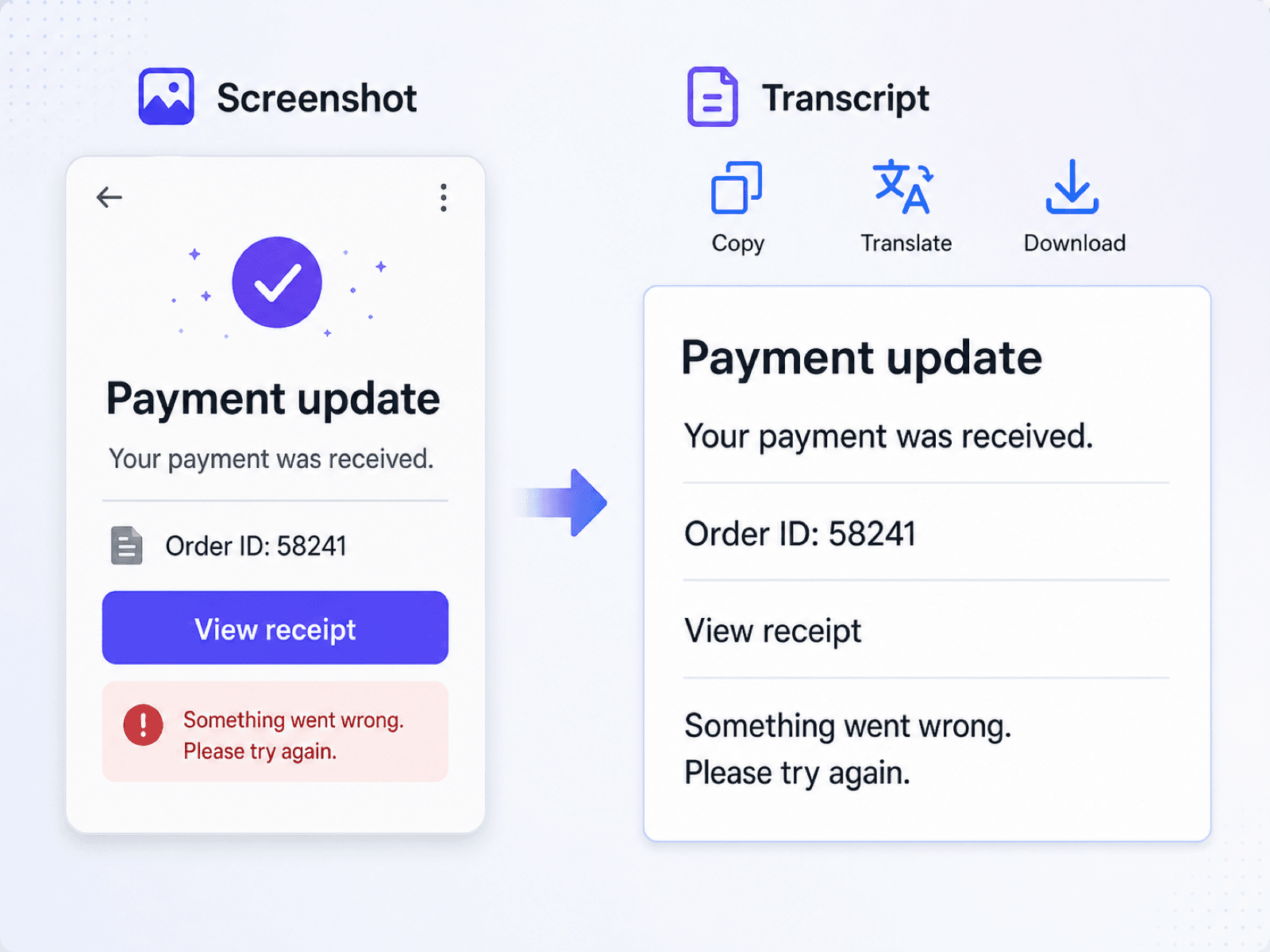
Teks yang Tidak Dapat Dipilih, Teratasi
Ubah teks yang tidak dapat dipilih dari layar aplikasi, situs web, slide, dan penampil dokumen menjadi kata-kata yang dapat Anda salin dan edit.

Tangkap Pesan Kesalahan
Tangkap pesan kesalahan dari peringatan, jendela terminal, atau tangkapan layar dukungan, lalu tempel teks ke tiket atau pencarian.

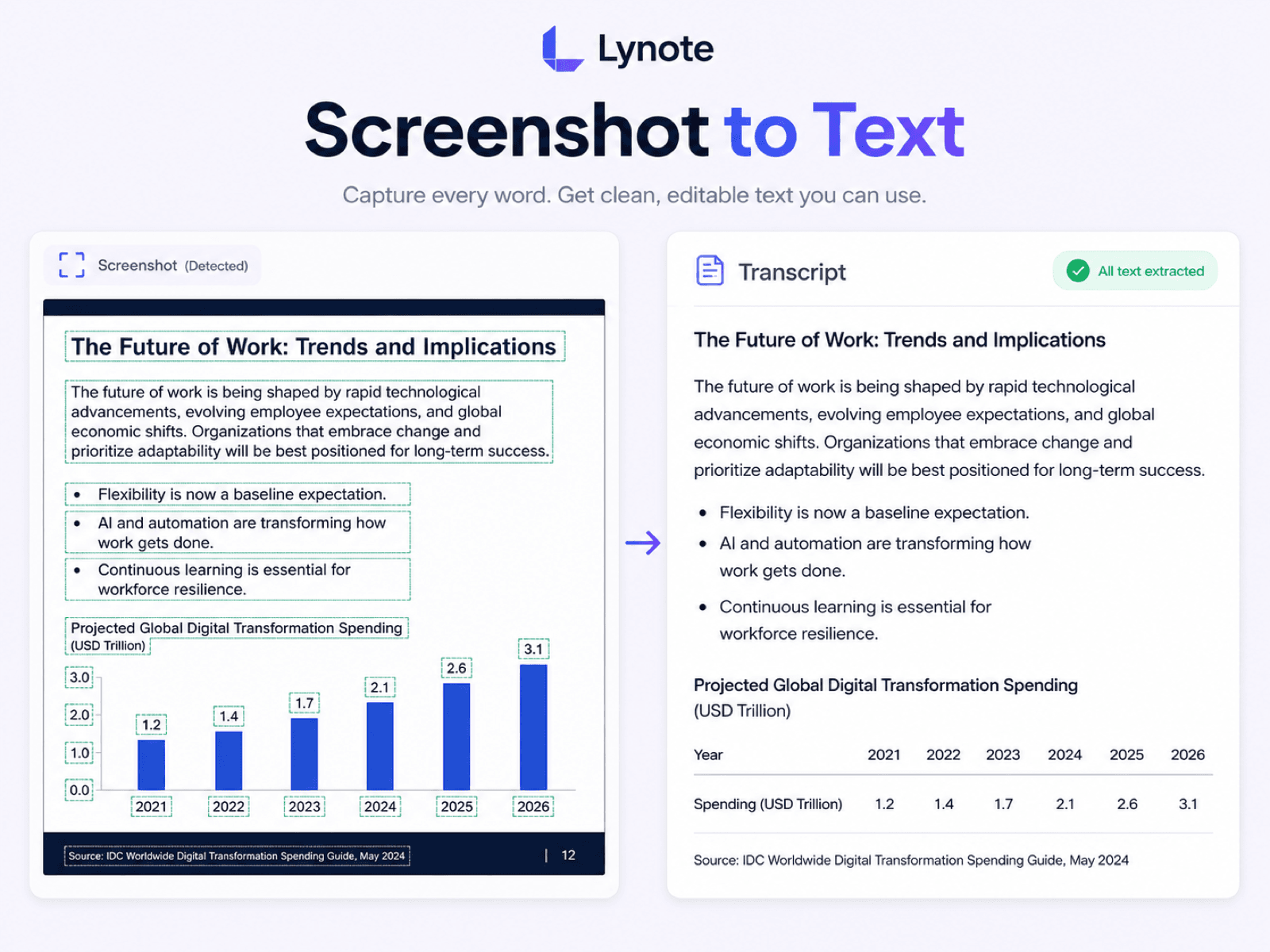
Simpan Slide Kuliah
Simpan slide kuliah sebagai teks yang dapat diedit untuk catatan belajar, ringkasan, atau tinjauan nanti tanpa harus berhenti mengetik setiap baris.

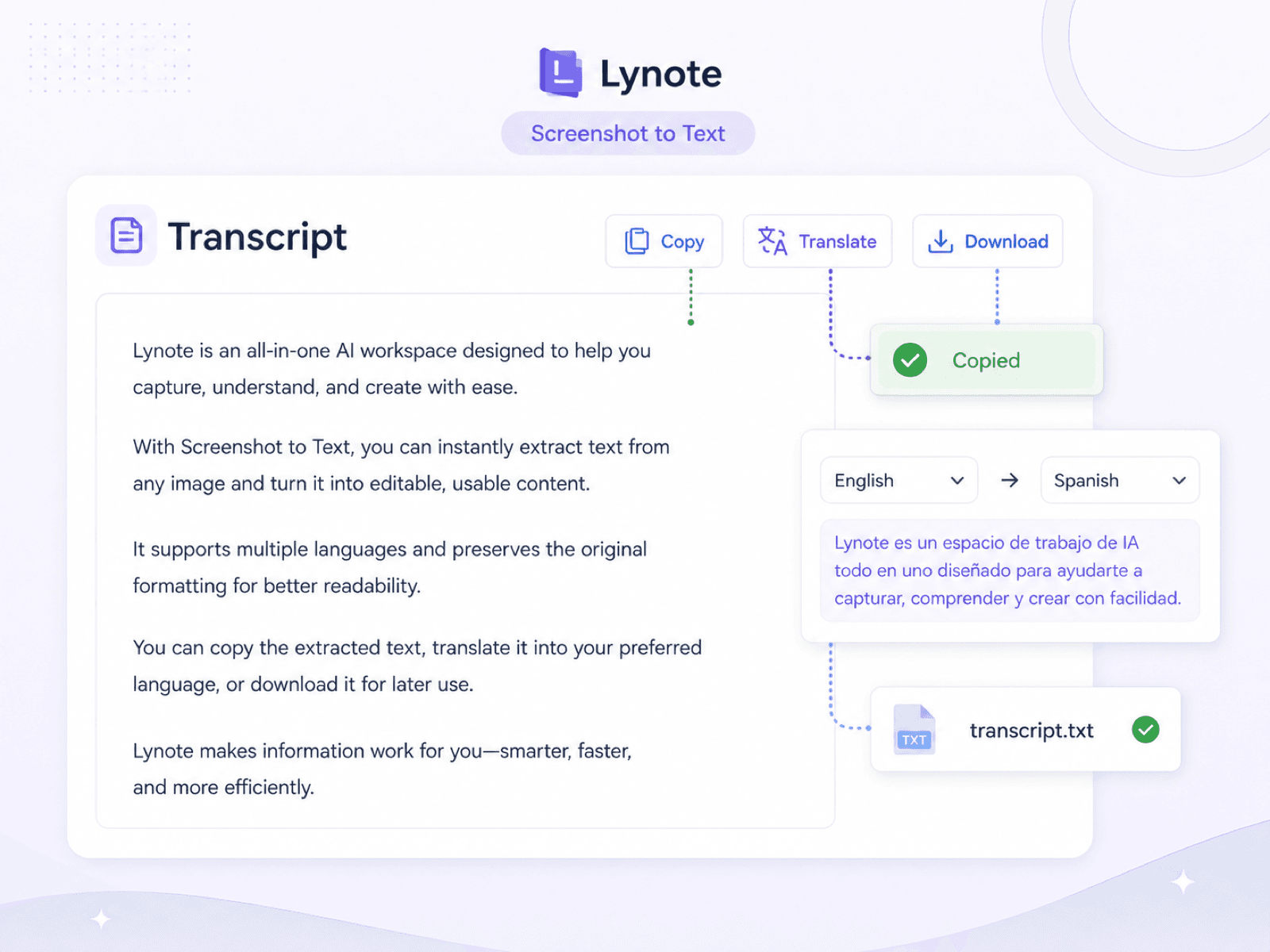
Siap untuk Terjemahan
Ekstrak teks bahasa asing dari tangkapan layar terlebih dahulu, lalu salin hasilnya ke alur kerja terjemahan pilihan Anda.

Berfungsi di Berbagai Perangkat
Bekerja di berbagai perangkat dengan mengunggah tangkapan layar yang tersimpan dari ponsel, tablet, atau komputer Anda kapan pun teks terjebak di dalam gambar.

Pemrosesan Aman
Tangkapan layar dapat berisi percakapan pribadi atau detail akun, sehingga Lynote menggunakan pemrosesan aman selama konversi.
Konversi Tangkapan Layar ke Teks yang Dapat Diedit
Ekstrak Teks yang Tidak Dapat Dipilih
Salin, Terjemahkan, atau Unduh Teks Tangkapan Layar
Bagaimana Cara Kerja OCR Tangkapan Layar?
OCR Tangkapan Layar menemukan teks di dalam gambar, membacanya dalam konteks, dan mengubahnya menjadi kata-kata yang dapat diedit yang dapat Anda tinjau dan gunakan kembali.
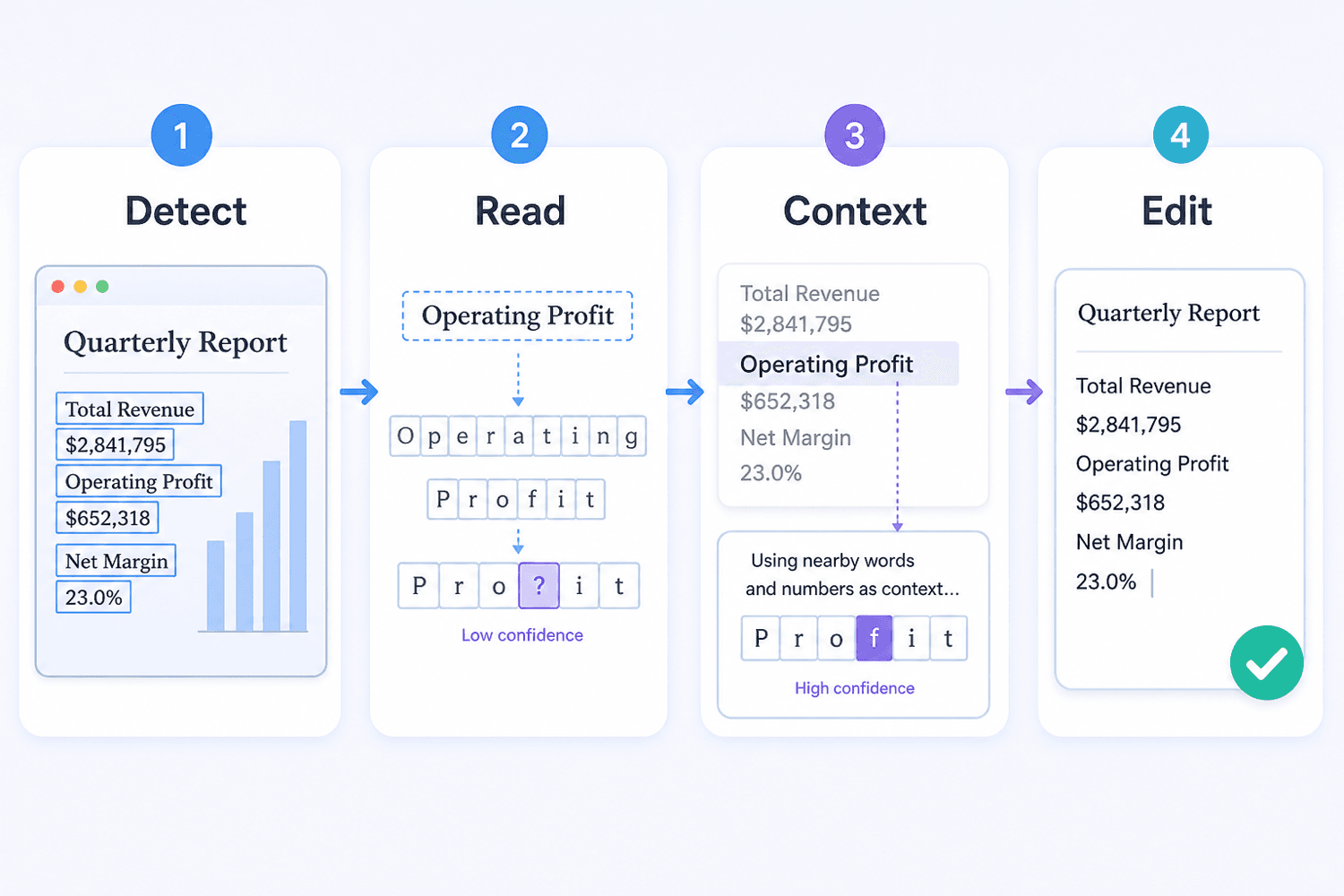
Konversi terjadi dalam beberapa tahap praktis:
- Temukan wilayah teks: Sistem memisahkan kata-kata dari tombol, ikon, foto, dan elemen antarmuka lainnya.
- Baca baris dan karakter: Ini mengikuti setiap baris dan mengenali huruf, angka, tanda baca, dan simbol umum.
- Gunakan konteks terdekat: Kata-kata di sekitarnya membantu menyelesaikan karakter yang terlihat serupa dalam tangkapan layar kecil atau terkompresi.
- Kembalikan teks yang dapat diedit: Hasilnya diatur sebagai teks yang dapat disalin untuk catatan, pencarian, terjemahan, atau tiket dukungan.
- Tinjau detail penting: Periksa nama, kode, URL, tanggal, dan format yang tidak biasa terhadap tangkapan layar asli.
Cara Mengonversi Tangkapan Layar ke Teks
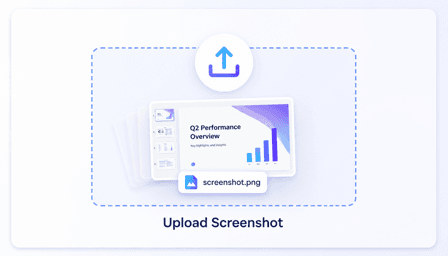
Langkah 1. Unggah Tangkapan Layar Anda
Pilih tangkapan layar yang jelas dari ponsel atau komputer Anda. Teks yang tajam, tegak, dan kontras tinggi memberikan sumber terbaik bagi konverter untuk dibaca.
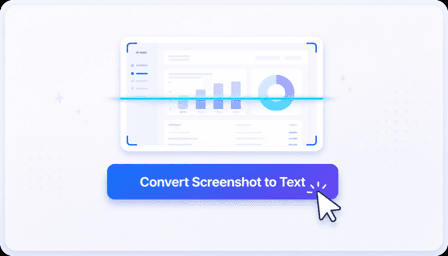
Langkah 2. Konversi Tangkapan Layar ke Teks
Setelah tangkapan layar diunggah, klik "Konversi Tangkapan Layar ke Teks" untuk memulai analisis. Anda akan mendapatkan teks yang dapat diedit dalam hitungan detik.
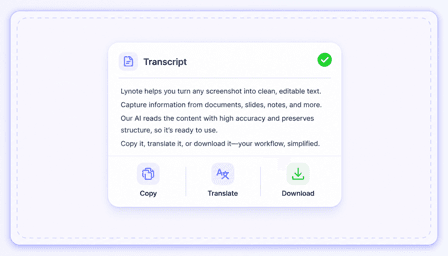
Langkah 3. Salin, Terjemahkan, atau Unduh
Tinjau teks yang diekstrak, lalu salin, terjemahkan ke bahasa lain, atau unduh transkrip untuk penggunaan nanti.
Siapa yang Seharusnya Menggunakan Konverter Tangkapan Layar ke Teks Ini?

Mahasiswa
Ubah slide kuliah dan layar presentasi yang ditangkap menjadi materi belajar yang dapat diedit alih-alih mengetik setiap baris.

Agen Dukungan Pelanggan
Salin pesan kesalahan, detail obrolan, dan konfirmasi akun dari tangkapan layar pelanggan ke tiket dukungan.

Pengembang
Ekstrak jejak tumpukan (stack traces), keluaran terminal, dan kesalahan UI dari tangkapan layar untuk debugging atau dokumentasi masalah.

Peneliti
Pulihkan kutipan dan label dari tangkapan layar yang diarsipkan agar dapat dicari, dikutip, dan diatur dengan catatan sumber.

Penerjemah
Ambil teks berbahasa asing dari tangkapan layar aplikasi atau situs web sebelum menerjemahkan dan memeriksa kata-kata terakhir.

Editor Konten
Pindahkan keterangan, salinan antarmuka, dan teks yang ditampilkan dalam draf visual ke dokumen yang dapat diedit untuk ditinjau.
Apa Kata Pengguna Kami

Spesialis Dukungan Pelanggan

"Pelanggan sering mengirim tangkapan layar alih-alih menyalin kesalahan. Saya bisa menarik pesan itu ke tiket, mencarinya, dan menjaga percakapan tetap berjalan."

Mahasiswa Universitas
"Saya menggunakannya setelah kuliah ketika sebuah slide memiliki lebih banyak teks daripada yang bisa saya tulis. Hasilnya masih perlu pemeriksaan cepat, tetapi ini menyelamatkan saya dari mengetik ulang seluruh layar."

Asisten Peneliti
"Banyak materi sumber saya datang sebagai tangkapan layar lama. Mengubah label dan kutipan yang terlihat menjadi teks yang dapat dicari membuat arsip jauh lebih mudah untuk dikerjakan."

Pengembang Frontend
"Ketika seseorang memposting tangkapan layar terminal di obrolan, saya mengekstrak perintah dan kesalahannya daripada mencoba membaca karakter kecil dari gambar."

Penerjemah
"Tangkapan layar dari aplikasi seluler umum dalam permintaan lokalisasi. Mengekstrak teks sumber terlebih dahulu memberi saya sesuatu yang dapat diedit untuk diterjemahkan dan diperiksa ulang."

Editor Konten
"Saya menggunakannya untuk keterangan dan salinan antarmuka yang ditampilkan dalam draf visual. Saya dapat memindahkan kata-kata itu ke dokumen tinjauan kami tanpa meminta desainer untuk mengetiknya lagi."
Pertanyaan yang Sering Diajukan
Pertanyaan umum tentang mengubah tangkapan layar menjadi teks yang dapat diedit.
Konverter tangkapan layar ke teks menggunakan pengenalan karakter optik untuk membaca kata-kata yang ditampilkan dalam tangkapan layar. Untuk mengekstrak teks dari file tangkapan layar, unggah gambar dan tinjau hasilnya yang dapat diedit sebelum Anda menyalin, mencari, atau menggunakannya kembali.
Anda dapat menggunakan tangkapan yang jelas dari slide, obrolan, layar aplikasi, situs web, pesan kesalahan, keterangan, dan halaman dokumen. Hasilnya tergantung pada seberapa jelas teks dalam gambar yang disimpan.
Konverter ini berfokus pada pemulihan teks yang dapat digunakan, bukan menciptakan kembali font, warna, spasi, atau tata letak visual yang persis sama. Tinjau judul, kolom, tabel, dan jeda baris dibandingkan dengan tangkapan layar.
Tangkapan layar yang jelas, beresolusi tinggi dengan teks tegak dan kontras tinggi biasanya menghasilkan hasil terbaik. Teks kecil, buram, kompresi, font dekoratif, elemen yang tumpang tindih, dan tata letak yang kompleks mungkin memerlukan koreksi manual.
Ini dapat memulihkan kode, perintah, dan pesan kesalahan yang terlihat, tetapi tanda baca dan indentasi teknis memerlukan perhatian ekstra. Selalu bandingkan simbol, angka, dan jeda baris dengan gambar asli sebelum menjalankan kode.
Ya. Mengekstrak kata-kata terlebih dahulu membuat teks dari layar aplikasi, tanda, atau situs web berbahasa asing lebih mudah dipindahkan ke alur kerja terjemahan. Periksa nama dan istilah khusus sebelum menyelesaikan terjemahan.
Pangkas kata sandi, detail pembayaran, pesan pribadi, dan informasi pribadi yang tidak relevan jika memungkinkan. Hanya unggah tangkapan layar yang Anda berwenang untuk memprosesnya dan tinjau teks akhirnya sebelum membagikannya.


