
Transcribir grabaciones de Zoom a texto gratis con Lynote AI

¿Necesitas transcribir grabaciones de Zoom a texto gratis sin volver a reproducir una reunión completa? Lynote AI te ayuda a convertir grabaciones de audio y video de Zoom guardadas en transcripciones claras y con capacidad de búsqueda, con etiquetas de orador, marcas de tiempo y resúmenes de IA.

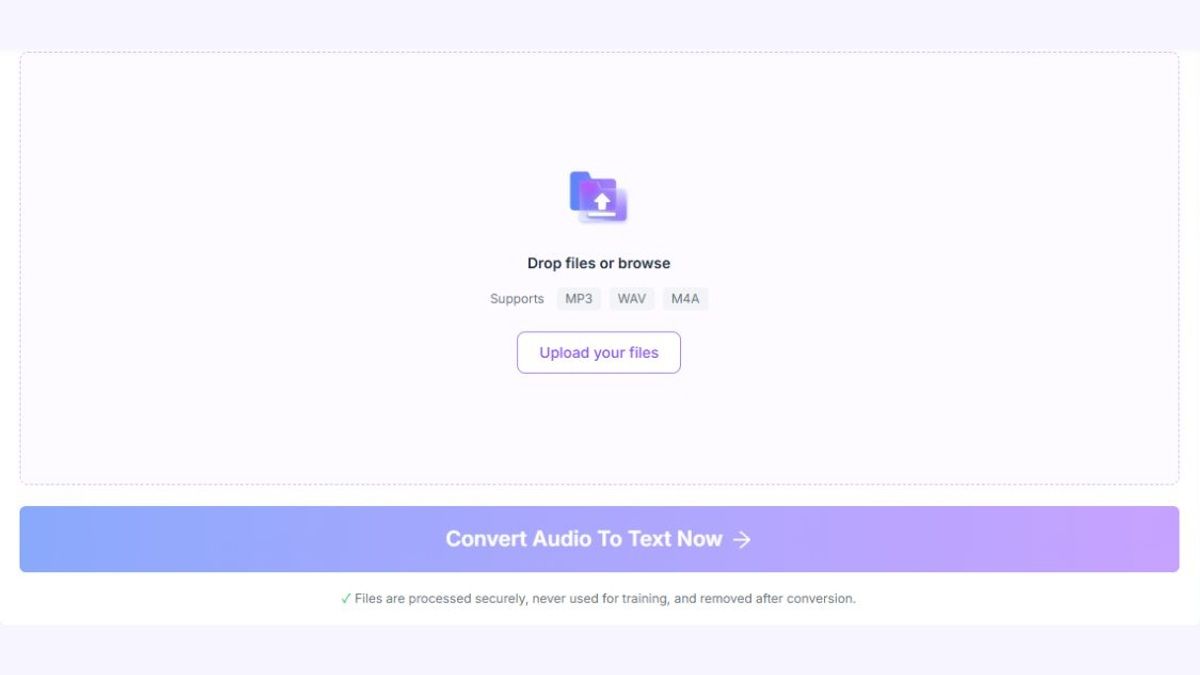
Sube tu grabación de audio de Zoom guardada

Formatos compatiblesMP3WAVM4A

✓Los archivos se procesan de forma segura, nunca se usan para entrenamiento y se eliminan después de la conversión.

Sube un archivo de audio M4A, MP3 o WAV compatible. Para una grabación de video MP4, usa Lynote Video a Texto (https://lynote.ai/video-to-text), luego revisa, copia o exporta tu transcripción y edita tus notas de trabajo en línea. Ya sea que estés documentando reuniones de equipo, clases, entrevistas o seminarios web, haz que las conversaciones grabadas sean más fáciles de encontrar y reutilizar.

¿Ya tienes una grabación de Zoom? Descarga o localiza el archivo de audio o video guardado, luego súbelo a Lynote para comenzar.

¿Por qué elegir Lynote para transcribir grabaciones de Zoom?

Una reunión de Zoom grabada puede contener conversaciones valiosas, decisiones importantes y explicaciones que son difíciles de encontrar más tarde. Lynote convierte las grabaciones compatibles en texto legible, ayudándote a revisar la información sin escuchar toda la reunión de nuevo.

transcribir grabación de zoom a texto - convertir audio y video de zoom a texto

Convertir audio y video de Zoom a texto

Sube grabaciones M4A, MP3 o WAV guardadas con Audio a Texto. Para videos MP4 guardados, usa Lynote Video a Texto (https://lynote.ai/video-to-text). Lynote convierte el contenido hablado en texto escrito que puedes leer, buscar y revisar.

transcribir grabación de zoom a texto - identificar oradores en conversaciones

Identificar oradores en conversaciones

Facilita el seguimiento de conversaciones con múltiples oradores gracias a la detección automática de oradores. Las etiquetas de orador ayudan a separar diferentes partes de la discusión, aunque las identidades de los oradores deben verificarse antes de compartir la transcripción.

transcribir grabación de zoom a texto - encontrar conversaciones con marcas de tiempo

Encontrar conversaciones con marcas de tiempo

Localiza momentos relevantes en tu grabación de Zoom usando transcripciones con marcas de tiempo. En lugar de buscar manualmente en una grabación larga, identifica la sección que deseas revisar y vuelve al audio original cuando sea necesario.

transcribir grabación de zoom a texto - editar y buscar en tu transcripción

Editar y buscar en tu transcripción

Revisa la transcripción, luego copia o exporta el texto para corregir nombres, vocabulario técnico o palabras mal escuchadas. Usa la búsqueda de texto en tu navegador o editor para encontrar términos y temas de discusión. Lynote también proporciona un espacio de trabajo de notas editable para tu material de trabajo.

transcribir grabación de zoom a texto - resumir grabaciones de reuniones de zoom

Resumir grabaciones de reuniones de Zoom

Convierte transcripciones extensas de reuniones en resúmenes más cortos generados por IA. Revisa los puntos principales de discusión y los temas importantes sin reescribir manualmente cada sección de la grabación.

transcribir grabación de Zoom a texto - transcribir reuniones en múltiples idiomas

Transcribir Reuniones en Múltiples Idiomas

Utilice las capacidades de transcripción multilingüe de Lynote para grabaciones compatibles en diferentes idiomas y acentos. Revise los resultados cuidadosamente, especialmente cuando los oradores cambian de idioma o utilizan terminología especializada.

Cómo Transcribir una Grabación de Zoom a Texto en 3 Pasos

Convertir una grabación guardada de Zoom en texto no requiere escribir manualmente la conversación. Siga estos tres pasos para subir su grabación, generar una transcripción y preparar el texto para su uso futuro.

transcribir audio de zoom a texto - subir grabación de audio

Paso 1. Suba su Grabación Guardada de Zoom

Localice o descargue la grabación de Zoom en su dispositivo. Suba aquí una grabación de audio compatible en formato M4A, MP3 o WAV. Utilice Lynote Video a Texto (https://lynote.ai/video-to-text) para un video de reunión MP4.

También puede utilizar otros formatos compatibles, incluyendo MP3 y WAV. Asegúrese de tener el permiso necesario para procesar la grabación antes de subirla.
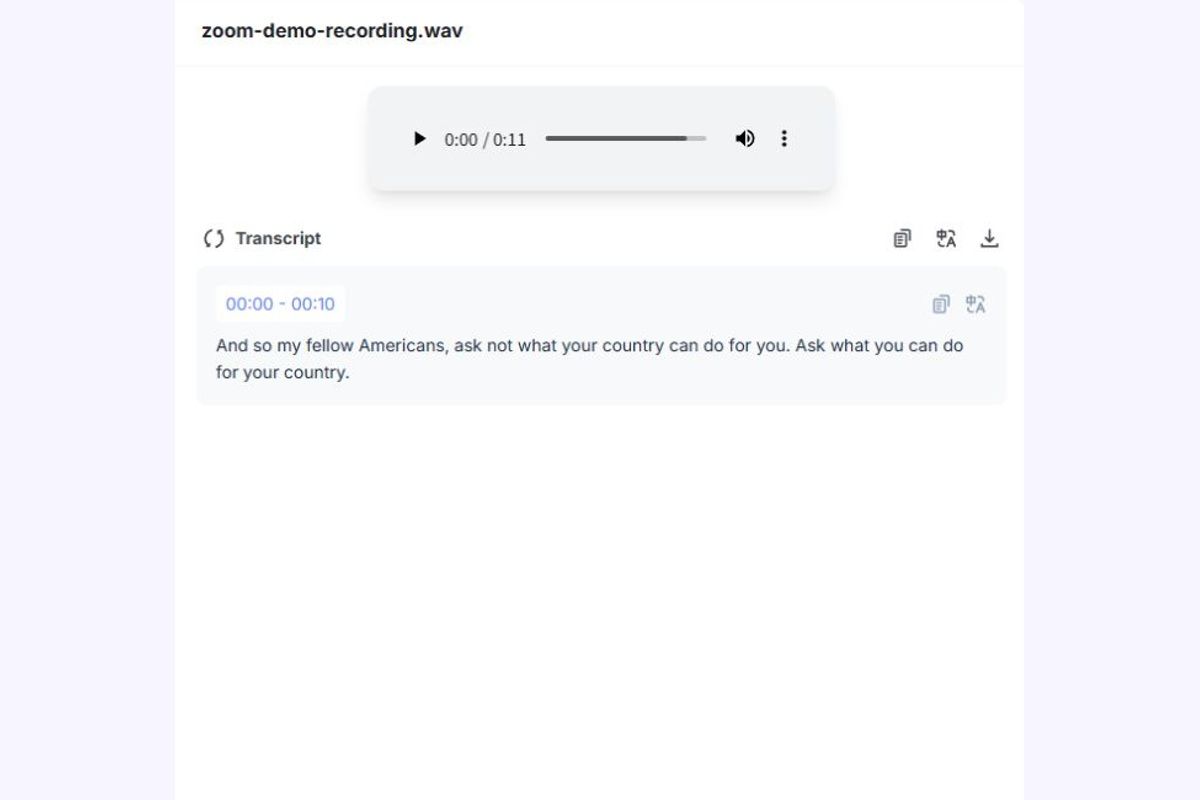
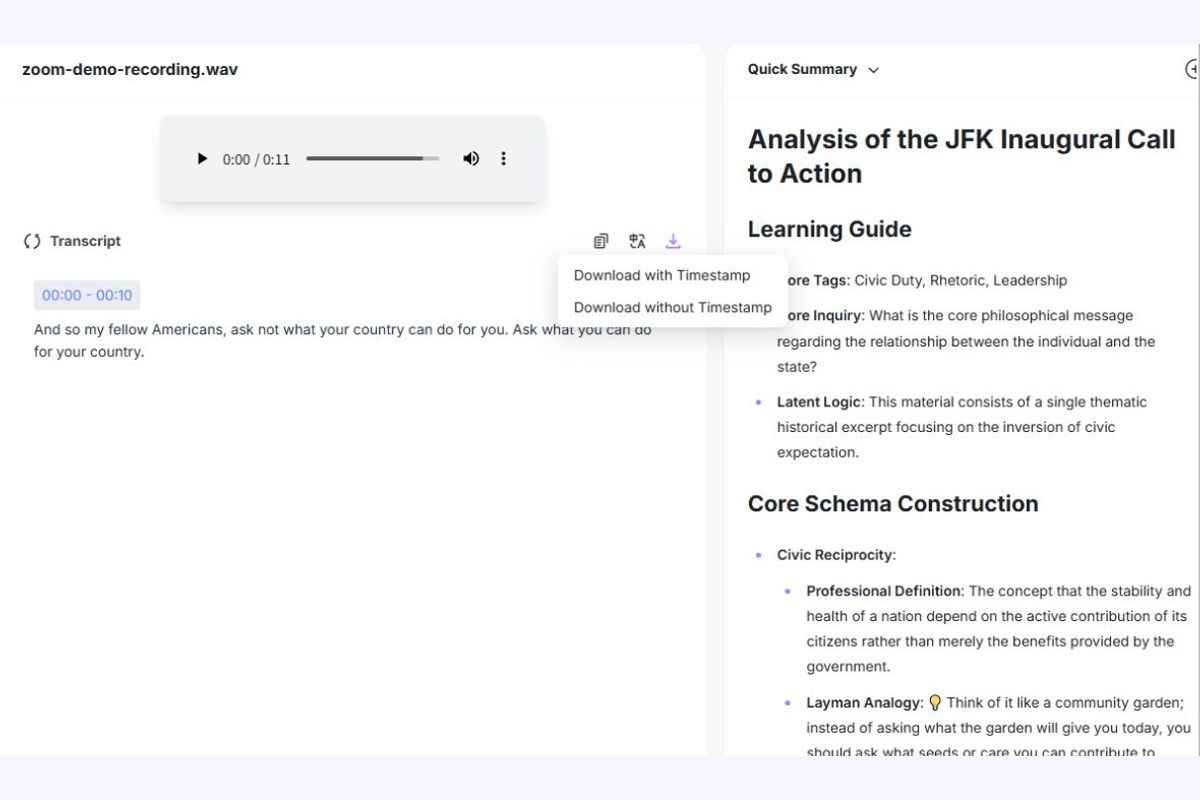
convertidor de audio de zoom a texto - transcripción generada

Paso 2. Convierta Audio de Zoom a Texto con IA

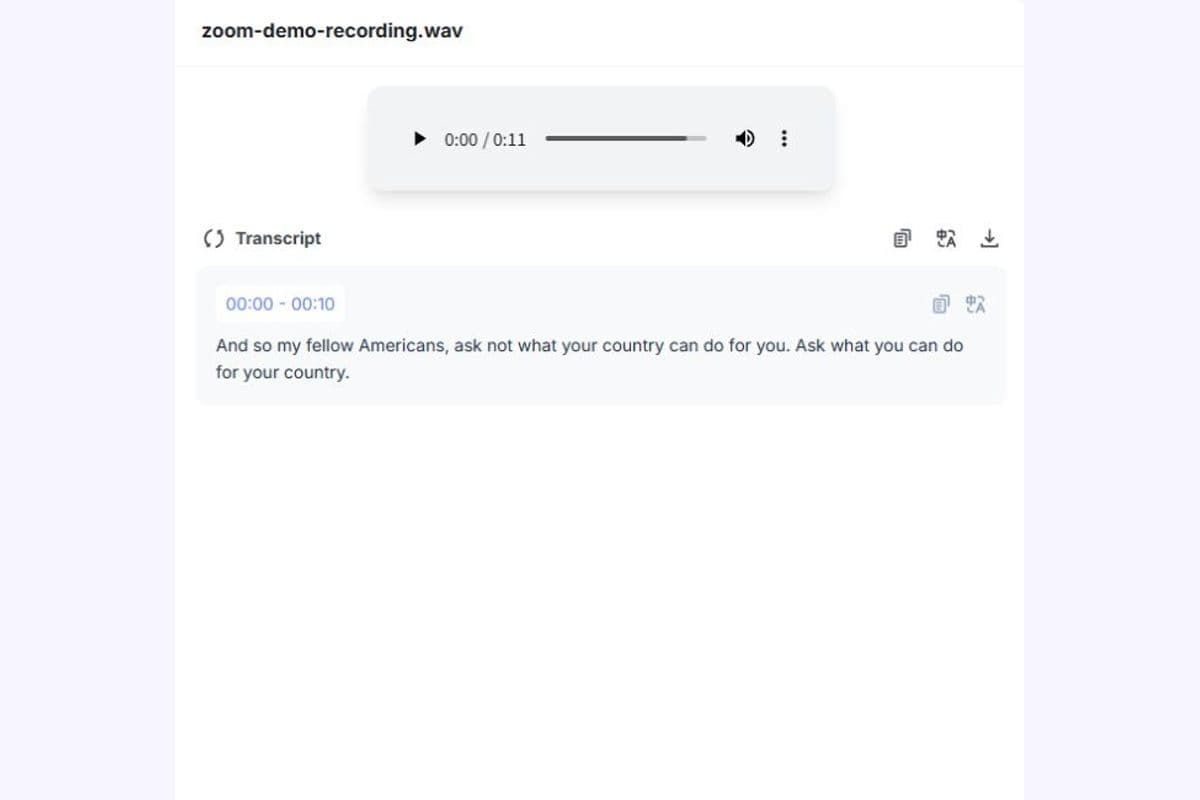
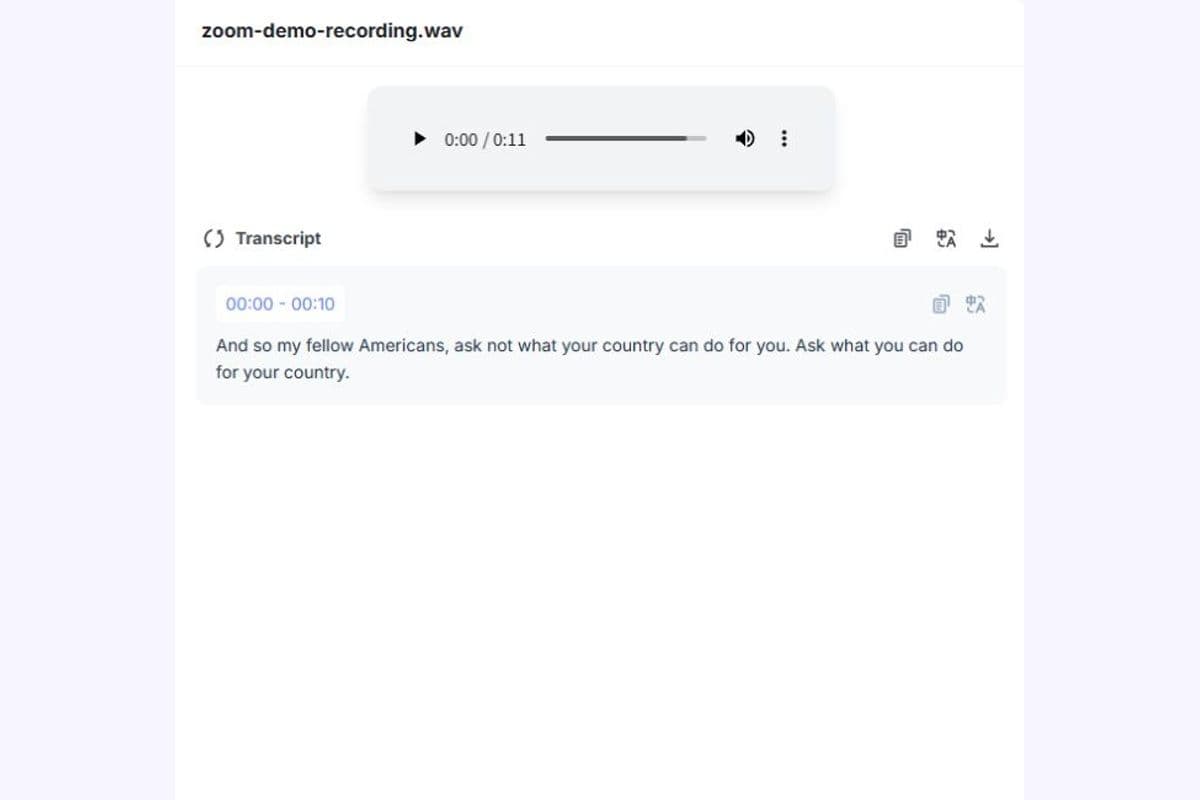
Una vez que envíe la grabación, Lynote procesa el habla y genera una transcripción escrita. Las funciones de transcripción compatibles incluyen etiquetas de orador y marcas de tiempo para ayudar a organizar las conversaciones grabadas.

Puede revisar la transcripción junto con la grabación original para identificar discusiones importantes y verificar pasajes poco claros.

transcribir grabación de zoom a texto - exportar transcripción y editar notas

Paso 3. Revise, Edite, Resuma y Exporte

Lea la transcripción y corrija cualquier error en nombres, cifras o términos especializados. Utilice la búsqueda de texto en su navegador o editor y el resumen de IA disponible para organizar el contenido importante.

Cuando el texto esté listo, cópielo o expórtelo utilizando las opciones disponibles en la herramienta. Mantenga una referencia a la grabación original cuando los detalles importantes puedan necesitar verificación.

Cómo Descargar una Grabación de Zoom Antes de la Transcripción

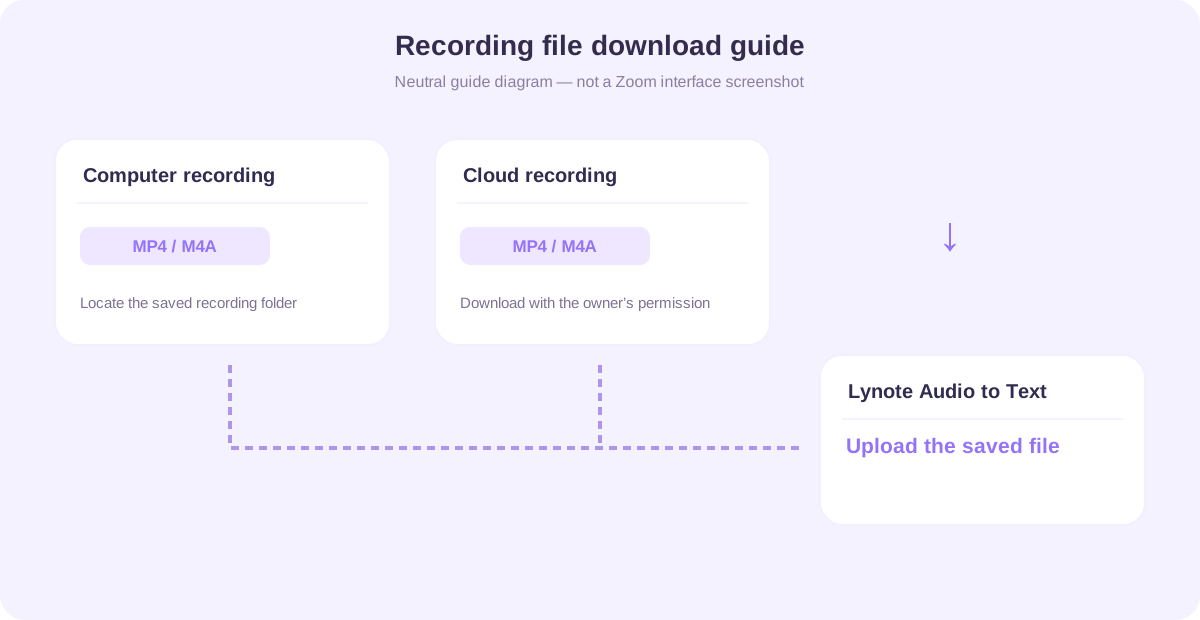
Para transcribir una grabación de Zoom con Lynote, primero necesita acceso al archivo de grabación guardado. Zoom admite grabaciones en el ordenador y grabaciones en la nube, pero la ubicación del archivo depende de cómo se grabó la reunión.

cómo descargar una grabación de zoom para transcribir
01

Encuentre una Grabación de Zoom en el Ordenador

Si una reunión se grabó localmente, Zoom guarda los archivos de grabación en una carpeta del ordenador utilizado para la grabación. Abra la ubicación de la grabación y busque los archivos de audio o video completados.

Zoom suele guardar las grabaciones de video como MP4 y las grabaciones solo de audio como M4A. Elija el archivo que contiene la conversación que desea transcribir.

Si la grabación no ha terminado de procesarse, permita que Zoom complete su conversión de archivos antes de subirla.

02

Descargue una Grabación de Zoom en la Nube

Si la reunión se grabó en la nube de Zoom, inicie sesión en la cuenta de Zoom correspondiente y localice la grabación a través de la interfaz de gestión de grabaciones disponible. Abra la grabación y descargue el archivo de audio o video si su cuenta y los permisos de uso compartido lo permiten.

La disponibilidad de la grabación en la nube y la descarga dependen del plan de Zoom, los permisos del anfitrión y la configuración de la grabación. Si no puede descargar una grabación compartida, solicite acceso al propietario autorizado.

03

Suba la Grabación a Lynote

Después de descargar el archivo, regrese a Lynote y súbalo a la herramienta de transcripción. Seleccione el archivo de grabación compatible en lugar de pegar una invitación a una reunión de Zoom o un enlace para compartir una grabación en la nube.

Importante: El flujo de trabajo de transcripción basado en archivos de Lynote no accede automáticamente a su cuenta de Zoom, no descarga grabaciones en la nube ni se une a reuniones en vivo.

transcripción de voz de Zoom - texto de reunión buscable

Convierta Grabaciones Largas de Zoom en Texto de Reunión Buscable

Reproducir una reunión larga solo para localizar un comentario puede interrumpir su flujo de trabajo. Una transcripción con capacidad de búsqueda facilita la localización de información y la revisión de la parte relevante de la conversación.

Lynote convierte las grabaciones de Zoom compatibles en texto que puede buscar en su navegador y copiar o exportar para editar. Esto es útil al revisar actualizaciones de proyectos, investigar respuestas de entrevistas o verificar lo que se discutió durante una clase.

En lugar de depender completamente de la memoria, puede volver a las palabras grabadas y confirmar detalles importantes.

    Convertir Grabación de Zoom a Texto
    transcripción de reunión de Zoom - marcas de tiempo en una demostración de un solo orador

    Mantenga a los Oradores y los Momentos de Discusión Organizados

    Las reuniones a menudo involucran a varios participantes discutiendo diferentes temas. Sin una organización clara, un bloque continuo de texto de transcripción puede ser difícil de entender.

    La detección de oradores y las marcas de tiempo de Lynote ayudan a separar las contribuciones habladas y a localizar puntos relevantes en la grabación. Luego puede revisar el audio original para confirmar la identidad de un orador o verificar una declaración.

    Esto es particularmente útil para entrevistas, discusiones de proyectos y reuniones de equipo grabadas.

      Transcribir Audio con Etiquetas de Orador
      convertir audio de Zoom a texto - resumen de reunión con IA

      Convierta las Transcripciones de Zoom en Resúmenes Útiles

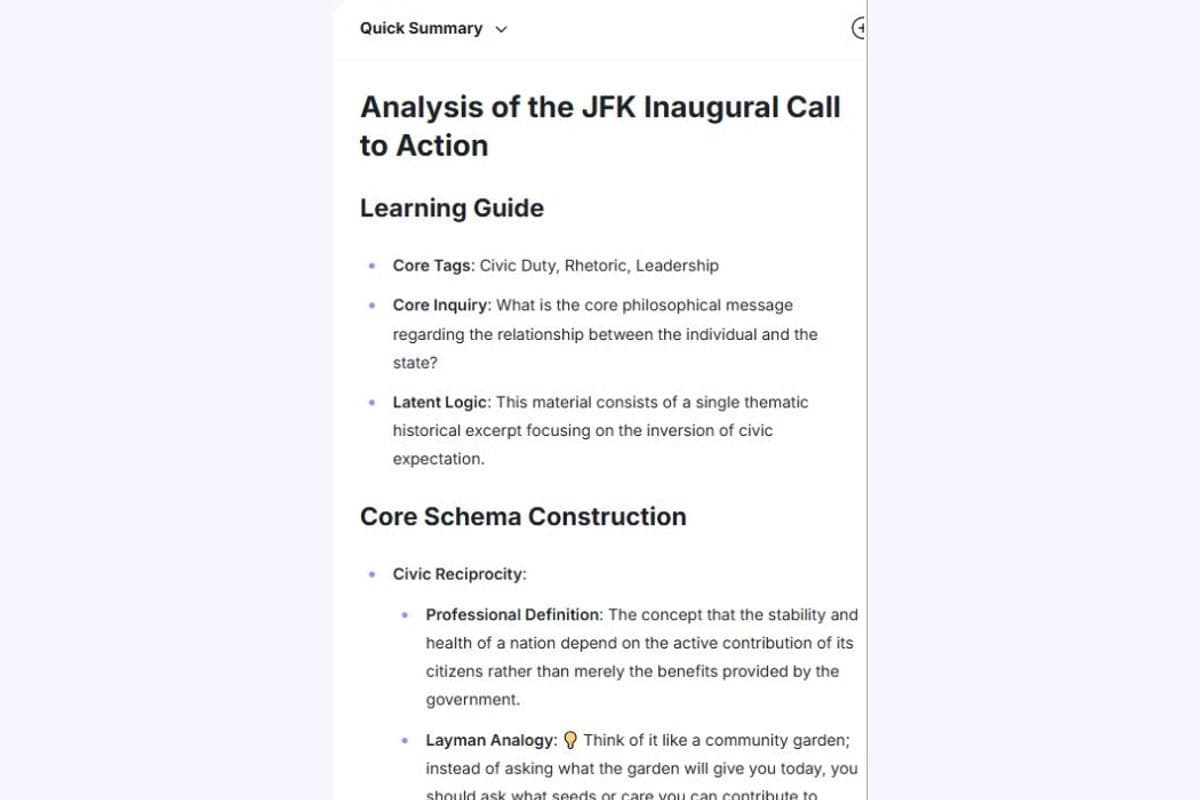
      Una transcripción completa conserva el contenido hablado, mientras que un resumen ayuda a los lectores a comprender la discusión principal más rápidamente. Ambos pueden ser útiles para diferentes tareas de seguimiento.

      Lynote ofrece resúmenes impulsados por IA junto con la transcripción, ayudándole a revisar grabaciones extensas a través de contenido organizado más corto. Utilice el resumen como borrador inicial, luego verifique decisiones importantes, elementos de acción y hechos.

      El registro final debe reflejar lo que realmente se discutió, no suposiciones generadas a partir de un contexto incompleto.

        Transcribir y Resumir

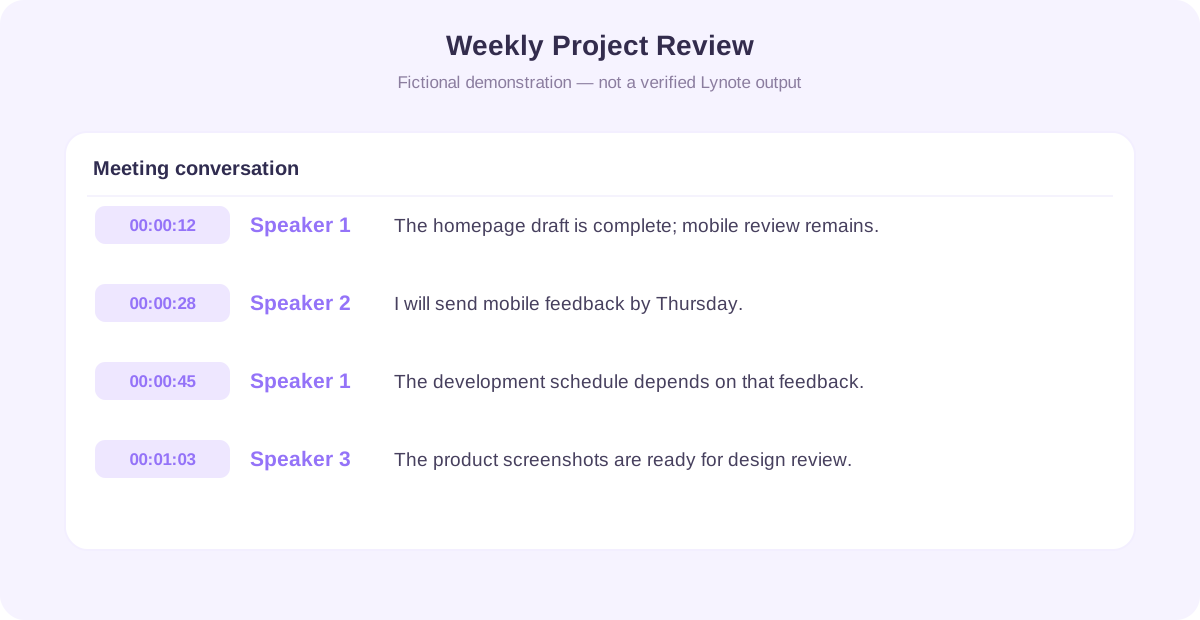
        Ejemplo de Transcripción de Grabación de Zoom

        ¿Se pregunta cómo es una transcripción de voz de Zoom? Aquí tiene un ejemplo simplificado de una reunión de proyecto grabada convertida en texto con etiquetas de orador.

        La conversación y las marcas de tiempo a continuación son contenido de demostración ficticio, no una reunión real de un cliente ni una salida verificada de Lynote.

        ejemplo de transcripción de grabación de zoom - conversación de reunión
        01

        Ejemplo: Revisión Semanal del Proyecto

        00:00:12 | Orador 1

        Hemos completado el borrador de la página de inicio, pero el diseño móvil aún necesita revisión.

        00:00:28 | Orador 2

        Revisaré las pantallas móviles antes del jueves y enviaré comentarios al equipo de diseño.

        00:00:45 | Orador 1

        Genial. Esperaremos esos comentarios antes de finalizar el cronograma de desarrollo.

        00:01:03 | Orador 3

        Las capturas de pantalla de productos actualizadas también están listas para la próxima revisión de diseño.

        02

        Ejemplo de Resumen de Reunión con IA

        Resumen de la Discusión

        El equipo revisó el progreso actual del rediseño del sitio web y discutió el trabajo pendiente de diseño móvil.

        Puntos Principales

        • Borrador de la página de inicio completado.
        • El diseño móvil aún requiere revisión.
        • Las capturas de pantalla de productos actualizadas están listas.

        Posible Seguimiento

        • El Orador 2 dijo que enviaría comentarios sobre el diseño móvil antes del jueves.
        • El cronograma de desarrollo sigue dependiendo de esa revisión.

        Este ejemplo muestra cómo las marcas de tiempo y las etiquetas de orador pueden facilitar la revisión de una reunión. Siempre confirme la identidad de los oradores y los detalles de cualquier seguimiento antes de distribuir un registro de reunión finalizado.

        ¿Qué Puede Hacer con una Transcripción de Zoom?

        Convertir grabaciones de Zoom en texto puede apoyar diferentes flujos de trabajo profesionales y educativos. Un registro con capacidad de búsqueda ayuda a los usuarios a volver a las conversaciones sin tener que reproducir repetidamente todo el audio o video.

        Transcripción de reuniones de Zoom - caso de uso para reuniones de equipo

        Reuniones de Equipo

        Transcriba las discusiones de equipo grabadas para preservar explicaciones importantes, actualizaciones de proyectos y decisiones. Revise el contenido antes de distribuir las notas de la reunión o usarlo para asignar trabajo de seguimiento.

        Transcripción de reuniones de Zoom - caso de uso para entrevistas con clientes

        Entrevistas con clientes

        Convierta entrevistas autorizadas con clientes y llamadas de investigación en texto. Busque temas recurrentes y verifique citas importantes con la grabación original antes de usarlas en informes.

        Transcripción de reuniones de Zoom - caso de uso para clases en línea

        Clases en línea

        Convierta las clases grabadas de Zoom en material de estudio legible. Encuentre definiciones y explicaciones, luego organice los conceptos importantes para su revisión.

        Transcripción de reuniones de Zoom - caso de uso para seminarios web y formación

        Seminarios web y formación

        Cree transcripciones de seminarios web, talleres y sesiones de formación grabados. Facilite la revisión de la información al preparar materiales de referencia o al repasar instrucciones.

        Transcripción de reuniones de Zoom - caso de uso para debates de investigación

        Debates de investigación

        Convierta entrevistas, grupos focales o debates académicos en texto con capacidad de búsqueda cuando la grabación y el procesamiento estén autorizados. Conserve las grabaciones originales para verificar citas y contextos con precisión.

        Transcripción de reuniones de Zoom - caso de uso para revisiones de proyectos

        Revisiones de proyectos

        Revise las decisiones y las preguntas pendientes de las reuniones de proyecto grabadas. Utilice la transcripción como fuente al preparar un resumen de proyecto verificado de forma independiente.

        Formatos de grabación de Zoom compatibles

        Zoom suele crear archivos de vídeo MP4 y archivos de solo audio M4A. El control de carga de Audio a Texto actualmente acepta M4A, MP3 y WAV. Utilice Lynote Video a Texto (https://lynote.ai/video-to-text) para grabaciones de vídeo; confirme sus formatos compatibles actuales antes de subir.

        Formato de archivoUso típicoFlujo de trabajo de Lynote
        MP4Grabación de vídeo de ZoomUtilice Lynote Video a Texto en lugar de este control de carga de audio
        M4AGrabación de solo audio de ZoomSuba el audio directamente para transcribir
        MP3Audio de reunión convertidoSuba el archivo de audio compatible
        WAVGrabación exportada o convertidaSuba y genere una transcripción
        MOVVídeo de reunión compatibleVerifique la compatibilidad actual en Lynote Video a Texto antes de subir
        01

        Zoom MP4 a Texto

        Utilice MP4 cuando tenga una grabación de vídeo de Zoom guardada. Utilice Lynote Video a Texto (https://lynote.ai/video-to-text) para un archivo de vídeo compatible; el control de Audio a Texto de esta página acepta archivos de audio.

        02

        Zoom M4A a Texto

        M4A se utiliza comúnmente para grabaciones de solo audio de Zoom. Si su objetivo es la transcripción en lugar de ver el vídeo, el archivo de audio puede ser una fuente conveniente.

        03

        ¿Necesita convertir el archivo primero?

        Normalmente no para un archivo de audio M4A compatible. Súbalo aquí después de verificar el tamaño de archivo actual y los requisitos de uso. Para una grabación MP4, utilice Lynote Video a Texto (https://lynote.ai/video-to-text), u obtenga primero una grabación de solo audio.

        Zoom también puede producir archivos TXT, VTT y otros archivos relacionados con la grabación. Estos no son intercambiables con grabaciones de audio o vídeo, así que seleccione un archivo multimedia compatible para la transcripción de voz.

        Audio de Zoom a texto vs. Transcripción en vivo de Zoom

        Las personas que buscan voz a texto en reuniones de Zoom pueden referirse a dos flujos de trabajo diferentes. Uno crea texto a partir de una grabación después de la reunión, mientras que el otro muestra o genera texto durante una llamada en vivo.

        CaracterísticaTranscripción de grabación post-reuniónTranscripción de reunión en vivo
        Cuándo ocurreDespués de guardar una grabaciónDurante la reunión activa
        EntradaArchivo de audio o vídeo guardadoAudio de reunión en vivo
        Propósito típicoDocumentación y revisión posteriorAccesibilidad y referencia en tiempo real
        Requisito principalAcceso al archivo de grabaciónCapacidad y permisos de transcripción en vivo
        Lynote Audio a TextoFlujo de trabajo basado en archivos compatibleNo se anuncia como una integración en vivo de Zoom
        01

        Transcribir una reunión de Zoom guardada

        Utilice Lynote cuando ya tenga una grabación de Zoom compatible. Suba el archivo, genere el texto y revíselo una vez finalizada la reunión.

        02

        Voz a texto durante una reunión de Zoom en vivo

        Zoom ofrece sus propias capacidades de subtitulado y transcripción en vivo, dependiendo de las funciones disponibles y la configuración de la cuenta. Estas son independientes de la carga de una grabación completa a Lynote.

        Si necesita subtítulos en tiempo real durante una reunión, utilice una función de subtitulado en vivo adecuada en lugar de asumir que una herramienta de transcripción de archivos sin conexión puede proporcionarlos.

        Consejos para una transcripción de voz de Zoom más precisa

        La calidad del audio puede afectar la legibilidad y precisión de una transcripción. El ruido de fondo, el habla superpuesta, los nombres desconocidos y el vocabulario técnico pueden crear desafíos en la transcripción.

        Transcripción de voz de Zoom - utilice la grabación más clara disponible

        Utilice la grabación más clara disponible

        Elija una grabación con voz clara y ruido de fondo mínimo. Si Zoom ha guardado un archivo de solo audio separado, compárelo con la versión de vídeo al decidir cuál es más fácil de procesar.

        transcripción de voz de Zoom - reducir el solapamiento de voces

        Reducir el solapamiento de voces

        Cuando varias personas hablan simultáneamente, la identificación automática de oradores y el reconocimiento de palabras pueden ser menos fiables. Revise las secciones con voces superpuestas comparándolas con la grabación original.

        transcripción de voz de Zoom - revisar nombres y términos técnicos

        Revisar nombres y términos técnicos

        La transcripción por IA puede malinterpretar nombres de productos, acrónimos, personas y vocabulario especializado. Edite estos detalles antes de usar la transcripción en un documento formal.

        transcripción de voz de Zoom - verificar decisiones y plazos

        Verificar decisiones y plazos

        No trate una fecha límite sugerida como un compromiso confirmado. Verifique la declaración original y aclare la responsabilidad o el momento con los participantes relevantes.

        transcripción de voz de Zoom - conservar la grabación original

        Conservar la grabación original

        Cuando esté permitido, conserve el archivo original hasta que haya verificado la transcripción y completado cualquier seguimiento necesario. Esto proporciona una referencia cuando el texto no es claro o falta contexto.

        Transcriba reuniones de Zoom de forma responsable

        Las grabaciones de Zoom pueden contener información personal, discusiones comerciales confidenciales o material educativo protegido. Antes de subir una grabación a un servicio en línea, confirme que tiene el permiso necesario para grabar y procesar la conversación.

        Siga las leyes aplicables, los requisitos de consentimiento y las políticas de manejo de datos de su organización. Evite subir información sensible a menos que las prácticas documentadas de privacidad y seguridad del servicio cumplan con sus requisitos.

        Lynote proporciona información sobre sus políticas de procesamiento de archivos y datos en su sitio web. Revise la documentación de privacidad actual en lugar de asumir que un producto descrito como seguro ofrece necesariamente cifrado de extremo a extremo o certificaciones regulatorias específicas.

        Preguntas frecuentes sobre la transcripción de Zoom

        Primero, localice o descargue la grabación de Zoom en su dispositivo. Suba un archivo de audio compatible a Lynote Audio a Texto y use su herramienta de transcripción con IA para generar texto. Para una grabación de video, use Lynote Video a Texto (https://lynote.ai/video-to-text). El acceso gratuito está sujeto a los límites de uso actuales de Lynote, los formatos de archivo compatibles y los requisitos de la cuenta. Consulte la herramienta para conocer la última asignación gratuita antes de procesar una grabación larga.

        Sí. Lynote ofrece transcripción de audio en línea para archivos compatibles, incluidos los formatos comunes utilizados en las grabaciones de Zoom. Descargue o localice el archivo guardado, súbalo a la herramienta y revise el texto generado. Las grabaciones más largas o el uso adicional pueden estar sujetos a los límites del plan.

        Encuentre la grabación de audio de Zoom guardada, normalmente un archivo M4A, y súbala a una herramienta de transcripción compatible. Lynote convierte las grabaciones de audio compatibles en texto que puede copiar o exportar para editar. Revise las etiquetas de los oradores y los detalles importantes antes de exportar o compartir la transcripción.

        Sí. Si tiene una grabación guardada y permiso para procesarla, puede transcribir la reunión después. Lynote utiliza el archivo de audio o video grabado como su fuente. No necesita unirse a la reunión original para procesar ese archivo guardado.

        El control de carga de Audio a Texto actualmente acepta M4A, MP3 y WAV. Use Lynote Video a Texto (https://lynote.ai/video-to-text) para grabaciones de video MP4 compatibles. Zoom produce comúnmente estos dos tipos de archivos de grabación. Confirme el tamaño del archivo y otros límites antes de subirlo.

        Sí, después de descargar una grabación en la nube accesible a tu dispositivo. Debes tener la cuenta o el permiso de uso compartido adecuados para obtener el archivo. Sube el archivo de audio o video guardado a Lynote. Pegar una URL de grabación en la nube de Zoom no es lo mismo que subir un archivo multimedia compatible.

        No. El flujo de trabajo de transcripción de Zoom descrito aquí se basa en la carga de archivos de grabación previamente guardados. Lynote no debe presentarse como un bot de reuniones de Zoom, un grabador automático o una integración de transcripción en vivo a menos que esas capacidades estén disponibles y documentadas.

        Zoom ofrece subtítulos en vivo integrados y funciones de transcripción relacionadas, según la configuración y la elegibilidad. Estas son diferentes del proceso de transcripción basado en archivos que ofrece Lynote. Si buscas funciones de voz a texto para reuniones de Zoom durante una llamada en vivo, consulta las opciones actuales de accesibilidad y subtítulos de Zoom.

        Lynote admite la detección automática de oradores y etiquetas de orador en las transcripciones. Esto ayuda a separar las contribuciones en las conversaciones grabadas. Sin embargo, las etiquetas automáticas no garantizan que cada orador sea identificado correctamente. Verifica las identidades de los oradores, especialmente en reuniones que involucran a varios participantes o habla superpuesta.

        Lynote admite transcripciones con marcas de tiempo, lo que te permite localizar partes específicas de una grabación. Las marcas de tiempo pueden ayudarte a volver a una discusión importante o verificar la redacción original. Las opciones exactas de visualización y navegación de las marcas de tiempo dependen de la interfaz de la herramienta.

        Puedes revisar, copiar y exportar la transcripción, luego corregir nombres, terminología y frases habladas inexactas en tu editor preferido. El espacio de trabajo de notas generado en Lynote es editable. Copia o exporta el texto de la transcripción sin procesar para realizar correcciones en tu editor preferido. Revisa el texto antes de usarlo en actas de reuniones, informes o material publicado. Las citas importantes deben verificarse con la grabación.

        Sí. Lynote ofrece resúmenes con IA junto con la transcripción, lo que te ayuda a revisar los puntos principales de una conversación grabada. Los resúmenes de IA pueden omitir contexto o malinterpretar una decisión. Verifica el resultado antes de tratarlo como un registro de reunión aprobado.

        Lynote admite la transcripción de audio multilingüe, incluyendo numerosos idiomas y acentos. Puedes usarlo con grabaciones de Zoom compatibles habladas en diferentes idiomas. Los resultados pueden variar según el acento, la calidad del audio, el cambio de idioma y la terminología. Revisa los pasajes importantes con la grabación original.

        La precisión depende de la calidad del audio de la grabación, la claridad del orador, el ruido de fondo, el idioma y el tema. La transcripción automática puede contener errores incluso cuando el habla es generalmente clara. Usa la transcripción como un borrador editable y verifica el contenido importante antes de confiar en él.

        La herramienta de audio a texto de Lynote admite el procesamiento por lotes de múltiples archivos de audio compatibles. Esto puede ser útil al organizar varias reuniones grabadas o sesiones de capacitación. Verifica los límites actuales de carga por lotes, tamaño de archivo y uso antes de procesar una gran colección.

        La respuesta depende de la información en la grabación, las políticas de tu organización y las salvaguardas documentadas del servicio de transcripción. Una grabación confidencial no debe subirse únicamente porque una herramienta sea conveniente. Confirma el consentimiento de la grabación, los permisos, los requisitos de manejo de datos y cualquier restricción contractual antes de subirla. Elimina la información sensible innecesaria cuando sea posible.

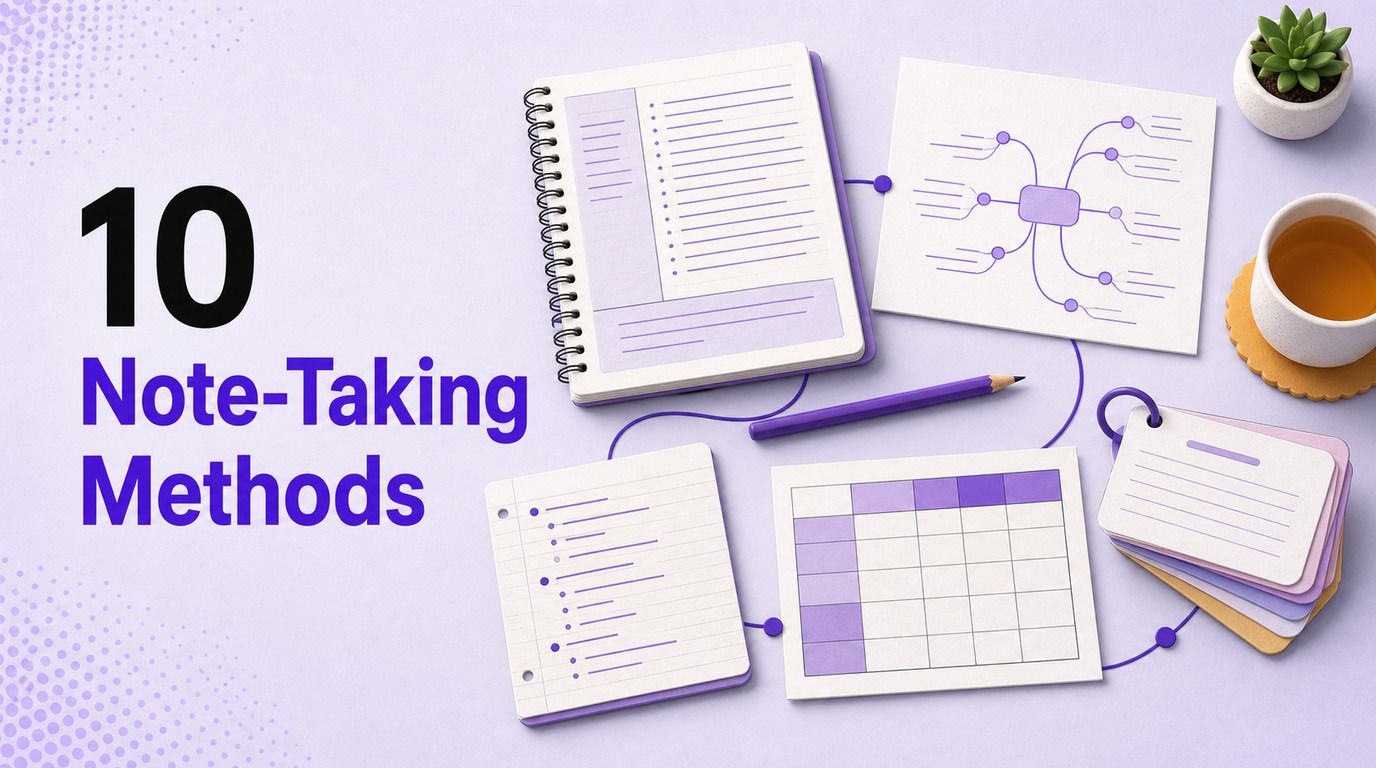
        Guías de transcripción y toma de notas

        Aprende formas prácticas de organizar contenido grabado, extraer información útil y crear mejores notas.


        Convierte tu grabación de Zoom en texto con capacidad de búsqueda

        Deja de reproducir reuniones largas solo para encontrar una declaración importante. Sube una grabación de Zoom guardada a Lynote y convierte la conversación en texto con capacidad de búsqueda, con marcas de tiempo y resúmenes de IA, que puedes copiar o exportar para editar. Revisa las etiquetas de los oradores proporcionadas con tu resultado. Revisa la información importante, corrige los errores de transcripción y mantén el resultado disponible para tu próxima tarea.