

Audio de Riverside a Texto: Convierte Grabaciones con IA

Sube tu archivo de audio o video de Riverside guardado
✓Los archivos se procesan de forma segura, nunca se usan para entrenamiento y se eliminan después de la conversión.
¿Por qué elegir Lynote para la transcripción de audio de Riverside?
Transcribe Audio y Video de Riverside
Convierte archivos de grabación de Riverside compatibles en transcripciones escritas. Sube MP3, WAV, MP4 y otros formatos compatibles para preparar texto a partir de episodios de podcasts, entrevistas y discusiones grabadas.
Mantén las Voces del Anfitrión y los Invitados Organizadas
Utiliza la detección automática de oradores para distinguir diferentes voces en una grabación. Las etiquetas de orador pueden ayudarte a seguir entrevistas y conversaciones con múltiples participantes, aunque las identidades de los oradores deben verificarse.
Encuentra Momentos Importantes con Marcas de Tiempo
Las transcripciones con marcas de tiempo facilitan la localización de secciones relevantes de una grabación. Vuelve a explicaciones importantes, respuestas de invitados y temas de discusión sin reproducir toda la sesión.
Edita y Busca en tu Transcripción
Corrige palabras mal escuchadas, nombres de invitados, referencias de productos y terminología técnica. Busca en la transcripción temas clave para encontrar información que quieras citar, resumir o usar en contenido futuro.
Resume Grabaciones Largas de Podcasts
Crea resúmenes generados por IA a partir de tu transcripción para revisar los temas principales y las explicaciones. Utiliza estos resúmenes como borradores para la investigación de episodios, notas internas o planificación de contenido.
Transcribe Conversaciones Multilingües
Procesa grabaciones compatibles en diferentes idiomas utilizando las capacidades de transcripción multilingüe de Lynote. Verifica cuidadosamente el vocabulario desconocido, los nombres y los cambios de idioma con la grabación original.
Cómo Transcribir Audio de Riverside a Texto en 3 Pasos
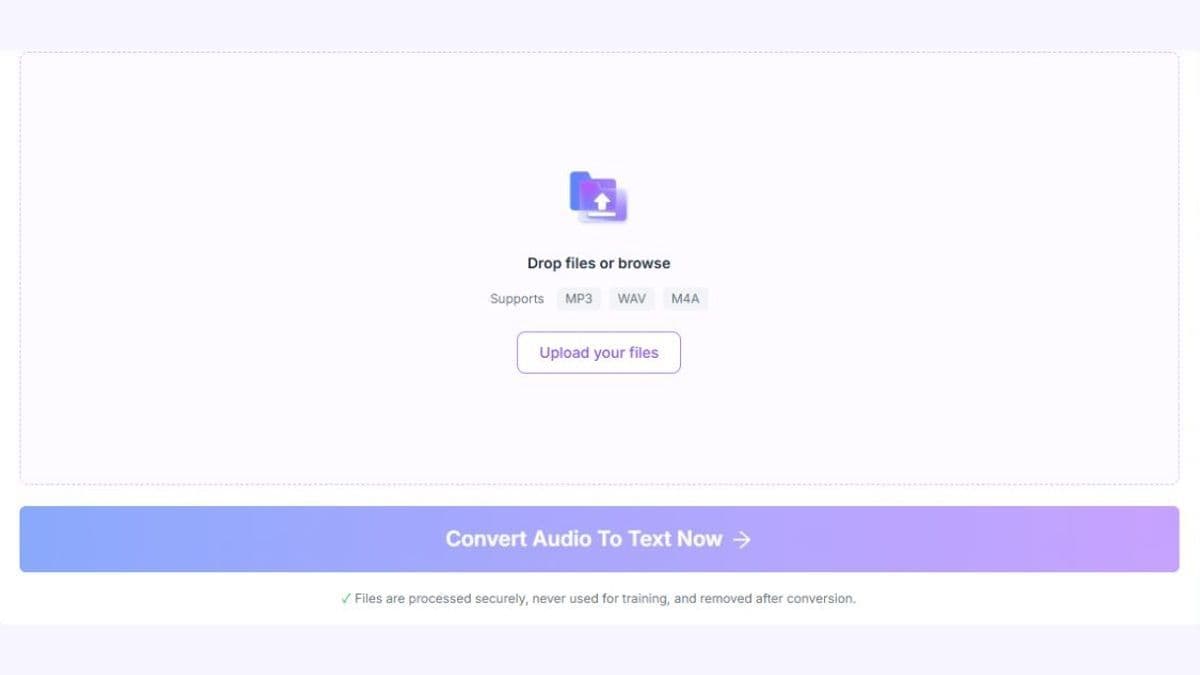
Paso 1. Sube tu Grabación de Riverside
Descarga la grabación de Riverside y guárdala en tu dispositivo. Luego, sube un archivo MP3, WAV, MP4 u otro archivo multimedia compatible a Lynote. Puedes trabajar con una grabación combinada exportada o con una pista de orador individual. Asegúrate de tener permiso para usar y procesar el audio antes de subirlo.
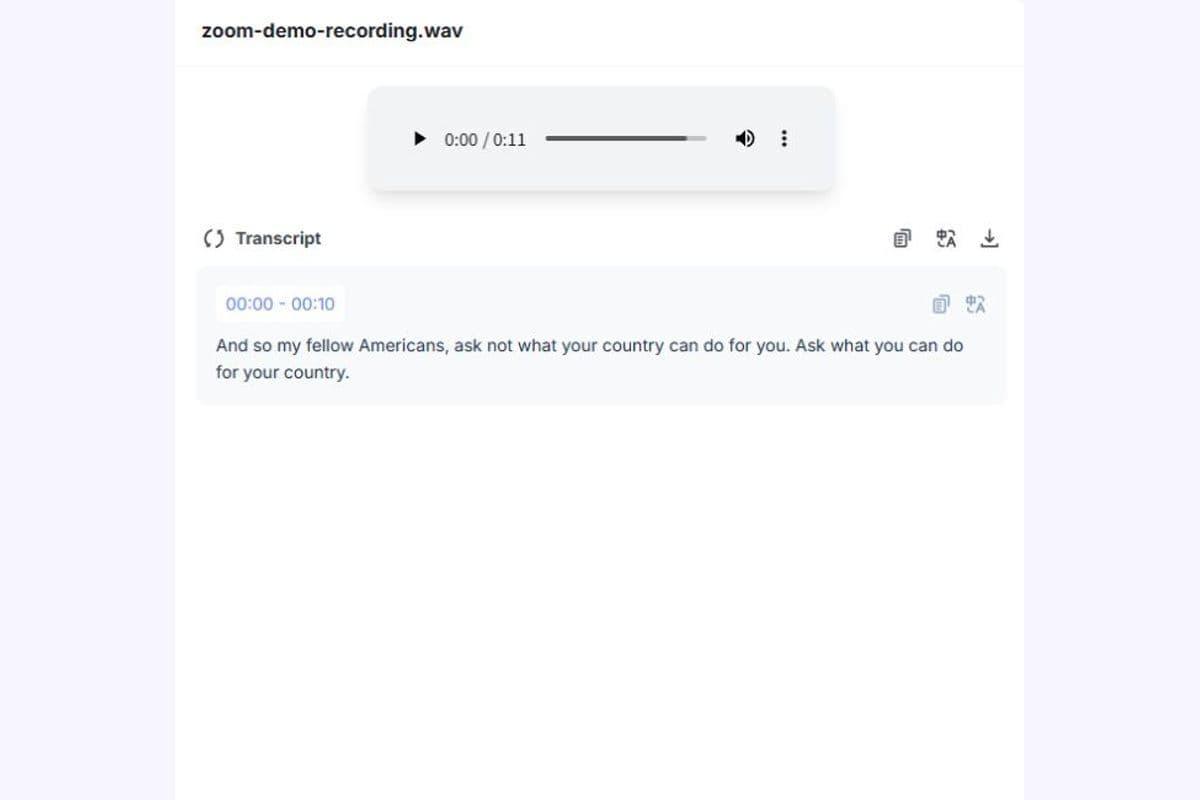
Paso 2. Genera tu Transcripción con IA
Inicia el proceso de transcripción después de seleccionar tu archivo. Lynote convierte el habla compatible en texto y proporciona etiquetas de orador y marcas de tiempo cuando están disponibles. Revisa la transcripción para identificar temas importantes y verificar si las secciones con habla superpuesta, acentos o ruido de fondo necesitan corrección.
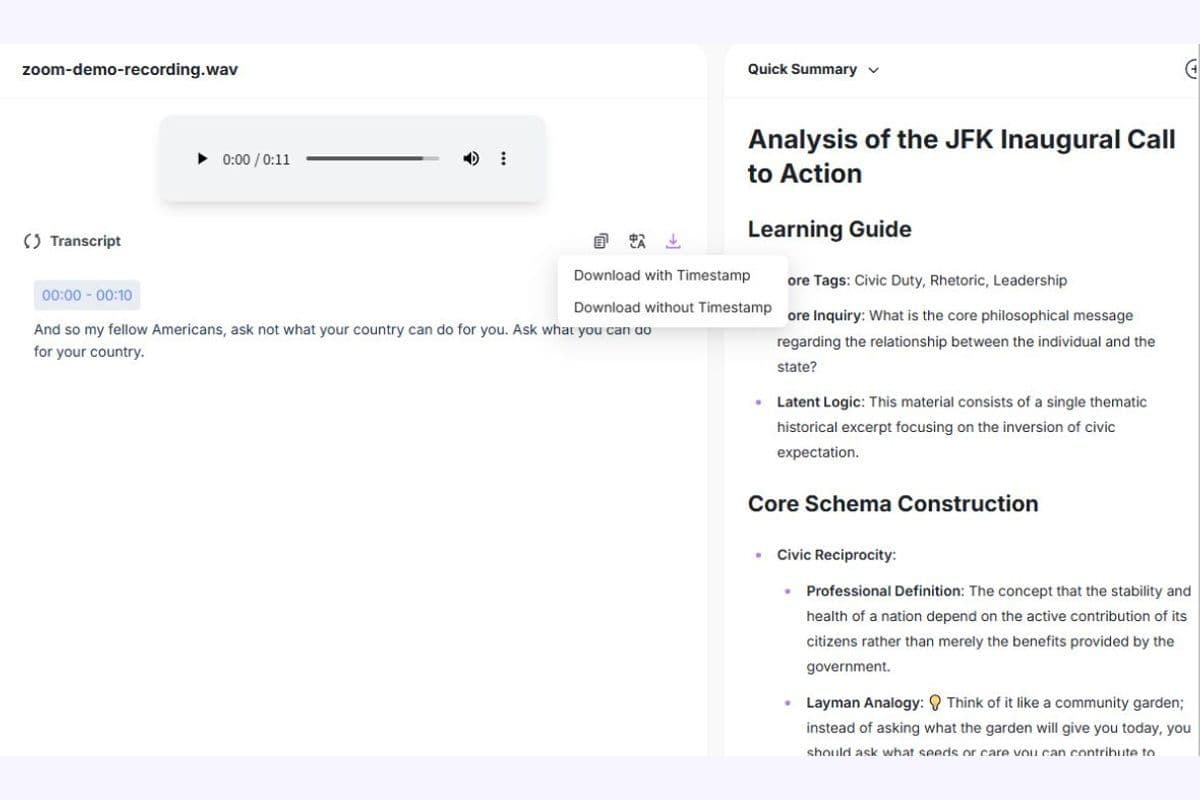
Paso 3. Edita, Resume y Exporta
Usa el editor de transcripciones de Lynote para corregir nombres, terminología y frases habladas inexactas. Busca en el texto, revisa secciones importantes y crea un resumen cuando sea necesario. Copia o exporta el resultado usando las opciones disponibles. Mantén la grabación original accesible al preparar citas, subtítulos u otro contenido publicado.
Cómo Descargar Grabaciones de Riverside para Transcripción
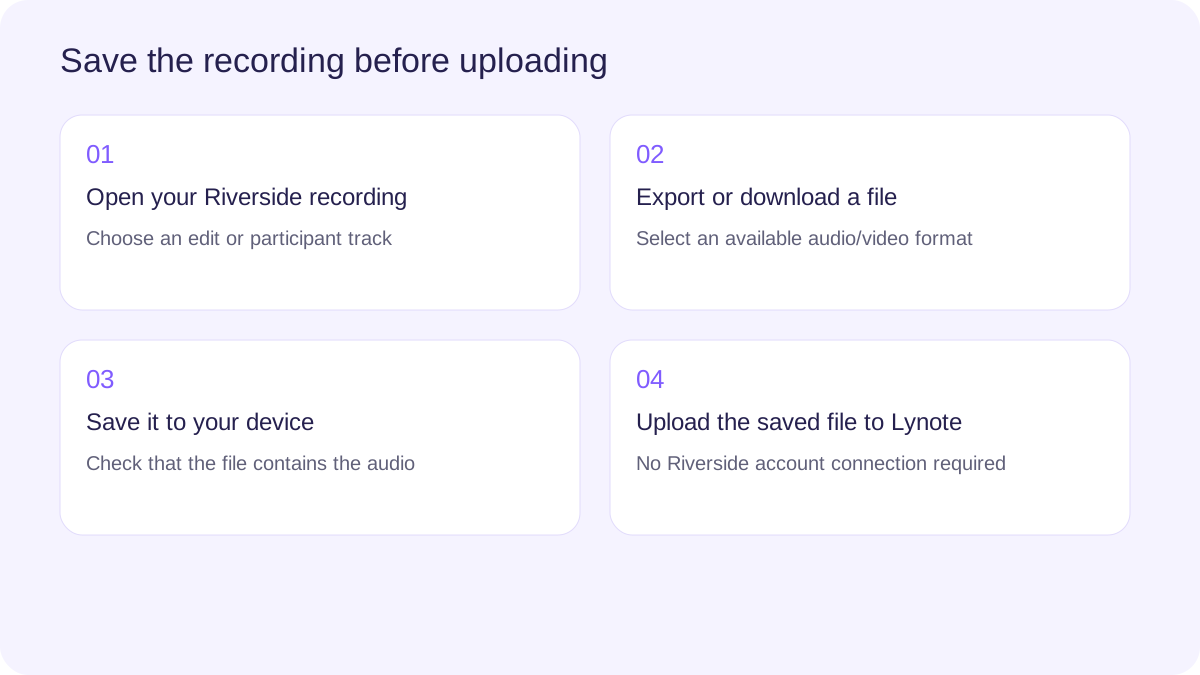
Antes de poder transcribir audio de Riverside con Lynote, necesitas un archivo multimedia compatible guardado en tu dispositivo. Riverside ofrece opciones para exportar sesiones combinadas y descargar grabaciones individuales de participantes.
Descargar una Grabación de Audio Combinada
Abre la grabación o edición relevante en tu espacio de trabajo de Riverside. Utiliza las opciones de exportación disponibles para preparar un archivo de audio combinado que contenga a los participantes seleccionados.
Dependiendo de las opciones de exportación disponibles, es posible que puedas descargar audio WAV o MP3. WAV generalmente conserva más detalles de audio, mientras que MP3 produce un archivo más pequeño que es conveniente para transferir y subir.
Una vez finalizada la exportación, guarda el archivo en tu dispositivo y súbelo a Lynote para su transcripción.
Descargar Pistas de Orador Individuales
Riverside puede grabar a los participantes en pistas separadas, lo que permite trabajar con el audio de un orador individual. Abre el proyecto de grabación relevante y localiza las pistas de participantes disponibles.
Selecciona la pista que desees y elige un formato de descarga compatible. Las opciones disponibles y los límites de descarga pueden depender de tu plan de Riverside y la configuración de grabación.
Puedes subir cada pista compatible a Lynote por separado. Sin embargo, transcribir varias pistas por separado no es lo mismo que combinarlas automáticamente en una conversación sincronizada.
Descargar una Grabación de Video de Riverside
Si prefieres trabajar con el video grabado, exporta o descarga la grabación como un archivo MP4 donde esté disponible. Un video combinado puede incluir a los participantes seleccionados y su conversación hablada.
Sube el archivo MP4 compatible a Lynote para transcribir su contenido de audio. No es necesario que conviertas el video en un archivo solo de audio primero.
Sube el Archivo Guardado a Lynote
Una vez guardada la grabación, abre Lynote Audio a Texto y selecciona el archivo descargado. Utiliza el flujo de trabajo de carga de archivos para generar tu transcripción.
Importante: Este proceso requiere un archivo de audio o video guardado. Lynote no afirma conectarse directamente a tu cuenta de Riverside, descargar grabaciones automáticamente o transcribir una URL de proyecto de Riverside sin el archivo.
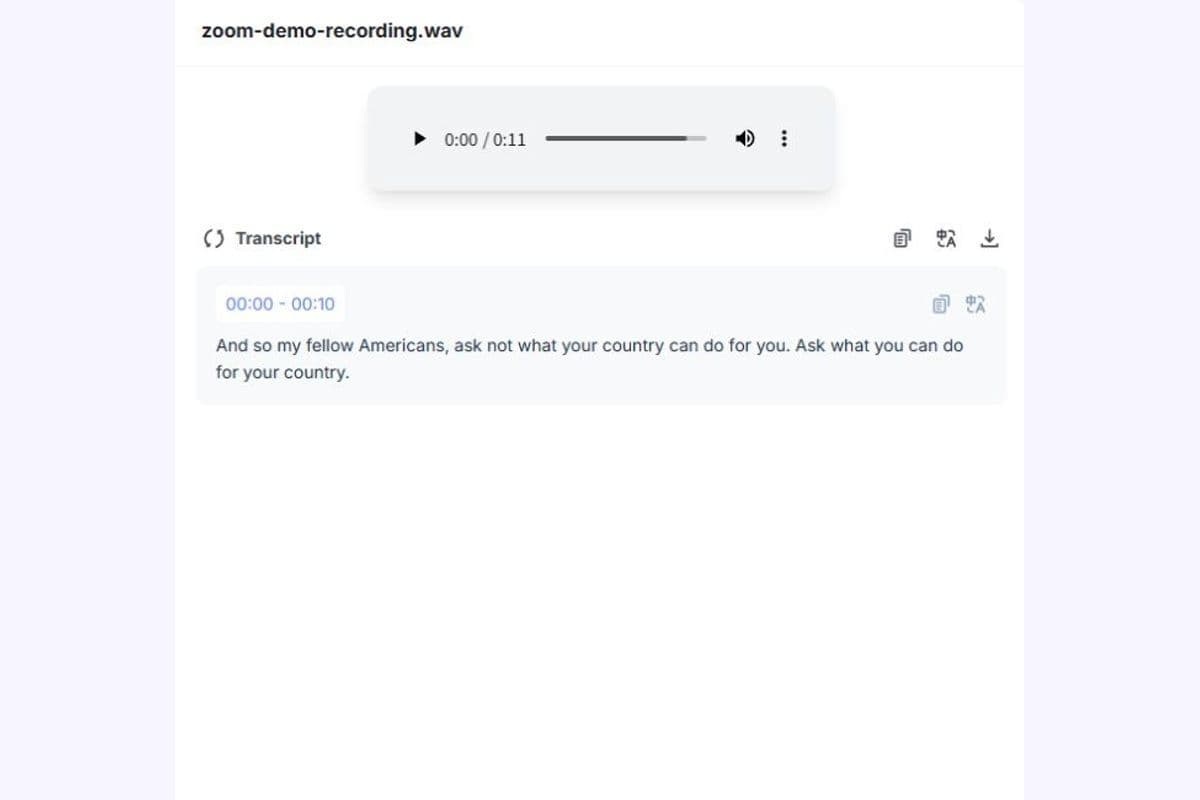
Convierte Podcasts de Riverside en Transcripciones Buscables
Los episodios largos de podcasts pueden contener docenas de comentarios, historias y explicaciones útiles. Encontrar un punto específico escuchando el episodio completo de nuevo puede llevar un tiempo considerable.
Lynote convierte las grabaciones compatibles en texto con capacidad de búsqueda, lo que facilita la localización de respuestas de invitados y la identificación de temas que vale la pena revisar. Puedes usar la transcripción al preparar notas del programa, investigar un episodio o revisar una conversación.
Siempre verifica el audio original antes de publicar una cita de un invitado, especialmente cuando la redacción o el contexto son importantes.
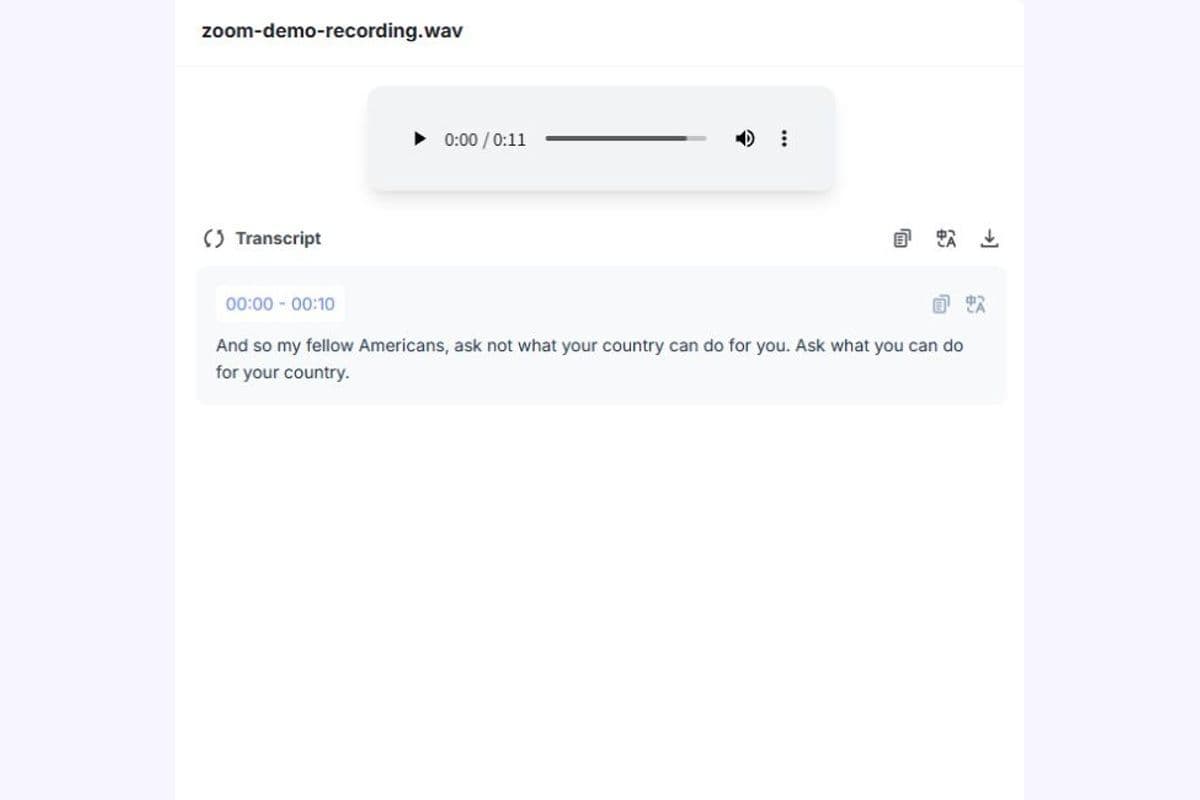
Mantén las entrevistas organizadas con etiquetas de orador y marcas de tiempo
Las entrevistas de podcast a menudo se mueven entre anfitriones, invitados y múltiples temas de discusión. Una transcripción con etiquetas de orador y marcas de tiempo ayuda a separar las contribuciones y localizar momentos relevantes.
Con Lynote, puedes revisar la conversación en formato de texto y buscar palabras o temas específicos. Las etiquetas de orador proporcionan una estructura inicial, pero no deben considerarse como una identificación garantizada de los participantes.
Este flujo de trabajo puede apoyar la revisión de entrevistas, la investigación editorial y la preparación para la edición de contenido.
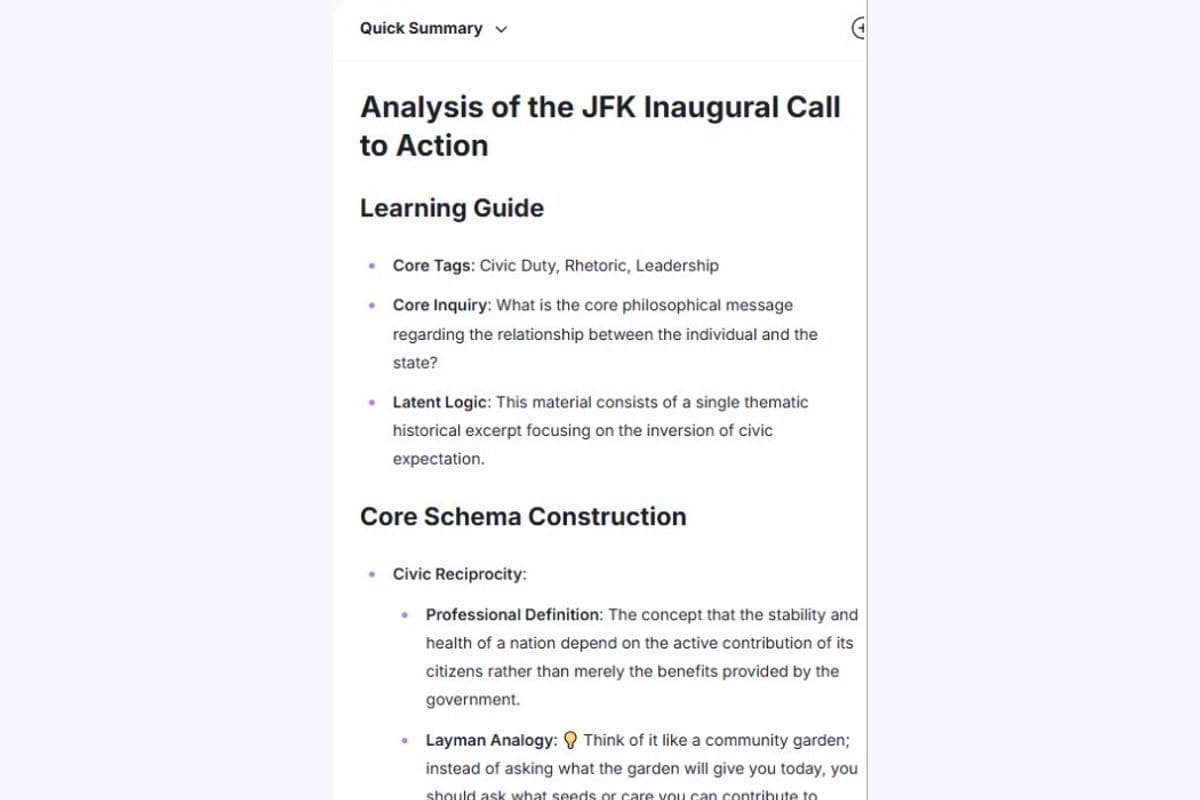
Convierte grabaciones largas en ideas de contenido
Un episodio completo de podcast puede proporcionar material para varias formas de contenido escrito. Una transcripción puede ayudarte a identificar los temas principales, resumir explicaciones y encontrar secciones que pueden ser útiles para un artículo o una publicación en redes sociales.
La función de resumen con IA de Lynote ayuda a preparar una visión general más corta de la conversación original. Luego puedes añadir contexto, verificar afirmaciones y desarrollar tu propio contenido escrito a partir de la transcripción revisada.
Lynote no publica automáticamente episodios de podcast ni genera una campaña de contenido terminada. Proporciona herramientas de transcripción y resumen que los creadores pueden utilizar dentro de sus propios flujos de trabajo.
Ejemplo de transcripción de audio a texto de Riverside
Aquí tienes un ejemplo simplificado de cómo podría aparecer una entrevista grabada a un creador después de la transcripción. El diálogo y las marcas de tiempo son ficticios y demuestran el diseño previsto en lugar de una grabación real de un cliente.
Tipo de grabación: Entrevista de podcast
Tema: Cómo los creadores organizan su investigación
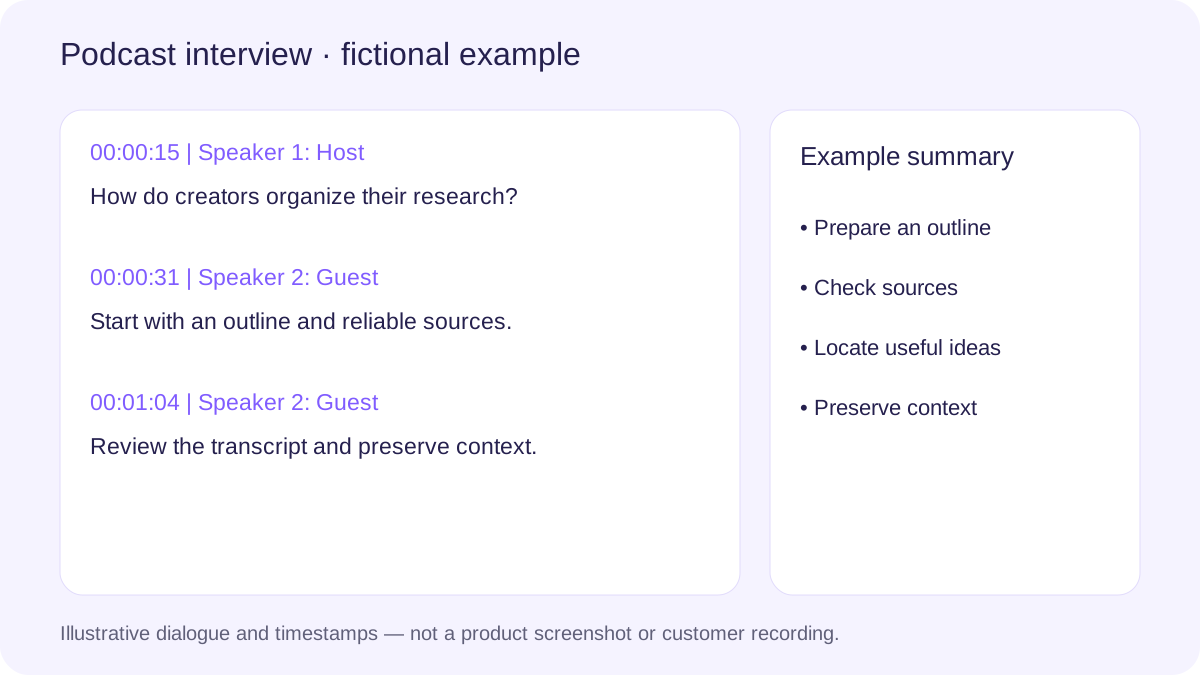
Ejemplo de transcripción
00:00:15 | Orador 1: Anfitrión
Bienvenidos de nuevo. Hoy hablaremos de cómo los creadores organizan su investigación antes de grabar un nuevo episodio de podcast.
00:00:31 | Orador 2: Invitado
Normalmente empiezo con un breve esquema, recopilo algunas fuentes fiables y escribo preguntas que ayudan a estructurar la conversación.
00:00:48 | Orador 1: Anfitrión
Después de grabar, ¿cómo decides qué partes de la discusión deberían convertirse en clips cortos o artículos escritos?
00:01:04 | Orador 2: Invitado
Reviso la transcripción, identifico explicaciones útiles y compruebo qué ideas pueden sostenerse por sí mismas sin perder el contexto.
Ejemplo de resumen con IA
Tema principal: Organizar la investigación y reutilizar las conversaciones de podcast.
Puntos clave
- Un breve esquema proporciona estructura antes de grabar.
- El material de fuente fiable ayuda a preparar las preguntas de la entrevista.
- Las transcripciones facilitan la localización de explicaciones importantes.
- La reutilización de contenido requiere verificar si un extracto conserva su significado original.
Ideas de contenido potenciales
- Cómo preparar un esquema de investigación para un podcast.
- Cómo convertir entrevistas en artículos escritos.
- Cómo seleccionar los momentos destacados de un podcast sin perder el contexto.
Una transcripción conserva la conversación grabada, mientras que un resumen proporciona una visión general más corta. Ambos deben cotejarse con la fuente antes de ser utilizados en trabajos publicados.
¿Qué puedes hacer con las transcripciones de Riverside?
Las transcripciones de Riverside pueden apoyar varias actividades de contenido e investigación una vez finalizada una grabación. Convertir el habla en texto facilita la revisión del material, la búsqueda de secciones relevantes y la preparación de recursos escritos adicionales.
Notas del programa de podcast
Utiliza una transcripción para identificar los temas tratados en un episodio. Crea un breve resumen, destaca los temas clave y añade enlaces o referencias verificados antes de publicar las notas del programa.
Investigación de entrevistas a invitados
Revisa las respuestas de los invitados y organiza las citas por tema. Busca ideas recurrentes y conserva el audio original para una atribución precisa y verificaciones de contexto.
Guiones y subtítulos de videos de YouTube
Utiliza una transcripción como referencia al preparar descripciones de video, esquemas o texto de subtítulos. Corrige los errores de transcripción y confirma la sincronización antes de usar el contenido en un flujo de trabajo de producción de video final.
Publicaciones de blog y boletines
Identifica explicaciones e ideas que podrían apoyar un artículo escrito. Reescribe y estructura el material para los lectores en lugar de simplemente publicar una transcripción sin editar.
Entrevistas de investigación
Convierte entrevistas autorizadas en texto buscable para revisión cualitativa. Conserva la grabación original y sigue los requisitos de privacidad y consentimiento aplicables.
Grabaciones de formación y educativas
Convierte las explicaciones grabadas en texto que los estudiantes puedan revisar. Organiza definiciones e instrucciones importantes, luego confirma los detalles técnicos con la fuente.
Formatos de audio y video de Riverside compatibles
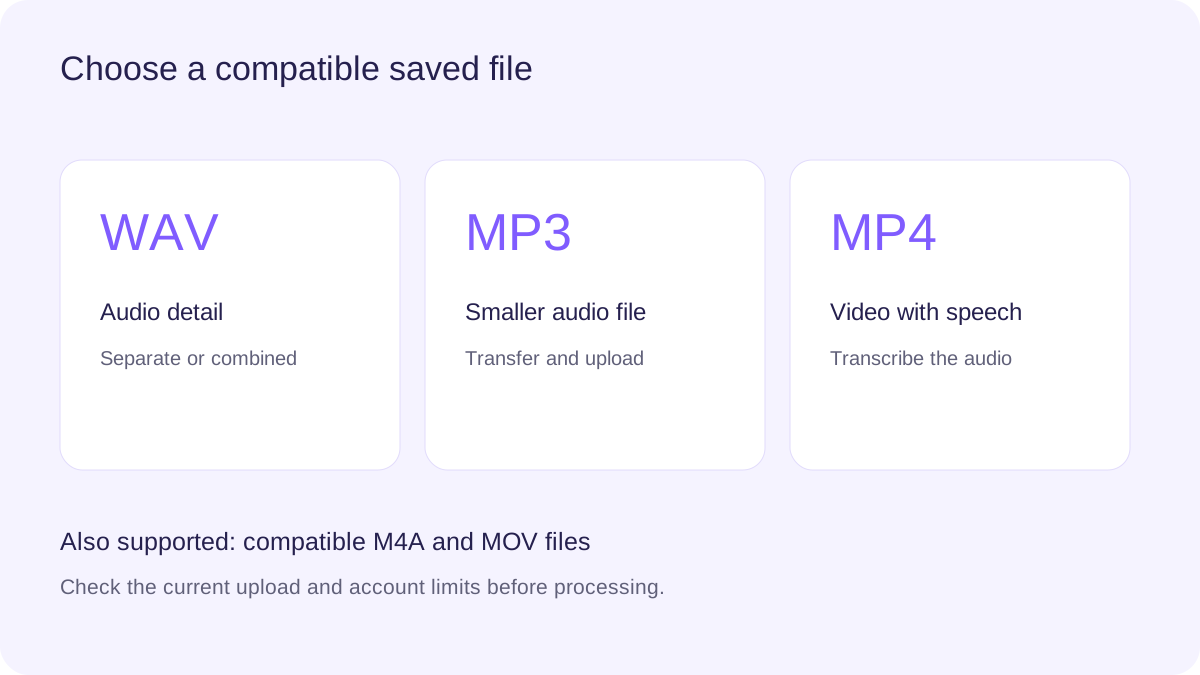
Riverside ofrece varios formatos de exportación para flujos de trabajo de grabación y edición. La elección adecuada depende de si necesitas audio de alta calidad, un archivo más pequeño o un video combinado.
| Formato | Uso común en Riverside | Cómo puede ayudar Lynote |
|---|---|---|
| WAV | Audio de alta calidad, pistas separadas o exportaciones combinadas | Transcribir grabaciones WAV compatibles |
| MP3 | Audio comprimido para facilitar el almacenamiento y la transferencia | Convertir audio MP3 compatible a texto |
| MP4 | Pistas de video y exportaciones de video editadas | Transcribir contenido hablado de archivos MP4 |
| M4A | Archivos de audio convertidos o exportados a través de software compatible | Procesar audio M4A compatible |
| MOV | Archivos de video compatibles de otros flujos de trabajo de grabación | Procesar archivos MOV compatibles |
WAV de Riverside a texto
Los archivos WAV son útiles cuando deseas conservar audio de alta calidad para edición y transcripción. Riverside ofrece opciones WAV para pistas de audio individuales y exportaciones combinadas seleccionadas.
Sube una grabación WAV compatible a Lynote, luego revisa la transcripción generada. Los archivos más grandes pueden requerir tiempo de carga adicional y deben cumplir con los límites de archivo actuales de la herramienta.
MP3 de Riverside a texto
Los archivos MP3 son más pequeños y convenientes para transferir grabaciones de podcast. Riverside admite exportaciones de audio MP3 comprimido en flujos de trabajo aplicables.
Puedes subir un archivo MP3 compatible directamente a Lynote. La compresión de audio puede afectar la claridad, así que revisa los pasajes importantes con cuidado.
MP4 de Riverside a texto
MP4 es útil cuando tienes una grabación de video de Riverside guardada. Lynote puede transcribir el habla en archivos de video compatibles sin necesidad de un archivo de audio separado.
Verifica que el video contenga el audio que deseas procesar antes de subirlo.
Pistas separadas vs. grabaciones combinadas de Riverside
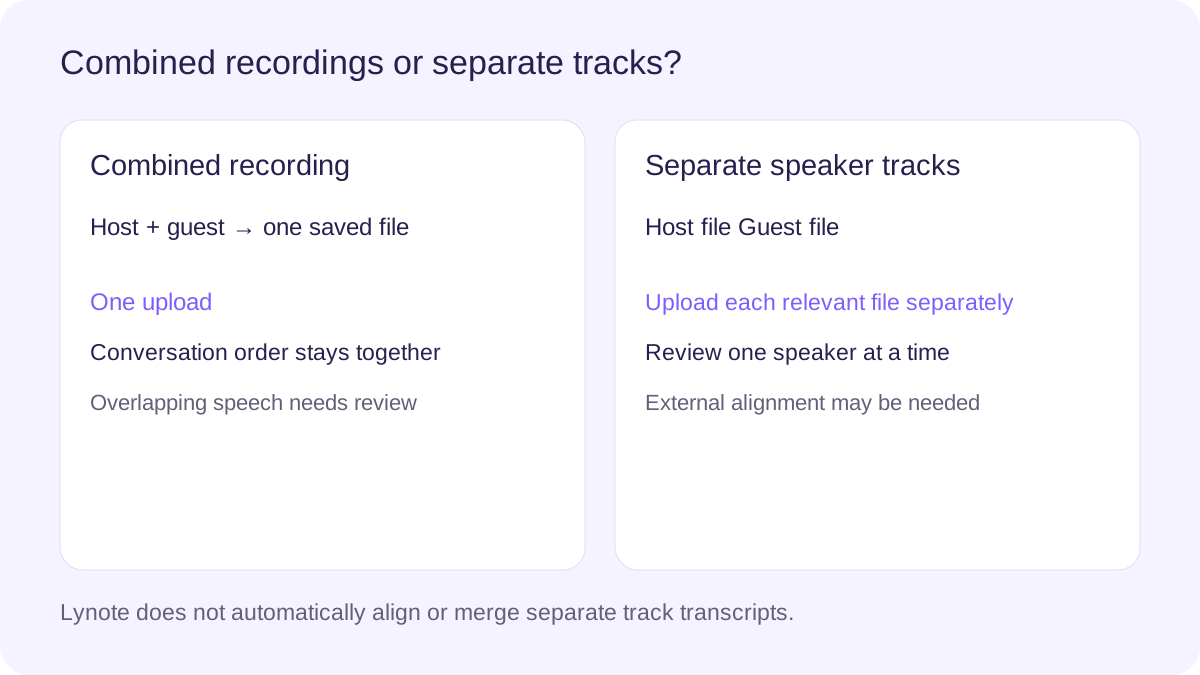
Riverside admite grabaciones de participantes separadas, así como exportaciones combinadas. Comprender la diferencia te ayuda a elegir un archivo que se adapte a tus necesidades de transcripción.
| Característica | Grabación combinada | Pistas de orador separadas |
|---|---|---|
| Contenido de audio | Múltiples participantes en un solo archivo | Normalmente un participante por pista |
| Flujo de trabajo de carga | Subir un archivo de audio o video combinado | Subir la pista o pistas relevantes por separado |
| Orden de la conversación | Conservado dentro de la grabación combinada | Puede requerir alineación entre pistas |
| Reconocimiento de orador | La detección de orador puede distinguir voces | La identidad de la pista puede hacer que el orador de origen sea más claro |
| Ideal para | Transcripciones completas de podcast o entrevistas | Revisión individual del orador y edición de audio |
| Limitación principal | El habla superpuesta puede reducir la claridad | Las transcripciones individuales pueden no conservar el orden completo de la conversación |
Cuándo usar una grabación combinada
Elige una grabación combinada si quieres transcribir la conversación completa en un solo archivo. Esta suele ser la opción más sencilla para preparar una transcripción de podcast o revisar una entrevista.
La detección de orador puede ayudar a separar a los participantes, pero el habla superpuesta y la calidad de la grabación pueden afectar los resultados.
Cuándo usar pistas de audio separadas
Las pistas separadas pueden ser útiles cuando la grabación de un orador necesita revisión o edición individual. También pueden ofrecer mayor claridad si los participantes grabaron en entornos diferentes.
Sin embargo, crear una conversación completa a partir de pistas transcritas por separado puede requerir edición y sincronización externas. Lynote no afirma realizar alineación o fusión automática de múltiples pistas.
¿Cuál es mejor para la transcripción de podcasts?
Para una transcripción completa del episodio, comienza con una grabación combinada cuando esté disponible. Para un análisis detallado específico del orador, las pistas separadas pueden ser más convenientes.
Conserva los archivos originales en caso de que necesites verificar la sincronización, las palabras habladas o la identidad del participante.
Consejos para una mejor transcripción de audio de Riverside
Incluso las grabaciones de alta calidad pueden contener nombres, jerga, interrupciones o habla poco clara. Revisar la fuente junto con la transcripción generada ayuda a mejorar el resultado final.
Elige una grabación clara
Utiliza el archivo más claro disponible, especialmente cuando los participantes tienen diferentes micrófonos o entornos de grabación. Las pistas de alta calidad pueden ser útiles para pasajes difíciles.
Verifica los nombres de los invitados y los términos especializados
La transcripción automática puede malinterpretar nombres, terminología de marca o expresiones poco comunes. Corrige estos detalles antes de reutilizar el texto.
Revisa el diálogo superpuesto
Cuando los oradores se interrumpen o hablan simultáneamente, una transcripción puede no conservar cada palabra perfectamente. Vuelve al audio original para confirmar los pasajes inciertos.
Conserva el contexto al citar
Una oración puede tener un significado diferente cuando se separa de la conversación circundante. Revisa la respuesta completa antes de seleccionar un extracto para su publicación.
Guarda una copia de la fuente
Conserva el archivo de audio o video original cuando esté permitido. Esto ayuda a verificar citas, marcas de tiempo y cambios editoriales más tarde.
Privacidad y consentimiento para la transcripción de grabaciones de Riverside
Las grabaciones de podcast, entrevistas y conversaciones privadas pueden incluir detalles personales o información confidencial. Confirma que los participantes han aceptado la grabación y cualquier transcripción o procesamiento relevante.
Antes de subir contenido, sigue las políticas de tu organización y los requisitos de privacidad aplicables. Evita procesar información restringida a menos que las salvaguardias documentadas del servicio satisfagan tus necesidades.
Al preparar transcripciones para su publicación, elimina los detalles privados cuando sea apropiado y verifica las citas con la grabación original. Se debe consultar la información publicada sobre privacidad y procesamiento de datos de Lynote para conocer las prácticas actuales de almacenamiento y seguridad.
Preguntas frecuentes sobre audio a texto de Riverside
Audio a texto de Riverside es el proceso de convertir audio grabado con Riverside en una transcripción escrita. Puedes transcribir podcasts, entrevistas, discusiones y sesiones de video grabadas. Lynote ofrece un flujo de trabajo de transcripción basado en archivos para exportaciones compatibles de Riverside. Primero descarga la grabación y luego súbela a la herramienta de transcripción.
Lynote ofrece acceso gratuito a la transcripción de audio, sujeto a los límites de uso actuales, restricciones de archivos y requisitos de cuenta. Puedes empezar con un archivo de audio o video compatible y verificar la asignación disponible. Las grabaciones más largas o el uso adicional de transcripción pueden requerir un plan de pago. Revisa la interfaz actual de la herramienta para conocer los límites aplicables.
Descarga una grabación de audio compatible de Riverside, como un archivo MP3 o WAV. Sube el archivo guardado a Lynote e inicia el proceso de transcripción. Revisa la transcripción generada, corrige los detalles importantes y exporta o copia el texto utilizando las opciones disponibles.
Sí. La herramienta de audio a texto de Lynote es compatible con archivos de audio MP3 y WAV, junto con otros formatos de audio y video compatibles. Estos formatos están comúnmente disponibles en los flujos de trabajo de grabación y exportación de Riverside. Los límites de archivo y las opciones de procesamiento deben verificarse antes de subir.
Sí. Lynote admite la transcripción de voz de archivos MP4 compatibles. Descarga el video de Riverside y sube el archivo guardado a Lynote. No es necesario que extraigas el audio por separado.
Sí. Puedes subir pistas de orador individuales compatibles para una transcripción separada. Sin embargo, Lynote no afirma sincronizar automáticamente múltiples transcripciones independientes en una conversación completa. Si necesitas una transcripción de episodio combinada, considera exportar una grabación combinada primero.
Lynote ofrece detección de oradores y etiquetas para ayudar a separar las voces en una transcripción. Estas etiquetas pueden ayudar a organizar entrevistas y debates con múltiples participantes. La herramienta no garantiza que el nombre o la identidad de un orador se reconozcan correctamente. Verifique las asignaciones de oradores antes de publicar o compartir la transcripción.
Lynote admite transcripciones con marcas de tiempo, lo que le ayuda a localizar momentos relevantes en la grabación original. Esto puede ser útil al revisar la respuesta de un invitado o seleccionar un clip para editar. La precisión y la visualización de las marcas de tiempo dependen del archivo de origen y del resultado de la transcripción. Consulte la grabación original para tomar decisiones de edición precisas.
Lynote admite la transcripción de audio multilingüe para muchos idiomas y acentos. Puede subir grabaciones de Riverside compatibles que contengan voz en un idioma disponible. La calidad del audio, el acento, la terminología técnica y los oradores que cambian de idioma pueden afectar la precisión. Revise los pasajes importantes con atención.
No. El flujo de trabajo descrito aquí requiere un archivo de grabación guardado. Lynote no afirma tener integración directa con la cuenta de Riverside, sincronización automática en la nube o importación de grabaciones a través de un enlace compartido de Riverside.
El flujo de trabajo de Lynote de Audio a Texto procesa archivos subidos y guardados. No se anuncia como una integración de transcripción de grabaciones de Riverside en vivo. Para la transcripción durante una sesión en vivo de Riverside, consulte las funciones integradas actuales de Riverside y las opciones de cuenta disponibles.
Sí. Una transcripción puede ayudarle a identificar temas de episodios, explicaciones importantes y referencias para las notas del programa. Lynote puede proporcionar resúmenes de IA para ayudar a preparar un esquema inicial. Aún así, debe escribir y verificar las notas finales del programa antes de su publicación.
Sí, siempre que tenga los derechos necesarios para reutilizar el contenido de la grabación. Una transcripción puede ayudar a identificar explicaciones útiles, citas y temas para artículos escritos. Revise la fuente y añada estructura y contexto originales en lugar de publicar la transcripción sin editar.
La precisión depende de la claridad del habla, el ruido de fondo, la calidad del micrófono, la superposición de oradores y el idioma. Las grabaciones de alta calidad pueden ayudar, pero la transcripción automática aún puede contener errores. Corrija declaraciones importantes, citas, nombres e información técnica antes de usar el texto en material profesional o publicado.
Aquí no se afirma ninguna capacidad automática de alineación o fusión de transcripciones multipista. Las pistas separadas se pueden subir individualmente cuando sus formatos son compatibles. Si necesita una transcripción que preserve la secuencia de la conversación, exportar una grabación combinada desde Riverside puede ser el enfoque más práctico.
Sí, dentro de los tamaños de archivo, duraciones y límites de uso admitidos actualmente por Lynote. Los episodios de podcast más largos pueden requerir más tiempo de procesamiento o asignaciones de cuenta adicionales. Consulte la herramienta de transcripción actual y los detalles de precios antes de procesar archivos de grabación grandes.
Riverside ofrece sus propias funciones de transcripción dentro de los flujos de trabajo de grabación y edición elegibles. Lynote proporciona una opción separada de transcripción y resumen para archivos multimedia exportados compatibles. La elección adecuada depende de si desea trabajar dentro de Riverside o procesar un archivo guardado a través de una herramienta diferente. La disponibilidad de funciones y las restricciones del plan pueden variar.
Guías para la Transcripción y Creación de Contenido


Convierte tu grabación de Riverside en texto con capacidad de búsqueda
Haz que tus grabaciones de podcast, entrevistas y conversaciones de video sean más fáciles de revisar con Lynote. Sube un archivo de audio o video compatible de Riverside, genera una transcripción editable y utiliza etiquetas de orador, marcas de tiempo y resúmenes de IA para organizar información importante. Dedica menos tiempo a buscar en las grabaciones y más tiempo a desarrollar contenido útil a partir de tus conversaciones.
