Cómo traducir un PDF de español a inglés: guía paso a paso
¿Te cuesta entender un PDF en español? Ya sea un artículo de investigación importante, un contrato legal o una novela que te interesa, la barrera del idioma puede ser un auténtico problema. No eres la única persona a la que le pasa. Muchos usuarios se encuentran con errores de formato, traducciones poco precisas y herramientas que no pueden traducir un PDF escaneado.

En esta guía vamos al grano y te mostramos cuatro de las formas más eficaces de traducir un PDF de español a inglés. Nos centraremos en opciones que permitan mantener el formato original, ofrecer una buena precisión y traducir incluso archivos PDF escaneados sin complicaciones. ¿Cuál es la mejor manera de pasar un PDF de español a inglés y que quede legible? Sigue leyendo y lo vemos paso a paso.
Cuándo necesitas traducir un PDF de español a inglés
La necesidad de traducir un archivo PDF a inglés puede surgir en muchas situaciones y afectar a perfiles muy distintos. Estos son algunos casos habituales:
- Estudiantes: En la investigación académica es habitual consultar fuentes en varios idiomas. Traducir trabajos de investigación, artículos y libros en español es clave para reunir información completa y útil para los estudios.
- Profesionales: En el entorno empresarial, muchos contratos, propuestas comerciales e informes de mercado proceden de países hispanohablantes. Una traducción precisa es fundamental para colaborar a nivel internacional y tomar decisiones con criterio. Piensa en un acuerdo importante que depende de la letra pequeña de un contrato que no puedes leer.
- Creadores de contenido: Bloggers, periodistas y otros creadores pueden querer reutilizar información valiosa de fuentes en español para una audiencia angloparlante, ampliando así su alcance y aportando enfoques diferentes.
- Usuarios con trámites internacionales: Quienes gestionan procesos de inmigración, asuntos legales o adopciones internacionales suelen encontrarse con documentos importantes en español. Traducirlos correctamente es esencial para seguir procedimientos complejos y cumplir con los requisitos legales.
Principales dificultades al traducir PDFs en español
Traducir un PDF de español a inglés no siempre es un proceso sencillo. Hay varios obstáculos técnicos que pueden afectar tanto a la calidad como a la utilidad del documento traducido:
- ❌ Pérdida de formato: Los PDF están pensados para conservar el diseño del documento, pero muchos métodos de traducción hacen que se pierda esa parte esencial. Las tablas, imágenes, maquetaciones complejas y tipografías específicas pueden deformarse o desaparecer durante el proceso.
- ❌ Reconocimiento de PDF escaneados (problemas de OCR): Un PDF escaneado es, en la práctica, una imagen con texto, no texto editable. Las herramientas de traducción convencionales no pueden procesar estos archivos sin OCR, la tecnología que convierte la imagen en texto editable. Sin OCR, la traducción simplemente no funciona.
- ❌ Errores de la traducción automática (matices de contexto): Aunque la traducción automática ha mejorado mucho, todavía puede fallar con matices del idioma, expresiones hechas y significados que dependen del contexto. Una traducción demasiado literal puede no reflejar la intención real del texto y provocar malentendidos.
- ❌ Límites con archivos grandes o complejos: Muchas herramientas gratuitas imponen restricciones de tamaño o complejidad. Si el PDF es grande o incluye muchas imágenes y un diseño elaborado, puede superar esos límites y obligarte a buscar otra alternativa.
Lo que mucha gente pasa por alto es que una mala traducción puede ser peor que no traducir nada. Es mejor no dar por hecho lo que dice un contrato.
Por eso, elegir bien el método de traducción es clave para superar estas limitaciones y obtener un resultado útil y fiable.
Método 1: usar un traductor de PDF con IA (la mejor opción en general)
Los traductores de PDF con IA se han convertido en una de las mejores opciones para traducir PDFs del español al inglés, porque combinan precisión, rapidez y conservación del formato. Estas herramientas utilizan algoritmos avanzados de aprendizaje automático para entender mejor el contexto y los matices del español, lo que permite obtener traducciones más naturales y precisas.
Por qué es el mejor método
Estas son las razones por las que un traductor de PDF con IA destaca frente a otras opciones:
- Detección automática del español: Los traductores con IA detectan automáticamente el idioma de origen, en este caso el español, sin que tengas que seleccionarlo manualmente.
- Traducción al inglés con un clic: Basta con un solo clic para iniciar el proceso, así que resulta muy fácil de usar.
- Conservación del formato original: Están diseñados para traducir un documento PDF manteniendo formato, incluidas fuentes, imágenes, tablas y distribución de la página. Así, el archivo traducido se parece lo máximo posible al original.
- Compatibilidad con PDF escaneados (OCR): Muchos traductores con IA incorporan OCR para traducir un PDF escaneado y extraer el texto antes de traducirlo.
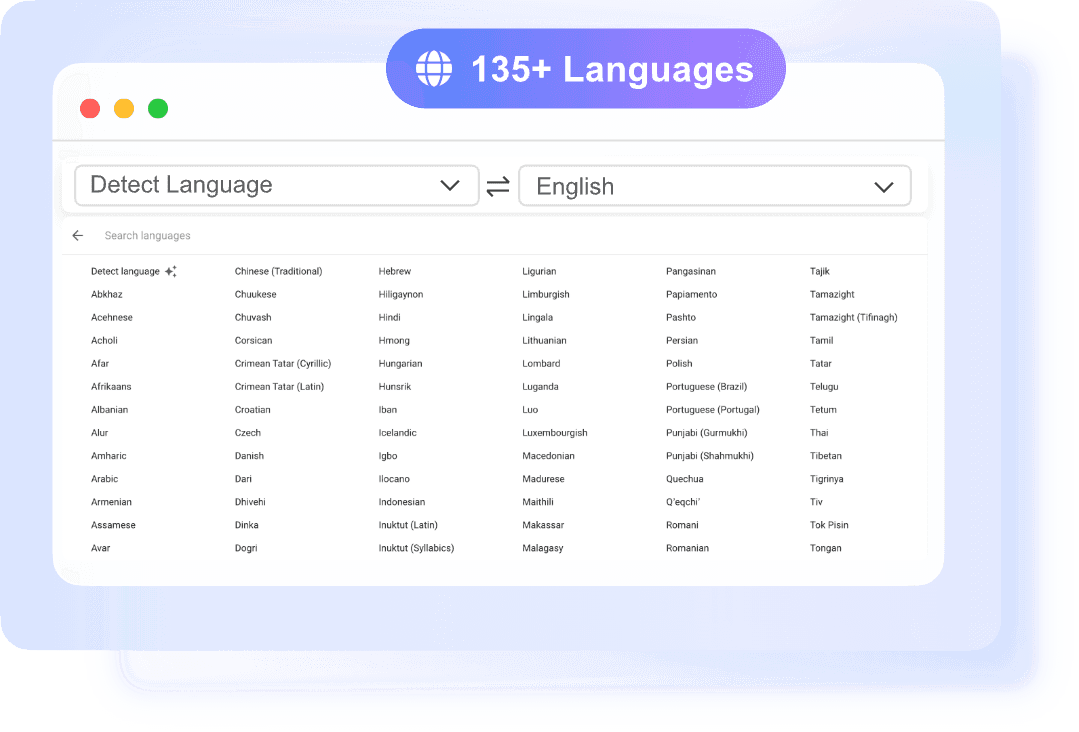
- Amplia compatibilidad de idiomas: Las herramientas más completas suelen admitir más de 100 idiomas, lo que las hace muy versátiles para distintos tipos de documentos.
Veamos un ejemplo con traductor de PDF con IA de Lynote.
Guía paso a paso
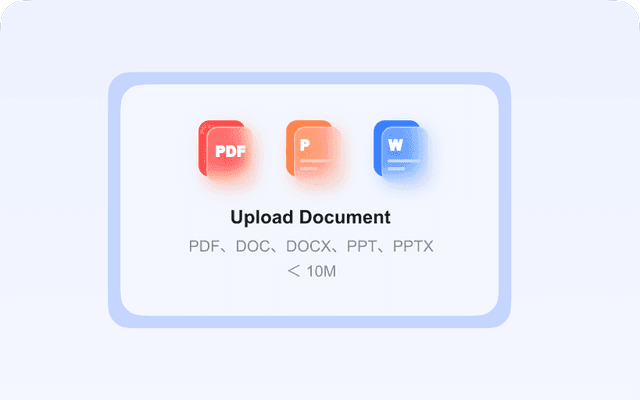
Paso 1. Sube tu documento
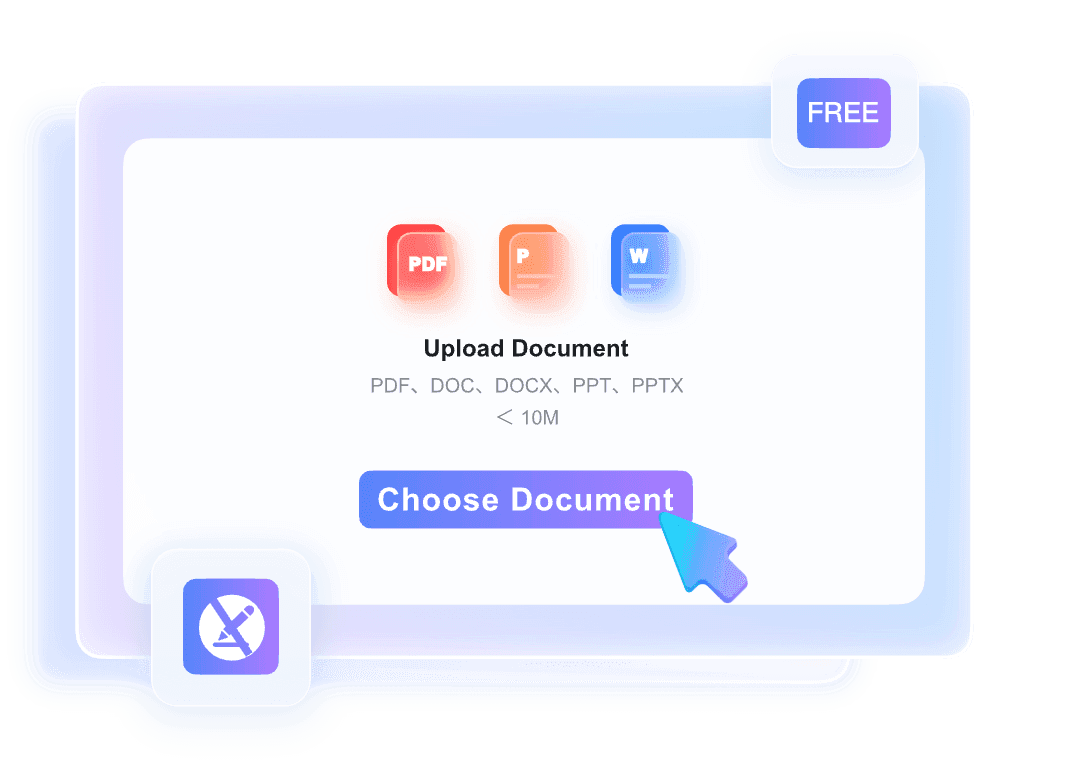
Primero, entra en el traductor de documentos de Lynote. Verás una zona de carga clara y fácil de identificar. Puedes arrastrar y soltar tu PDF en español directamente ahí o hacer clic en el botón "Elegir documento" para buscar el archivo en tu ordenador. Lynote admite formatos PDF, DOCX, PPTX y XLSX, con un límite de tamaño de 10 MB por archivo. ¿Lo mejor? No necesitas crear una cuenta ni registrarte para usar esta herramienta.

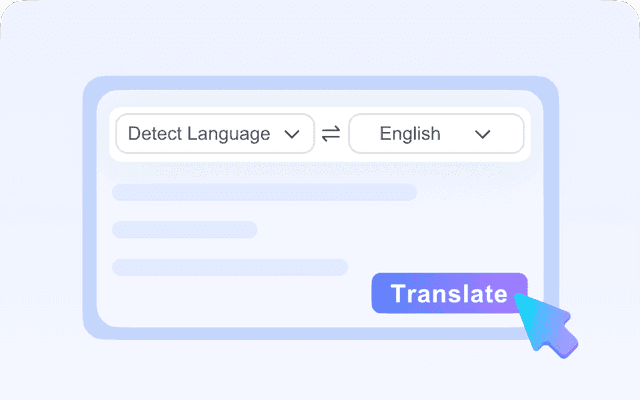
Paso 2. Elige los idiomas y traduce
Cuando subas el documento, Lynote detectará automáticamente el idioma de origen, en este caso el español. Después, solo tienes que seleccionar "English" como idioma de destino en el menú desplegable. A continuación, haz clic en el botón de traducir para iniciar el proceso. El motor de traducción con IA de Lynote, impulsado por Google, empezará a procesar tu archivo.

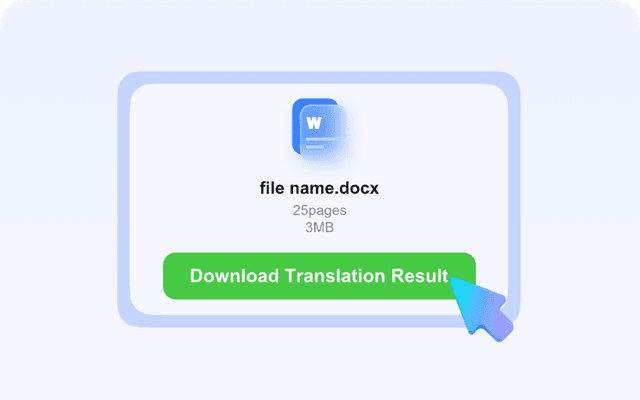
Paso 3. Descarga el archivo traducido
Tras un breve tiempo de procesamiento, tu documento traducido estará listo para descargar. Haz clic en el botón de descarga y recibirás un archivo PDF traducido manteniendo el formato original. Es decir, las fuentes, imágenes, tablas y la alineación se conservarán, para que puedas usar el archivo al momento.
Ventajas y desventajas
Ventajas:
- Traducción rápida (a menudo en cuestión de segundos)
- Excelente conservación del formato
- Alta precisión gracias a la traducción con IA
Desventajas:
- Requiere conexión a internet
Método 2: usar Google Translate (gratis, pero limitado)
Google Translate ofrece una forma gratuita y muy accesible de traducir un PDF de español a inglés. Aunque resulta práctico para traducciones rápidas, tiene limitaciones importantes.
Cómo traducir un PDF en español con Google Translate
- Ve a la web de Google Translate.
- Haz clic en la pestaña "Documentos".
- Sube tu archivo PDF en español.
- Comprueba que el idioma de origen esté configurado como "Español" (normalmente lo detecta automáticamente).
- Selecciona "Inglés" como idioma de destino.
- Haz clic en el botón "Traducir".
Limitaciones
- ❌ Pérdida de formato: Google Translate es conocido por no mantener el formato original de los PDF. Las tablas, imágenes y diseños complejos suelen deformarse o incluso desaparecer.
- ❌ Límites de tamaño de archivo: Google Translate impone restricciones al tamaño del PDF que puedes subir. Los documentos grandes pueden superar ese límite.
- ❌ Mal rendimiento con PDF escaneados: Google Translate tiene dificultades para traducir un PDF escaneado porque no incorpora OCR de forma eficaz. Es probable que la traducción sea imprecisa o que directamente falle.
Google Translate puede servir si solo necesitas entender la idea general, pero no conviene confiar en él para trabajos legales o académicos.
Este método encaja mejor para traducir PDF sencillos y basados en texto, cuando mantener el formato no es una prioridad.

Método 3: usar Adobe Acrobat (opción profesional)
Adobe Acrobat, uno de los programas de edición de PDF más conocidos, ofrece funciones de traducción de nivel profesional mediante herramientas integradas y su conexión con servicios de traducción.
Pasos para traducir un PDF en español en Adobe Acrobat
- Abre tu PDF en español en Adobe Acrobat.
- Usa la función integrada "Traducir" (si está disponible en tu versión) o copia el texto a un documento aparte.
- Utiliza un plugin de traducción o un servicio integrado con Adobe Acrobat.
Ventajas y desventajas
Ventajas:
- Herramienta profesional con funciones avanzadas
- Adecuada para trabajar con documentos complejos y diseños elaborados
Desventajas:
- El coste de la suscripción a Adobe Acrobat es elevado
- Puede resultar complejo de usar y requerir conocimientos técnicos
Método 4: convertir el PDF en español a Word y traducirlo manualmente
Otra opción consiste en convertir el PDF a un documento de Word y después usar una herramienta de traducción para traducir ese archivo.
Cómo funciona
- Convierte el PDF en español a un documento de Word con una herramienta para pasar de PDF a Word.
- Abre el documento de Word y usa una herramienta de traducción (como Microsoft Translator) para traducir el texto.
- Guarda el documento traducido como archivo PDF.
Ventajas e inconvenientes
Ventajas:
- Ofrece cierta flexibilidad a la hora de elegir la herramienta de traducción
Inconvenientes:
- ❌ Alto riesgo de que el formato se estropee durante la conversión de PDF a Word
- ❌ Proceso engorroso y lento, con varios pasos
Resumen rápido: comparativa de todos los métodos
Elegir la mejor forma de traducir un PDF de español a inglés depende de lo que necesites priorizar. ¿Quieres traducir un documento PDF manteniendo formato? ¿Es un PDF escaneado? Aquí tienes un resumen rápido para ayudarte a decidir:
| Método | Precisión | Conservación del formato | Facilidad de uso | Ideal para |
|---|---|---|---|---|
| Traductor de PDF con IA | ⭐⭐⭐⭐⭐ | ⭐⭐⭐⭐⭐ | ⭐⭐⭐⭐⭐ | Todo tipo de usuarios |
| Google Translate | ⭐⭐⭐ | ⭐ | ⭐⭐⭐⭐ | Archivos sencillos |
| Adobe Acrobat | ⭐⭐⭐⭐ | ⭐⭐⭐⭐ | ⭐⭐ | Usuarios profesionales |
| Convertir PDF a Word | ⭐⭐⭐ | ⭐⭐ | ⭐⭐ | Soluciones puntuales (no recomendado) |
Las puntuaciones son estimaciones editoriales, no pruebas comparativas medidas.
Si necesitas traducir un PDF online con rapidez, buena precisión y sin perder formato, un traductor de PDF con IA suele ser la mejor opción. Google Translate puede servir para una traducción rápida de textos simples, mientras que Adobe Acrobat ofrece funciones más profesionales, pero a un precio más alto. Convertir el PDF a Word conviene evitarlo siempre que sea posible por el alto riesgo de perder el formato.
Cómo traducir un PDF escaneado de español a inglés
Un PDF escaneado es, en esencia, una imagen del documento, no un archivo con texto editable. Por eso, las herramientas de traducción estándar suelen fallar al procesarlo correctamente. Si quieres traducir un PDF escaneado de español a inglés, necesitas una herramienta con tecnología OCR.
El software OCR analiza la imagen y convierte los caracteres en texto editable, que después ya se puede traducir.
La principal razón por la que las herramientas con IA superan a los traductores básicos al traducir un PDF escaneado es su OCR integrado.
Por ejemplo, para traducir un PDF escaneado con Lynote, puedes seguir estos pasos:
- Abre el traductor de documentos de Lynote. Arrastra tu PDF escaneado al área de carga o haz clic en «Choose Document» para buscar el archivo. El OCR de Lynote detectará automáticamente el texto de la imagen.
- El idioma de origen se detecta automáticamente por defecto. Elige "English" como idioma de destino. Inicia la traducción. El motor de IA procesará tu archivo y usará la capa OCR para interpretar el texto escaneado.
- Cuando termine el procesamiento, descarga el documento traducido. Lynote conserva la estructura original del documento en la medida de lo posible, incluso en PDFs escaneados.
Consejos para traducir un PDF de español a inglés con más precisión
Para conseguir una traducción lo más precisa y fiable posible, ten en cuenta estos consejos:
- Usa una herramienta con OCR: Si tu PDF está escaneado, elige una herramienta de traducción compatible con tecnología OCR.
- Mantén el formato original: Selecciona un método que permita traducir un PDF sin perder formato para evitar desajustes y mantener una buena legibilidad.
- Evita traducir frase por frase: Traduce párrafos o secciones completas para aportar contexto y mejorar la precisión.
- Revisa los términos técnicos: Presta especial atención a la terminología técnica y consulta diccionarios o recursos especializados cuando haga falta.
- Divide los documentos largos en secciones: Si el archivo es extenso, sepáralo en partes más pequeñas para agilizar el proceso y reducir errores.
Preguntas frecuentes
¿Puedo traducir un PDF de español a inglés gratis?
Sí, puedes usar herramientas para traducir PDF online gratis, como Google Translate. Eso sí, ten en cuenta sus limitaciones, como la pérdida de formato o las restricciones de tamaño de archivo.
¿Cómo traducir un PDF escaneado de español a inglés?
Necesitas una herramienta de traducción con OCR. Estas herramientas convierten la imagen escaneada en texto editable y luego permiten traducirlo.
¿Cuál es la mejor herramienta para traducir archivos PDF de español a inglés?
Los traductores de PDF con IA, como Lynote, suelen ofrecer el mejor equilibrio entre precisión, conservación del formato y facilidad de uso.
¿Se mantendrá el formato después de la traducción?
Solo las herramientas de traducción más avanzadas pueden traducir un documento PDF manteniendo el formato original. Las opciones gratuitas suelen eliminar elementos del diseño y la maquetación.
¿Cuánto se tarda en traducir un PDF?
Las herramientas con IA suelen poder traducir un PDF en cuestión de segundos, según el tamaño y la complejidad del documento.
Conclusión final
Traducir un PDF de español a inglés no tiene por qué ser complicado. Si entiendes las dificultades habituales y comparas los métodos disponibles, te resultará más fácil elegir la opción que mejor encaja con lo que necesitas. Tanto si buscas rapidez como precisión o traducir un PDF sin perder formato, hay una solución para ti.
Para la mayoría de los usuarios, un traductor de documentos con IA ofrece la opción más completa y fácil de usar. Prueba Traductor de documentos con IA de Lynote y nota la diferencia.