Cómo copiar texto de una captura de pantalla en cualquier dispositivo

Sí, puedes copiar texto de una captura de pantalla. El método más rápido es usar la función de reconocimiento de texto ya integrada en Windows, macOS, ChromeOS, iOS o Android. Si tu dispositivo no muestra una opción de selección de texto, sube la captura de pantalla a una herramienta OCR en línea y copia el resultado extraído.
La distinción importante es que copiar la captura de pantalla en sí solo copia una imagen. Para copiar las palabras que contiene, tu dispositivo o una herramienta en línea deben reconocer primero esos píxeles como texto editable. Aquí tienes seis formas prácticas de hacerlo.
| Dispositivo o situación | Método más rápido | Acción básica |
|---|---|---|
| Cualquier dispositivo con navegador | Lynote Captura de pantalla a texto | Subir, convertir y copiar |
| Windows 11 | Acciones de texto de la Herramienta Recortes | Abrir un recorte, elegir Acciones de texto y luego copiar |
| Mac | Texto en vivo | Seleccionar texto reconocido y pulsar Comando-C |
| Chromebook | Google Lens | Seleccionar la región de la captura de pantalla y elegir Copiar texto |
| iPhone | Texto en vivo en Fotos | Tocar y mantener el texto, luego tocar Copiar |
| Android | Google Lens en Google Fotos | Escanear la captura de pantalla, seleccionar texto y tocar Copiar texto |
1. Copiar texto de una captura de pantalla en línea con Lynote
Un conversor en línea es útil cuando te mueves entre dispositivos, no encuentras el control OCR nativo o quieres hacer algo más que colocar el resultado en el portapapeles. El Conversor de captura de pantalla a texto de Lynote se ejecuta en un navegador, por lo que el flujo de trabajo es consistente en Windows, Mac, Chromebook, iPhone y Android.
Este método funciona bien para capturas de pantalla de diapositivas de conferencias, mensajes de chat, pantallas de aplicaciones, sitios web, subtítulos, mensajes de error y visores de documentos. Extrae texto utilizable en lugar de recrear el diseño exacto de la captura de pantalla, por lo que aún debes revisar columnas, tablas, código y tipografía inusual.
Paso 1: Sube tu captura de pantalla
Abre la herramienta y elige la captura de pantalla de tu teléfono u ordenador. Usa la imagen original siempre que sea posible en lugar de una copia que se haya compartido o comprimido repetidamente.
Una captura de pantalla bien recortada, vertical y con letras nítidas y de alto contraste le da al OCR menos material irrelevante para interpretar. Antes de subirla, recorta contraseñas, información de pago, mensajes privados, detalles de la cuenta e información personal no relacionada.
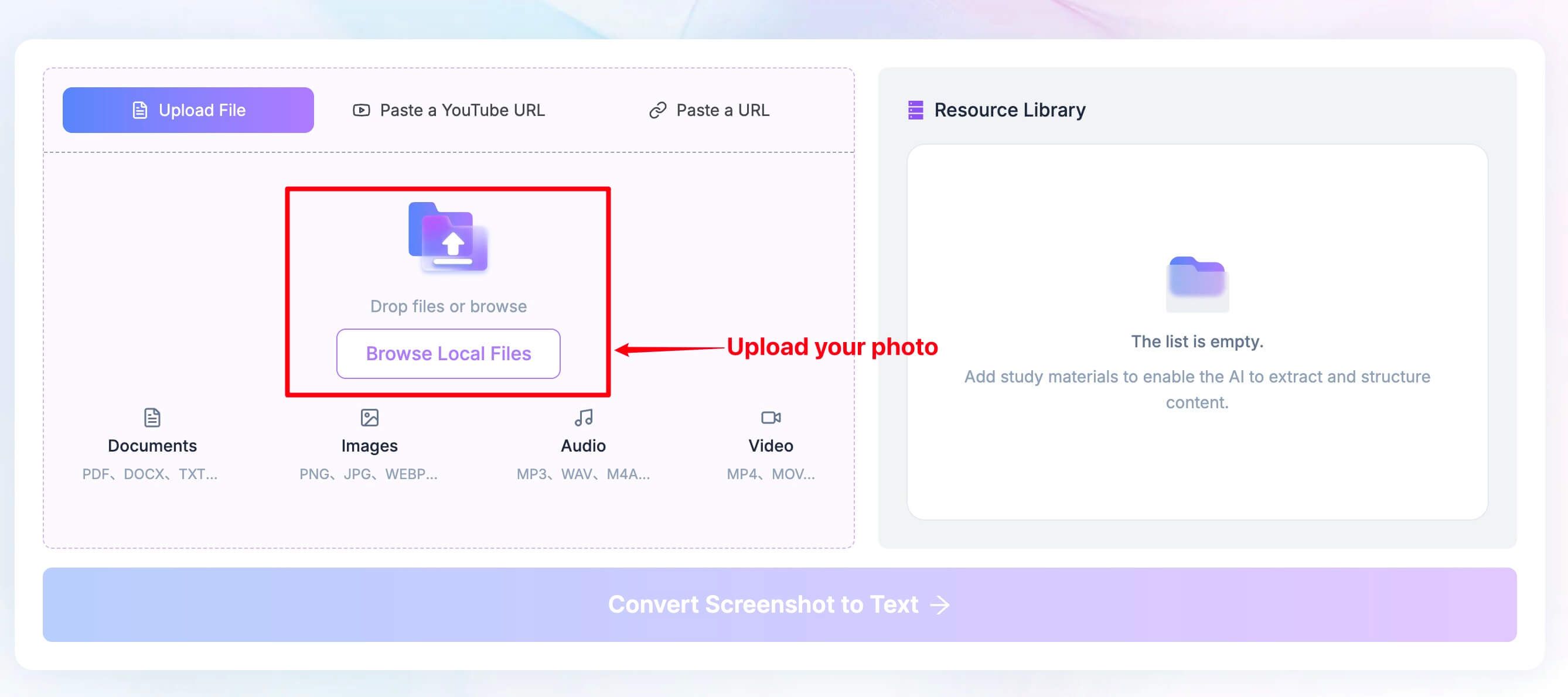
Paso 2: Convierte la captura de pantalla a texto
Haz clic en Convertir captura de pantalla a texto. Lynote analiza las letras visibles y devuelve un resultado de texto editable.
Si la captura de pantalla tiene varios paneles o columnas, lee el resultado una vez antes de copiarlo. El OCR puede reconocer cada palabra correctamente, pero organizar esas palabras en un orden de lectura diferente al de la pantalla original.
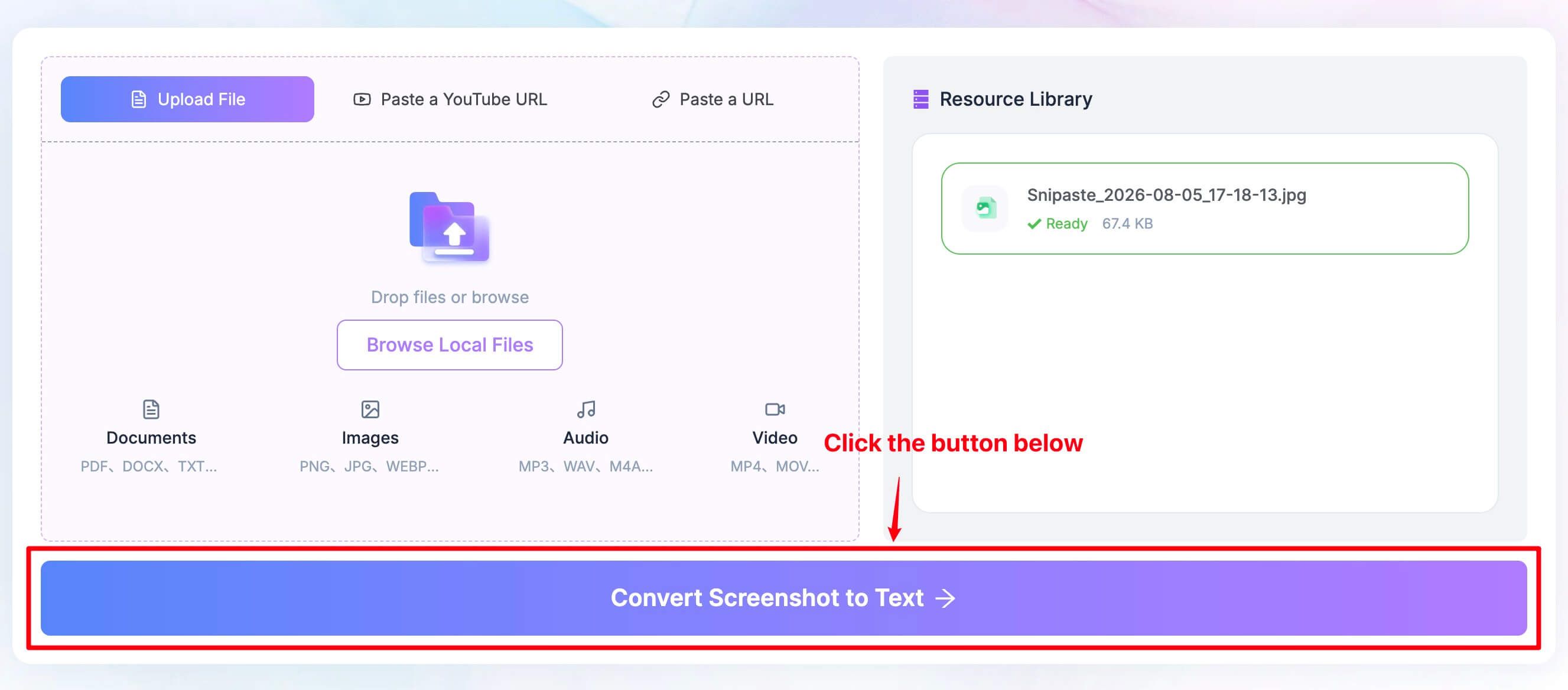
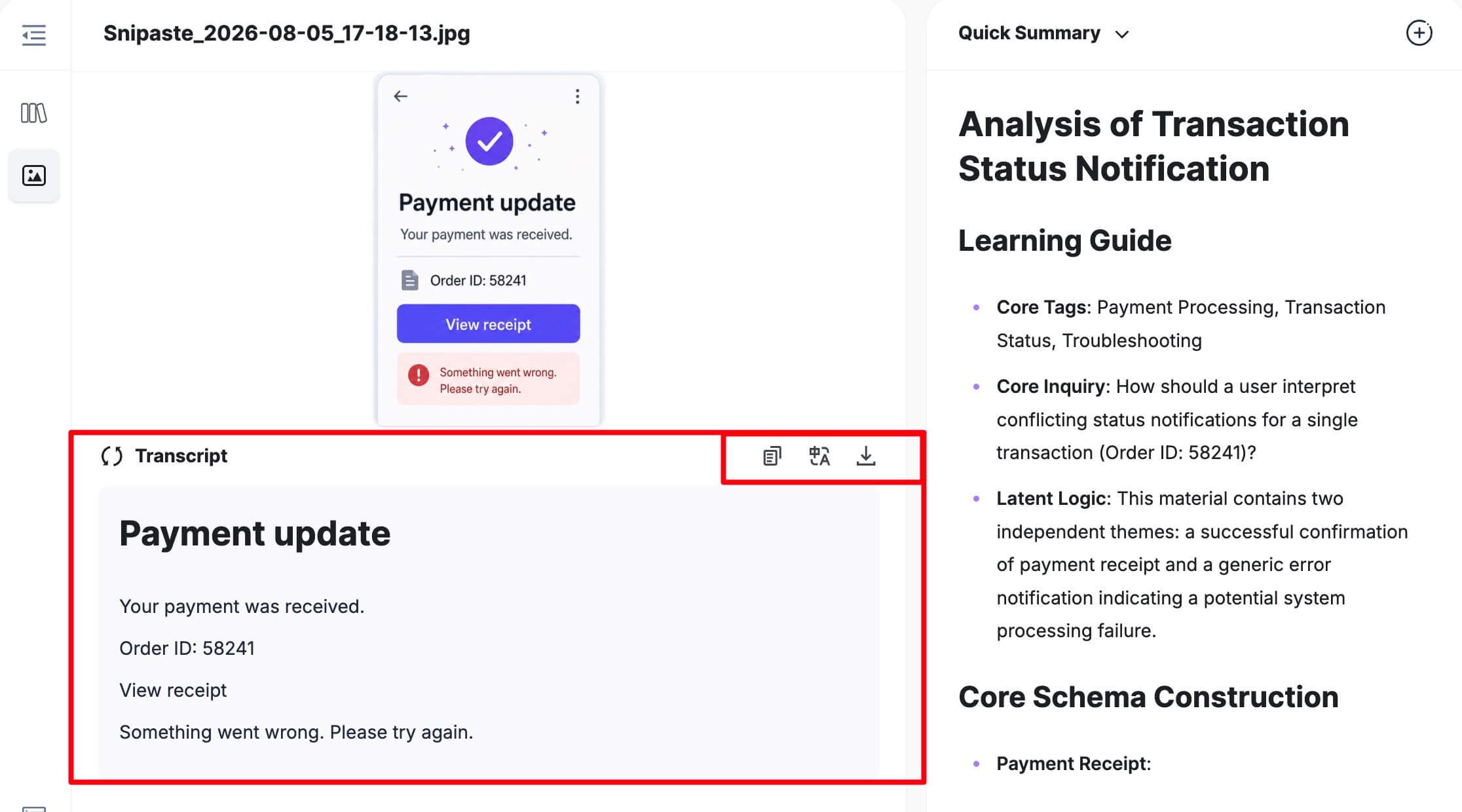
Paso 3: Copiar, traducir o descargar
Revisa el resultado extraído y luego cópialo, tradúcelo o descárgalo según lo que necesites a continuación. Copiar es la opción más rápida para un mensaje o cita corta, mientras que descargar es más conveniente cuando quieres guardar un resultado más largo como un archivo separado.
Verifica nombres, fechas, enlaces, números de serie, fórmulas y caracteres de código uno por uno. Un solo 0, O, 1, l, guion o comilla erróneos pueden cambiar el significado incluso cuando el resto de la extracción parece limpia.
2. Copiar texto de una captura de pantalla en Windows
Windows 11 incluye reconocimiento de texto en la Herramienta Recortes. Esta suele ser la mejor primera opción porque no requiere subir la captura de pantalla a un sitio web, y el texto reconocido se puede copiar directamente del recorte.
Usar las acciones de texto de la Herramienta Recortes
-
Abre la Herramienta Recortes y toma una nueva captura de pantalla, o abre una captura existente en la aplicación.
-
Selecciona Acciones de texto en la barra de herramientas.
-
Espera a que Windows identifique las regiones de texto.
-
Arrastra sobre las palabras que necesites y cópialas, o elige Copiar todo el texto.
-
Pega el resultado en Word, el Bloc de notas, un correo electrónico u otro destino.
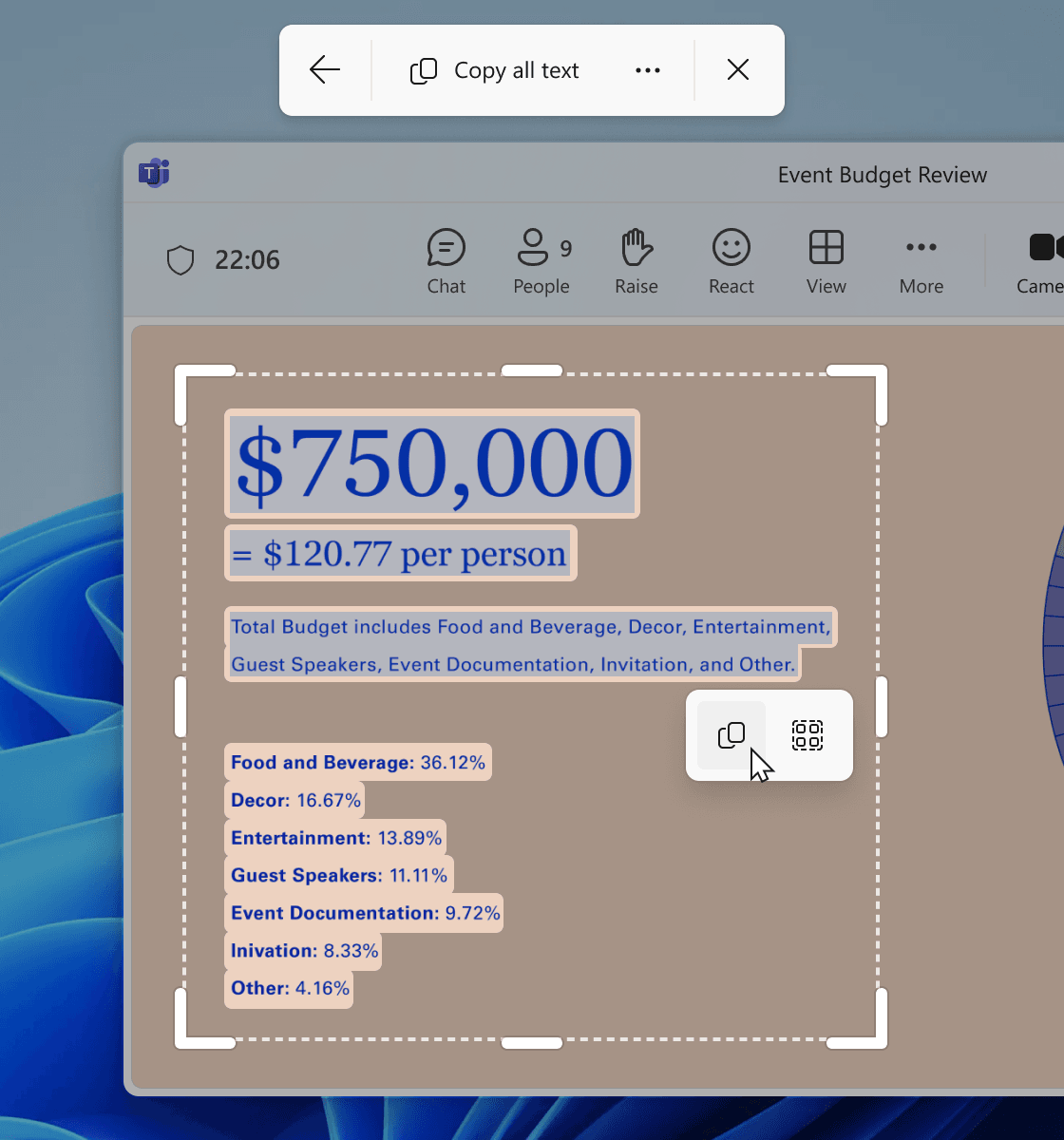
Microsoft dice que el proceso de reconocimiento de texto utilizado por la Herramienta Recortes se ejecuta localmente en el dispositivo. Eso lo convierte en una opción sensata para capturas de pantalla que no quieres subir, aunque aún debes manejar el texto confidencial copiado con cuidado después de que llegue al portapapeles.
La Herramienta Recortes también puede redactar rápidamente direcciones de correo electrónico y números de teléfono detectados. Trata la redacción automática como una conveniencia en lugar de una revisión final de privacidad: inspecciona la imagen tú mismo antes de compartirla.
Usar el Extractor de texto de PowerToys para trabajos repetidos
Si copias texto con frecuencia de aplicaciones, videos, escritorios remotos o áreas que son difíciles de guardar como archivos de imagen, el Extractor de texto de Microsoft PowerToys ofrece un flujo de trabajo de región de pantalla más rápido.
Instala PowerToys, habilita el Extractor de texto, activa su atajo y arrastra sobre la región que contiene el texto. El resultado reconocido se envía al portapapeles, listo para pegar. Esto es especialmente conveniente cuando las palabras son visibles en pantalla pero la aplicación no permite la selección normal.
PowerToys es más adecuado para la captura repetida de escritorio, mientras que la Herramienta Recortes es más simple para una captura de pantalla existente. Si ninguna de las opciones aparece en tu versión de Windows, usa el método en línea de Lynote en su lugar.
Por qué pueden faltar las acciones de texto
Actualiza la Herramienta Recortes a través de Microsoft Store e instala las actualizaciones actuales de Windows. Luego, vuelve a abrir la captura de pantalla dentro de la Herramienta Recortes en lugar de verla solo en un navegador o un visor de imágenes de terceros.
En un ordenador escolar o de trabajo administrado, las versiones de software y las utilidades opcionales pueden estar controladas por un administrador. En ese caso, un conversor basado en navegador permitido puede ser más práctico, siempre que la captura de pantalla sea apropiada para subir.
3. Copiar texto de una captura de pantalla en Mac
En un Mac compatible, Texto en vivo puede identificar palabras en capturas de pantalla y fotos. A menudo puedes seleccionar el texto tan naturalmente como seleccionarías una frase en una página web.
-
Abre la captura de pantalla en Fotos o Vista Previa.
-
Mueve el puntero sobre el texto visible.
-
Arrastra para seleccionar las palabras que quieras.
-
Pulsa Comando-C, o Control-clic y elige Copiar texto.
-
Pega el resultado con Comando-V.
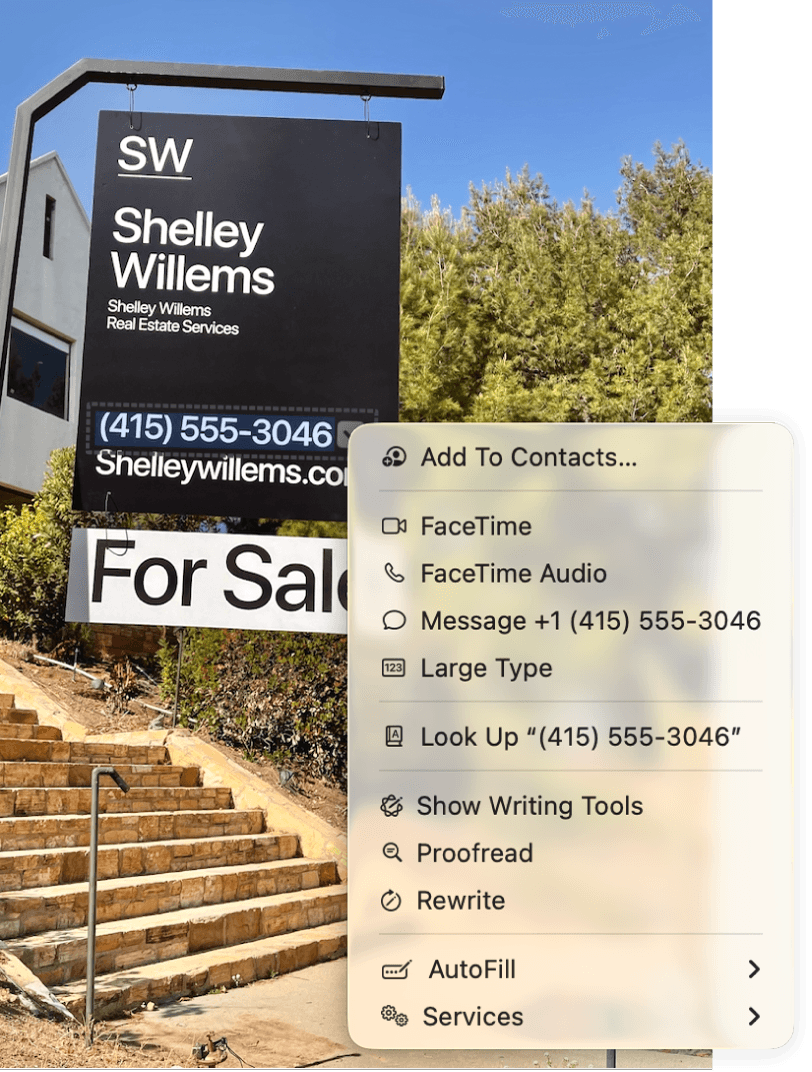
Para una cita corta, dirección, número de seguimiento o mensaje de error, esto suele ser más rápido que subir la imagen a otro lugar. También conservas más control porque puedes seleccionar solo la línea exacta que necesitas.
Si el puntero no cambia a un cursor de selección de texto, confirma que tu Mac y la versión de macOS son compatibles con Texto en vivo. Intenta abrir el archivo en Fotos o Vista Previa, ampliando la captura de pantalla y comprobando si el texto es lo suficientemente claro como para leerlo con el zoom normal.
La disponibilidad de Texto en vivo también puede variar según el idioma y el contexto de la aplicación. Cuando la captura de pantalla contiene sistemas de escritura mixtos, letras estilizadas o una interfaz densa de varias columnas, un resultado OCR en línea puede ser más fácil de revisar como un bloque editable.
4. Copiar texto de una captura de pantalla en Chromebook
Los Chromebooks pueden usar Google Lens para reconocer texto de un área seleccionada de la pantalla. Este método es útil para copiar palabras de una captura de pantalla, un fotograma de video, una imagen o una interfaz de aplicación.
-
Abre la captura de pantalla o muestra el área que contiene el texto.
-
Inicia Captura de pantalla o Buscar en mi pantalla con Google Lens.
-
Arrastra alrededor de la región relevante.
-
Elige Buscar con Google cuando se te solicite.
-
Selecciona las palabras reconocidas y elige Copiar texto.
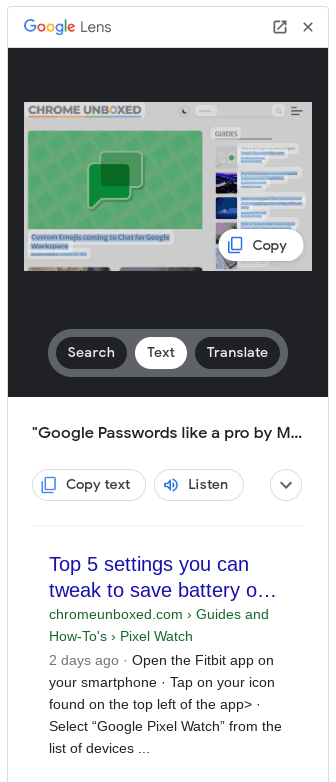
El flujo de trabajo de búsqueda en pantalla documentado requiere que Google esté configurado como motor de búsqueda predeterminado. Las etiquetas de Chromebook pueden diferir ligeramente a medida que ChromeOS cambia, y algunos modelos de Chromebook Plus pueden mostrar opciones adicionales de captura o Lens.
Si Lens encuentra la imagen pero no ofrece Copiar texto, haz la selección más pequeña y enfócala en un párrafo. Una captura que contenga navegación, burbujas de chat, iconos y varias tarjetas puede dificultar la inferencia del orden de lectura.
Para Chromebooks administrados por la escuela, la configuración de Lens o de búsqueda puede estar restringida. La herramienta de navegador de Lynote es una alternativa útil cuando tu administrador permite el sitio y la captura de pantalla no contiene material protegido o privado.
5. Copiar texto de una captura de pantalla en iPhone
Texto en vivo te permite copiar palabras de una captura de pantalla sin instalar una aplicación OCR separada. Apple es compatible con Texto en vivo en iPhone XS, iPhone XR y modelos posteriores con iOS 15 o posterior, aunque la disponibilidad por idioma y región puede variar.
-
Abre Fotos y selecciona la captura de pantalla.
-
Toca y mantén presionada una palabra reconocida.
-
Mueve los controladores de selección para cubrir el texto que necesitas.
-
Toca Copiar, o usa Seleccionar todo cuando la selección disponible coincida con el texto de la captura de pantalla.
-
Abre la aplicación de destino, toca y mantén presionado, y toca Pegar.
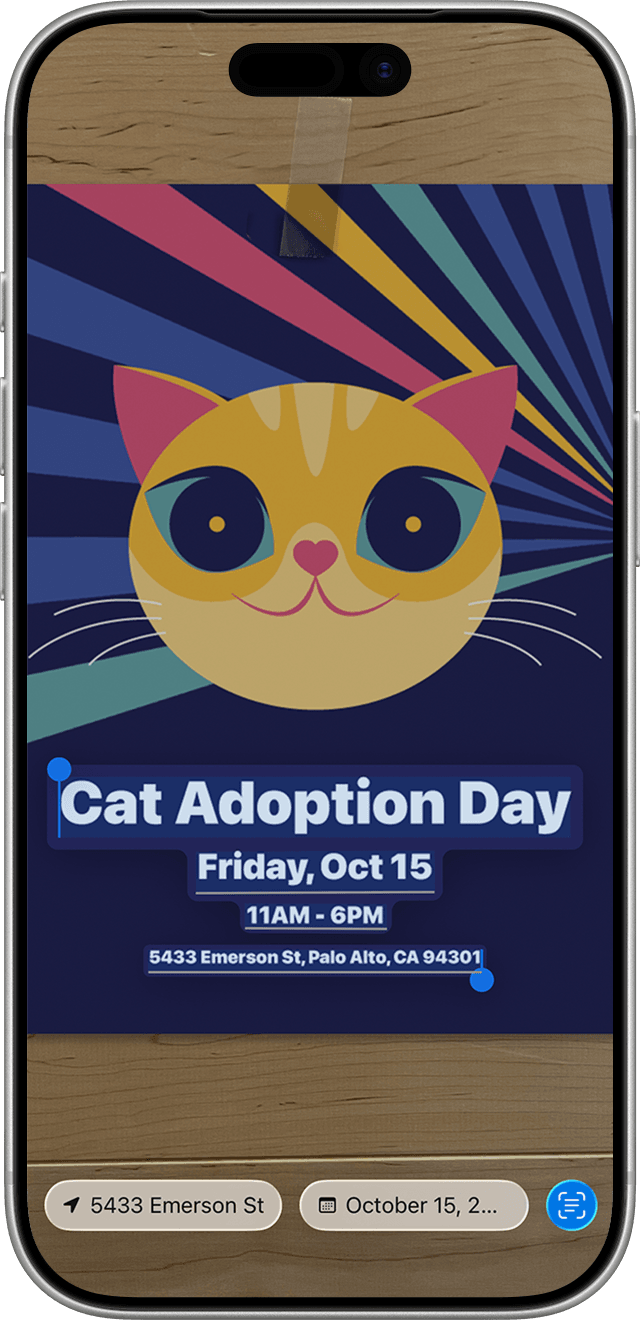
También puedes ver el icono de Texto en vivo cuando iOS reconoce texto en la imagen. Seleccionarlo puede facilitar el acceso a todas las regiones de texto detectadas.
Si no aparece la selección de texto, abre Ajustes, ve a General > Idioma y región, y comprueba que Texto en vivo esté activado. Luego, vuelve a Fotos e inténtalo de nuevo con la captura de pantalla ampliada.
Para capturas de pantalla de chats o publicaciones sociales, Seleccionar todo puede incluir marcas de tiempo, etiquetas de botones y otro texto de la interfaz. Seleccionar un mensaje a la vez a menudo produce un resultado más limpio que copiar todo en la imagen.
6. Copiar texto de una captura de pantalla en Android
El método de Android más consistente es Google Lens dentro de Google Fotos. Las etiquetas exactas pueden variar entre Pixel, Samsung y otros teléfonos Android, pero el flujo de trabajo es similar.
-
Abre la captura de pantalla en Google Fotos.
-
Toca Lens.
-
Espera a que Lens reconozca la imagen.
-
Selecciona las palabras relevantes, o elige un modo de texto si aparece.
-
Toca Copiar texto y pega el resultado en otra aplicación.
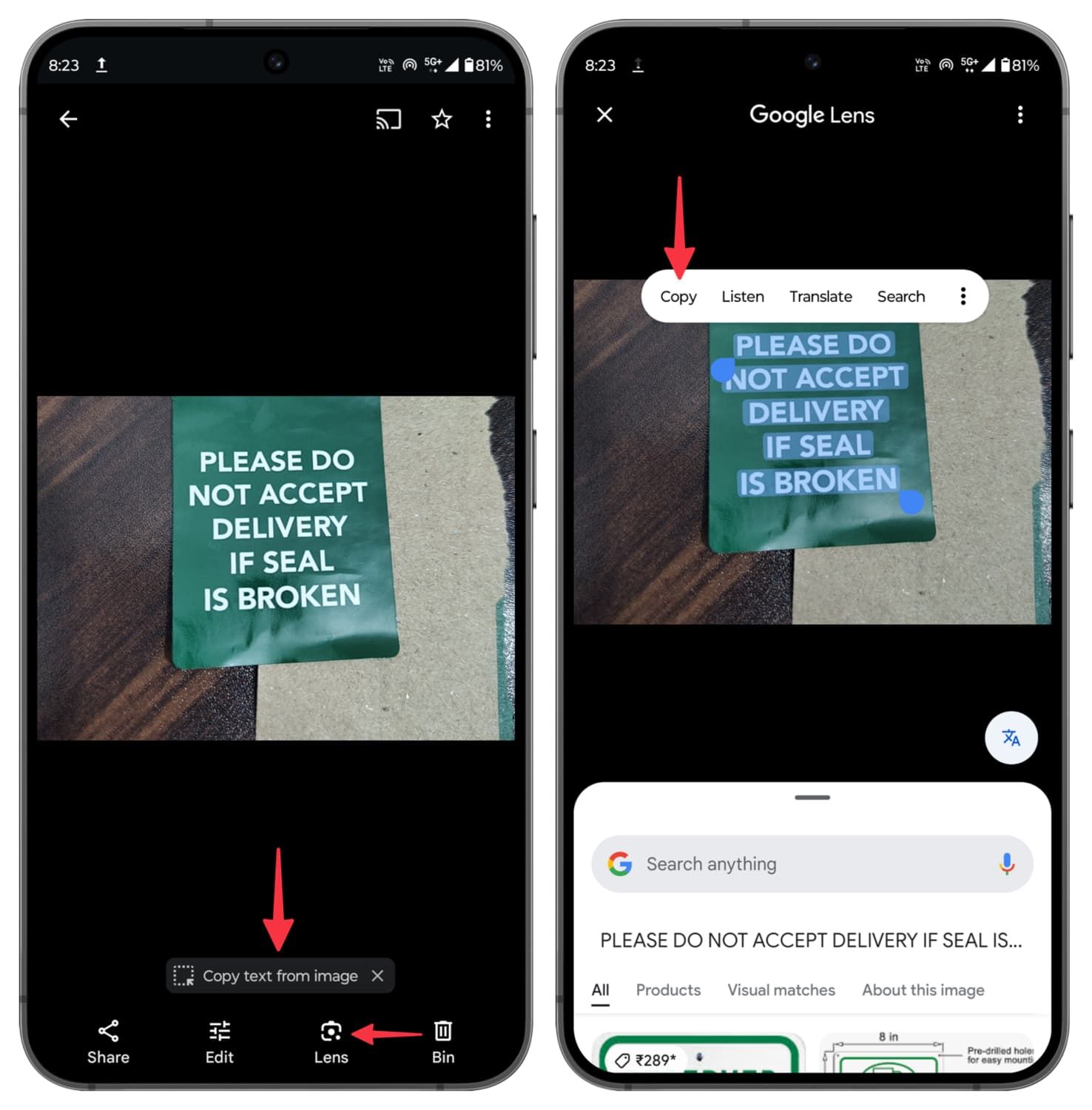
Algunos dispositivos Android también exponen la selección de texto desde la pantalla de aplicaciones recientes, Galería, Circle to Search o una herramienta de selección inteligente específica del fabricante. Estos atajos son convenientes, pero Google Lens sigue siendo un recurso útil porque sus pasos son ampliamente reconocibles en todos los dispositivos.
Si Lens selecciona el contenido incorrecto, recorta la captura de pantalla primero o arrastra la selección sobre un bloque más pequeño. Cuando el texto es muy pequeño, hacer zoom antes de tomar una nueva captura de pantalla puede mejorar la imagen de origen más que ampliar una captura borrosa después.
Usa Lynote cuando Lens no esté disponible, cuando ya estés trabajando en un navegador o cuando quieras traducir o descargar el resultado extraído después de revisarlo.
¿Qué método de texto de captura de pantalla deberías usar?
El mejor método depende de dónde esté almacenada la captura de pantalla, cuán sensible sea y qué planees hacer con las palabras extraídas.
| Necesidad | Método recomendado | Por qué |
|---|---|---|
| Copiar una línea corta en el dispositivo actual | Texto en vivo, Lens o Acciones de texto integrados | Rápido y requiere menos pasos |
| Mantener una captura de pantalla sensible en el dispositivo | Una función OCR nativa compatible | Evita subir la imagen a un conversor en línea |
| Trabajar en varios sistemas operativos | Lynote Captura de pantalla a texto | Proporciona un flujo de trabajo basado en navegador |
| Traducir o descargar el resultado | Lynote Captura de pantalla a texto | Ofrece acciones de seguimiento después de la conversión |
| Copiar texto repetidamente de regiones de escritorio | Extractor de texto de PowerToys | Diseñado para una captura rápida de áreas de pantalla |
| Extraer una tabla compleja o un bloque de código | Usar OCR, luego verificar manualmente | Ningún flujo de trabajo OCR general debe ser confiado ciegamente para una estructura exacta |
Las herramientas nativas son el mejor punto de partida para la velocidad y el procesamiento local. Una herramienta en línea es más útil cuando el dispositivo carece de una función compatible, el control nativo es difícil de localizar o necesitas un flujo de trabajo de resultados consistente en varios dispositivos.
Para una página escaneada, una nota manuscrita o una foto de cámara en lugar de una captura de pantalla, consulta la guía más amplia para extraer texto de una imagen. El principio OCR subyacente es similar, pero las fotos introducen problemas adicionales como el deslumbramiento, la perspectiva, las sombras y el enfoque.
Por qué el texto de la captura de pantalla a veces se copia incorrectamente
Las capturas de pantalla suelen proporcionar una entrada OCR más limpia que las fotos de cámara porque son planas, están iluminadas uniformemente y no tienen distorsión de perspectiva. Aun así, pueden ser difíciles de interpretar cuando la interfaz no fue diseñada como un documento simple.
El texto es demasiado pequeño o está comprimido
Una pantalla de alta resolución puede colocar mucho texto diminuto en una captura de pantalla. Las aplicaciones de mensajería y las plataformas sociales pueden luego comprimir la imagen cuando se envía, eliminando detalles de los bordes que ayudaban a distinguir caracteres similares.
Regresa a la pantalla original, aumenta el tamaño del texto o el nivel de zoom, y captura solo la región relevante. No guardes y vuelvas a compartir repetidamente el mismo JPEG cuando el PNG original esté disponible.
El orden de lectura es ambiguo
El OCR debe decidir qué texto va primero. Una captura de pantalla con una barra lateral, dos columnas, etiquetas flotantes, notificaciones o varias burbujas de chat puede producir palabras individuales precisas en una secuencia ilógica.
Recorta y procesa una región a la vez. Si la relación visual importa, reconstruye la estructura manualmente en lugar de asumir que el texto extraído sin formato la conserva.
La captura de pantalla contiene texto estilizado
Fuentes decorativas, contornos, sombras, bajo contraste, líneas de base curvas y texto colocado sobre una imagen con mucho detalle pueden reducir la calidad del reconocimiento. Los caracteres de aspecto similar son particularmente fáciles de confundir.
Si es posible, cambia la aplicación de origen a un tema más simple, mejora el contraste o captura el texto subyacente desde una vista diferente. De lo contrario, compara el resultado del OCR directamente con la captura de pantalla antes de reutilizarlo.
El código, las fórmulas y los ID necesitan una revisión exacta
Las herramientas OCR generales están optimizadas para el lenguaje ordinario, no necesariamente para espacios en blanco y símbolos significativos. La indentación del código puede desaparecer, las comillas inteligentes pueden reemplazar a las comillas rectas y los operadores matemáticos pueden interpretarse erróneamente.
Nunca ejecutes código copiado, uses una clave de recuperación extraída o envíes una fórmula sin verificar cada carácter. Para el código, pégalo primero en un editor de texto sin formato para que el formato oculto no cree otra capa de errores.
Se mezclan varios idiomas
El reconocimiento de texto puede ser menos predecible cuando una captura de pantalla cambia entre sistemas de escritura, incluye nombres transliterados o utiliza un idioma no compatible con la función OCR actual del dispositivo.
Extrae regiones más pequeñas específicas del idioma y revisa cuidadosamente los nombres propios. La traducción debe ocurrir después del reconocimiento, porque un error de OCR en el texto original puede convertirse en una traducción segura pero incorrecta.
Cómo obtener texto más limpio de cualquier captura de pantalla
La mayoría de las mejoras del OCR ocurren antes de la conversión. Una entrada más limpia reduce tanto los errores de reconocimiento como el tiempo que dedicas a corregir el resultado.
-
Usa la captura de pantalla original. Evita una imagen comprimida copiada de un chat o feed social.
-
Recorta ajustadamente. Elimina barras de herramientas, avatares, anuncios y paneles no relacionados.
-
Aumenta el zoom de origen. Haz el texto más grande antes de tomar la captura de pantalla.
-
Mantén la captura de pantalla en posición vertical. Gira las capturas laterales antes de procesarlas.
-
Procesa una región a la vez. Separa columnas, mensajes de chat, secciones de tablas o paneles de código.
-
Pega primero en un editor de texto sin formato. Esto revela saltos de línea no deseados y elimina el formato visual confuso.
-
Compara antes de reutilizar. Verifica nombres, números, puntuación, URL, fórmulas y fechas con la imagen.
Para pasajes largos, revisa en dos pasadas. Primero, comprueba si cada línea está presente y en el orden correcto. Luego, inspecciona los caracteres que tienen un significado exacto, como puntos decimales, signos menos, comillas, barras y mayúsculas.
Privacidad: Revisa la captura de pantalla antes de subirla
Una captura de pantalla puede contener más información privada que el texto que pretendes copiar. Barras de estado, pestañas del navegador, nombres de cuenta, notificaciones, vistas previas de mensajes, pistas de ubicación y metadatos del documento pueden ser visibles alrededor del párrafo objetivo.
Usa el OCR en el dispositivo para material sensible cuando haya una función nativa adecuada disponible. Si eliges un conversor en línea, recorta la imagen primero y confirma que tienes permiso para subir su contenido. No subas contraseñas, códigos de autenticación, documentos de trabajo confidenciales, información protegida de estudiantes, detalles financieros o conversaciones privadas simplemente para evitar volver a escribir unas pocas líneas.
Después de la extracción, recuerda que el contenido del portapapeles también puede exponerse a otras aplicaciones o pegarse en el destino incorrecto. Borra o reemplaza el texto copiado altamente sensible cuando hayas terminado con él.
Preguntas frecuentes sobre cómo copiar texto de capturas de pantalla
¿Se puede copiar y pegar texto directamente de una captura de pantalla?
Sí, pero la captura de pantalla debe ser procesada primero por OCR. Las acciones de texto de Windows, Apple Live Text, Google Lens y las herramientas en línea de captura de pantalla a texto pueden reconocer las palabras y hacerlas seleccionables. Copiar solo la imagen no copia las palabras como texto editable.
¿Cómo copio todo el texto de una captura de pantalla a la vez?
En Windows, la Herramienta Recortes ofrece Copiar todo el texto después de elegir Acciones de texto. Otras plataformas pueden ofrecer Seleccionar todo cuando reconocen una región de texto coherente. Para una interfaz con mucho contenido, copiar una sección a la vez a menudo conserva mejor el orden de lectura previsto.
¿Puedo copiar texto de una captura de pantalla sin instalar una aplicación?
Sí. Usa la función OCR integrada en tu sistema operativo o abre Lynote Captura de pantalla a texto en un navegador. Windows 11, los dispositivos Apple compatibles, los Chromebooks y muchos teléfonos Android ya incluyen una ruta de reconocimiento de texto nativa.
¿Por qué puedo seleccionar texto en algunas capturas de pantalla pero no en otras?
El reconocimiento depende de la claridad de la imagen, el tamaño del texto, el contraste, la compatibilidad con el idioma, la compatibilidad del dispositivo y la aplicación utilizada para ver la captura de pantalla. Intenta abrir la imagen en la aplicación de Fotos o de captura de pantalla predeterminada de la plataforma, ampliándola o procesando un recorte más ajustado.
¿Puede el OCR copiar código de una captura de pantalla?
Puede recuperar texto similar a código, pero debes verificar la puntuación, las mayúsculas, la indentación y los caracteres visualmente similares. Trata el resultado como un borrador, no como código que sea automáticamente seguro de ejecutar.
¿Puedo copiar texto en otro idioma de una captura de pantalla?
A menudo, sí, pero los idiomas compatibles varían según la plataforma y la herramienta. El reconocimiento y la traducción son pasos separados: primero verifica que el texto original se haya extraído correctamente, luego tradúcelo.
¿Es seguro un conversor de captura de pantalla a texto en línea para imágenes privadas?
Ninguna carga en línea debe asumirse como apropiada para cada imagen privada. Recorta la información sensible, verifica si estás autorizado para subir la captura de pantalla y prefiere un método en el dispositivo para material confidencial.
Conclusión final
Para copiar texto de una captura de pantalla, usa la función OCR más cercana a donde ya reside la imagen: la Herramienta Recortes en Windows, Texto en vivo en Mac o iPhone, Google Lens en Chromebook o Android, o Lynote para un flujo de trabajo en línea consistente.
El reconocimiento nativo suele ser la ruta más rápida y privada para una selección corta. Lynote es útil cuando quieres un método basado en navegador en todos los dispositivos o necesitas copiar, traducir o descargar el texto extraído. Sea cual sea el método que elijas, verifica el contenido técnico, sensible y dependiente del diseño antes de usarlo.

Escrito por Janet L. Harris
Especialista en Redacción con IA
Janet revisa detectores de IA y herramientas de humanización, centrándose en la precisión, las limitaciones y el uso responsable. Ver todos los artículos →