

Convertidor de Capturas de Pantalla a Texto

Arrastre archivos o explore

Agrega materiales de aprendizaje para que la IA pueda extraer y estructurar el contenido.



¿Por Qué Elegir Nuestro Convertidor de Capturas de Pantalla a Texto?

No Más Volver a Escribir
Evita volver a escribir pasajes largos a mano. Recupera palabras de capturas de pantalla incluso cuando el texto original no se puede seleccionar.

Salida de Texto Editable
Obtén una salida de texto editable que puedes corregir antes de reutilizar, ya sea que necesites arreglar un nombre, restaurar un salto de línea o limpiar la puntuación.

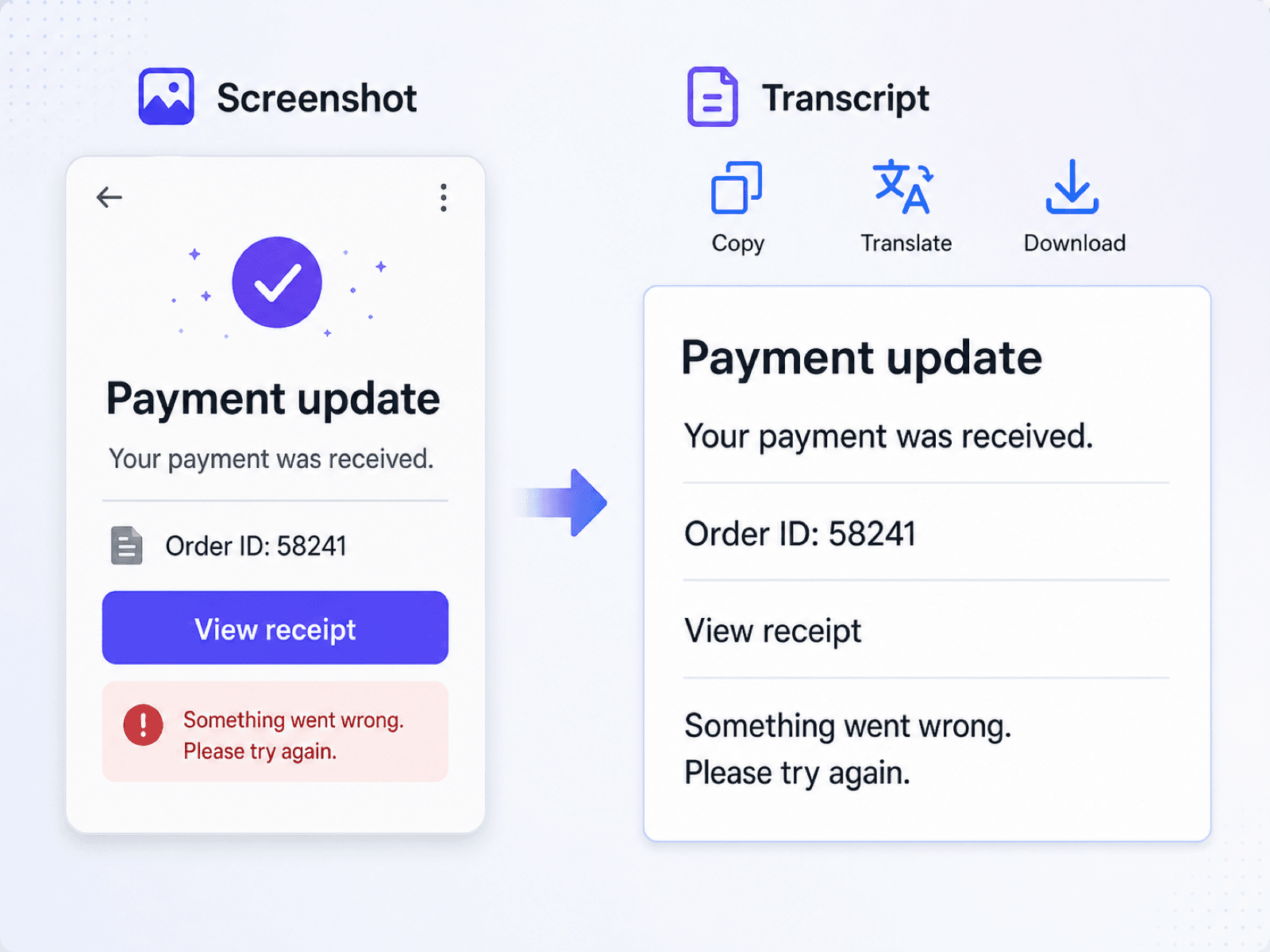
Texto No Seleccionable, Resuelto
Convierte el texto no seleccionable de pantallas de aplicaciones, sitios web, diapositivas y visores de documentos en palabras que puedes copiar y editar.

Captura Mensajes de Error
Captura mensajes de error de alertas, ventanas de terminal o capturas de pantalla de soporte, luego pega el texto en un ticket o búsqueda.

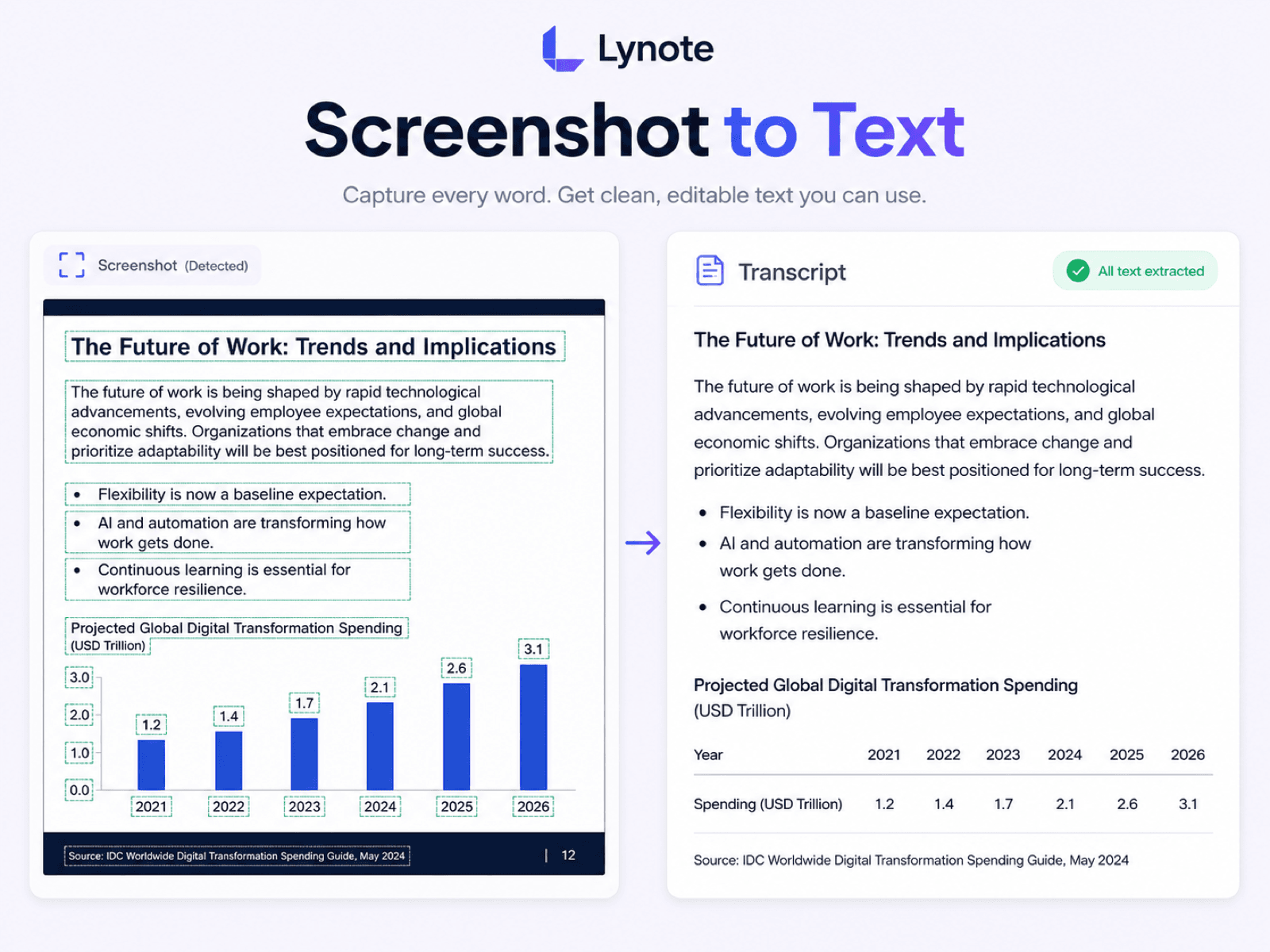
Guarda Diapositivas de Clases
Guarda las diapositivas de clases como texto editable para apuntes de estudio, resúmenes o revisión posterior sin detenerte a escribir cada línea.

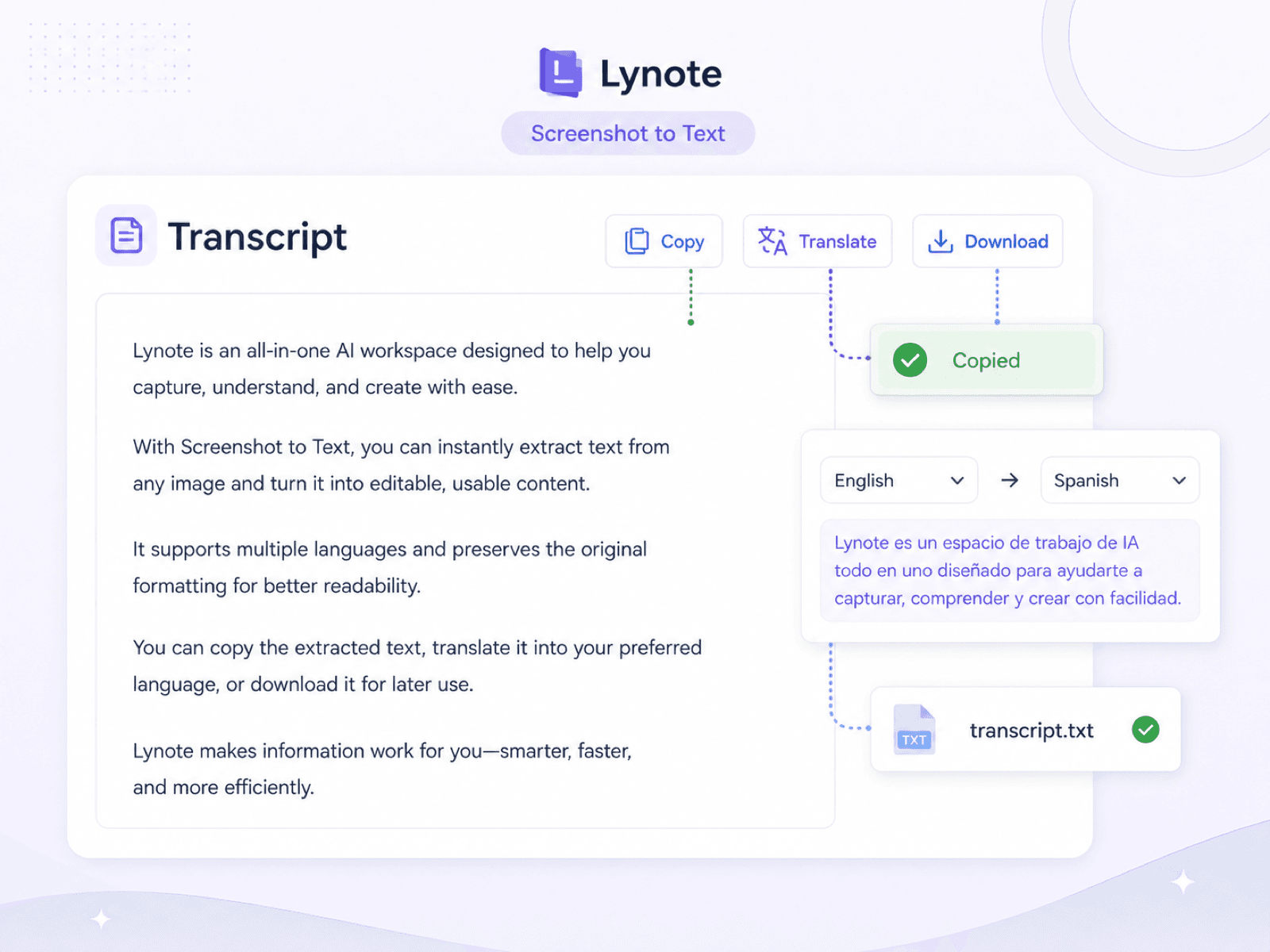
Listo para Traducir
Primero, extrae texto en idioma extranjero de una captura de pantalla, luego copia el resultado en tu flujo de trabajo de traducción preferido.

Funciona en Todos los Dispositivos
Trabaja en todos los dispositivos subiendo una captura de pantalla guardada desde tu teléfono, tableta u ordenador siempre que el texto esté atrapado dentro de una imagen.

Procesamiento Seguro
Las capturas de pantalla pueden contener conversaciones privadas o detalles de la cuenta, por lo que Lynote utiliza un procesamiento seguro durante toda la conversión.
Convertir Capturas de Pantalla a Texto Editable
Extraer Texto Que No Se Puede Seleccionar
Copiar, Traducir o Descargar Texto de Captura de Pantalla
¿Cómo Funciona el OCR de Capturas de Pantalla?
El OCR de capturas de pantalla encuentra texto dentro de una imagen, lo lee en contexto y lo convierte en palabras editables que puedes revisar y reutilizar.
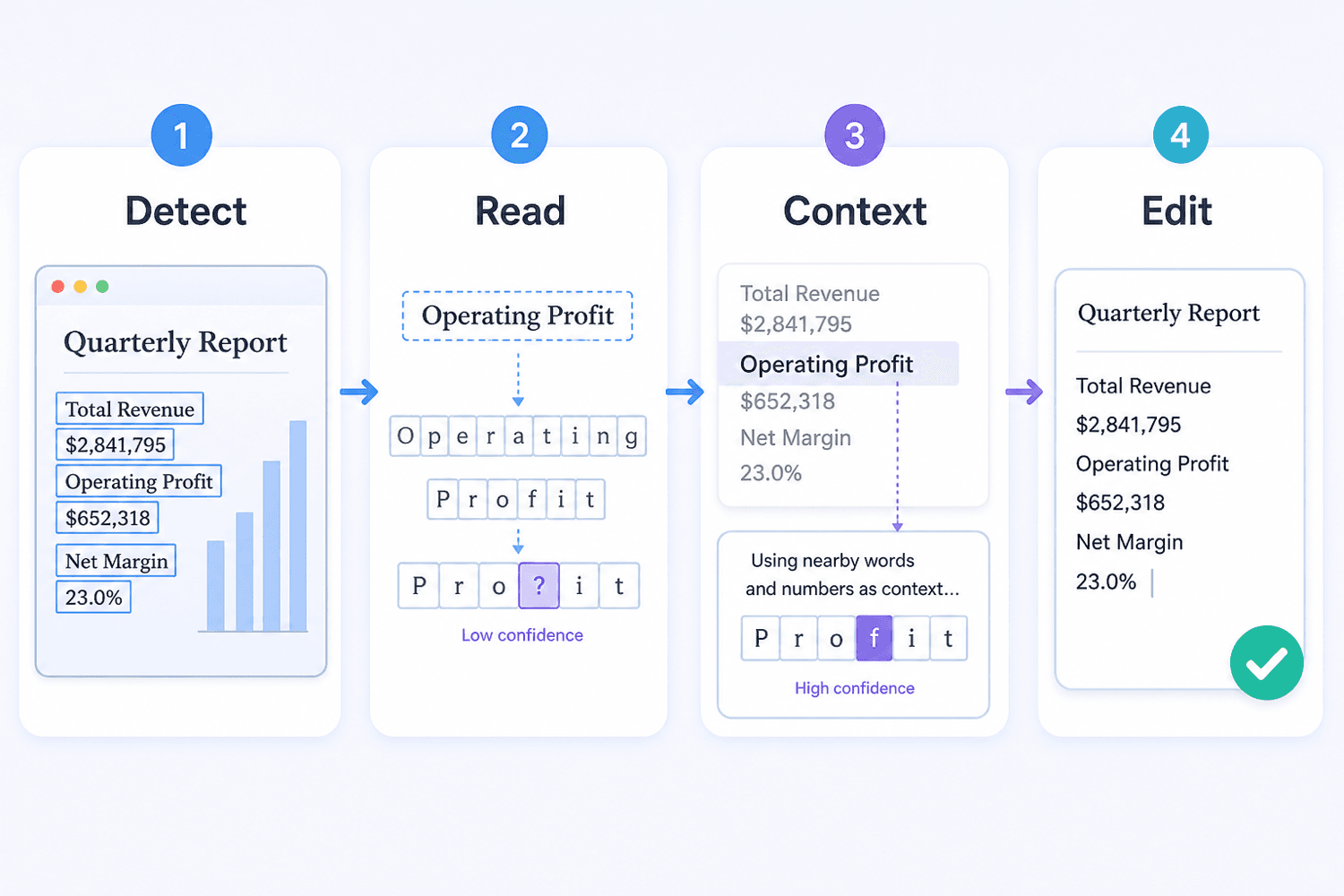
La conversión se realiza en varias etapas prácticas:
- Encontrar regiones de texto: El sistema separa las palabras de los botones, iconos, fotos y otros elementos de la interfaz.
- Leer líneas y caracteres: Sigue cada línea y reconoce letras, números, puntuación y símbolos comunes.
- Usar el contexto cercano: Las palabras circundantes ayudan a resolver caracteres que se ven similares en capturas de pantalla pequeñas o comprimidas.
- Devolver texto editable: El resultado se organiza como texto copiable para notas, búsquedas, traducciones o tickets de soporte.
- Revisar detalles importantes: Comprueba nombres, códigos, URL, fechas y formatos inusuales con la captura de pantalla original.
Cómo Convertir una Captura de Pantalla a Texto
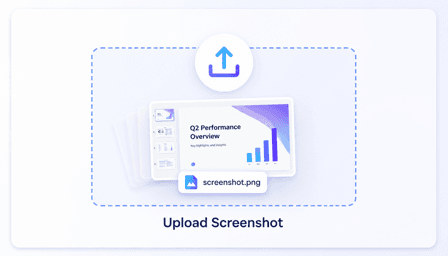
Paso 1. Sube Tu Captura de Pantalla
Elige una captura de pantalla clara de tu teléfono u ordenador. El texto nítido, vertical y de alto contraste proporciona al conversor la mejor fuente para leer.
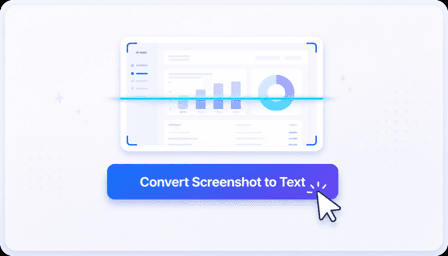
Paso 2. Convertir Captura de Pantalla a Texto
Una vez subida la captura de pantalla, haz clic en "Convertir Captura de Pantalla a Texto" para iniciar el análisis. Obtendrás texto editable en segundos.
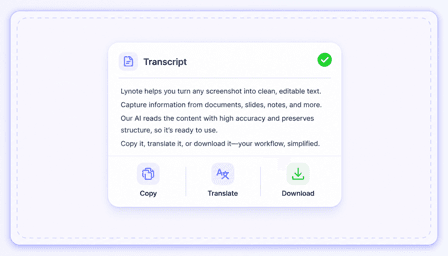
Paso 3. Copiar, Traducir o Descargar
Revisa el texto extraído, luego cópialo, tradúcelo a otro idioma o descarga la transcripción para usarla más tarde.
¿Quién Debería Usar Este Conversor de Captura de Pantalla a Texto?

Estudiantes
Convierte las diapositivas de conferencias y pantallas de presentaciones capturadas en material de estudio editable en lugar de escribir cada línea.

Agentes de Soporte al Cliente
Copia mensajes de error, detalles de chat y confirmaciones de cuenta de las capturas de pantalla de los clientes en los tickets de soporte.

Desarrolladores
Extrae rastreos de pila, salida de terminal y errores de interfaz de usuario de las capturas de pantalla para depuración o documentación de problemas.

Investigadores
Recupere citas y etiquetas de capturas de pantalla archivadas para que puedan buscarse, citarse y organizarse con notas de origen.

Traductores
Extraiga texto en idiomas extranjeros de una captura de pantalla de una aplicación o sitio web antes de traducir y verificar la redacción final.

Editores de Contenido
Mueva subtítulos, copias de interfaz y texto mostrado en borradores visuales a un documento editable para su revisión.
Lo que Dicen Nuestros Usuarios

Especialista de Soporte al Cliente

"Los clientes a menudo envían capturas de pantalla en lugar de copiar el error. Puedo extraer el mensaje al ticket, buscarlo y mantener la conversación en curso."

Estudiante Universitario
"Lo uso después de las clases cuando una diapositiva tiene más texto del que puedo anotar. El resultado aún necesita una revisión rápida, pero me evita tener que volver a escribir toda la pantalla."

Asistente de Investigación
"Gran parte de mi material de origen llega como capturas de pantalla antiguas. Convertir las etiquetas y citas visibles en texto buscable facilita mucho el trabajo con el archivo."

Desarrollador Frontend
"Cuando alguien publica una captura de pantalla de terminal en el chat, extraigo el comando y el error en lugar de intentar leer caracteres diminutos de la imagen."

Traductora
"Las capturas de pantalla de aplicaciones móviles son comunes en las solicitudes de localización. Extraer primero el texto fuente me da algo editable para traducir y corregir."

Editor de Contenido
"Lo uso para subtítulos y copias de interfaz mostradas en borradores visuales. Puedo mover la redacción a nuestro documento de revisión sin pedirle al diseñador que lo escriba de nuevo."
Preguntas Frecuentes
Preguntas comunes sobre cómo convertir capturas de pantalla en texto editable.
Un conversor de captura de pantalla a texto utiliza el reconocimiento óptico de caracteres para leer las palabras que aparecen en una captura de pantalla. Para extraer texto de archivos de captura de pantalla, sube la imagen y revisa el resultado editable antes de copiarlo, buscarlo o reutilizarlo.
Puedes usar capturas claras de diapositivas, chats, pantallas de aplicaciones, sitios web, mensajes de error, subtítulos y páginas de documentos. Los resultados dependen de la legibilidad del texto en la imagen guardada.
El conversor se centra en recuperar texto utilizable, no en recrear las fuentes, colores, espaciado o diseño visual exactos. Revisa los encabezados, columnas, tablas y saltos de línea comparándolos con la captura de pantalla.
Las capturas de pantalla claras y de alta resolución con texto vertical y de alto contraste suelen producir los mejores resultados. El texto pequeño, el desenfoque, la compresión, las fuentes decorativas, los elementos superpuestos y los diseños complejos pueden requerir corrección manual.
Puede recuperar código visible, comandos y mensajes de error, pero la puntuación técnica y la sangría merecen una atención especial. Compara siempre los símbolos, números y saltos de línea con la imagen original antes de ejecutar el código.
Sí. Extraer las palabras primero facilita el traslado del texto de pantallas de aplicaciones, letreros o sitios web en idiomas extranjeros a un flujo de trabajo de traducción. Verifica los nombres y términos especializados antes de finalizar la traducción.
Recorta contraseñas, detalles de pago, mensajes privados e información personal no relacionada siempre que sea posible. Sube solo las capturas de pantalla que estés autorizado a procesar y revisa el texto final antes de compartirlo.


