Aplicación para tomar notas Goodnotes: La mejor alternativa para notas con IA

La aplicación para tomar notas Goodnotes es una opción popular para quienes prefieren notas escritas a mano, anotaciones en PDF, plantillas y flujos de trabajo con Apple Pencil. Funciona especialmente bien cuando buscas un cuaderno digital que aún se sienta similar al papel. Pero si tu objetivo es convertir videos, PDFs, páginas web, audio o materiales de clase en notas estructuradas con IA, Goodnotes podría no ser el camino más rápido.
Ahí es donde Lynote AI Note Generator se vuelve útil. En lugar de empezar desde una página en blanco, Lynote te ayuda a generar notas organizadas a partir de material fuente. Esta guía compara la aplicación para tomar notas Goodnotes con Lynote, explica los flujos de trabajo comunes de Goodnotes y muestra cuándo un generador de notas con IA es la mejor alternativa.
¿Qué es la aplicación para tomar notas Goodnotes?
La aplicación para tomar notas Goodnotes es una herramienta digital para tomar notas construida alrededor de la escritura a mano, cuadernos, marcado de PDF, pizarras, documentos escritos y trabajo entre dispositivos. Goodnotes destaca la escritura a mano, la anotación de PDF, la colaboración, las grabaciones de audio, la productividad con IA y las notas de reuniones en su sitio oficial. Es especialmente familiar para los usuarios de iPad que desean una interfaz estilo cuaderno.
Para los estudiantes, las notas de Goodnotes pueden sentirse naturales porque puedes escribir fórmulas, dibujar diagramas, anotar diapositivas y organizar materiales de clase en cuadernos. Para los profesionales, puede ayudar con las notas de reuniones, el marcado de documentos y la lluvia de ideas. La fortaleza de la aplicación para tomar notas Goodnotes es la captura flexible, especialmente cuando la escritura a mano es parte del flujo de trabajo.
Sin embargo, la captura manuscrita no es lo mismo que una estructura generada por IA. Si ya tienes un video de una conferencia, un PDF largo, un artículo o una grabación de audio, es posible que aún necesites leer, ver, escuchar y resumir manualmente. Lynote está diseñado para ese paso de fuente a nota.
Cómo la gente suele usar las notas de Goodnotes
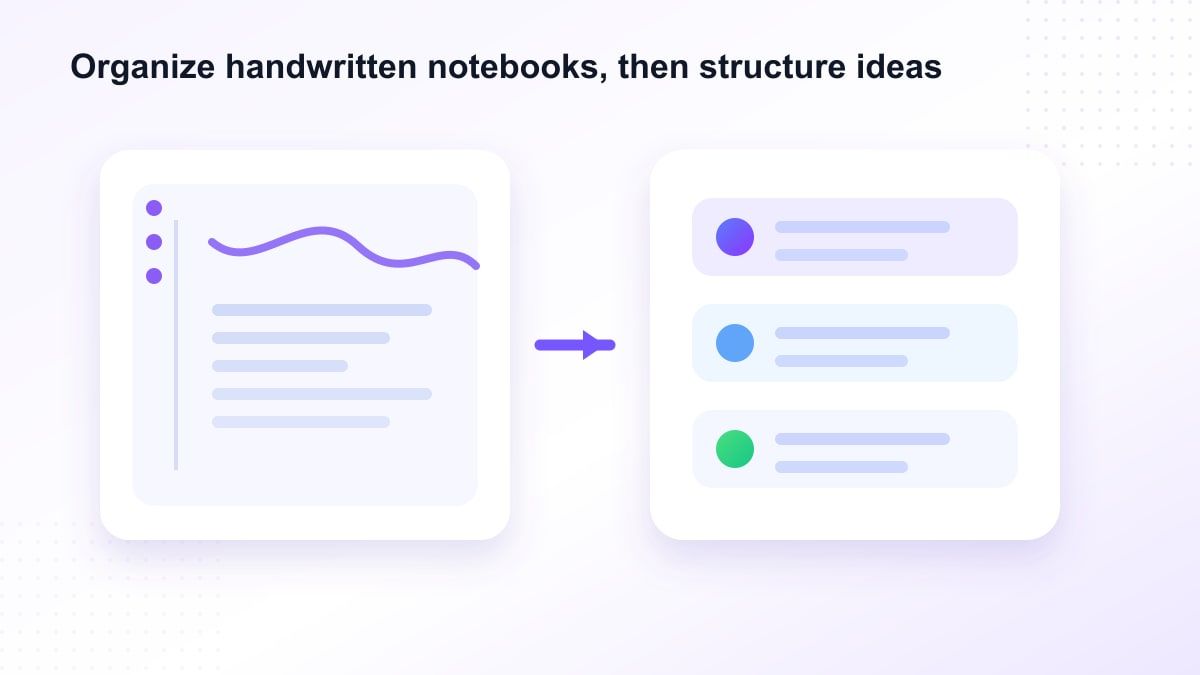
Muchos usuarios abren la aplicación para tomar notas Goodnotes para crear cuadernos para la escuela, el trabajo, la planificación personal o proyectos de clientes. Pueden añadir diapositivas en PDF, escribir sobre ellas, usar resaltadores y crear secciones para diferentes temas. Esto hace que Goodnotes sea útil para personas que ya saben lo que quieren escribir.
Una búsqueda común es cómo organizar notas en Goodnotes. Una configuración práctica es crear cuadernos separados por clase, proyecto o cliente, y luego usar carpetas para categorías amplias. Dentro de cada cuaderno, los usuarios pueden confiar en encabezados, colores, plantillas y el orden de las páginas para mantener las notas de Goodnotes legibles.
Las plantillas también importan. Una plantilla de notas Cornell de Goodnotes puede ayudar a los estudiantes a dividir las páginas en secciones de pistas, notas principales y resumen. Esto es útil para una revisión activa, pero el estudiante aún tiene que extraer las ideas clave manualmente.
Goodnotes para notas de matemáticas y escritura a mano
Las notas de matemáticas de Goodnotes son uno de los casos de uso más sólidos para la aplicación. Las matemáticas a menudo requieren escritura a mano porque las ecuaciones, gráficos, bocetos de geometría y la resolución de problemas paso a paso son difíciles de escribir rápidamente. Para muchos estudiantes, los flujos de trabajo de notas de matemáticas en Goodnotes resultan más fáciles que escribir fórmulas en un editor de texto.
Si estás resolviendo problemas de cálculo, dibujando planos de coordenadas o anotando el PDF de un profesor, la aplicación para tomar notas Goodnotes puede ser un espacio de trabajo cómodo. Puedes escribir libremente, borrar errores y organizar el trabajo visual en una página. Esta experiencia similar al papel es la razón por la que Goodnotes a menudo aparece en conversaciones sobre las mejores aplicaciones para tomar notas en iPad 2026 en comparaciones con Notability.
Aun así, la revisión de matemáticas es más que la escritura a mano. Después de una conferencia, es posible que desees definiciones, resúmenes de teoremas, ejercicios de práctica y explicaciones de conceptos. Lynote puede ayudar a convertir el material de la conferencia en notas estructuradas que apoyen la revisión más allá de la página escrita a mano.
Problemas comunes de Goodnotes que los usuarios buscan
La aplicación para tomar notas Goodnotes es útil, pero los usuarios aún buscan puntos de fricción. Consultas como 'el borrador de Goodnotes no funciona' a menudo provienen de la configuración del lápiz óptico, el comportamiento de la aplicación, la confusión del modo de herramienta o un problema temporal del dispositivo. La solución correcta depende del dispositivo, la versión de la aplicación y cómo está configurada la herramienta de escritura.
Otro problema común es que Goodnotes no sincroniza. Los usuarios también buscan 'por qué mi Goodnotes no sincroniza' cuando las notas no aparecen en iPad, iPhone, Mac u otros dispositivos como se espera. Los problemas de sincronización pueden involucrar la configuración de la cuenta, el almacenamiento en la nube, las condiciones de la red, las actualizaciones de la aplicación o el comportamiento específico de la plataforma.
Estos problemas no significan que Goodnotes sea malo. Muestran que una aplicación de cuaderno manuscrito depende en gran medida de los flujos de trabajo del dispositivo, la cuenta, la sincronización, el lápiz óptico y el almacenamiento. Si tu objetivo principal es generar notas a partir de contenido fuente, un generador de notas con IA en línea puede evitar parte de esa fricción centrada en el dispositivo.
Goodnotes vs Apple Notes
Goodnotes vs Apple Notes es una comparación práctica para usuarios de iPad. Apple Notes es simple, está integrada en los dispositivos Apple y es útil para notas de texto rápidas, listas de verificación, escaneos, bocetos y captura diaria. Goodnotes es más potente cuando deseas una organización estilo cuaderno, escritura a mano, anotación de PDF y flujos de trabajo de estudio intensivos en plantillas.
La aplicación para tomar notas Goodnotes es mejor para las personas que tratan el iPad como una carpeta digital. Apple Notes es mejor para una captura rápida que no necesita una estructura de cuaderno completa. La elección correcta depende de si tus notas son recordatorios casuales o materiales de estudio detallados.
Lynote se encuentra en una categoría diferente. No intenta reemplazar cada página escrita a mano. Es útil cuando tus notas deben provenir de un PDF, video de YouTube, página web, archivo de audio, imagen u otro material fuente.
Dónde Goodnotes es fuerte
La aplicación para tomar notas Goodnotes es fuerte para la escritura a mano. Si te encanta escribir con el Apple Pencil, marcar PDFs, dibujar diagramas o usar plantillas de estudio, Goodnotes puede sentirse muy natural. También es útil cuando quieres un cuaderno visual que controlas página por página.
También funciona bien para revisar documentos. Puedes anotar PDFs, resaltar páginas y mantener materiales relacionados en cuadernos. Para los estudiantes que reciben diapositivas de conferencias, esta puede ser una forma fácil de escribir directamente sobre los materiales de clase.
Goodnotes también admite una captura más flexible que un editor de texto plano. Puedes escribir, teclear, dibujar o añadir elementos visuales. Eso lo convierte en una buena opción para el pensamiento creativo, las notas de clase y la revisión manuscrita.
Dónde Goodnotes puede sentirse limitado
La limitación aparece cuando no quieres construir notas manualmente. Una plantilla de notas Cornell de Goodnotes te da una estructura de página, pero no entiende automáticamente la conferencia. Las notas de matemáticas de Goodnotes pueden capturar fórmulas, pero no convierten automáticamente una lección completa en una guía de estudio.
Si tienes un PDF largo, un video, un artículo o una grabación de audio, la aplicación para tomar notas Goodnotes aún depende de tu atención y extracción manual. Es posible que necesites leer la fuente, decidir qué es importante, reescribir los puntos clave y organizarlos en encabezados. Eso lleva tiempo.
Para el estudio y el trabajo modernos, muchos usuarios necesitan primero notas generadas a partir del contenido fuente. Después de eso, pueden editar, resaltar o reescribir. Aquí es donde Lynote se convierte en una fuerte alternativa a Goodnotes para notas con IA.
Una mejor alternativa de IA: Lynote AI Note Generator
Lynote AI Note Generator ayuda a convertir documentos, audio, video, imágenes, páginas web y enlaces de YouTube en notas estructuradas con IA. En lugar de abrir un cuaderno en blanco, proporcionas el material fuente y dejas que Lynote organice las ideas clave. El resultado puede incluir encabezados, viñetas y secciones vinculadas a la fuente.
Esto hace que Lynote sea útil cuando tu objetivo es comprender y organizar información. Un estudiante puede convertir materiales de clase en notas de estudio. Un investigador puede convertir contenido fuente extenso en un esquema estructurado. Un creador puede resumir un video o artículo en notas reutilizables.
La aplicación para tomar notas Goodnotes es mejor cuando quieres escribir y anotar a mano. Lynote es mejor cuando quieres que la IA lea o procese el material fuente primero. Incluso pueden trabajar juntos: genera notas en Lynote y luego usa Goodnotes para una revisión manuscrita si prefieres ese estilo.
Cómo generar notas con Lynote
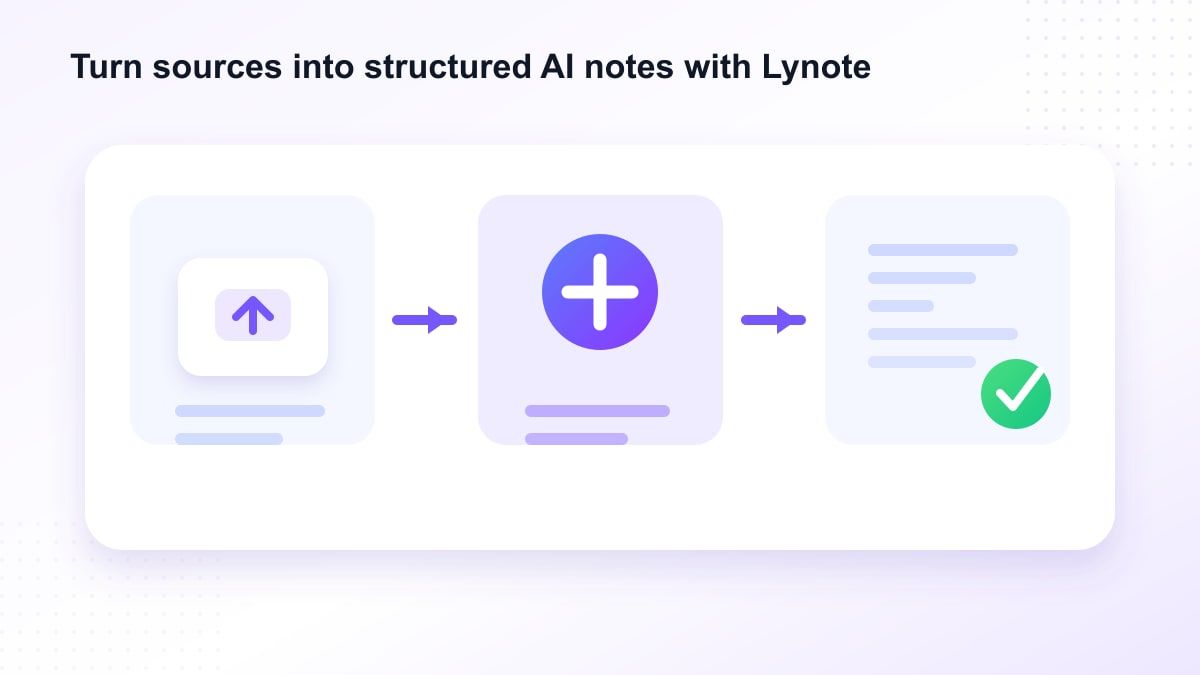
Paso 1. Añade tu contenido fuente
Abre Lynote AI Note Generator y añade el material que deseas comprender. Puedes subir un archivo o pegar una URL, dependiendo de la fuente. Si pegas un enlace, analízalo para que Lynote pueda obtener el contenido antes de la generación de notas.
Este flujo de trabajo es diferente de las notas de Goodnotes porque no empiezas con una página en blanco. Empiezas con material fuente real. Eso hace que Lynote sea útil para conferencias, PDFs, videos, artículos y recursos de estudio.
Paso 2. Genera notas estructuradas con IA
Una vez cargada la fuente, crea la nota y deja que Lynote procese el material. Lynote puede convertir el contenido en notas organizadas con encabezados, viñetas y secciones vinculadas a la fuente. Esto te ayuda a ver la estructura del material más rápido.
El beneficio clave es la velocidad. En lugar de construir manualmente una plantilla de notas Cornell de Goodnotes desde cero, primero puedes generar las ideas principales. Luego puedes revisar, anotar o estudiar desde una base más limpia.
Paso 3. Revisa, edita y reutiliza
Después de generar las notas, revisa cuidadosamente el resultado. Edita la redacción, elimina cualquier cosa innecesaria y añade tus propios ejemplos o contexto específico de la clase. Las notas de IA deben apoyar tu comprensión, no reemplazar tu juicio.
Puedes reutilizar las notas para resúmenes, guías de estudio, esquemas de artículos, resúmenes de reuniones o tarjetas de estudio. Esto le da a Lynote un flujo de trabajo más amplio que la aplicación para tomar notas Goodnotes por sí sola. Es especialmente útil cuando quieres pasar rápidamente del contenido fuente a materiales de aprendizaje organizados.
Goodnotes vs Lynote: ¿Cuál deberías usar?
| Caso de uso | Goodnotes | Lynote |
|---|---|---|
| Notas manuscritas en iPad | Muy adecuado | No es el caso de uso principal |
| Anotación de PDF | Muy adecuado | Útil para extraer notas estructuradas |
| Notas de matemáticas en Goodnotes | Muy adecuado para escribir fórmulas a mano | Útil para resúmenes y explicaciones |
| Generación de notas a partir de fuentes | Requiere trabajo manual | Muy adecuado |
| Notas de contenido de YouTube o web | Captura manual | Flujo de trabajo de generación de notas con IA |
| Configuración de notas Cornell | Notas manuales basadas en plantillas | Estructura generada por IA primero |
| Flujo de trabajo de sincronización/dispositivo | Depende de la configuración del dispositivo y la cuenta | Flujo de trabajo de fuente basado en navegador |
Si quieres escribir a mano, la aplicación para tomar notas Goodnotes sigue siendo una opción sólida. Si quieres convertir materiales fuente en notas estructuradas, Lynote es más directo. La mejor elección depende de si tu cuello de botella es escribir notas o crear notas a partir de contenido.
Cuándo usar Goodnotes
Usa Goodnotes cuando la escritura a mano sea el objetivo. Si estás resolviendo ecuaciones, dibujando diagramas, marcando diapositivas de conferencias o usando una plantilla de notas Cornell de Goodnotes, Goodnotes te ofrece una sensación familiar de papel digital. También es útil cuando quieres control visual sobre cada página.
Úsalo para flujos de trabajo de notas de matemáticas en Goodnotes, marcado de PDF, lluvia de ideas y organización de clases estilo cuaderno. Si disfrutas construyendo tu propio sistema, Goodnotes puede ser satisfactorio. Recompensa a las personas a las que les gusta la estructura manual y el diseño visual de notas.
La aplicación para tomar notas Goodnotes también es una buena opción cuando tu iPad es tu principal dispositivo de estudio. El soporte para Apple Pencil y la organización basada en páginas hacen que se sienta cerca de un cuaderno físico. Esa es su ventaja principal.
Cuándo usar Lynote
Usa Lynote cuando tu material fuente ya esté disponible y necesites notas organizadas rápidamente. Una larga conferencia de YouTube, un PDF de investigación, un artículo, una grabación de audio o una página web pueden ser más fáciles de revisar una vez que Lynote los estructura. Esto es especialmente útil cuando tienes poco tiempo.
Lynote también ayuda cuando quieres notas que puedan convertirse en otros recursos de estudio. Puedes editar las notas generadas, hacer preguntas de seguimiento, exportar contenido o convertir material en tarjetas de estudio. Eso lo hace útil para estudiantes, investigadores, creadores y trabajadores del conocimiento.
Para las personas que comparan la aplicación para tomar notas Goodnotes con herramientas de notas de IA, la distinción es simple. Goodnotes captura lo que escribes. Lynote ayuda a generar lo que necesitas estudiar de la fuente.
Preguntas frecuentes sobre la aplicación para tomar notas Goodnotes
¿Es Goodnotes una buena aplicación para tomar notas?
Sí, la aplicación para tomar notas Goodnotes es sólida para la escritura a mano, la anotación de PDF, las plantillas y el estudio basado en iPad. Funciona bien cuando quieres una experiencia de cuaderno digital. Es menos directa cuando necesitas notas generadas por IA a partir de materiales fuente.
¿Cuáles son las mejores formas de organizar notas en Goodnotes?
Las mejores formas de organizar notas en Goodnotes incluyen carpetas por tema, cuadernos por clase o proyecto, plantillas para flujos de trabajo repetitivos y encabezados de página consistentes. También puedes separar notas de clase, tareas, notas de matemáticas y páginas de revisión. La clave es mantener la estructura lo suficientemente simple como para mantenerla.
¿Puedo usar una plantilla de notas Cornell de Goodnotes?
Sí, una plantilla de notas Cornell de Goodnotes puede ayudarte a separar pistas, notas principales y resúmenes. Es útil para la revisión de conferencias y el recuerdo activo. Sin embargo, aún requiere que escribas o resumas el contenido manualmente.
¿Es Goodnotes bueno para notas de matemáticas?
Sí, las notas de matemáticas de Goodnotes son un caso de uso sólido porque la escritura a mano suele ser más rápida para ecuaciones y diagramas. Muchos usuarios prefieren los flujos de trabajo de notas de matemáticas en Goodnotes a escribir fórmulas. Para resúmenes y revisión de conceptos, Lynote puede complementar el trabajo de matemáticas manuscrito.
¿Por qué mi Goodnotes no sincroniza?
Si te preguntas por qué tu Goodnotes no sincroniza, la causa puede involucrar la configuración de la cuenta, la configuración de sincronización en la nube, las actualizaciones de la aplicación, la conexión de red o problemas específicos de la plataforma. Consulta la guía de soporte de Goodnotes y la configuración de tu dispositivo. Para notas de IA basadas en fuentes, Lynote puede reducir la dependencia de un flujo de trabajo de sincronización de iPad.
¿Qué debo hacer si el borrador de Goodnotes no funciona?
Si el borrador de Goodnotes no funciona, verifica si el modo de herramienta correcto está seleccionado, si la configuración de tu lápiz óptico funciona correctamente y si la aplicación necesita una actualización o reinicio. La solución exacta depende del dispositivo y la versión de la aplicación. Para una extracción urgente de notas, usa Lynote para generar notas estructuradas a partir de la fuente mientras solucionas el problema.
Goodnotes vs Apple Notes: ¿cuál es mejor?
Goodnotes vs Apple Notes depende de tu flujo de trabajo. Goodnotes es mejor para escritura a mano, cuadernos, marcado de PDF y plantillas. Apple Notes es mejor para notas rápidas y sencillas en todos los dispositivos Apple.
Veredicto final
La aplicación para tomar notas Goodnotes es un potente cuaderno digital para escritura a mano, anotación de PDF, plantillas y estudio basado en iPad. Pero si necesitas convertir PDFs, videos, audio, imágenes, páginas web o enlaces de YouTube en notas estructuradas, Lynote AI Note Generator es la mejor alternativa. Usa Goodnotes cuando quieras escribir; usa Lynote cuando quieras que el material fuente se transforme en notas organizadas.
Fuentes revisadas: Goodnotes, Lynote AI Note Generator, y la estructura del artículo de Swifdoo referenciado.

Escrito por Janet L. Harris
Especialista en Redacción con IA
Janet revisa detectores de IA y herramientas de humanización, centrándose en la precisión, las limitaciones y el uso responsable. Ver todos los artículos →