Cómo extraer texto de un PDF escaneado: 3 métodos que sí funcionan

Tienes un PDF escaneado —unos apuntes de clase, un contrato firmado, un manual antiguo— y necesitas copiar un párrafo. Pasas el cursor por encima del texto, pero no ocurre nada. Toda la página se selecciona como si fuera una sola imagen. Es un problema muy común y bastante frustrante, pero el texto no se ha perdido: simplemente está bloqueado dentro del archivo.
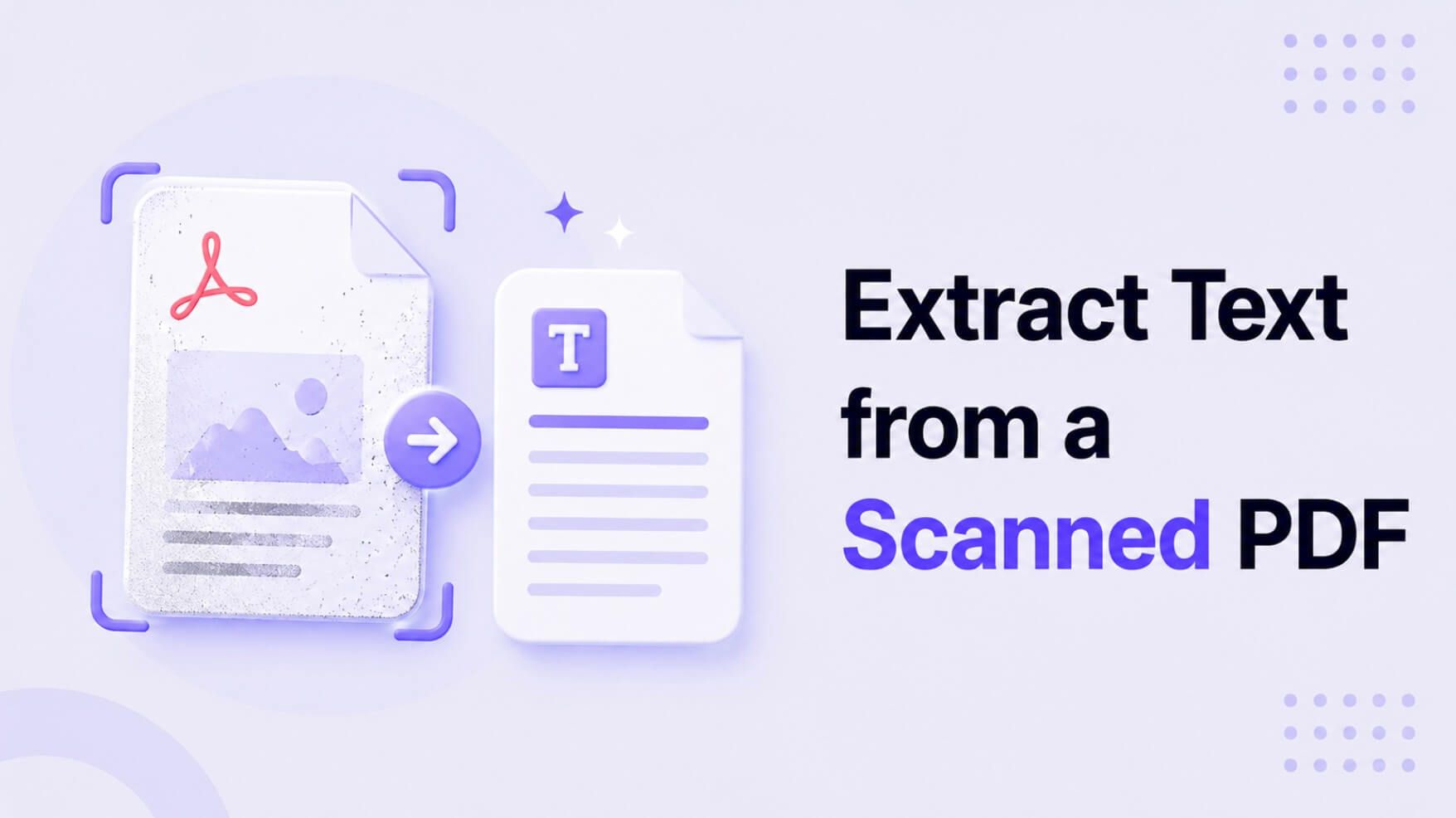
Un PDF escaneado es, en esencia, una foto de un documento. Tu ordenador ve píxeles, no letras; por eso no puedes seleccionar, copiar ni buscar el texto. Para desbloquearlo, necesitas un proceso llamado reconocimiento óptico de caracteres (OCR). La tecnología OCR analiza la imagen, identifica la forma de letras y números, y la convierte en texto editable y legible por máquina. En esta guía verás tres métodos fiables para extraer texto de un PDF escaneado con OCR, desde herramientas online rápidas hasta software profesional.
Resumen rápido: mejores formas de extraer texto de PDF escaneado
Si vas con prisa, aquí tienes lo esencial. El método adecuado depende de lo que necesites en términos de velocidad, precisión y privacidad.
| Método | Ideal para | Precisión (1-5) | Coste habitual |
|---|---|---|---|
| Herramientas OCR online | Extracciones rápidas y puntuales de documentos sencillos (por ejemplo, unas pocas páginas de apuntes). | 3.5 | Gratis (con límites) |
| Adobe Acrobat Pro | Profesionales que necesitan alta precisión y conservar el formato en documentos de trabajo. | 4.5 | Suscripción (~20 $/mes) |
| Software OCR especializado | Grandes volúmenes, archivo documental o procesamiento por lotes complejo con máximo control. | 5.0 | Pago único elevado (100 $+) |
Estas puntuaciones son estimaciones editoriales basadas en el rendimiento habitual, no pruebas de laboratorio. Los resultados varían según la calidad del documento.
En resumen: para la mayoría de estudiantes, investigadores y usuarios de oficina que solo necesitan copiar texto de un escaneo de vez en cuando, una herramienta OCR online gratis para PDF es la opción más práctica para empezar. Si trabajas con documentos sensibles o necesitas mantener el formato con gran precisión cada día, merece la pena invertir en Adobe Acrobat Pro.
Antes de empezar: PDF escaneado vs. PDF nativo
Antes de ver el "cómo", conviene entender el "por qué". No todos los PDF son iguales. La frustración viene de la diferencia entre dos tipos básicos: los PDF nativos y los PDF escaneados.
- PDF nativos: normalmente se crean a partir de un archivo digital, por ejemplo al exportar un documento de Microsoft Word o un Google Doc. Llevan una capa de texto integrada. Los caracteres están definidos como datos, no como píxeles. Por eso puedes seleccionar, copiar, buscar y editar el texto como en cualquier otro documento.
- PDF escaneados: se generan a partir de un escáner físico o de la cámara del móvil. Cada página es una imagen plana (como un JPEG o un TIFF) dentro de un contenedor PDF. No hay capa de texto, solo una imagen del texto.
¿Cómo saber cuál tienes? La prueba es muy simple: abre el PDF e intenta seleccionar una sola frase con el cursor. Si puedes marcar el texto con precisión, tienes un PDF nativo. Si el cursor dibuja un gran recuadro azul sobre una sección entera o sobre toda la página, entonces tienes un PDF escaneado basado en imagen. Ahí es donde el OCR se vuelve imprescindible.
Método 1: usar herramientas OCR online gratis para conversiones rápidas
Para la gran mayoría de tareas —como copiar citas de un artículo académico escaneado o pasar una factura impresa a texto editable— una herramienta gratuita online es la forma más rápida de hacerlo. Estos conversores web no requieren instalar nada y pueden convertir un PDF imagen a texto utilizable en cuestión de segundos.
Las ventajas son claras: son gratis, funcionan desde cualquier navegador y suelen ser muy rápidas. Pero también tienen sus límites. Los servicios gratuitos pueden restringir el tamaño del archivo o el número de páginas que puedes procesar al día. Y, lo más importante, estás subiendo tu documento a un servidor de terceros, algo que quizá no sea adecuado si contiene información confidencial o sensible.
Aun así, para documentos no sensibles, la comodidad que ofrecen es difícil de superar. Un buen ejemplo actual es la herramienta para extraer texto de PDF, que utiliza un motor con IA para reconocer texto en PDF y obtener una extracción limpia sin necesidad de registrarte para el uso básico.
Este es el flujo habitual:
- Sube tu PDF escaneado. Entra en el espacio de trabajo de Lynote. Verás varias opciones de entrada, pero si vas a usar un archivo de tu equipo, quédate en la pestaña "Subir archivo". Puedes arrastrar el PDF escaneado directamente a la página o hacer clic en "Buscar archivos locales" para seleccionarlo desde tu ordenador.
- Extrae el texto del PDF. Cuando el archivo se haya cargado, solo tienes que pulsar el botón "Crear nota". Esta acción envía el documento al motor de IA, que inicia de inmediato el proceso de OCR. Analiza la imagen de cada página, reconoce los caracteres (con compatibilidad para más de 130 idiomas) y reconstruye el contenido como texto digital.
- Revisa y exporta el texto. En pocos segundos, el texto extraído aparecerá a la izquierda del panel principal del editor. Puedes seleccionarlo entero y copiarlo al portapapeles. También puedes consultar el resumen del PDF o hacer preguntas sobre su contenido.


Una vez me vi en una situación muy típica de estudiante: me mandaron una lectura escaneada de 30 páginas para un seminario de historia y el trabajo final vencía al día siguiente. Recordaba que el profesor había mencionado a un historiador concreto, pero no sabía en qué parte del texto aparecía. En lugar de perder una hora repasando páginas a toda prisa, subí el PDF a una herramienta OCR online. En menos de un minuto, tenía un documento donde ya podía buscar texto. Hice un Ctrl+F con el nombre del historiador y llegué directamente a las tres páginas clave que necesitaba. Fue un detalle pequeño, pero me salvó la noche.

Método 2: usar el OCR integrado de Adobe Acrobat Pro
Si trabajas con PDF de forma profesional, es muy probable que tengas acceso a Adobe Acrobat Pro. Es el estándar del sector por una razón, y su OCR integrado es potente y fiable. Este método es ideal cuando no solo necesitas el texto en bruto, sino también conservar al máximo el diseño original del documento, las fuentes y el formato.
A diferencia de muchas herramientas online que simplemente extraen el texto, Acrobat crea un PDF de imagen con texto buscable. Es decir, mantiene la imagen escaneada original, pero añade encima una capa de texto invisible y seleccionable. El documento se ve igual que antes, pero ahora puedes buscar dentro del PDF y copiar y pegar el texto.
Puede que te estés preguntando si realmente merece la pena pagar por ello. Si ya tienes una suscripción a Creative Cloud, la respuesta es clara. Si no, la cuota mensual puede resultar alta para un uso ocasional.
Antes de empezar:
- Necesitas una suscripción de pago a Adobe Acrobat Pro (la versión gratuita de Adobe Reader no incluye OCR).
- Para obtener mejores resultados, asegúrate de que tu PDF escaneado se vea nítido y tenga al menos 300 DPI.
Cómo reconocer texto en Acrobat Pro:
- Abre tu PDF escaneado en la aplicación Adobe Acrobat Pro.
- Ve al centro de "Herramientas". Lo encontrarás en la barra superior o en el panel derecho.
- Selecciona la herramienta "Mejorar escaneos". Ahí se agrupan varias funciones para mejorar documentos escaneados.
- En la barra de "Mejorar escaneos" que aparece, haz clic en "Reconocer texto". Se abrirá un pequeño menú desplegable. Elige "En este archivo".
- Aparecerá una ventana de configuración. Para la mayoría de los casos, los ajustes predeterminados funcionan bien. También puedes indicar el idioma del documento para mejorar la precisión. Haz clic en "Reconocer texto" para iniciar el proceso.
Acrobat procesará ahora cada página. Si el documento es largo, esto puede tardar unos minutos. Cuando termine, prueba a seleccionar el texto de nuevo. Verás que ya puedes resaltarlo, copiarlo y buscar dentro del documento como si siempre hubiera sido un PDF con texto reconocible.
La principal razón por la que Adobe Acrobat Pro suele conservar mejor el formato que las herramientas de OCR online gratis es su avanzado motor de análisis documental, diseñado para reconstruir tablas y columnas complejas en lugar de limitarse a extraer texto sin estructura.
Método 3: Para grandes volúmenes — software OCR especializado
Cuando pasas de procesar un solo documento a digitalizar un archivo entero, lo lógico es dar el salto a un software OCR especializado. Herramientas como ABBYY FineReader o Kofax OmniPage son la opción más potente para extraer texto de PDF escaneado a gran escala.
Para un usuario medio, este método suele ser excesivo. Pero para despachos, investigadores o empresas que quieren dejar atrás el papel, es una inversión clave. Esto es lo que diferencia a estas plataformas:
- Procesamiento por lotes: Puedes cargar cientos de PDF escaneados de una sola vez y dejar que el software trabaje durante la noche, exportándolos todos al formato que necesites.
- Reconocimiento avanzado del diseño: Estas herramientas destacan al interpretar maquetaciones complejas. Pueden identificar de forma inteligente encabezados, pies de página, columnas, tablas e imágenes, y reconstruirlos con bastante fidelidad en un formato editable como un documento de Word.
- Integración y automatización: Muchos programas OCR especializados se pueden automatizar. Por ejemplo, puedes configurar una "carpeta supervisada" para que cualquier nuevo escaneo que se añada se convierta automáticamente y se guarde en otra ubicación.
- Máxima precisión: Aunque las herramientas online y Acrobat funcionan muy bien, el software especializado suele ofrecer controles más detallados para mejorar el reconocimiento en escaneos de baja calidad, lo que le da ventaja en casos difíciles.
La verdad es que sabrás si lo necesitas. Si en tu flujo de trabajo tienes que convertir más de 10 o 20 documentos escaneados por semana, o si trabajas con documentos muy antiguos, deteriorados o complejos, probar la versión de prueba de una herramienta OCR especializada es un paso muy recomendable.
Problemas habituales al extraer texto y cómo solucionarlos
La tecnología OCR puede parecer magia, pero también falla. Cuando el texto sale ilegible o el formato queda desordenado, normalmente el problema encaja en una de estas situaciones.
- Problema: la calidad del escaneo original es baja.
- Por qué ocurre: El OCR necesita letras claras y bien definidas para funcionar. Los escaneos borrosos, torcidos o con baja resolución (menos de 200 DPI) son como pedirle a alguien que lea en una habitación a oscuras. El resultado suele ser mucho "creo que aquí pone...".
- Cómo solucionarlo: Si puedes, vuelve a escanear el documento con una resolución más alta (300 DPI es el estándar recomendado). Asegúrate de que la página esté plana sobre el escáner y bien alineada. Una buena entrada es el factor más importante para conseguir una buena salida.
- Problema: el diseño es complejo (tablas, columnas, cuadros de texto).
- Por qué ocurre: Un OCR básico lee de izquierda a derecha y de arriba abajo. Si se encuentra con un artículo académico a dos columnas, puede leer la primera línea de la columna uno, luego la primera de la columna dos, y así sucesivamente, mezclándolo todo sin sentido.
- Cómo solucionarlo: Aquí es donde destacan herramientas profesionales como Acrobat o el software especializado. Incorporan OCR por zonas, capaz de identificar estos bloques de texto y procesarlos en el orden correcto. Si usas una herramienta gratuita, lo más práctico suele ser extraer el texto plano y asumir que tendrás que darle formato manualmente.
- Problema: el texto incluye escritura a mano, sellos o tipografías poco comunes.
- Por qué ocurre: La mayoría de motores OCR están entrenados con fuentes impresas estándar. Les cuesta interpretar la variabilidad de la escritura manual, y un gran sello rojo de "PAGADO" sobre un párrafo puede tapar por completo las palabras que hay debajo.
- Cómo solucionarlo: Para escritura a mano, necesitas un software ICR (reconocimiento inteligente de caracteres), que es otra categoría distinta. En documentos con sellos, muchas veces no hay una solución sencilla más allá de corregir el resultado manualmente después. Revisa siempre el texto extraído con atención, sobre todo alrededor de elementos no estándar.
Preguntas frecuentes
¿Qué precisión tiene la extracción de texto con OCR?
El OCR moderno con IA puede ser extremadamente preciso, y en documentos mecanografiados de buena calidad suele superar el 99 %. Sin embargo, la precisión baja cuando el escaneo es deficiente, el diseño es complejo o se usan tipografías poco habituales. Si se trata de documentos importantes, conviene reservar unos minutos para una revisión humana rápida.
¿Por qué cambió el formato y la tipografía después de extraer el texto?
Este punto es clave. El OCR extrae el contenido (los caracteres), pero luego tiene que reconstruir el formato. No hace una copia perfecta; rehace el documento. El nuevo archivo usa fuentes estándar del sistema (como Arial o Calibri), no necesariamente la tipografía exacta de la imagen original. Eso puede hacer que el texto se redistribuya y cambien los saltos de página o los espacios, especialmente si el original tenía un diseño complejo.
¿Puedo extraer texto de un PDF escaneado sin instalar ningún programa?
No. En esencia, convertir PDF escaneado a texto requiere OCR. La diferencia está en si usas un servicio web (OCR online), un programa de escritorio que instalas (como Acrobat) o una app en el móvil. No hay forma de hacerlo sin que algún tipo de software OCR esté funcionando en algún lugar.
¿Cuál es la mejor forma de extraer texto de un PDF escaneado gratis?
Para la mayoría de usuarios, una herramienta fiable de OCR online gratis como Transcripción con IA de Lynote es la mejor opción sin coste. Ofrece un buen equilibrio entre precisión, rapidez y facilidad de uso, sin necesidad de instalar programas ni pagar una suscripción para tareas habituales. Eso sí, si el documento es sensible, conviene revisar bien las opciones de privacidad.
Veredicto final y recomendación del editor
Elegir cómo extraer texto de PDF escaneado no consiste en encontrar una única herramienta "mejor", sino la más adecuada para tu caso concreto.
- Si necesitas una conversión rápida y puntual de un documento no sensible, empieza con una herramienta de OCR online gratis.
- Si trabajas con documentos profesionales de forma habitual y necesitas mantener bien el formato, Adobe Acrobat Pro es una apuesta segura.
- Si tu trabajo implica digitalizar archivos o grandes volúmenes de escaneos, merece la pena invertir en software OCR especializado.
Elección del editor: Para la gran mayoría de estudiantes, investigadores y profesionales de administración que se encuentran con este problema de vez en cuando, una herramienta online moderna como Lynote es la opción más práctica. Ofrece un equilibrio muy acertado: es gratis para usar al momento, funciona con un motor de IA de alta precisión y no requiere ninguna instalación. Aunque el software de escritorio da más control sobre el diseño y el formato en documentos legales o financieros complejos, para tareas cotidianas como reconocer texto en PDF, convertir un PDF escaneado a texto o hacer que un documento escaneado se pueda buscar, Lynote ofrece resultados en segundos.

Escrito por Janet L. Harris
Especialista en Redacción con IA
Janet revisa detectores de IA y herramientas de humanización, centrándose en la precisión, las limitaciones y el uso responsable. Ver todos los artículos →