¿Cómo comprimir PDF sin perder calidad online?

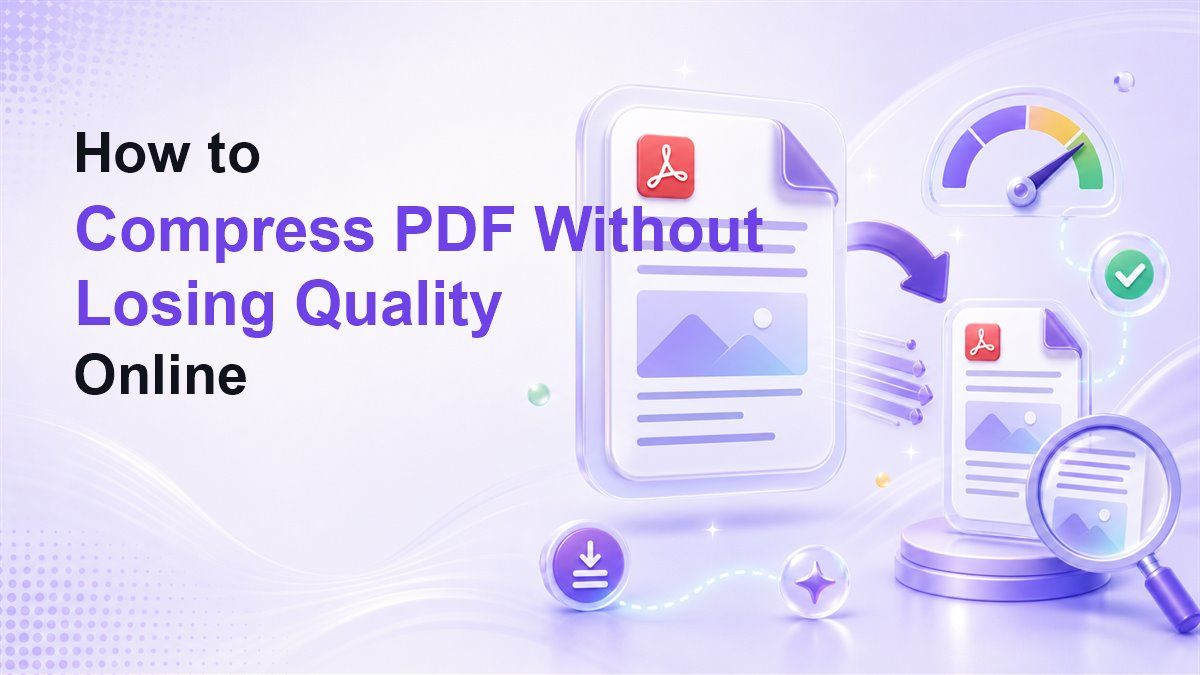
Comprimir PDF sin perder calidad es el objetivo cuando un archivo es demasiado grande para correo electrónico, formularios, portales escolares, revisión de clientes o compartir en la nube, pero el texto y las imágenes aún deben verse nítidos. Un buen compresor de PDF debería reducir el tamaño del archivo mientras te ayuda a verificar el resultado antes de descargarlo. Con Lynote Comprimir PDF, puedes elegir un tamaño objetivo, subir uno o varios PDF, previsualizar los archivos originales y comprimidos, y descargar la versión más pequeña.
¿Qué es la compresión de PDF?
La compresión de PDF reduce el tamaño de un archivo PDF eliminando datos innecesarios, optimizando imágenes y simplificando la forma en que se almacena el documento. El desafío es que cada PDF es diferente. Un PDF escaneado, un portafolio de diseño, un informe con gráficos y un contrato con mucho texto no se reducirán de la misma manera.
Cuando las personas buscan cómo comprimir un PDF sin perder calidad, generalmente quieren un archivo más pequeño que aún se abra normalmente y se vea legible. "Sin perder calidad" no significa que el archivo nunca cambiará en absoluto. Significa que el PDF comprimido debe permanecer lo suficientemente claro para su propósito, especialmente cuando el texto, las imágenes, las tablas y el diseño de la página son importantes.
La mejor manera de comprimir PDF sin perder calidad es evitar la compresión a ciegas. En su lugar, elige un tamaño objetivo razonable, previsualiza el resultado comprimido y descarga solo cuando las páginas aún se vean bien.
Cómo comprimir PDF sin perder calidad con Lynote
Puedes comprimir PDF sin perder calidad en línea utilizando un flujo de trabajo que te da control antes y después de la compresión. Lynote es útil porque te permite elegir un tamaño objetivo antes de subir, luego previsualizar el PDF original y el comprimido antes de guardar el archivo final.
Paso 1. Elige un tamaño objetivo
Abre Lynote Comprimir PDF y elige el tamaño de archivo objetivo que deseas. Esto es útil cuando necesitas comprimir PDF a 1 MB sin perder calidad, comprimir PDF a 2 MB sin perder calidad, o ajustar un archivo a un límite de portal como 5 MB, 10 MB o 25 MB.
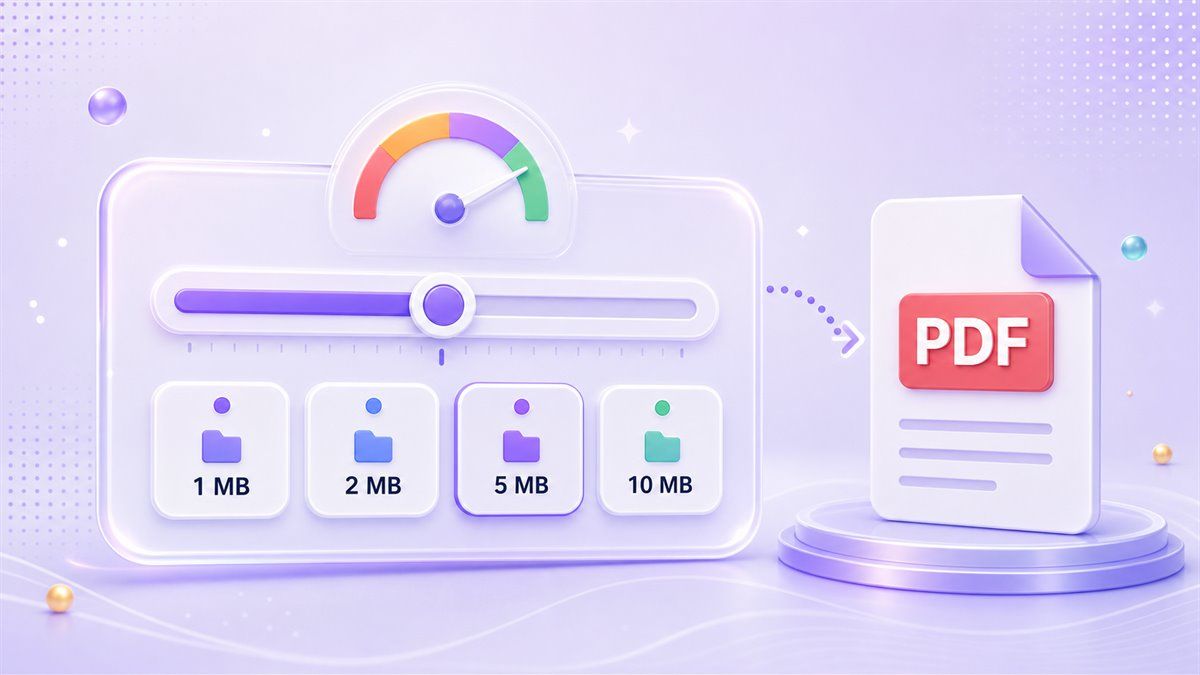
El tamaño objetivo importa porque "más pequeño" no siempre es el objetivo correcto. Un PDF de currículum, un folleto de clase y un portafolio visual pueden necesitar diferentes niveles de compresión. Si la calidad importa, elige el tamaño más pequeño que resuelva tu problema de carga o uso compartido sin forzar demasiado la compresión.
Paso 2. Sube uno o varios PDF
A continuación, arrastra tu PDF al área de carga o elige archivos desde tu dispositivo. Lynote puede manejar uno o varios PDF, por lo que también funciona cuando necesitas comprimir PDF por lotes sin perder calidad.
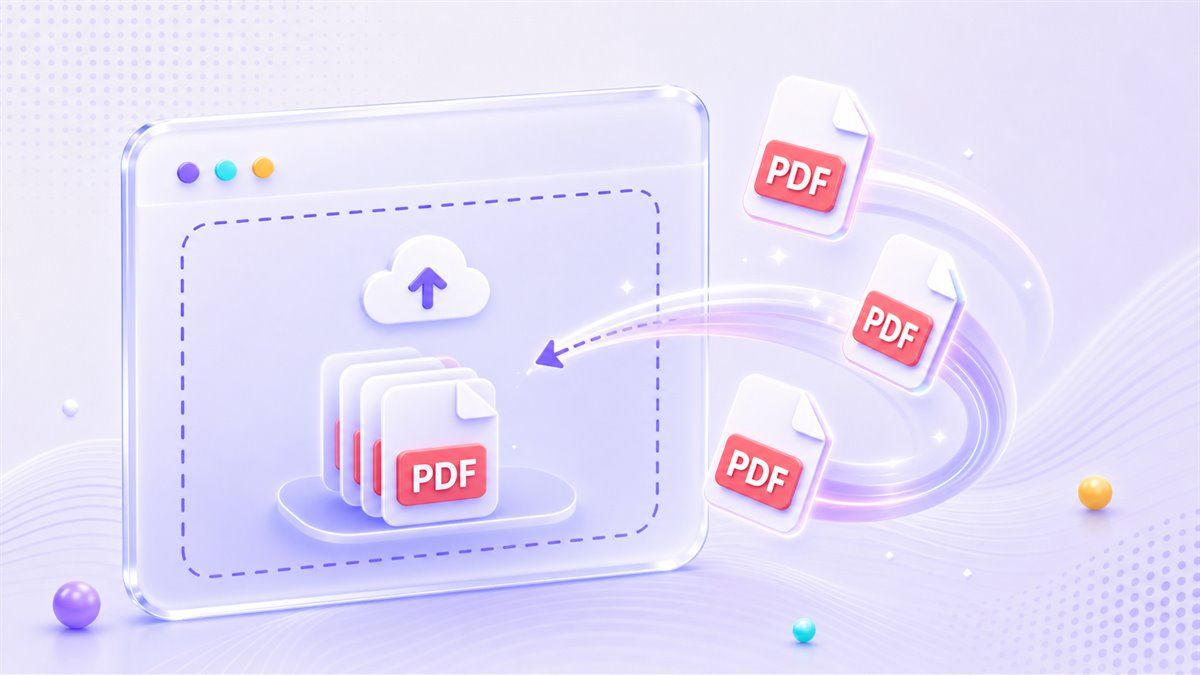
Este paso es útil para estudiantes, profesores, autónomos y equipos que necesitan reducir varios informes, formularios o archivos adjuntos a la vez. No necesitas instalar software de escritorio solo para comprimir PDF en línea sin perder calidad. El flujo de trabajo basado en navegador mantiene el proceso simple.
Paso 3. Deja que la compresión comience automáticamente
Después de la carga, Lynote comienza a comprimir el PDF automáticamente. Esto mantiene el proceso rápido porque no necesitas configurar ajustes técnicos avanzados antes de cada archivo.
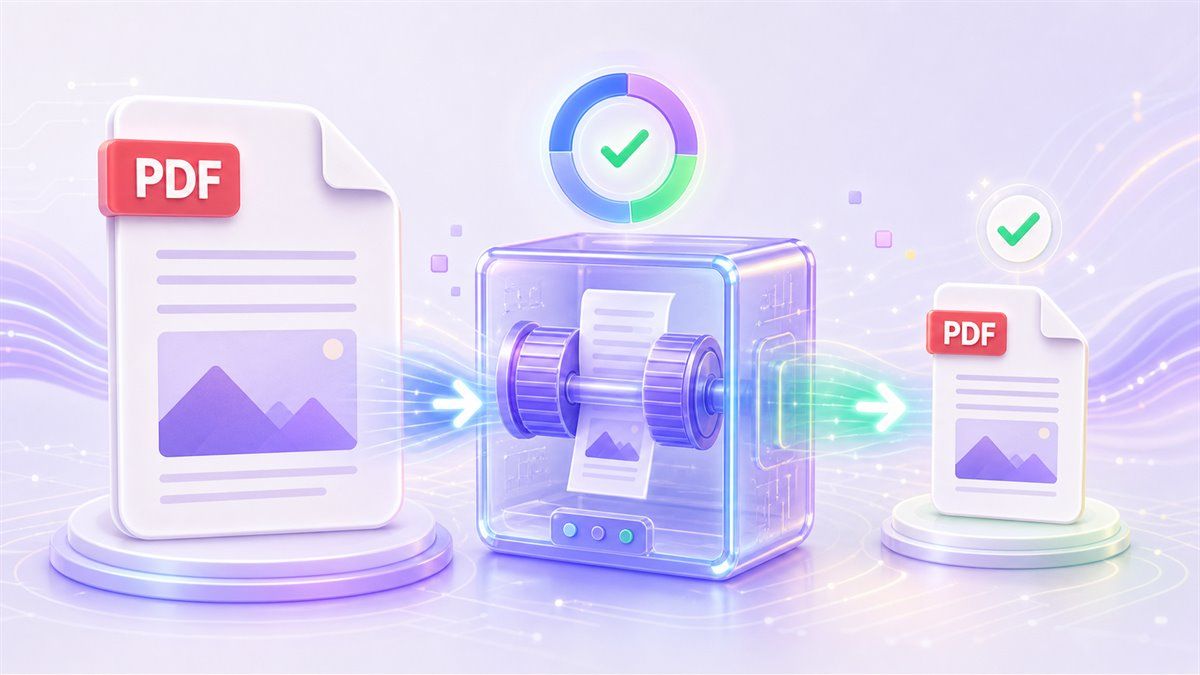
Si estás intentando comprimir un PDF grande sin perder calidad, recuerda que el contenido original afecta el resultado. Los PDF con muchas imágenes pueden necesitar una revisión más cuidadosa que los archivos con mucho texto. Un archivo creado con Photoshop, Illustrator o InDesign también puede comportarse de manera diferente porque las exportaciones de diseño a menudo incluyen imágenes grandes, fuentes o datos visuales en capas.
Paso 4. Previsualiza el PDF original y el comprimido
Este es el paso que muchos compresores rápidos de PDF omiten, pero es importante. Lynote te permite previsualizar los archivos PDF originales y comprimidos, alternar entre ellos y comparar el resultado antes y después.
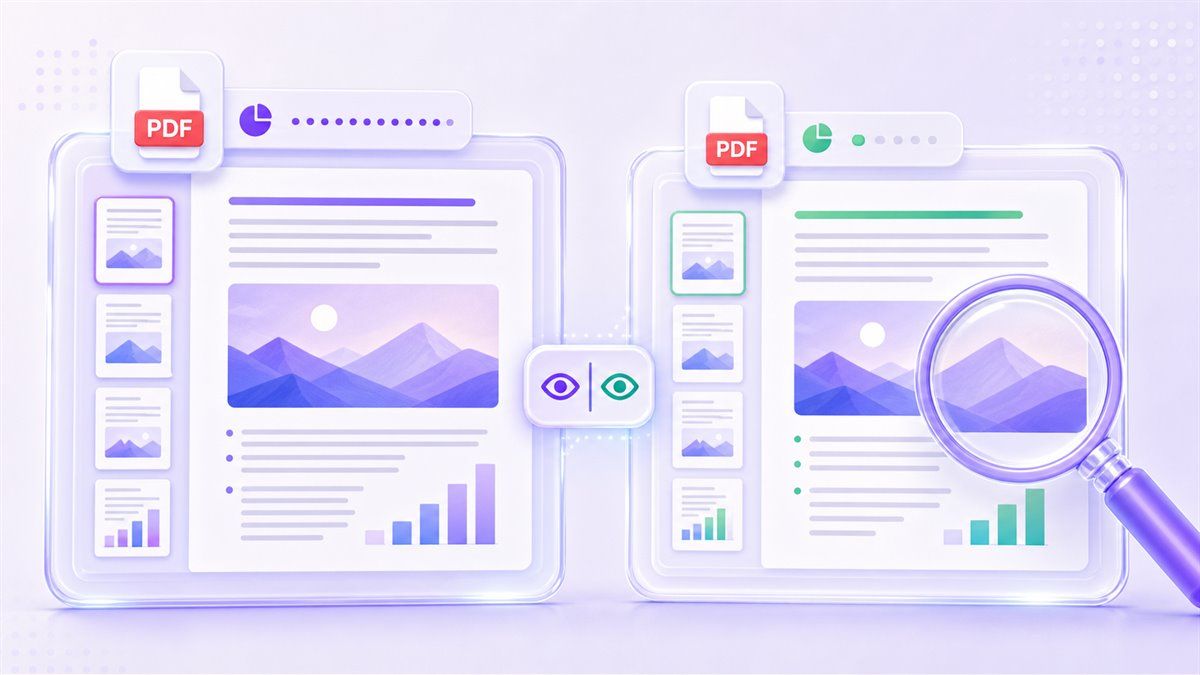
La previsualización ayuda cuando quieres comprimir PDF sin perder calidad de imagen. Revisa el texto pequeño, las capturas de pantalla, los gráficos, las firmas, las páginas escaneadas y las imágenes de productos. Si el archivo comprimido aún se ve bien, puedes seguir adelante con confianza.
Paso 5. Descarga el PDF comprimido
Una vez que la previsualización y el resultado del tamaño del archivo se vean correctos, descarga el PDF comprimido. El archivo sigue siendo un PDF, por lo que el destinatario no necesita software de descompresión ni un visor especial.
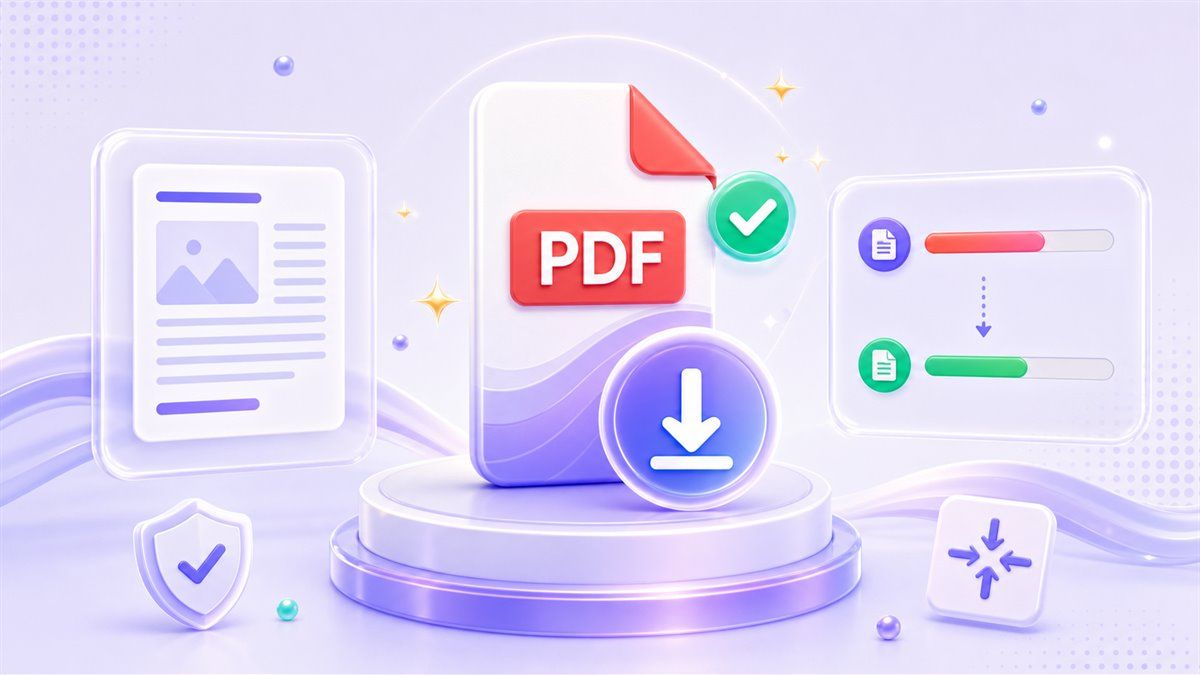
Este flujo de trabajo es la respuesta práctica a "¿cómo comprimo un PDF sin perder calidad?". Eliges un objetivo, subes el archivo, dejas que Lynote reduzca el tamaño, previsualizas el resultado y descargas la versión que se ajusta a tus necesidades.
Mejores configuraciones de compresión para objetivos comunes de PDF
Los diferentes usuarios se refieren a cosas distintas cuando buscan comprimir PDF sin perder calidad. Algunos necesitan un archivo lo suficientemente pequeño para el correo electrónico. Otros necesitan un documento por debajo de un límite de aplicación estricto.
| Objetivo | Enfoque práctico |
|---|---|
| Comprimir PDF a 1 MB sin perder calidad | Usa un objetivo cuidadoso y previsualiza de cerca las páginas con muchas imágenes. |
| Comprimir PDF a 2 MB sin perder calidad | Bueno para currículums, informes, formularios y portafolios cortos. |
| Comprimir PDF a 5 MB gratis sin perder calidad | Útil para portales escolares, archivos adjuntos de clientes y formularios en línea. |
| Comprimir PDF a 10 MB sin perder calidad | A menudo funciona para informes más largos con imágenes moderadas. |
| Comprimir PDF a 200 KB sin perder calidad | Posible solo para archivos simples; la calidad visual puede ser más difícil de preservar. |
| Comprimir PDF a un tamaño más pequeño sin perder calidad | Comienza con un objetivo realista y revisa la previsualización comprimida. |
La mejor manera de comprimir un PDF sin perder calidad no siempre es la compresión extrema. Si un archivo debe permanecer nítido, usa un objetivo moderado primero. Luego compara el resultado y reduce aún más solo si el archivo sigue siendo demasiado grande.
Por qué ayuda comprimir PDF
Correo electrónico y uso compartido de archivos más fáciles
Los PDF grandes pueden fallar como archivos adjuntos de correo electrónico o tardar demasiado en cargarse. Cuando comprimes un archivo PDF sin perder calidad, el archivo se vuelve más fácil de enviar, recibir y almacenar.
Esto es importante para propuestas de clientes, facturas, tareas escolares, formularios legales e informes internos. Un PDF más pequeño también ayuda a las personas con conexiones más lentas a abrir el archivo más rápido. Eso puede mejorar la experiencia tanto para el remitente como para el destinatario.
Mayor éxito en la carga
Muchos portales tienen límites de archivo estrictos. Es posible que necesites comprimir un PDF a menos de 1 MB sin perder calidad para un formulario, o comprimir un PDF a 4 MB sin perder calidad para una solicitud de empleo.
El flujo de trabajo de tamaño objetivo de Lynote es útil aquí porque comienzas con el límite en mente. En lugar de comprimir aleatoriamente y verificar el tamaño del archivo más tarde, puedes guiar el proceso desde el principio. Eso hace que el flujo de trabajo sea más predecible.
Descargas y carga de páginas más rápidas
Si publicas PDF en un sitio web, los archivos más pequeños pueden mejorar la experiencia del visitante. Un PDF grande puede cargarse lentamente, especialmente en redes móviles.
Comprimir un PDF antes de publicarlo ayuda a los usuarios a abrir guías, menús, informes, catálogos y folletos más rápidamente. Para los equipos de contenido, esto también puede facilitar la gestión de los activos PDF en un sitio. El objetivo no es solo un archivo más pequeño, sino una experiencia más fluida.
Menos desperdicio de almacenamiento y ancho de banda
Los PDF pueden acumularse rápidamente en carpetas en la nube, unidades de proyecto y espacios de trabajo compartidos. Comprimir archivos puede reducir la presión de almacenamiento, especialmente cuando el mismo PDF se comparte con muchas personas.
Esto es útil para equipos que envían informes recurrentes, materiales de clase o documentos de clientes. Cuando comprimes el tamaño de un archivo PDF sin perder calidad, reduces la fricción sin dificultar la lectura del documento. Es un pequeño cambio en el flujo de trabajo que puede ahorrar tiempo en muchos archivos.
¿Se pueden comprimir PDF en Mac sin perder calidad?
Sí, puedes comprimir PDF en Mac sin perder calidad utilizando una herramienta en línea como Lynote en tu navegador. Esto evita la necesidad de depender solo de herramientas de previsualización locales o configuraciones de exportación.
Si buscas cómo comprimir un PDF en Mac sin perder calidad, se aplica la misma regla: previsualiza el resultado antes de usarlo. Los usuarios de Mac a menudo trabajan con archivos de diseño, documentos escaneados o presentaciones exportadas, por lo que la revisión visual es importante. Sube el PDF, elige un tamaño objetivo, compara la previsualización y descarga la versión comprimida.
Esto también funciona si necesitas comprimir archivos PDF en Mac sin perder calidad en varios documentos. Una herramienta basada en navegador puede ser más simple que repetir las configuraciones de exportación manuales para cada archivo.
¿Qué pasa con los PDF de Photoshop, Illustrator e InDesign?
Los PDF de diseño pueden ser más difíciles de comprimir porque pueden contener imágenes de alta resolución, fuentes incrustadas y gráficos detallados. Si necesitas comprimir un PDF de Photoshop sin perder calidad, comprimir un PDF de Illustrator sin perder calidad, o usar InDesign para comprimir un PDF sin perder calidad, evita establecer un tamaño objetivo demasiado bajo en el primer intento.
Comienza con un objetivo razonable y previsualiza cuidadosamente las páginas con muchas imágenes. Observa los logotipos, gráficos, fotos de productos, degradados y tipografía pequeña. Si el PDF es para impresión profesional, es posible que necesites preservar una calidad superior a la de un archivo destinado solo a la revisión por correo electrónico.
Lynote puede ayudar a reducir el tamaño, pero la elección final depende del propósito del documento. Un portafolio, folleto o prueba de impresión necesita una revisión más cuidadosa que un PDF de texto simple.
Cuando "sin perder calidad" tiene límites
Ningún compresor de PDF puede garantizar que cada archivo se reducirá drásticamente mientras se ve idéntico. La compresión depende de la estructura original del PDF, los activos incrustados, la resolución de la imagen y la cantidad de reducción de tamaño que solicites.
Por ejemplo, intentar comprimir un PDF a 1 MB gratis en línea sin perder calidad puede funcionar bien para un documento basado principalmente en texto. Puede ser poco realista para un catálogo de 60 páginas con muchas imágenes. Si necesitas una compresión extrema de PDF sin perder calidad, espera revisar el resultado de cerca.
El objetivo práctico es comprimir un PDF de alta calidad sin perder la calidad que importa al lector. El texto debe seguir siendo legible, las imágenes clave deben seguir siendo claras y el archivo debe ajustarse al límite de tamaño.
¿Por qué usar Lynote Comprimir PDF?
Lynote está diseñado para un flujo de trabajo sencillo de comprimir y verificar. Puedes elegir un tamaño objetivo antes de subir, comprimir uno o varios PDF, previsualizar las versiones original y comprimida, comparar los tamaños de archivo y descargar el PDF final.
Esto lo convierte en una buena opción cuando necesitas comprimir PDF en línea gratis sin perder calidad, comprimir el tamaño de un PDF sin perder calidad o reducir un documento antes de subirlo a un lugar importante. El paso de previsualización es especialmente útil porque te ayuda a evitar descargar un archivo que es técnicamente más pequeño pero visualmente decepcionante.
Usa Lynote Comprimir PDF cuando quieras una ruta en línea simple en lugar de comprimir PDF sin perder calidad mediante línea de comandos, flujos de trabajo SDK, automatización de API o soluciones pesadas para desarrolladores. Para la mayoría de los documentos cotidianos, un flujo de trabajo claro en el navegador es más rápido.
Preguntas frecuentes sobre cómo comprimir PDF sin perder calidad
¿Puedo comprimir PDF sin perder calidad en línea?
Sí. Puedes comprimir PDF sin perder calidad en línea eligiendo un tamaño objetivo razonable y previsualizando el resultado comprimido antes de descargarlo. Lynote lo admite mostrando los archivos PDF original y comprimido para su revisión.
¿Cuál es la mejor manera de comprimir PDF sin perder calidad?
La mejor manera de comprimir PDF sin perder calidad es evitar la compresión extrema a menos que la necesites. Elige un tamaño objetivo, comprime el archivo, previsualiza la salida y confirma que el texto, las imágenes y el diseño aún se vean claros.
¿Puedo comprimir archivos PDF grandes sin perder calidad?
A menudo puedes comprimir archivos PDF grandes sin perder calidad que afecte la legibilidad, pero el resultado depende del archivo. Las páginas escaneadas, las imágenes de alta resolución y los PDF con mucho diseño pueden necesitar una revisión más cuidadosa.
¿Puedo comprimir PDF por lotes sin perder calidad?
Sí, Lynote admite la compresión de uno o varios archivos PDF. Esto ayuda cuando necesitas reducir varios archivos adjuntos, informes o documentos de clase en un solo flujo de trabajo.
¿Puedo comprimir PDF a 1 MB sin perder calidad?
A veces. Un archivo basado principalmente en texto puede comprimirse a 1 MB y seguir viéndose nítido, pero los PDF con muchas imágenes pueden mostrar cambios visibles si el objetivo es demasiado agresivo.
¿Puedo comprimir PDF sin perder calidad de imagen?
Puedes reducir el tamaño del archivo manteniendo las imágenes utilizables, pero la calidad de la imagen depende de la resolución original y el tamaño objetivo. Siempre previsualiza fotos, gráficos, escaneos y capturas de pantalla antes de descargar el PDF comprimido.
¿Necesito software para abrir un PDF comprimido?
No. Un PDF comprimido sigue siendo un archivo PDF normal. El destinatario puede abrirlo con un navegador estándar, un visor de PDF o una aplicación de documentos.
Conclusión
La forma más fácil de comprimir PDF sin perder calidad es utilizar un flujo de trabajo que te dé control antes y después de la compresión. Elige un tamaño objetivo, sube tu PDF, previsualiza las versiones original y comprimida, y descarga solo cuando el resultado aún se vea correcto. Prueba Lynote Comprimir PDF cuando necesites un PDF más pequeño para correo electrónico, formularios, portales escolares, revisión de clientes o compartir en línea.

Escrito por Janet L. Harris
Especialista en Redacción con IA
Janet revisa detectores de IA y herramientas de humanización, centrándose en la precisión, las limitaciones y el uso responsable. Ver todos los artículos →