Cómo comprimir PDFs en Linux sin configuración adicional

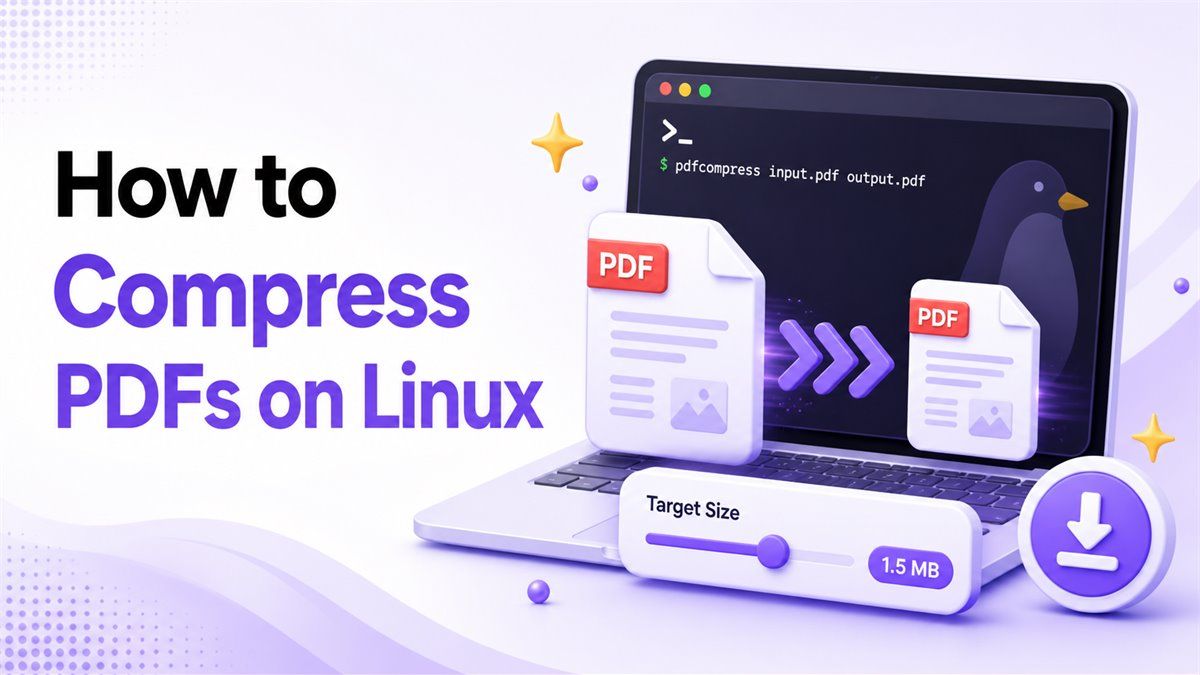
Si necesitas comprimir archivos PDF en Linux, tienes dos opciones prácticas: usar herramientas de terminal o usar un compresor de PDF en línea. Las utilidades de línea de comandos de Linux pueden ser potentes, pero a menudo requieren instalación, parámetros y comprobaciones de calidad. Para muchos estudiantes, desarrolladores y usuarios de oficina, un flujo de trabajo en línea como Lynote Compress PDF es más rápido porque puedes elegir un tamaño objetivo, subir tu PDF, previsualizar el resultado y descargar el archivo más pequeño sin escribir comandos.
¿Por qué comprimir archivos PDF en Linux?
Los archivos PDF pueden volverse grandes cuando incluyen páginas escaneadas, imágenes de alta resolución, gráficos, capturas de pantalla o archivos de diseño exportados. Un PDF grande puede fallar al subirlo a un formulario, enviarlo por correo electrónico, adjuntarlo a un portal escolar o almacenarlo en una carpeta compartida.
Por eso, búsquedas como comprimir PDF Linux, compresión de PDF Linux y reducir tamaño de archivo PDF en Linux son tan comunes. El objetivo suele ser simple: hacer el archivo más pequeño manteniendo el documento legible.
Linux te ofrece varias formas de reducir el tamaño de los PDF. Algunas se basan en la terminal, mientras que otras funcionan en el navegador y no dependen de tu distribución.
Compresión de PDF en Linux con utilidades de línea de comandos
Muchos usuarios de Linux comienzan con herramientas de línea de comandos porque ya se sienten cómodos en la terminal. El enfoque común es usar una utilidad de procesamiento de PDF que reescribe el archivo con menor calidad de imagen, flujos de objetos optimizados o diferentes configuraciones de compatibilidad.
Esto puede ser útil cuando deseas un flujo de trabajo repetible. Por ejemplo, un desarrollador puede necesitar comprimir muchos informes exportados desde un script, o un administrador de sistemas puede querer un proceso ligero de compresión de PDF en Linux para un servidor.
La desventaja es que la compresión por línea de comandos no siempre es obvia. Es posible que necesites instalar paquetes, probar diferentes preajustes y comparar manualmente el PDF original con la versión comprimida.
Flujo de trabajo común en la terminal
Un flujo de trabajo típico para comprimir PDF por línea de comandos en Linux se ve así:
- Instala una utilidad de compresión de PDF.
- Abre la terminal en la carpeta donde está almacenado el PDF.
- Ejecuta un comando que cree un archivo de salida más pequeño.
- Abre el archivo comprimido y verifica la calidad.
- Repite con diferentes configuraciones si el resultado es demasiado borroso o aún demasiado grande.
Este proceso funciona, pero puede parecer lento cuando solo necesitas comprimir un PDF. También es fácil sobrescribir un archivo o elegir una configuración que reduzca la calidad de la imagen más de lo esperado.
Cuándo tiene sentido la compresión por línea de comandos en Linux
Un método de compresión de PDF por línea de comandos en Linux es útil cuando procesas archivos con frecuencia. También puede ayudar cuando necesitas automatización, trabajos por lotes o una cadena de procesamiento reproducible.
Por ejemplo, es posible que desees comprimir facturas, informes o PDFs generados en un servidor. En ese caso, una configuración de línea de comandos para comprimir PDF en Linux puede ahorrar tiempo una vez que se prueban los parámetros.
Sin embargo, si estás comprimiendo un currículum, un folleto de clase, un trabajo de investigación o un archivo de solicitud, una vista previa visual suele ser más útil. Quieres ver si las tablas, imágenes y el texto escaneado aún se ven aceptables antes de descargar el resultado.
Cómo abrir un archivo PDF en la línea de comandos de Linux
Antes o después de la compresión, es posible que desees abrir el PDF desde la terminal. La mayoría de los entornos de escritorio de Linux te permiten abrir un PDF con un comando simple que inicia el visor predeterminado.
Por ejemplo, muchos sistemas admiten un comando que abre el archivo con la aplicación predeterminada. Algunos usuarios también utilizan visores de documentos instalados con su entorno de escritorio.
Este paso es importante porque los flujos de trabajo de compresión de PDF en Linux deben incluir una verificación de calidad. Un archivo más pequeño solo es útil si el texto es legible, las imágenes aún tienen sentido y el diseño de la página sigue siendo utilizable.
Qué verificar después de la compresión
Después de comprimir un PDF en Linux, revisa el resultado antes de compartirlo. Verifica la primera página, cualquier página escaneada, imágenes, gráficos, firmas y páginas con texto pequeño.
Compara también el tamaño del archivo original con el tamaño del archivo comprimido. Si la reducción es mínima, es posible que necesites una configuración más fuerte. Si la salida se ve borrosa, es posible que necesites un objetivo de compresión más ligero.
Aquí es donde las herramientas basadas en navegador pueden ser más fáciles. Un flujo de trabajo con vista previa elimina algunas conjeturas porque puedes inspeccionar el PDF original y el comprimido antes de guardar el archivo final.
Comprimir PDFs en Linux con un compresor de PDF en línea
Si quieres comprimir archivos PDF en Linux sin instalar utilidades, un compresor en línea es la ruta más sencilla. Los usuarios de Linux pueden usarlo desde Chrome, Firefox, Edge u otro navegador.
Con Lynote Compress PDF, el flujo de trabajo se basa en el tamaño objetivo, la carga, la vista previa y la descarga. Esto lo hace útil cuando necesitas un PDF más pequeño para correo electrónico, formularios, portales escolares, solicitudes de empleo o para compartir archivos.
No necesitas recordar un comando de compresión de PDF en Linux. Puedes trabajar visualmente y verificar el resultado antes de quedarte con la versión comprimida.
Paso 1. Elige un tamaño objetivo
Abre Lynote Compress PDF y elige un tamaño objetivo antes de subirlo. Esto es útil cuando el PDF debe ajustarse a un límite, como 1 MB, 2 MB, 5 MB, o un requisito de carga personalizado.
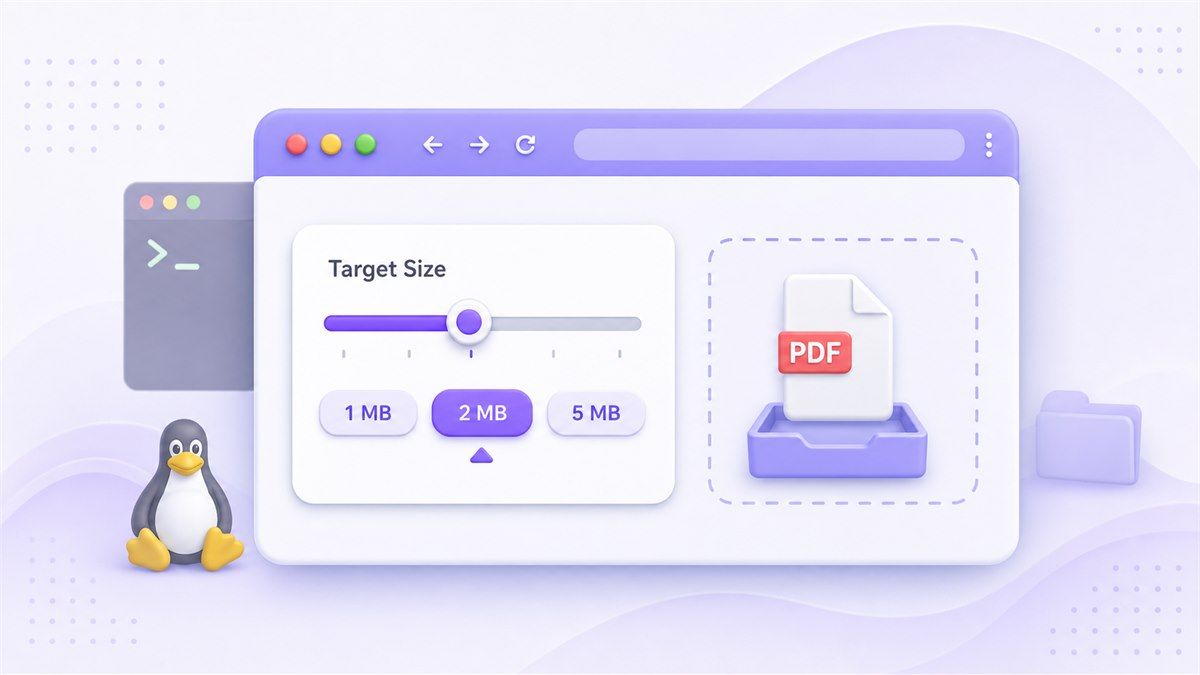
Elegir el objetivo primero le da al proceso de compresión una meta más clara. En lugar de probar varios comandos de terminal, puedes apuntar al tamaño de archivo que realmente necesitas.
Esto es especialmente útil para los usuarios que buscan reducir el tamaño de archivo PDF en Linux, ya que el tamaño deseado suele ser más importante que el método de compresión exacto.
Paso 2. Sube tu archivo PDF
Arrastra tu PDF al área de carga o elige el archivo desde tu dispositivo. Lynote puede trabajar con uno o varios PDFs cuando necesitas un flujo de trabajo por lotes.
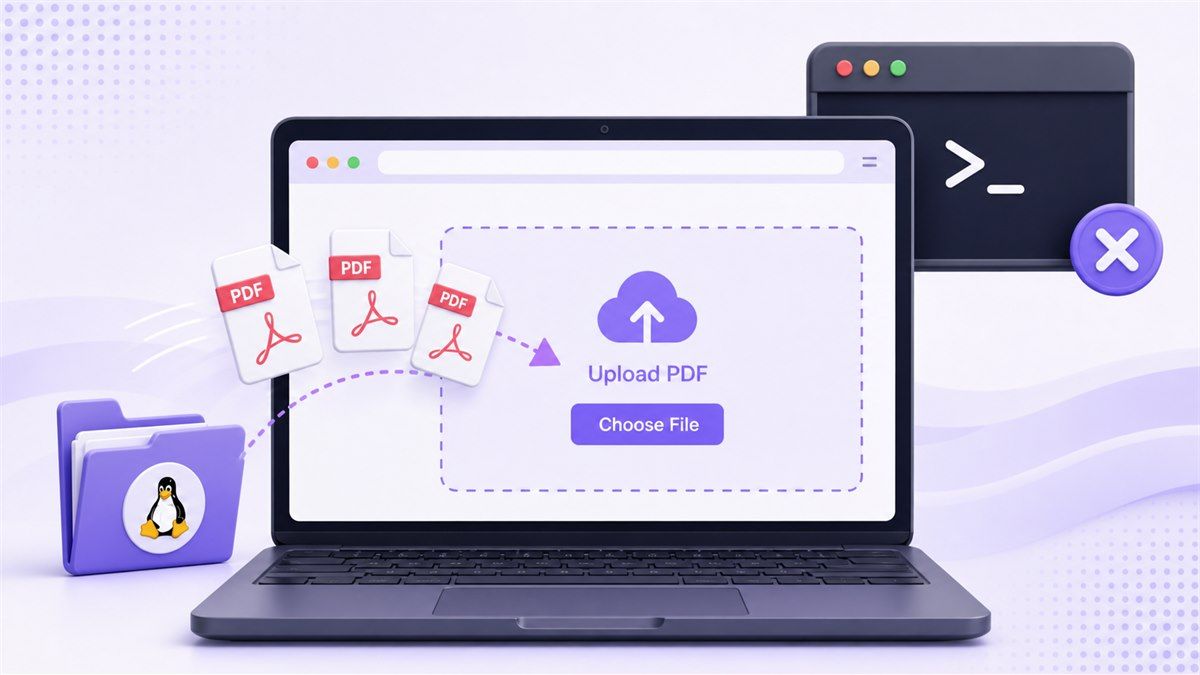
Después de la carga, la compresión comienza automáticamente. Esto mantiene el flujo de trabajo simple para los usuarios de Linux que no quieren instalar paquetes o recordar un comando de compresión de PDF en la terminal de Linux.
Si estás comprimiendo un PDF grande, espera a que el proceso termine antes de cerrar la pestaña del navegador. Los archivos más grandes con muchas imágenes pueden tardar más que los PDFs simples basados en texto.
Paso 3. Previsualiza el PDF original y el comprimido
Después de la compresión, previsualiza el resultado antes de descargarlo. Lynote te permite inspeccionar el PDF original y el comprimido, y luego comparar los tamaños de los archivos.
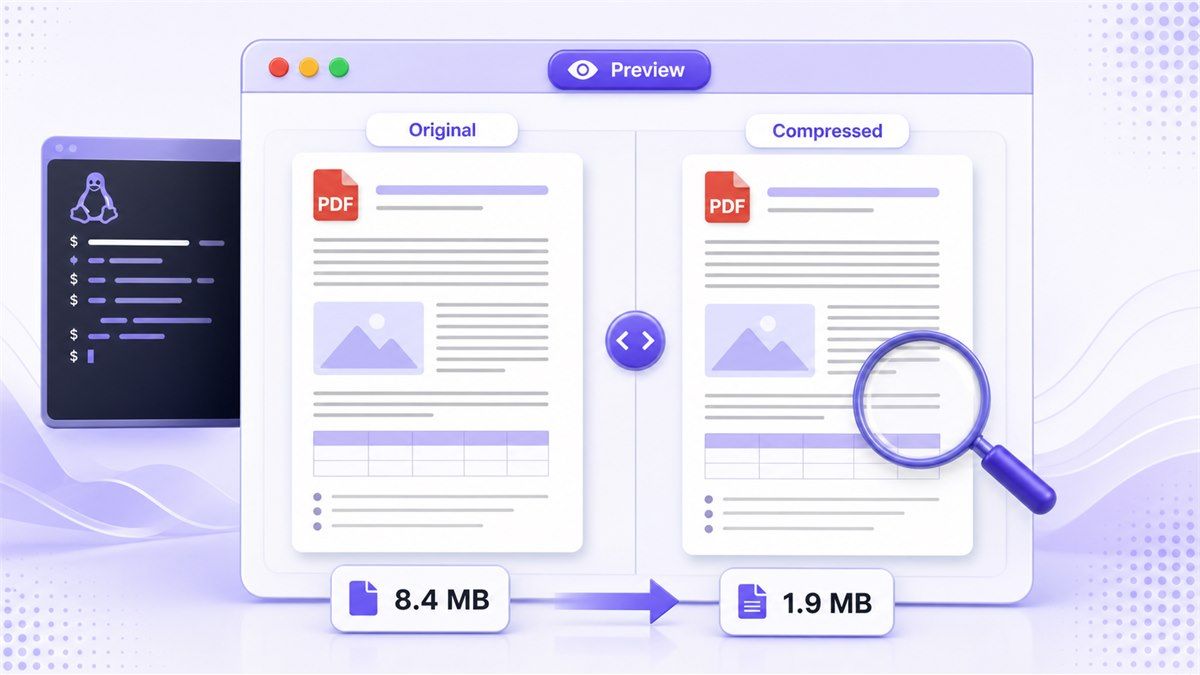
Esto es importante porque no todos los PDFs deben comprimirse de la misma manera. Un contrato escaneado, una presentación con muchas fotos y un informe solo de texto tienen diferentes necesidades de calidad.
Para muchos usuarios, este paso de vista previa es la mayor ventaja sobre un flujo de trabajo básico de compresión de PDF en CLI de Linux. Puedes decidir si el archivo más pequeño sigue siendo lo suficientemente claro antes de guardarlo.
Paso 4. Descarga el PDF comprimido
Cuando la vista previa se vea correcta, descarga el PDF comprimido a tu dispositivo Linux. Luego puedes subirlo a un portal, adjuntarlo a un correo electrónico o almacenarlo en tu carpeta de proyecto.
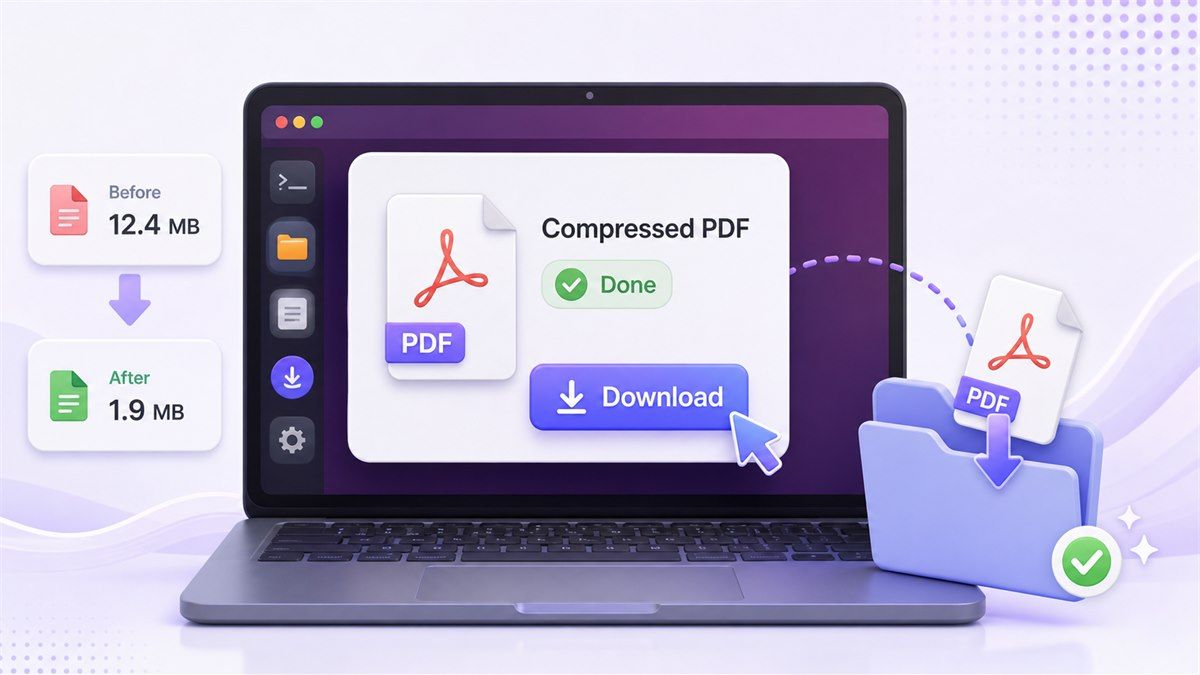
Conserva el archivo original hasta que confirmes que la versión comprimida funciona para tu caso de uso. De esa manera, puedes volver al documento fuente si necesitas un resultado de compresión menos agresivo.
Este flujo de trabajo es práctico cuando necesitas comprimir PDF en Linux rápidamente, especialmente si no quieres solucionar problemas con paquetes de terminal.
Terminal de Linux vs Compresión de PDF en línea
Ambos métodos pueden funcionar, pero se adaptan a diferentes situaciones. Una herramienta de terminal es mejor cuando necesitas automatización, mientras que un compresor en línea es mejor cuando necesitas un control visual rápido.
| Método | Ideal para | Beneficio principal | Limitación principal |
|---|---|---|---|
| Utilidad de terminal de Linux | Automatización y scripts repetidos | Funciona bien para flujos de trabajo técnicos | Requiere configuración y prueba de parámetros |
| Aplicación de escritorio de Linux | Edición local y exportaciones manuales | Mantiene los archivos en software local | Puede requerir instalación |
| Lynote Compress PDF | Compresión rápida basada en navegador | Flujo de trabajo de tamaño objetivo, vista previa y descarga | Requiere subir el PDF en línea |
Si tu objetivo es simplemente comprimir archivos PDF en Linux una o dos veces, Lynote suele ser el flujo de trabajo más ligero. Si tu objetivo es la automatización del lado del servidor, las herramientas de línea de comandos aún pueden valer la pena configurar.
Mejores prácticas para la compresión de PDF en Linux
La mejor manera de comprimir un PDF depende del documento. Un PDF con mucho texto suele comprimirse limpiamente, mientras que un PDF escaneado puede perder claridad si se comprime de forma demasiado agresiva.
Comienza con un tamaño objetivo razonable en lugar de elegir el archivo más pequeño posible. Si el archivo comprimido se vuelve difícil de leer, el espacio de almacenamiento ahorrado no compensa la pérdida de calidad.
Para documentos importantes, compara varias páginas antes de enviar el resultado. Verifica firmas, diagramas, notas a pie de página, tablas pequeñas y páginas con contenido con muchas imágenes.
Problemas comunes al comprimir PDFs en Linux
El primer problema común es el texto escaneado ilegible. Si tu PDF está compuesto por imágenes, una compresión fuerte puede hacer que las letras se vean borrosas o difíciles de leer.
El segundo problema es un archivo que sigue siendo demasiado grande. Esto puede ocurrir cuando el PDF contiene muchas imágenes de alta resolución, fuentes incrustadas o páginas escaneadas que ya están optimizadas.
El tercer problema es la fricción en el flujo de trabajo. Un método de compresión de PDF por línea de comandos en Linux puede funcionar bien después de la configuración, pero los principiantes pueden perder tiempo probando parámetros, instalando paquetes y verificando archivos de salida manualmente.
Cuándo usar Lynote en lugar de una herramienta CLI de Linux
Usa Lynote cuando quieras un flujo de trabajo más rápido basado en navegador. Es adecuado para currículums, formularios, tareas, informes, facturas, portafolios y PDFs que necesitan cumplir con un límite de carga.
Usa una herramienta CLI de Linux cuando necesites comprimir muchos PDFs automáticamente como parte de un script. Ese es un trabajo diferente, y las herramientas de terminal suelen ser mejores para el procesamiento programado o del lado del servidor.
Para las necesidades diarias de compresión de PDF en Linux, Lynote hace que el proceso sea más fácil de entender. Eliges un tamaño objetivo, subes el archivo, previsualizas el resultado y descargas el PDF comprimido.
Preguntas frecuentes sobre cómo comprimir PDF en Linux
¿Cómo comprimo un PDF en Linux?
Puedes comprimir PDF en Linux con utilidades de terminal, herramientas de PDF de escritorio o un compresor en línea. Los métodos de terminal son útiles para la automatización, mientras que las herramientas en línea son mejores para una compresión rápida y puntual.
Si quieres menos pasos de configuración, usa Lynote Compress PDF en tu navegador. Te permite elegir un tamaño objetivo, subir el PDF, previsualizar el resultado comprimido y descargar el archivo más pequeño.
¿Puedo comprimir archivos PDF en Linux sin comandos de terminal?
Sí. Puedes usar un compresor de PDF en línea desde un navegador Linux sin instalar utilidades de línea de comandos.
Esto es útil cuando solo necesitas comprimir un archivo PDF rápidamente. También evita la configuración de paquetes, la sintaxis de comandos y las configuraciones de compresión repetidas por prueba y error.
¿Cuál es el mejor método para comprimir PDF en Linux?
El mejor método depende de tu flujo de trabajo. Para la automatización, una configuración de línea de comandos para comprimir PDF en Linux puede ser la mejor. Para una compresión manual rápida, una herramienta en línea suele ser más fácil.
Si necesitas inspeccionar el resultado visualmente, Lynote es útil porque incluye vista previa y comparación de tamaño de archivo antes/después. Eso te ayuda a evitar descargar un archivo que esté demasiado borroso o aún demasiado grande.
¿Puedo comprimir archivos PDF grandes en Linux?
Sí, pero los resultados dependen del contenido del PDF. Los PDFs con muchas imágenes y los escaneados pueden comprimirse más que los PDFs solo de texto, pero también requieren más verificación de calidad.
Si el documento es importante, previsualiza la salida con cuidado. Verifica el texto pequeño, los gráficos y las páginas escaneadas antes de compartir la versión comprimida.
¿La compresión de PDF reduce la calidad?
La compresión de PDF puede reducir la calidad, especialmente cuando las imágenes o las páginas escaneadas se comprimen mucho. El objetivo es reducir el tamaño del archivo manteniendo el documento legible.
Por eso la vista previa es importante. Una herramienta que te permite comparar el PDF original y el comprimido puede ayudarte a elegir un mejor equilibrio.
Reflexiones finales
Si necesitas comprimir archivos PDF en Linux, puedes usar utilidades de terminal, herramientas de escritorio o un compresor basado en navegador. Los métodos de línea de comandos son útiles para la automatización, pero requieren configuración y pruebas cuidadosas. Para la compresión diaria de PDF, Lynote Compress PDF te ofrece un camino más simple: elige un tamaño objetivo, sube tu PDF, previsualiza el resultado y descarga el archivo más pequeño.

Escrito por Janet L. Harris
Especialista en Redacción con IA
Janet revisa detectores de IA y herramientas de humanización, centrándose en la precisión, las limitaciones y el uso responsable. Ver todos los artículos →