

Kostenloser WebP zu PNG Konverter – Keine Anmeldung erforderlich
Laden Sie Ihre WebP-Bilder hoch, konvertieren Sie sie in Ihrem Browser und laden Sie Ihre PNGs herunter. Konvertierung und Downloads sind völlig kostenlos, ohne Konto oder Anmeldung.

Bilder hier ablegen oder zum Auswählen klicken
Max. 50 MB pro Datei · Bis zu 10 Bilder
Konvertierte Bilder: 0.
Bilder werden lokal in deinem Browser verarbeitet. HEIC wird noch nicht unterstützt.
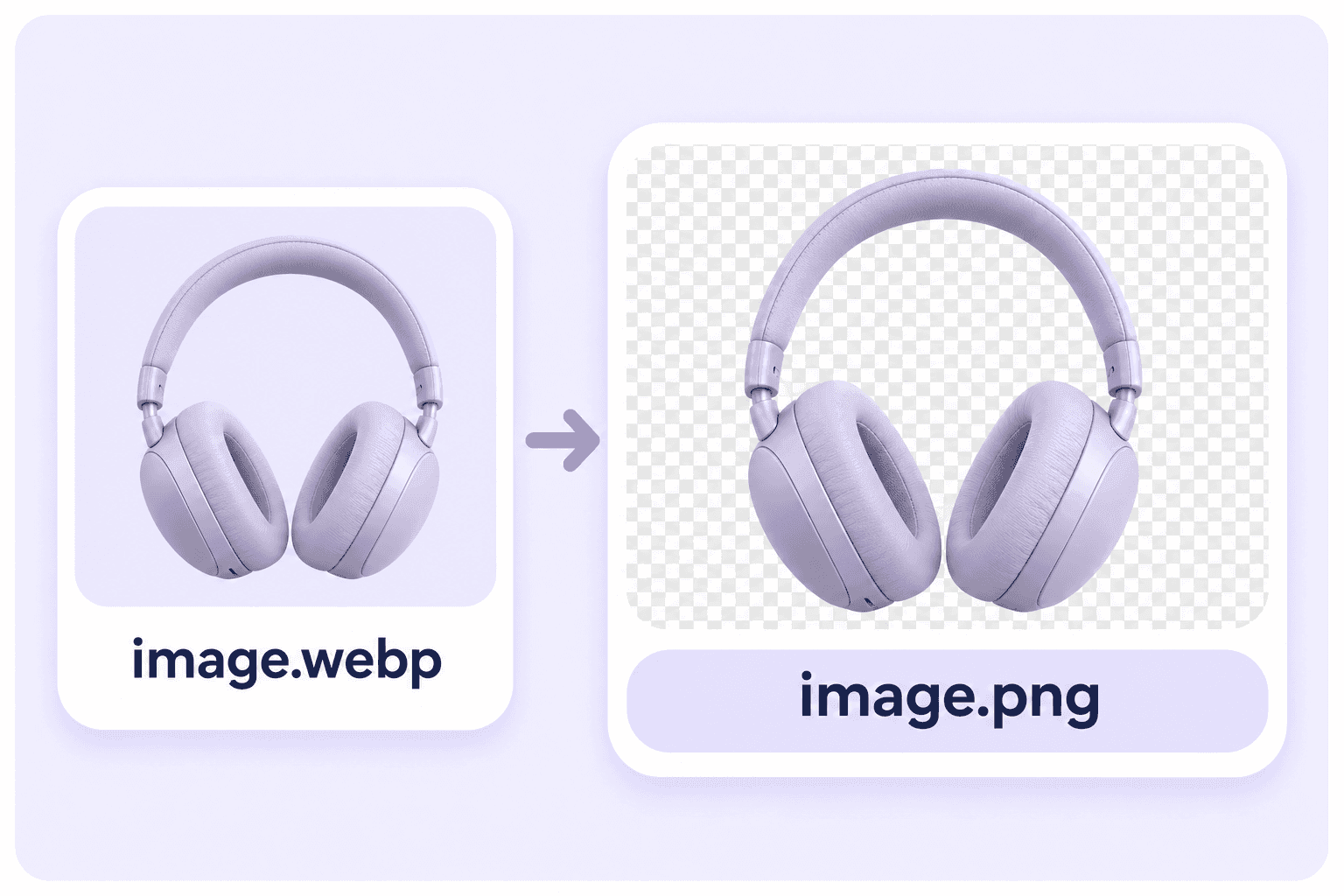
Was ist ein WebP zu PNG Konverter?
Ein WebP zu PNG Konverter erstellt eine .png Kopie eines WebP-Bildes. Verwenden Sie ihn, wenn ein Design-Tool, ein Upload-Formular oder ein Präsentations-Workflow PNG erfordert und das Bild, das Sie haben, als WebP gespeichert ist. Behalten Sie das Original für Ihre Website und verwenden Sie die PNG-Kopie in Ihrem nächsten Projekt.
PNG verwendet verlustfreie Komprimierung und unterstützt Transparenz, was es nützlich für Logos, Diagramme, Screenshots und Grafiken macht, die Sie über ein Layout legen möchten. Wenn das WebP bereits transparente Bereiche hat, überprüfen Sie diese in der konvertierten Vorschau, bevor Sie es herunterladen.
Wie konvertiert man WebP zu PNG?
 Schritt 1
. Wählen Sie Ihre WebP-Bilder
Klicken Sie auf WebP-Bilder auswählen oder ziehen Sie Ihre .webp-Dateien in den Konverter. Fügen Sie eine Datei hinzu oder wählen Sie bis zu 10 gleichzeitig aus, mit maximal 50 MB pro Bild.

 Schritt 2
. In PNG konvertieren
Klicken Sie auf WebP zu PNG konvertieren. Lynote AI verarbeitet Ihre Bilder in Ihrem Browser und erstellt für jede Datei ein separates PNG.
 Schritt 3
. Vorschau und Download
Vergleichen Sie das Original-WebP mit dem konvertierten PNG. Überprüfen Sie die Kanten, kleinen Text und den Hintergrund, dann laden Sie das benötigte PNG herunter oder speichern Sie die Charge als ZIP.

Schritt 1. Wählen Sie Ihre WebP-Bilder
Klicken Sie auf WebP-Bilder auswählen oder ziehen Sie Ihre .webp-Dateien in den Konverter. Fügen Sie eine Datei hinzu oder wählen Sie bis zu 10 gleichzeitig aus, mit maximal 50 MB pro Bild.
Schritt 2. In PNG konvertieren
Klicken Sie auf WebP zu PNG konvertieren. Lynote AI verarbeitet Ihre Bilder in Ihrem Browser und erstellt für jede Datei ein separates PNG.
Schritt 3. Vorschau und Download
Vergleichen Sie das Original-WebP mit dem konvertierten PNG. Überprüfen Sie die Kanten, kleinen Text und den Hintergrund, dann laden Sie das benötigte PNG herunter oder speichern Sie die Charge als ZIP.
WebP zu PNG kostenlos konvertieren, kein Konto erforderlich
Wählen Sie Ihre WebP-Bilder aus, sehen Sie sich die konvertierten PNGs in der Vorschau an und laden Sie sie direkt aus Ihrem Browser herunter. Egal, ob Sie ein Logo für eine Folie oder eine Reihe von Screenshots für ein Tutorial konvertieren, sowohl die Konvertierung als auch die Downloads sind völlig kostenlos. Sie können den gesamten Prozess ohne Anmeldung oder Login abschließen.
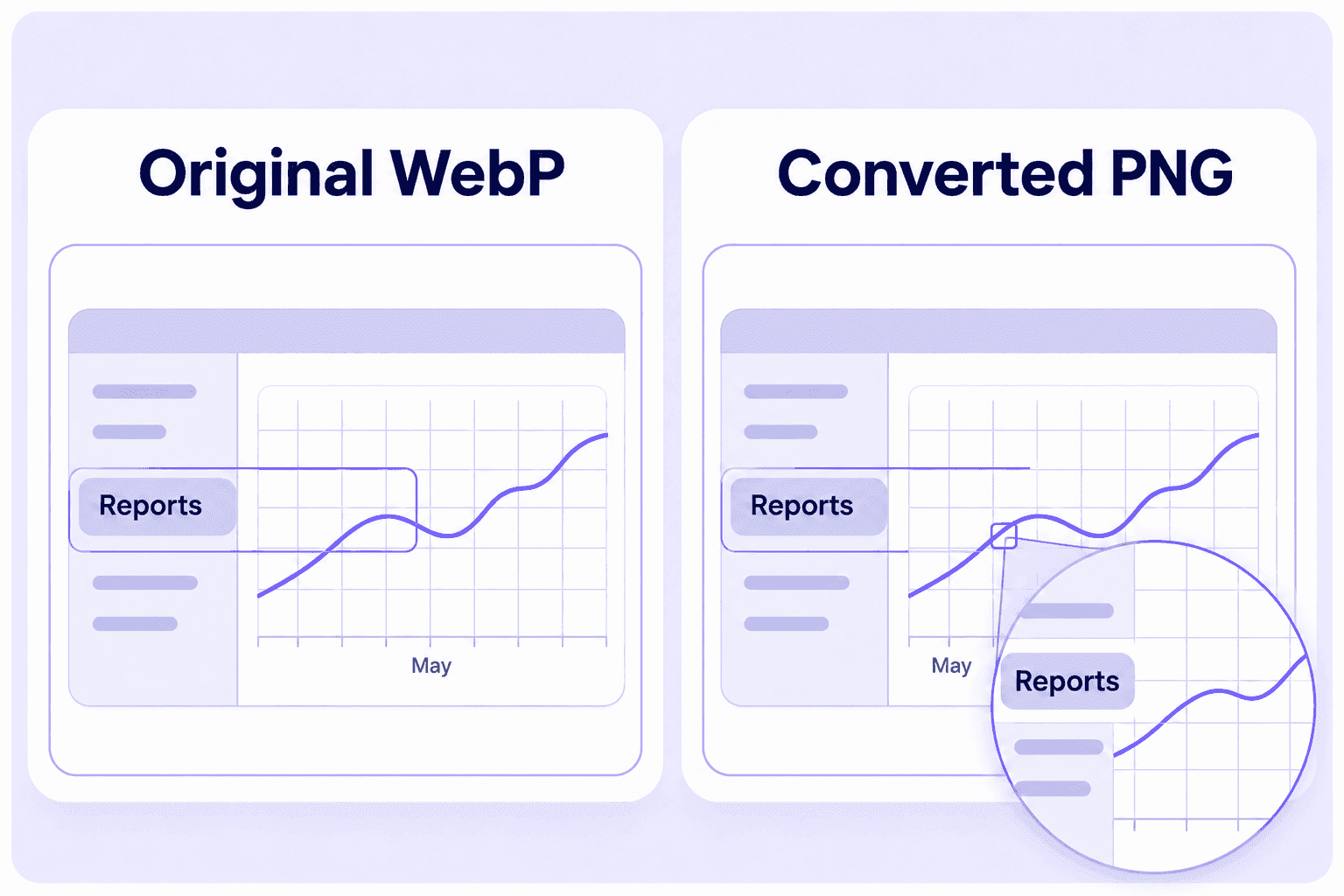
Kleinen Text und feine Linien klar halten
Ein Tutorial-Screenshot muss möglicherweise eine Menübeschriftung zeigen, während ein Diagramm dünne Gitterlinien oder kleine Anmerkungen haben kann. Beginnen Sie mit einem scharfen WebP-Bild und speichern Sie es als PNG, das die konvertierten Pixel verlustfrei komprimiert speichert. Vergleichen Sie beide Versionen in der Größe, die Sie verwenden möchten, und überprüfen Sie, ob die Details lesbar sind.
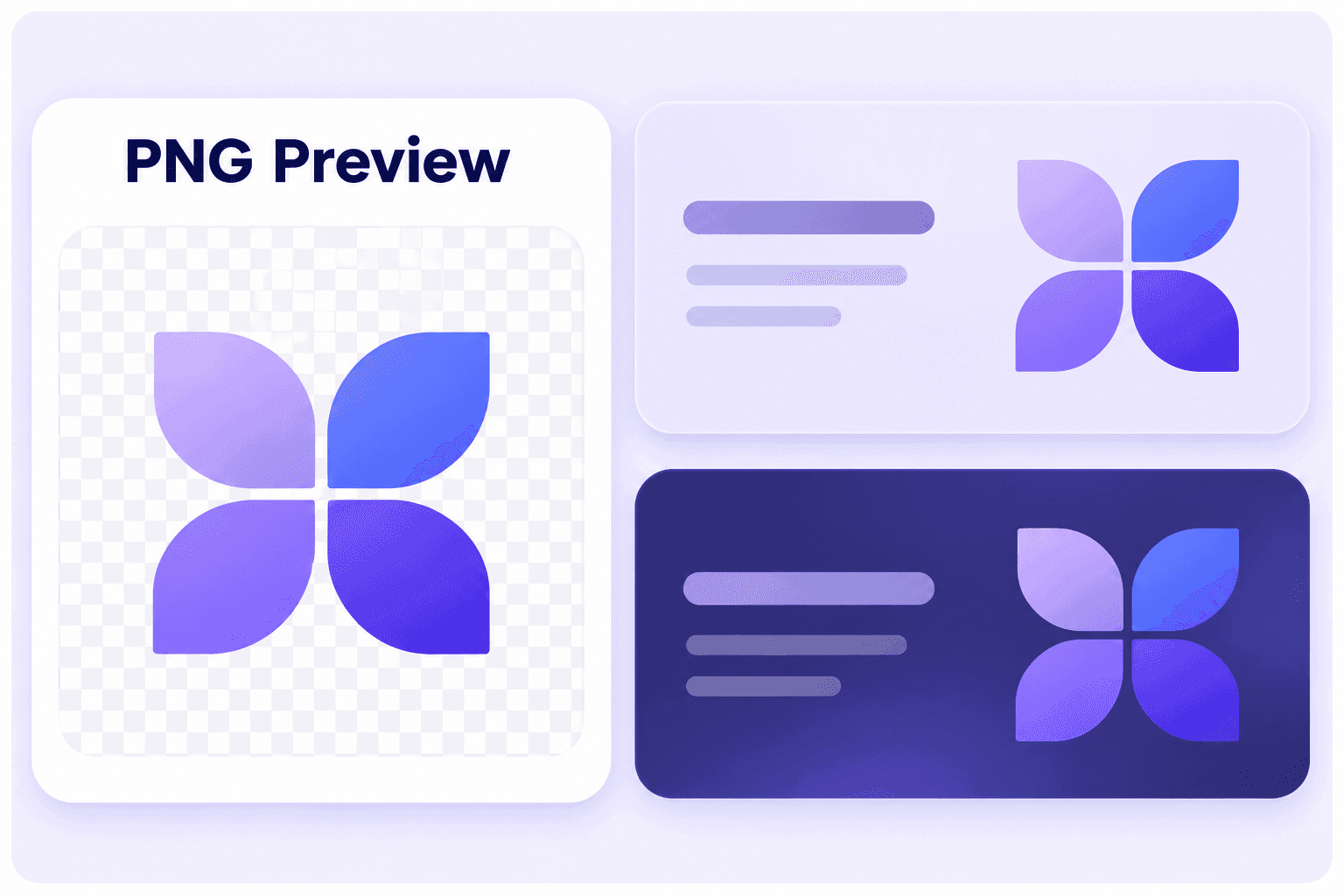
Transparente Grafiken über Layouts hinweg wiederverwenden
Ein Logo von Ihrer Website muss möglicherweise auch auf einer farbigen Folie, einer sozialen Grafik oder einem Produkt-Mockup erscheinen. Konvertieren Sie das WebP in PNG und überprüfen Sie, wie die ursprünglichen transparenten Bereiche in der Vorschau erscheinen. Wenn die Quelle bereits einen soliden Hintergrund hat, entfernen Sie diesen zuerst, wenn Sie ein transparentes Ergebnis benötigen.
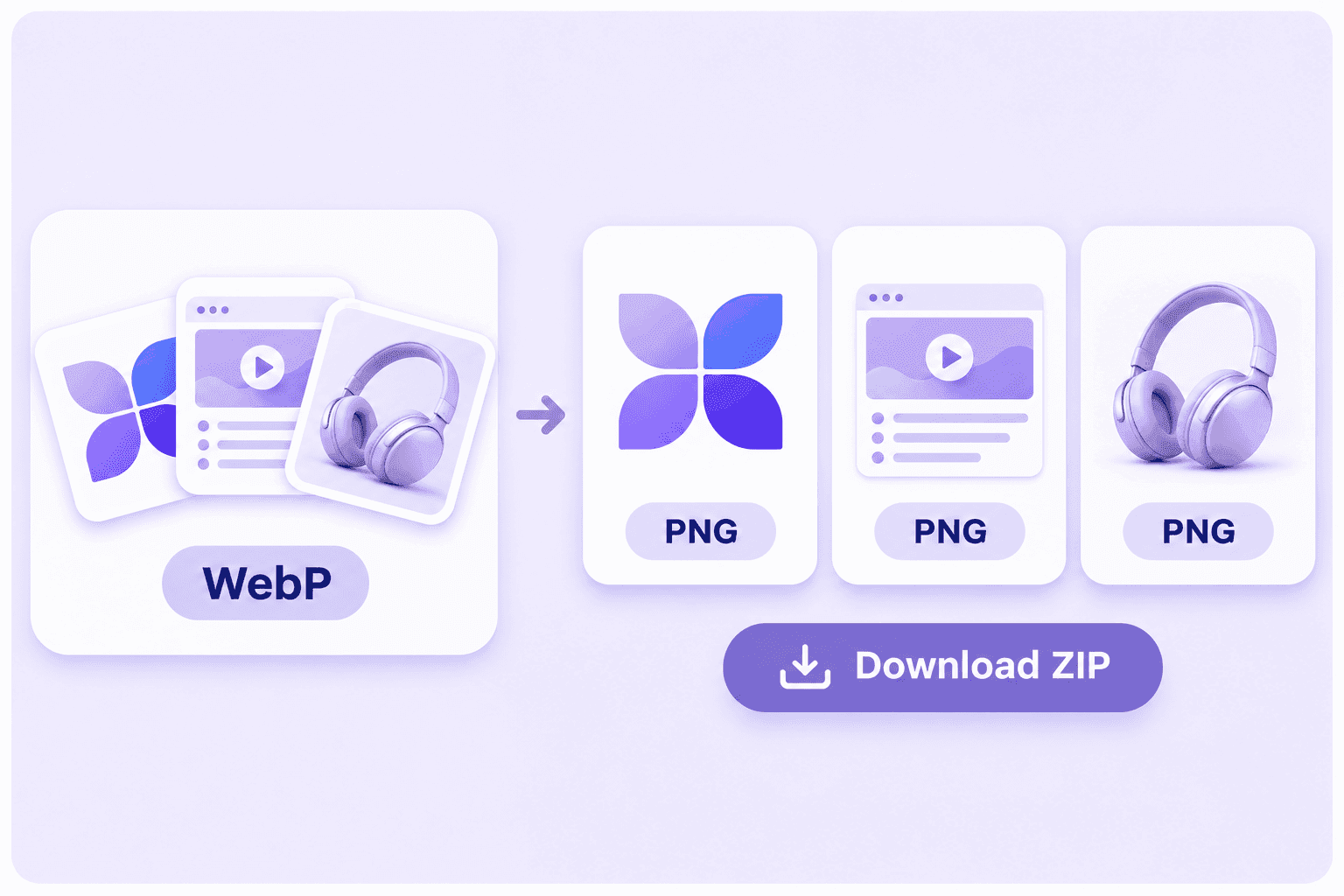
Bis zu 10 WebP-Bilder gleichzeitig in PNG konvertieren
Bereiten Sie eine Reihe von Symbolen, Tutorial-Screenshots oder Kampagnengrafiken in einem Stapel vor. Jedes WebP wird zu einem separaten PNG, sodass Sie die benötigten Dateien einzeln speichern oder die erfolgreichen Konvertierungen zusammen als ZIP herunterladen können.
WebP zu PNG Konverter Anwendungsfälle
Verwandeln Sie WebP-Bilder in PNG-Dateien für Markenlayouts, Präsentationen, Tutorials und Uploads, die .png erfordern.
Logos und Markenassets
Konvertieren Sie ein WebP-Logo in PNG für ein Brand Kit, eine Präsentation oder ein Medienpaket. Prüfen Sie die Kanten in der Vorschau, bevor Sie es auf einen neuen Hintergrund legen.
Produktlisten und Kataloge
Speichern Sie WebP-Screenshots als PNG für Hilfeartikel und Schulungsleitfäden. Überprüfen Sie Menübeschriftungen und Callouts vor der Veröffentlichung.
Diagramme und Kursmaterialien
Konvertieren Sie WebP-Diagramme und -Charts in PNG für Vorlesungen, Arbeitsblätter oder Berichte. Überprüfen Sie Beschriftungen und dünne Linien in der endgültigen Anzeigegröße.
Sticker und Video-Overlays
Bereiten Sie PNG-Kopien von WebP-Stickern oder -Overlays vor. Wenn die Quelle Transparenz aufweist, überprüfen Sie die Kanten, bevor Sie die Grafik über das Filmmaterial legen.
Design-Übergaben
Konvertieren Sie einen Satz von WebP-Assets in PNG, wenn ein Kunde, Teamkollege oder Design-Tool dieses Format anfordert.
Formulare und Projekteinreichungen
Ändern Sie WebP in PNG, wenn ein Upload-Formular eine .png-Datei anfordert. Überprüfen Sie das Ergebnis anhand der Größen- und Dimensionsanforderungen des Formulars.
WebP zu PNG für Designer, Kreative und Teams
Verwenden Sie Lynote AI, um WebP-Bilder in PNG-Dateien für Brand Kits, Präsentationen, Tutorials und andere Projekte umzuwandeln, die .png erfordern.

Markendesigner
Konvertieren Sie WebP-Logos und -Symbole in PNG für Brand Kits und Vorlagen. Überprüfen Sie die Kanten und alle transparenten Bereiche, bevor Sie sie auf einen neuen Hintergrund legen.

Content-Ersteller
Verwandeln Sie WebP-Sticker, -Abzeichen und -Overlays in PNG-Dateien für Video-Editoren oder Streaming-Tools, die PNG-Assets benötigen.

Technische Redakteure
Speichern Sie WebP-Screenshots als PNG für Hilfeartikel und Produkttutorials. Überprüfen Sie Menübeschriftungen und Anmerkungen vor der Veröffentlichung.

Lehrer & Schüler
Konvertieren Sie WebP-Diagramme und -Charts in PNG für Folien, Arbeitsblätter und Aufgaben. Überprüfen Sie, ob Achsenbeschriftungen und feine Linien in der beabsichtigten Größe lesbar sind.

E-Commerce-Teams
Erstellen Sie PNG-Kopien von WebP-Produktgrafiken für Kampagnenvorlagen, Händlerportale oder Katalog-Tools, die PNG-Dateien anfordern.

Agentur- & Freelance-Teams
Konvertieren Sie WebP-Assets im Batch in PNG für eine Kundenübergabe. Laden Sie einzelne Dateien herunter oder senden Sie den gesamten Satz in einem ZIP-Archiv.
WebP zu PNG Konverter – FAQs
Wählen Sie eine .webp-Datei aus, klicken Sie auf „WebP in PNG konvertieren“ und überprüfen Sie die konvertierte Vorschau. Wählen Sie „PNG herunterladen“, um die Datei auf Ihrem Gerät zu speichern.
PNG unterstützt Transparenz. Wenn Ihr ursprüngliches WebP bereits transparente Bereiche hat, verwenden Sie die Vorschau, um zu überprüfen, wie diese im PNG erscheinen. Für ein Quellbild mit einem einfarbigen Hintergrund verwenden Sie zuerst ein Tool zur Hintergrundentfernung, wenn Sie Transparenz benötigen.
PNG verwendet verlustfreie Komprimierung, um die konvertierten Pixel zu speichern. Unschärfen oder Komprimierungsartefakte, die bereits in Ihrem WebP vorhanden sind, können immer noch im PNG erscheinen. Beginnen Sie mit dem klarsten verfügbaren Quellbild.
PNG und WebP verwenden unterschiedliche Komprimierungsmethoden. Das PNG kann größer sein, insbesondere bei detaillierten Fotos. Überprüfen Sie die Größe der heruntergeladenen Datei, wenn Sie mit einem Upload-Limit arbeiten.
Ja. Fügen Sie bis zu 10 WebP-Dateien hinzu, mit maximal 50 MB pro Bild. Laden Sie jedes PNG separat herunter oder speichern Sie die erfolgreich konvertierten Dateien zusammen in einem ZIP-Archiv.
Lynote AI konvertiert Ihre Bilder lokal in Ihrem Browser. Ihre Dateien bleiben während der Konvertierung auf Ihrem Gerät.
Ja. Sie können WebP-Bilder in PNG konvertieren und Ihre Dateien kostenlos herunterladen. Es sind keine Zahlungen oder Konvertierungsguthaben erforderlich.
Nein. Sie können Ihre WebP-Bilder auswählen, sie in PNG konvertieren und die Ergebnisse herunterladen, ohne ein Konto zu erstellen oder sich bei Lynote AI anzumelden.