

Kostenloser Online WebP Konverter
Konvertieren Sie Fotos, Screenshots und Grafiken für Ihre Website in WebP. Passen Sie die Bildqualität an, sehen Sie sich die Ergebnisse in der Vorschau an und laden Sie eine einzelne Datei oder eine ganze Charge herunter. Kostenlos starten.

Bilder hier ablegen oder zum Auswählen klicken
Max. 50 MB pro Datei · Bis zu 10 Bilder
Konvertierte Bilder: 0.
Bilder werden lokal in deinem Browser verarbeitet. HEIC wird noch nicht unterstützt.
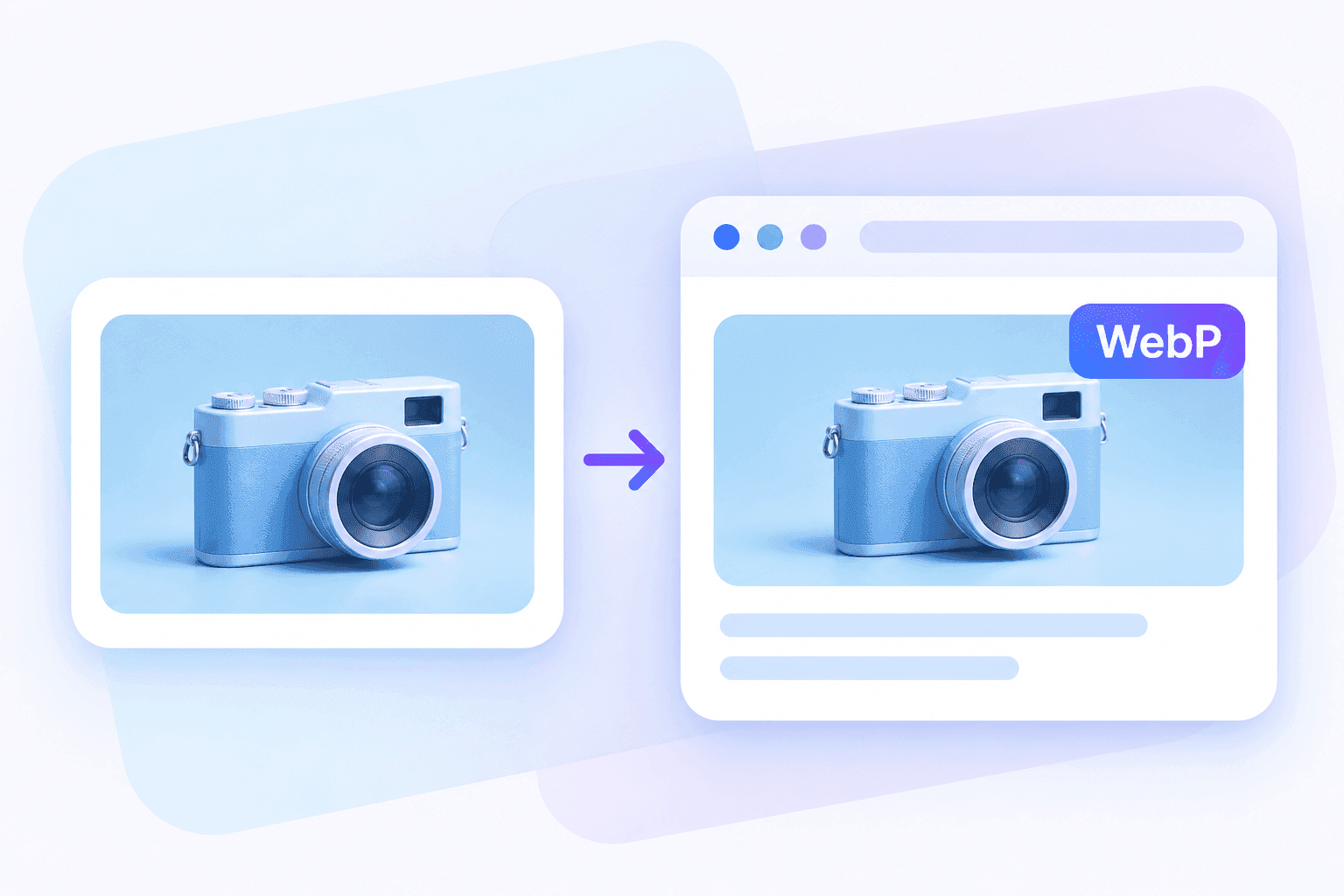
Was ist ein WebP Konverter?
Ein WebP Konverter wandelt Bilder in .webp Dateien für Websites, Blogs und Online-Shops um. WebP kann Fotos und Grafiken verkleinern, während die benötigten Details erhalten bleiben, was bedeutet, dass Besucher weniger Bilddaten herunterladen müssen.
Mit Lynote AI können Sie ein Bild direkt in Ihrem Browser in WebP konvertieren. Passen Sie die Qualität an, vergleichen Sie das Ergebnis mit dem Original und laden Sie eine separate WebP-Kopie herunter, wenn Sie mit dem Aussehen zufrieden sind.
Wie konvertiert man ein Bild in WebP?
 Schritt 1
. Bilder auswählen
Klicken Sie auf „Bilder auswählen“ oder ziehen Sie Ihre Dateien in den Konverter. Wählen Sie ein Bild aus oder fügen Sie bis zu 10 Dateien gleichzeitig hinzu. Jede Datei kann bis zu 50 MB groß sein.

 Schritt 2
. Qualität anpassen und in WebP konvertieren
WebP ist bereits als Ausgabeformat ausgewählt. Wählen Sie eine Qualitätseinstellung, die zu Ihrem Bild passt, und klicken Sie dann auf „In WebP konvertieren“.
 Schritt 3
. Vorschau und Download
Vergleichen Sie das Original und das konvertierte Bild nebeneinander. Laden Sie die benötigte WebP-Datei herunter oder speichern Sie alle erfolgreich konvertierten Bilder in einem ZIP-Archiv.

Schritt 1. Bilder auswählen
Klicken Sie auf „Bilder auswählen“ oder ziehen Sie Ihre Dateien in den Konverter. Wählen Sie ein Bild aus oder fügen Sie bis zu 10 Dateien gleichzeitig hinzu. Jede Datei kann bis zu 50 MB groß sein.
Schritt 2. Qualität anpassen und in WebP konvertieren
WebP ist bereits als Ausgabeformat ausgewählt. Wählen Sie eine Qualitätseinstellung, die zu Ihrem Bild passt, und klicken Sie dann auf „In WebP konvertieren“.
Schritt 3. Vorschau und Download
Vergleichen Sie das Original und das konvertierte Bild nebeneinander. Laden Sie die benötigte WebP-Datei herunter oder speichern Sie alle erfolgreich konvertierten Bilder in einem ZIP-Archiv.
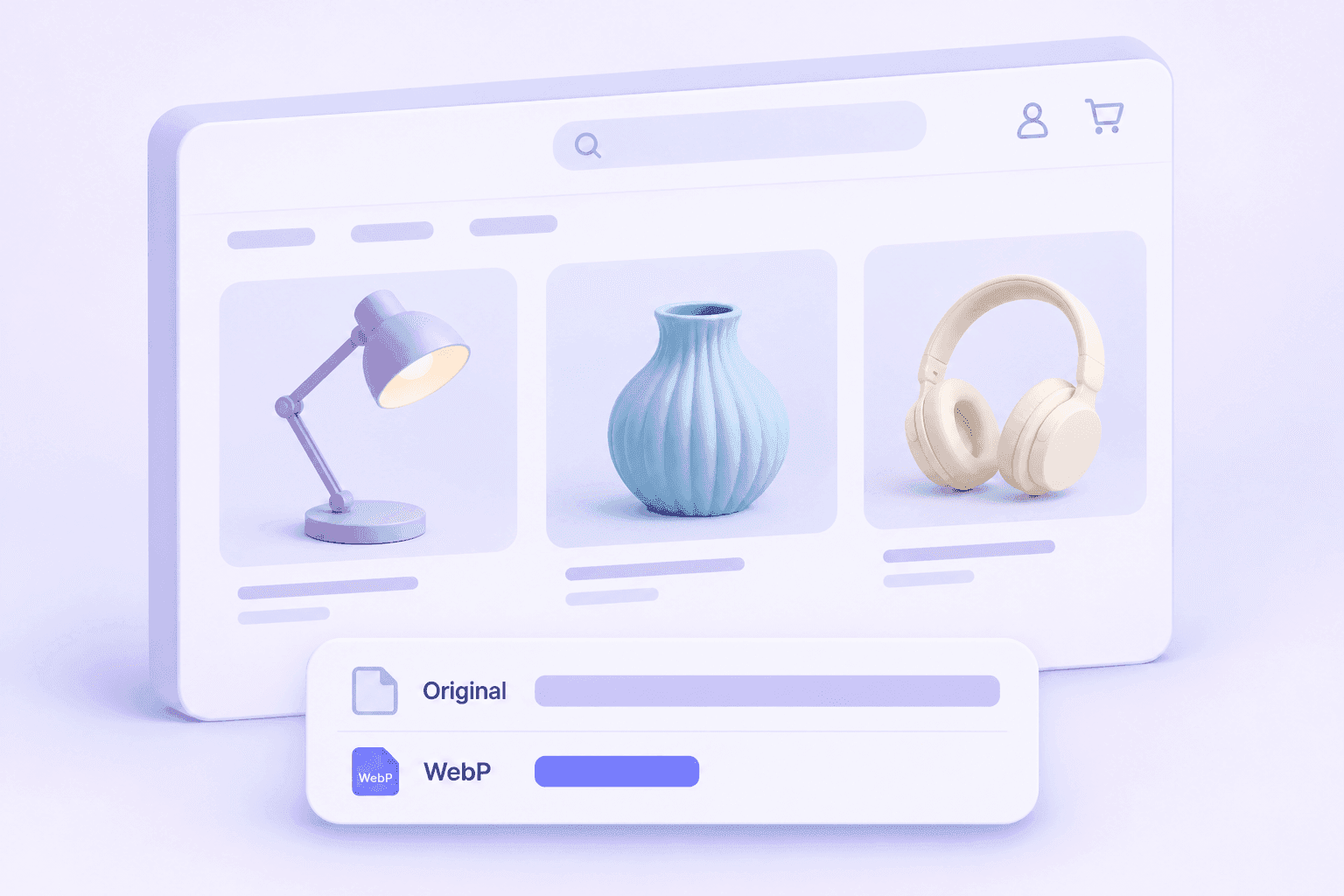
Erstellen Sie leichtere Bilder für Ihre Website
Ein Homepage-Banner oder eine Produktgalerie kann einer Seite viele Bilddaten hinzufügen. Verwenden Sie Lynote AI, um WebP-Kopien der Bilder zu erstellen, die Sie veröffentlichen möchten, und überprüfen Sie dann deren Dateigrößen. Wenn die konvertierten Dateien kleiner sind, müssen Besucher weniger Bilddaten herunterladen.
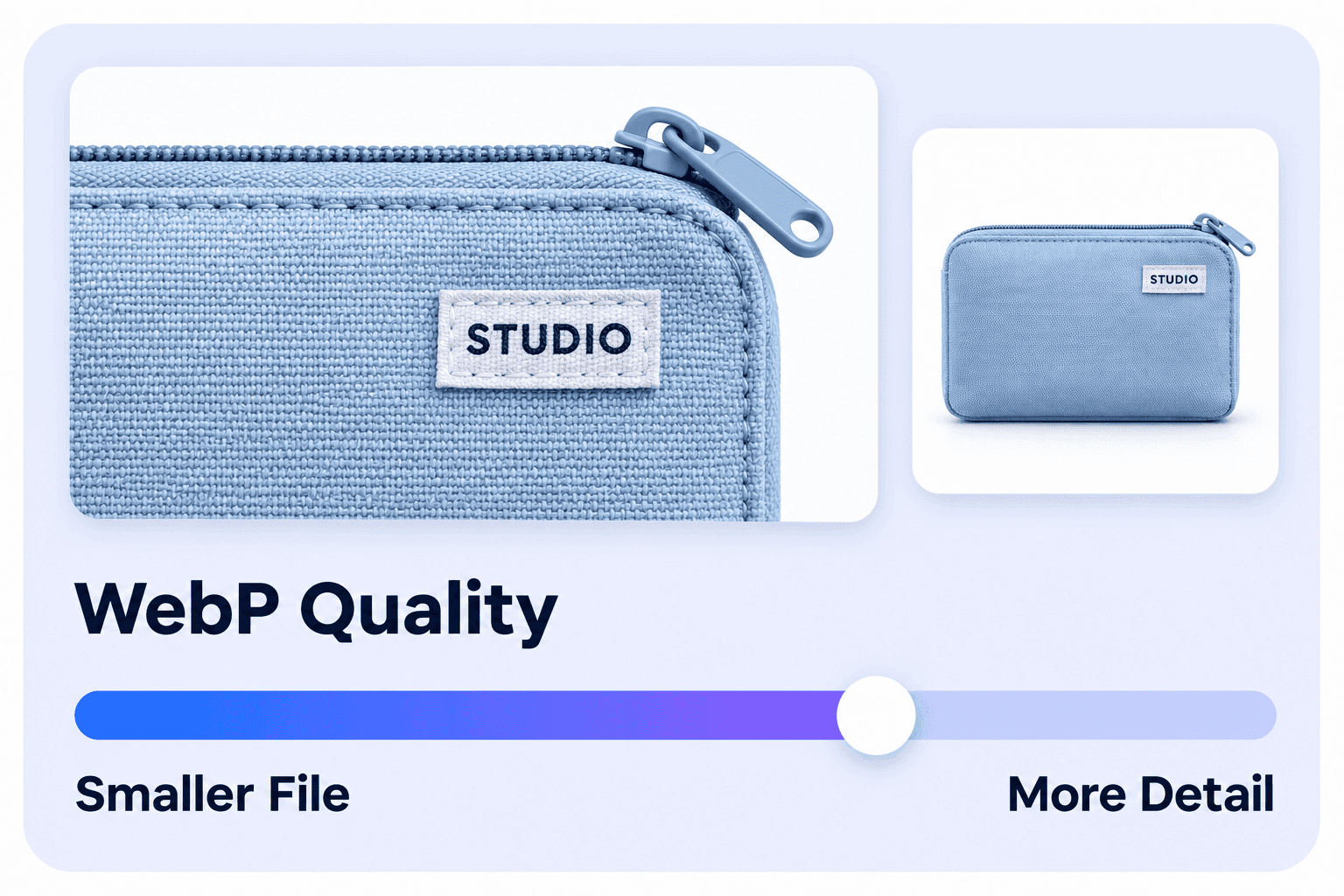
Passen Sie die WebP-Qualität für die wichtigen Details an
Eine Produktnahaufnahme muss Textur und Beschriftung zeigen, während ein kleines Miniaturbild bei einer niedrigeren Qualitätseinstellung gut aussehen kann. Passen Sie die WebP-Qualität an den Ort an, an dem das Bild erscheinen wird, und überprüfen Sie dann das Ergebnis in der beabsichtigten Anzeigegröße.
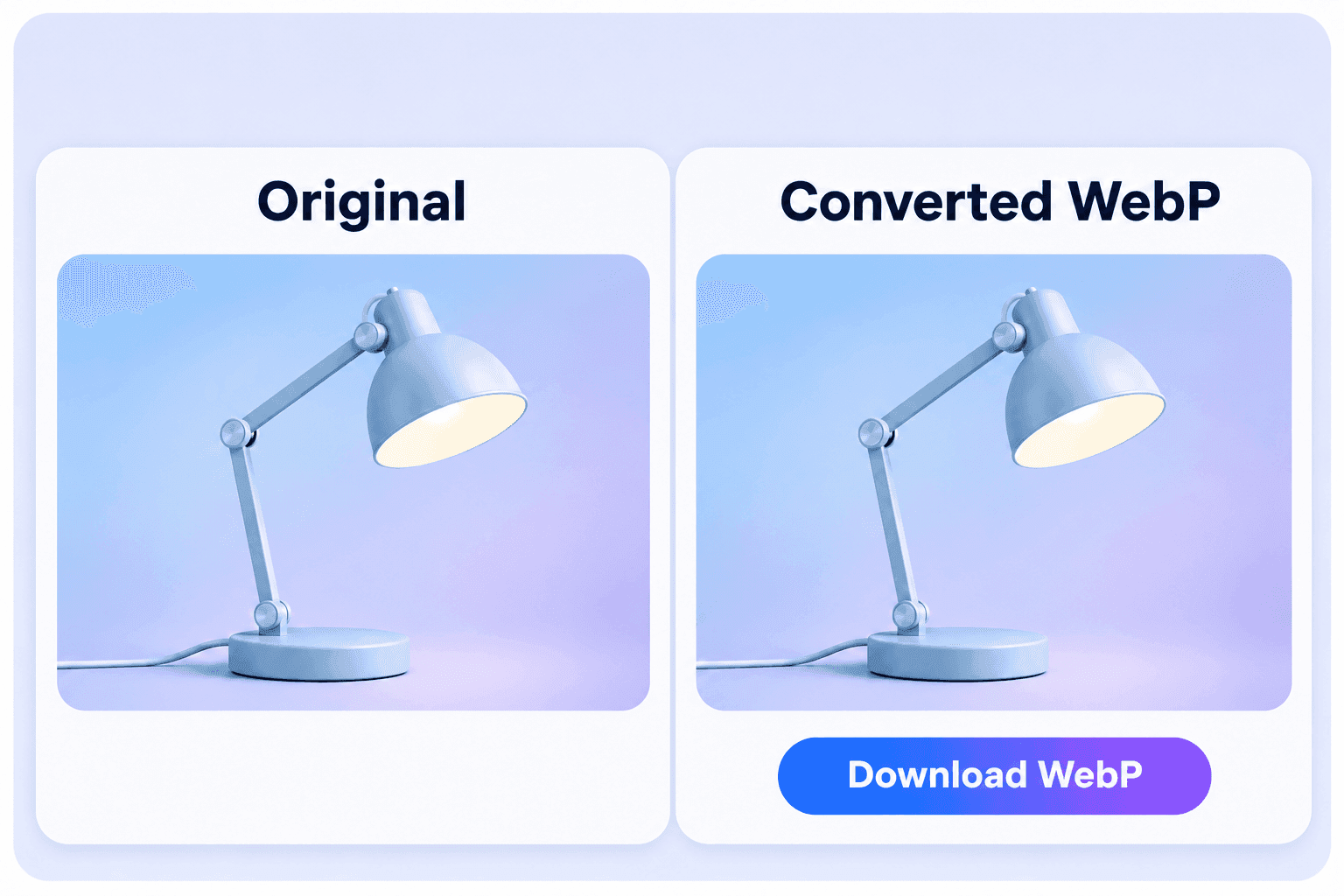
Vergleichen Sie das Original und das konvertierte WebP
Überprüfen Sie das Original und das konvertierte Bild in einer Ansicht. Achten Sie auf die Details, die Ihre Leser sehen werden, wie z. B. kleinen Text auf einem Screenshot, Farbverläufe in einer Illustration oder Farben in einem Produktfoto. Speichern Sie das WebP, sobald Sie mit dem Aussehen zufrieden sind.
Warum den WebP Konverter von Lynote AI wählen?
Konvertieren Sie Bilder in WebP, überprüfen Sie die Ergebnisse und laden Sie die benötigten Dateien herunter.
Schnelle WebP-Konvertierung
Die Konvertierung beginnt direkt in Ihrem Browser, ohne Wartezeit für den Dateiupload.
Stapelkonvertierung
Konvertieren Sie bis zu 10 Bilder gleichzeitig und laden Sie diese einzeln oder als ZIP-Datei herunter.
Vorschau und Vergleich
Sehen Sie Original und konvertiertes WebP nebeneinander, bevor Sie es herunterladen.
Anpassbare Qualität
Wählen Sie eine Qualitätseinstellung basierend auf Bilddetails und Dateigröße.
Kostenlose Credits zum Start
Beginnen Sie mit kostenlosen Credits. Nur erfolgreiche Konvertierungen verbrauchen Credits.
Ihre Dateien bleiben auf Ihrem Gerät
Ihr Browser verarbeitet die Bilder und erstellt die WebP-Dateien lokal.
Wer profitiert vom WebP-Konverter von Lynote AI?
Von Online-Shops bis hin zu persönlichen Portfolios: Konvertieren Sie Bilder in WebP, um die Menge der Bilddaten zu reduzieren, die Besucher herunterladen müssen.

Website-Betreiber
Konvertieren Sie Homepage-Banner und Landingpage-Bilder in WebP. Vergleichen Sie die Dateigrößen vor der Veröffentlichung, um zu sehen, wie viele Bilddaten Besucher sparen können.

Online-Shop-Betreiber
Stapelkonvertierung von Produktfotos für Angebote und Galerien. Vorschau von Farben, Texturen und Beschriftungen, bevor Sie Ihren Shop aktualisieren.

Blogger & Publisher
Speichern Sie Artikel-Cover und In-Post-Grafiken als WebP. Überprüfen Sie, wie Bilder auf der Artikelseite und in kleineren Vorschaukarten aussehen.

Webdesigner & Entwickler
Bereiten Sie WebP-Assets für Websites und Kundenprojekte vor. Passen Sie die Qualität für vollflächige Visuals und kleinere UI-Bilder an und überprüfen Sie dann jedes in seiner beabsichtigten Anzeigegröße.

Fotografen & Portfolio-Ersteller
Erstellen Sie WebP-Kopien für Ihre Online-Galerie. Überprüfen Sie feine Details und Farbtöne vor der Veröffentlichung und bewahren Sie die Originale zur Bearbeitung auf.

Technische Redakteure & Support-Teams
Konvertieren Sie Screenshots und Diagramme für Hilfezentren und Tutorials. Überprüfen Sie, ob Menübeschriftungen, Anmerkungen und dünne Linien lesbar bleiben.
WebP-Konverter: Häufig gestellte Fragen
Wählen Sie Ihr Bild aus, passen Sie bei Bedarf die Qualität an und klicken Sie auf „In WebP konvertieren“. Sehen Sie sich das Ergebnis in der Vorschau an und laden Sie die Datei dann auf Ihr Gerät herunter.
Das ist möglich. Die endgültige Dateigröße hängt vom ursprünglichen Format, dem Bildinhalt, den Abmessungen und der Qualitätseinstellung ab. Vergleichen Sie die Dateigrößen nach der Konvertierung, um zu sehen, wie viel Speicherplatz Sie gespart haben.
Ja. Fügen Sie bis zu 10 unterstützte Bilder gleichzeitig hinzu, mit maximal 50 MB pro Datei. Laden Sie jedes WebP separat herunter oder speichern Sie den Stapel als ZIP-Datei.
Ja, WebP unterstützt Transparenz. Wenn die Quelle bereits transparente Bereiche aufweist, überprüfen Sie diese Bereiche in der konvertierten Vorschau, bevor Sie die Datei in Ihrem Layout verwenden.
WebP wird von modernen Browsern weitgehend unterstützt. Überprüfen Sie, ob Ihr CMS, Marktplatz oder Ihre Medienbibliothek .webp-Dateien akzeptiert, bevor Sie eine große Menge konvertieren.
Ihr Browser verarbeitet die Bilder und generiert die WebP-Dateien auf Ihrem Gerät. Die Konvertierung erfolgt, ohne Ihre Bilder an einen Server zu senden.
Sie können mit kostenlosen Konvertierungsguthaben beginnen. Jedes erfolgreich konvertierte Bild verbraucht ein Guthaben. Fehlgeschlagene Konvertierungen und Downloads verbrauchen keine Guthaben.