

URL Video-zu-Text-Konverter

Dateien hierher ziehen oder durchsuchen

Fügen Sie Lernmaterialien hinzu, damit die KI Inhalte extrahieren und strukturieren kann.



Warum unseren URL Video-zu-Text-Konverter wählen?

Für Videolinks entwickelt
Lynote hilft Ihnen, URL-Videos in Text umzuwandeln, wenn Sie einen Videolink haben, aber keine große Datei herunterladen möchten. Fügen Sie eine unterstützte Video-URL ein, lassen Sie Lynote die Quelle verarbeiten und erhalten Sie bearbeitbaren Text, den Sie durchsuchen, kopieren, zusammenfassen oder wiederverwenden können.

Ideal für YouTube-URLs
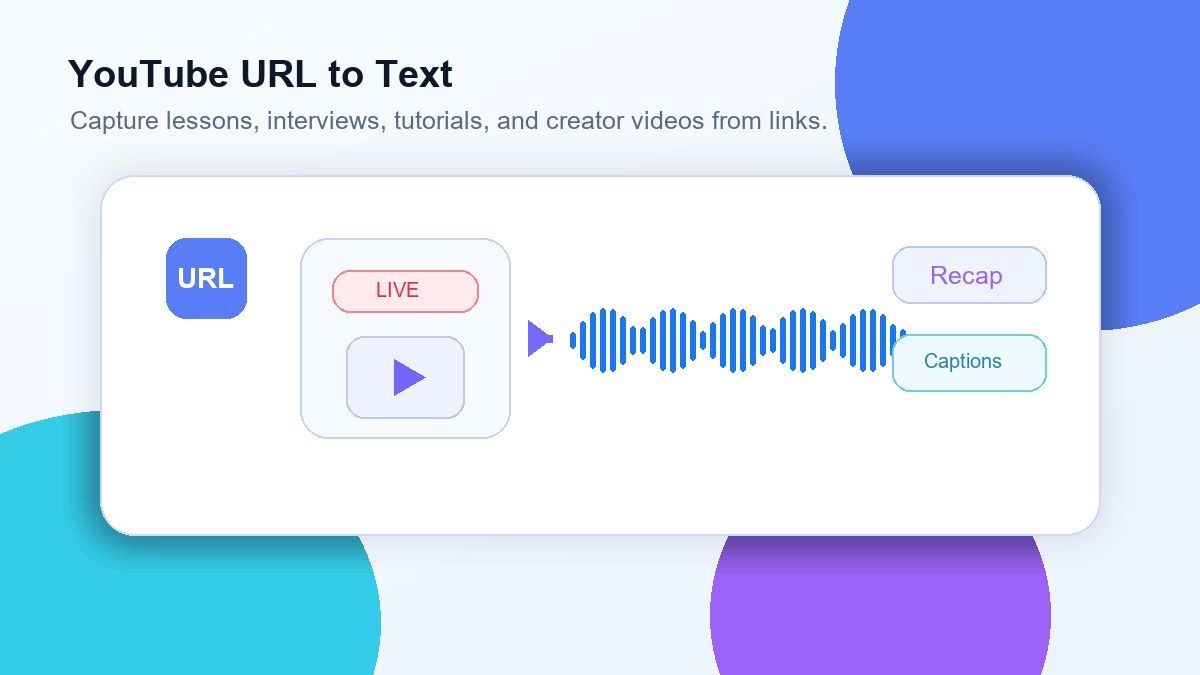
Wenn Sie eine YouTube-Video-URL in Text umwandeln müssen, bietet Ihnen Lynote einen direkten Workflow. Fügen Sie die YouTube-URL ein, generieren Sie das Transkript und verwandeln Sie lange Videos in Text für Lernen, Forschung, Untertitel, Shownotes oder die Wiederverwendung von Inhalten.

Schneller als manuelles erneutes Ansehen
Ein Video kann einige nützliche Ideen enthalten, die in vielen Minuten Sprache verborgen sind. Mit einem Video-URL-zu-Text-Konverter können Sie das Transkript schnell durchsuchen, Schlüsselabschnitte finden und genau die Zeilen kopieren, die Sie benötigen.

Funktioniert für öffentliche und zugängliche Videos
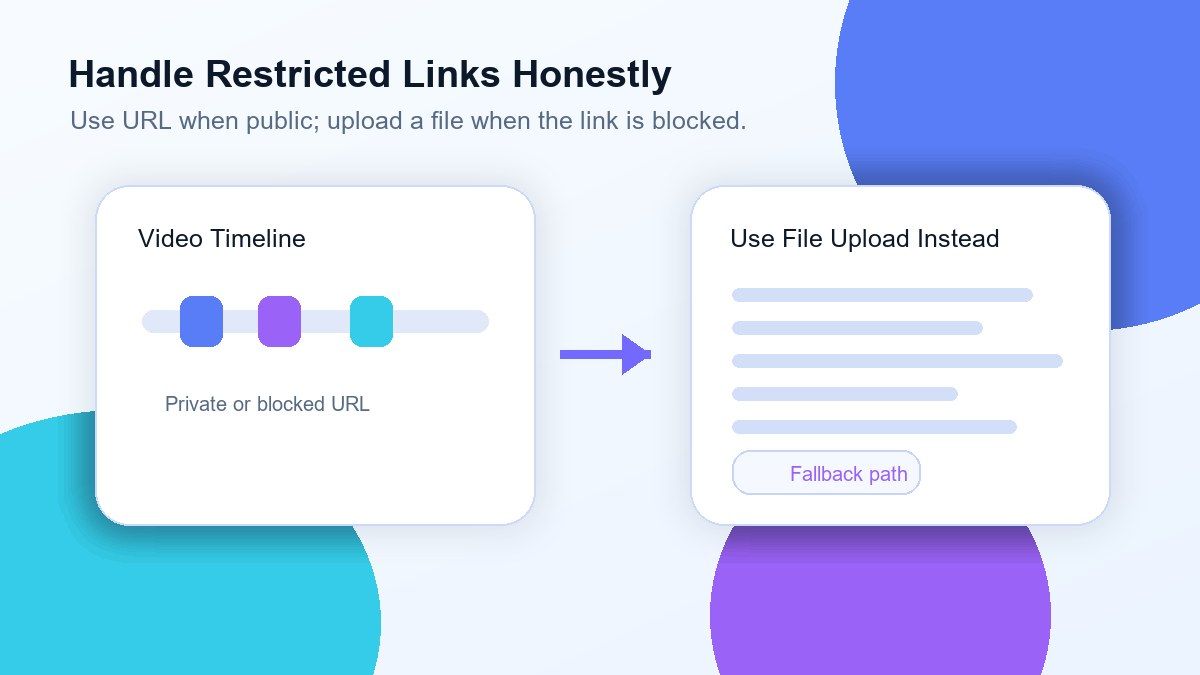
Die URL-basierte Transkription hängt davon ab, ob die Videoquelle zugänglich ist. Lynote funktioniert am besten mit öffentlichen Links und unterstützten Plattformen. Für private oder eingeschränkte Videos laden Sie stattdessen die Videodatei hoch.

Sauberer Text für Notizen und Untertitel
Sobald die Video-URL in Text umgewandelt wurde, können Sie die Ausgabe für Studiennotizen, Besprechungszusammenfassungen, Untertitel, Blog-Entwürfe, Forschungsnotizen oder Dokumentationen verwenden.

Mehr als ein einfaches Transkript
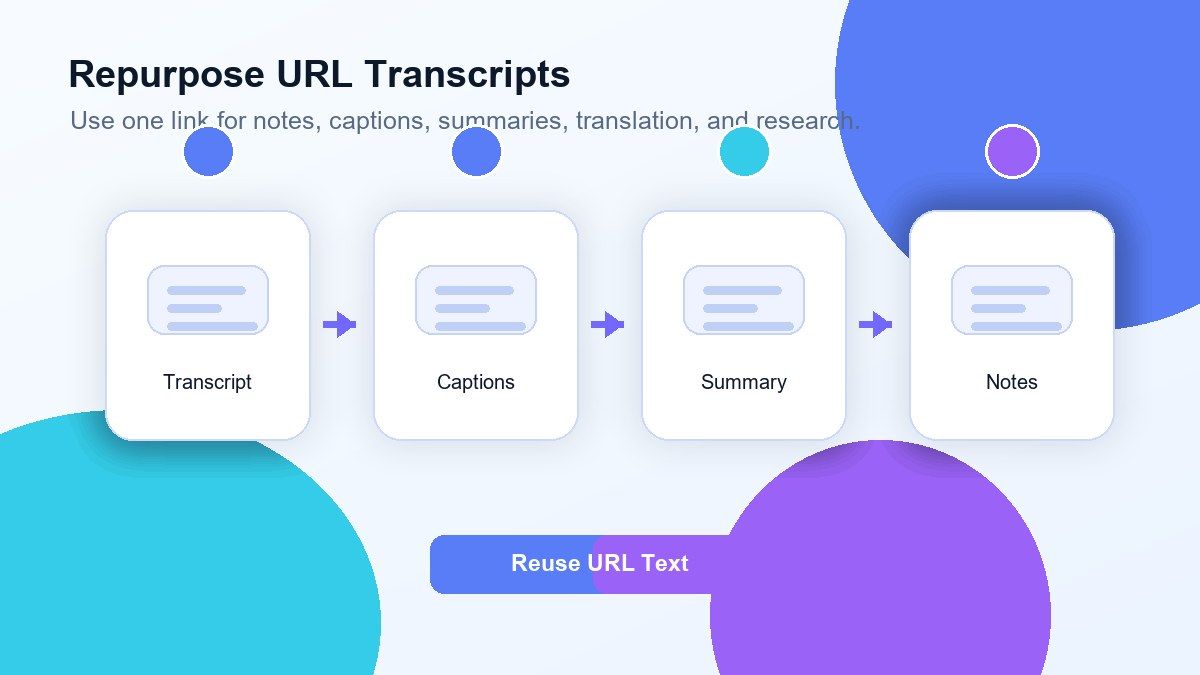
Lynote hilft Ihnen, von Video zu nutzbarem Text zu gelangen. Nach der Transkription können Sie das Transkript kopieren, bearbeiten, zusammenfassen, übersetzen, organisieren oder in Notizen und Folgeinhalte umwandeln.
Öffentliche Video-URLs in bearbeitbaren Text umwandeln
YouTube Video-URL zu Text in einem Arbeitsablauf
URL-Transkripte in nützliche Ausgaben umwandeln
Ehrlicher Umgang mit eingeschränkten Links
Wie man URL-Videos online in Text transkribiert
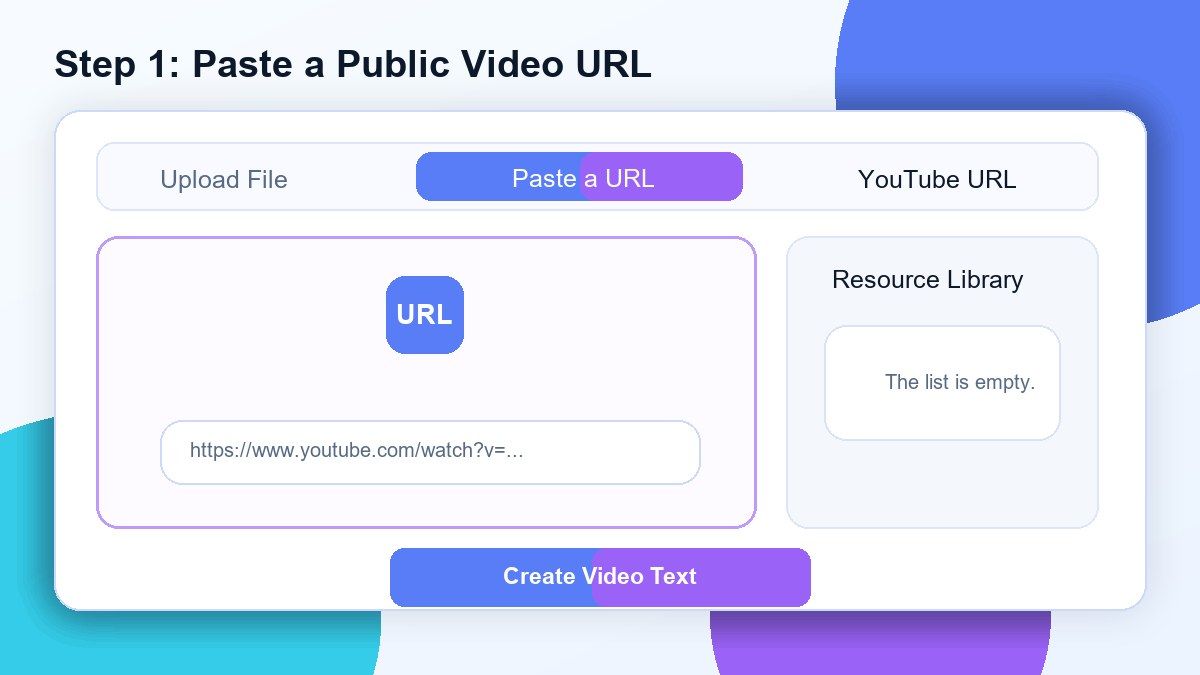
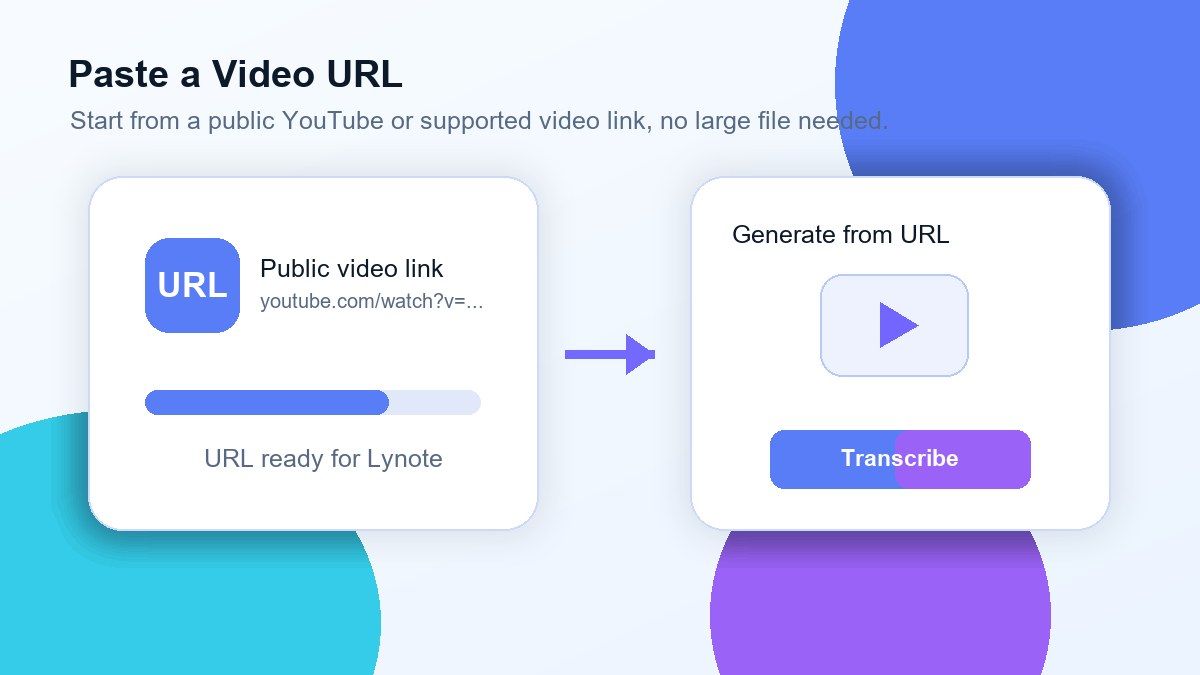
Schritt 1. Eine öffentliche Video-URL einfügen
Kopieren Sie die Video-URL, die Sie transkribieren möchten, und fügen Sie sie in Lynote ein. YouTube-URLs und andere unterstützte öffentliche Videolinks funktionieren in der Regel am besten.
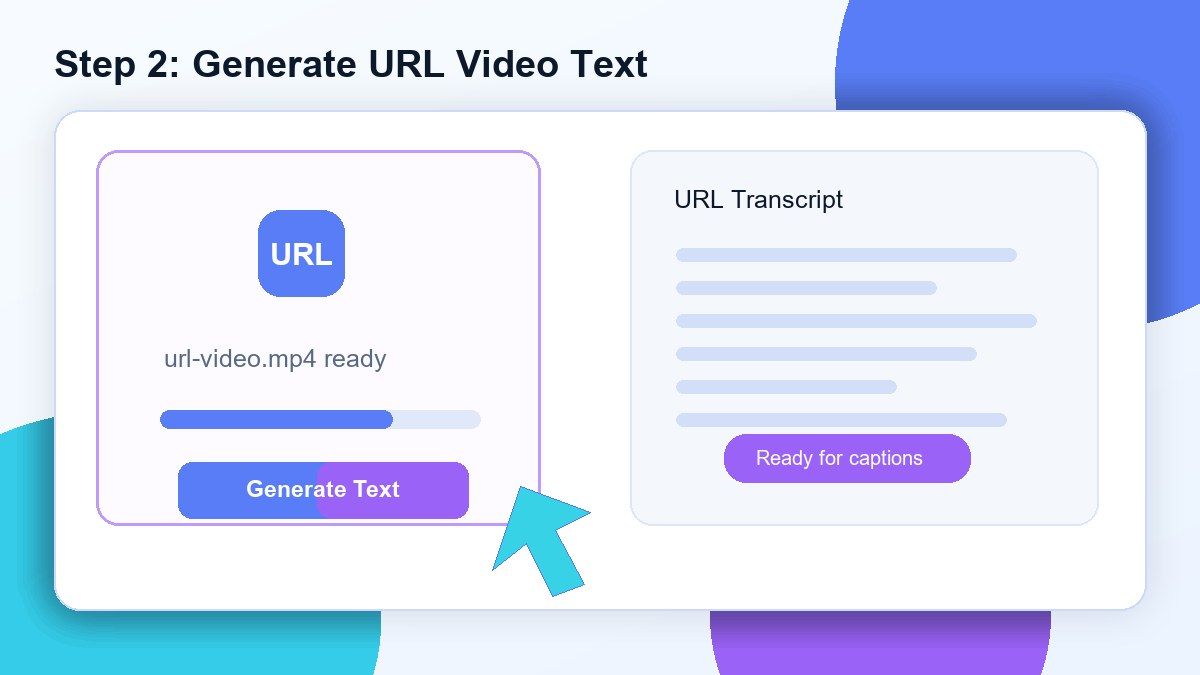
Schritt 2. Videotext generieren
Klicken Sie auf die Schaltfläche 'Erstellen' oder 'Konvertieren', und Lynote verarbeitet die Videoquelle. Das Tool extrahiert gesprochene Inhalte und wandelt sie in bearbeitbaren Transkripttext um.
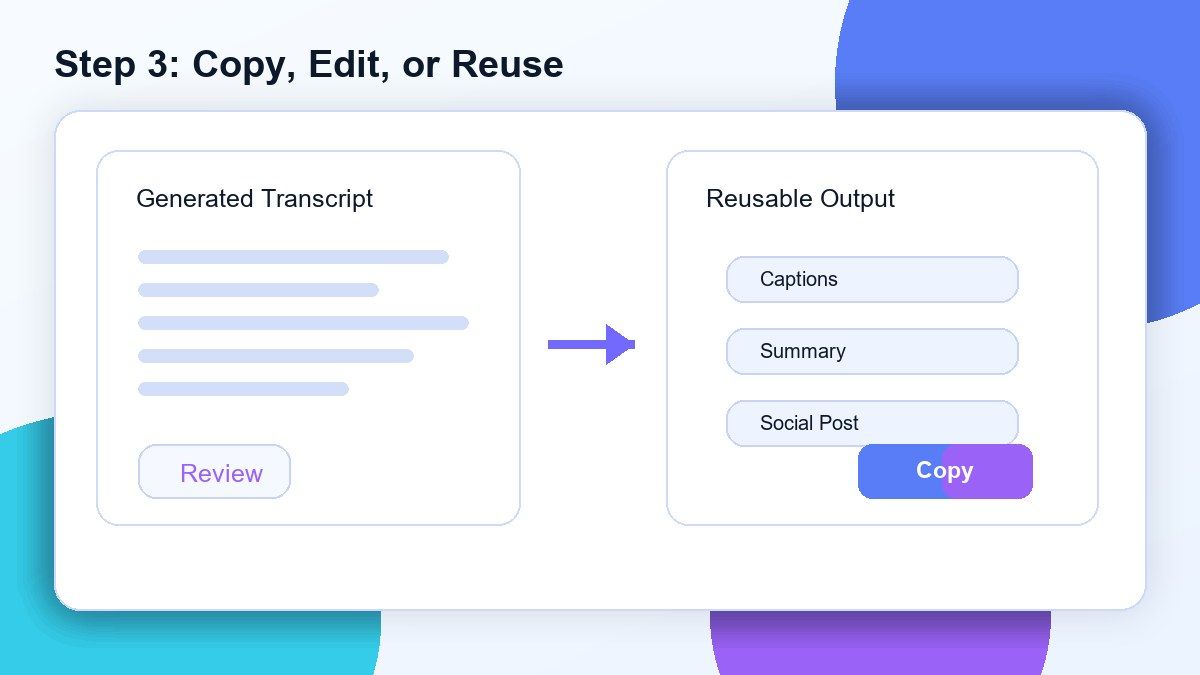
Schritt 3. Das Transkript kopieren, bearbeiten oder wiederverwenden
Überprüfen Sie das generierte Transkript und korrigieren Sie Namen, Markennamen oder unklare Formulierungen. Kopieren Sie den Text dann in Untertitel, Notizen, Zusammenfassungen, Blog-Entwürfe, Schulungsdokumente oder Forschungsdateien.
Für wen ist dieses URL-Video-zu-Text-Tool gedacht?

Studenten
Vorlesungs-URLs, Tutorials und Lehrvideos in durchsuchbare Notizen für eine schnellere Überprüfung umwandeln.

Forscher
Öffentliche Videointerviews, Präsentationen und Dokumentarclips in Text umwandeln zur Analyse und Unterstützung bei Zitaten.

Content Creator
Video-URL in Text umwandeln und das Transkript für Untertitel, Skripte, Newsletter, Blog-Entwürfe oder Social-Media-Beiträge wiederverwenden.

Marketingexperten
Öffentliche Webinare, Produktdemos, Video-Testimonials und Wettbewerbsinhalte im Textformat analysieren.

Journalisten
Zitate aus öffentlichen Videos erfassen und lange Aufnahmen prüfen, ohne jede Minute erneut ansehen zu müssen.

Trainer und Teams
Schulungsvideo-Links in schriftliche Dokumentation, Onboarding-Notizen und interne Lernmaterialien umwandeln.
Was Nutzer über Lynote URL Video zu Text sagen

Studentin im Aufbaustudium

Ich füge YouTube-Video-URLs in Lynote ein und verwandle lange Lektionen in durchsuchbare Notizen. Das erspart mir, denselben Abschnitt immer wieder abzuspielen.

Content-Stratege
Dieser Video-URL-zu-Text-Konverter hilft unserem Team, Zitate zu entnehmen und Artikel aus öffentlichen Webinaren viel schneller zu skizzieren.

Forschungsassistentin
Ich nutze Lynote, um Video-URLs für Interviews und Präsentationen zu transkribieren. Bearbeitbarer Text erleichtert die Analyse erheblich.

Marketing Manager
Wir nutzen Lynote, um Videolinks für die Kampagnenforschung in Text umzuwandeln. Das hilft uns, Botschaften zu vergleichen, ohne jedes Video zweimal anzusehen.

Creator
Ich füge Tutorial-URLs ein und nutze das Transkript, um Untertitel, Zusammenfassungen und Blogbeiträge zu planen. Der Workflow ist einfach und schnell.

Trainingskoordinator
Das Umwandeln von Schulungsvideo-URLs in Text hilft uns, Dokumentationen für das Team zu erstellen. Lynote macht den Prozess wesentlich überschaubarer.
Häufig gestellte Fragen
Ein URL-Video-zu-Text-Konverter wandelt gesprochenen Inhalt von einem unterstützten Videolink in bearbeitbaren Text um. Sie fügen die Video-URL ein, generieren das Transkript und verwenden den Text für Notizen, Untertitel, Zusammenfassungen oder Recherchen wieder.
Lynote bietet einen Online-Workflow zum Umwandeln unterstützter Video-URLs in Text. Die Verfügbarkeit kann von Kontolimits, Quellzugriff und Dateiverarbeitungsanforderungen abhängen.
Ja. YouTube-URLs sind einer der besten Anwendungsfälle für Lynote. Fügen Sie die YouTube-Video-URL ein, generieren Sie das Transkript und kopieren Sie den Text für Ihren Workflow.
Nein. Die URL-Transkription hängt davon ab, ob die Videoquelle öffentlich und zugänglich ist. Private, passwortgeschützte, abgelaufene, eingebettete oder regional eingeschränkte Links funktionieren möglicherweise nicht.
Laden Sie das Video herunter, wenn Sie die Berechtigung dazu haben, und laden Sie dann die Videodatei auf Lynote hoch. Das Hochladen der Datei gibt Lynote direkten Zugriff auf den Video-Audioinhalt.
Ja. Die URL-Transkription beginnt mit einem öffentlichen Videolink, während die Upload-Transkription von einer Datei auf Ihrem Gerät ausgeht. Die URL-Methode ist schneller, wenn der Link zugänglich ist; der Upload ist zuverlässiger für eingeschränkte Videos.
Ja. Sobald Sie das Transkript haben, können Sie es übersetzen, zusammenfassen, bearbeiten oder es in Notizen und Inhaltsentwürfe umwandeln.
Nein. Lynote funktioniert online. Fügen Sie eine unterstützte Video-URL in Ihren Browser ein, generieren Sie Text und kopieren oder verwenden Sie das Transkript wieder.