

Riverside Video-zu-Text-Konverter

Dateien hierher ziehen oder durchsuchen

Fügen Sie Lernmaterialien hinzu, damit die KI Inhalte extrahieren und strukturieren kann.



Warum unseren Riverside Video-zu-Text-Konverter wählen?

Für Riverside-Aufnahmen entwickelt
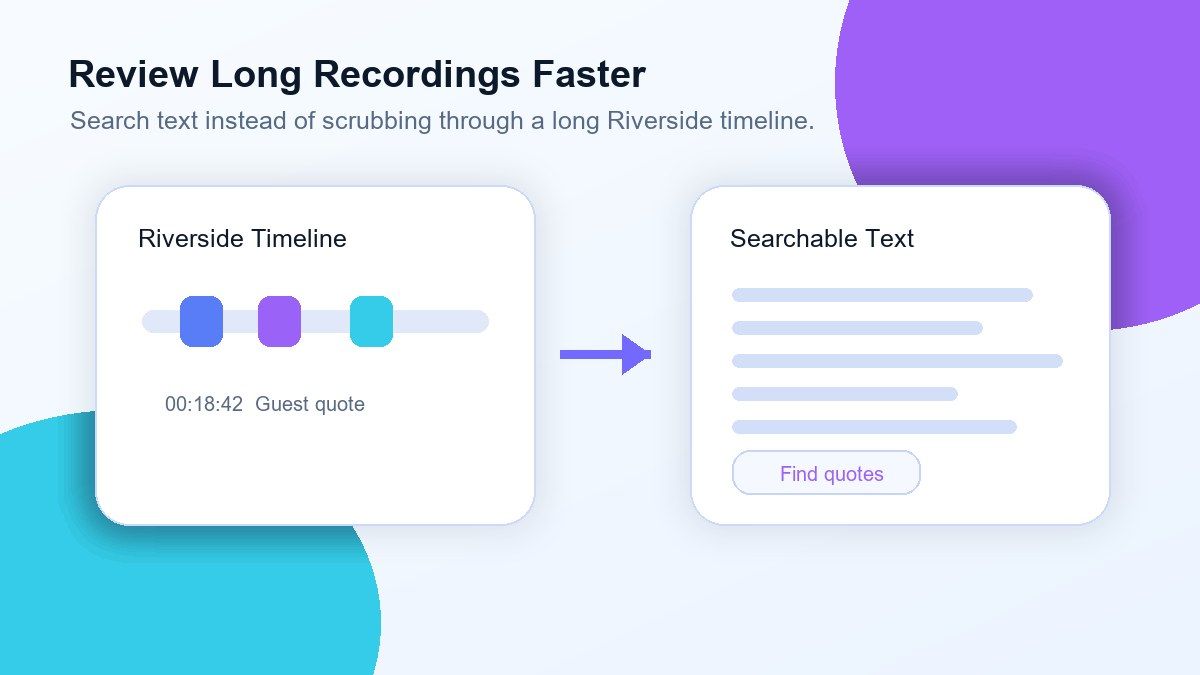
Riverside wird häufig für Interviews, Podcasts, Webinare und Online-Gespräche verwendet. Lynote hilft, Riverside-Videos in Text umzuwandeln, sodass Sie das Gesagte überprüfen können, ohne die gesamte Aufnahme erneut abspielen zu müssen.

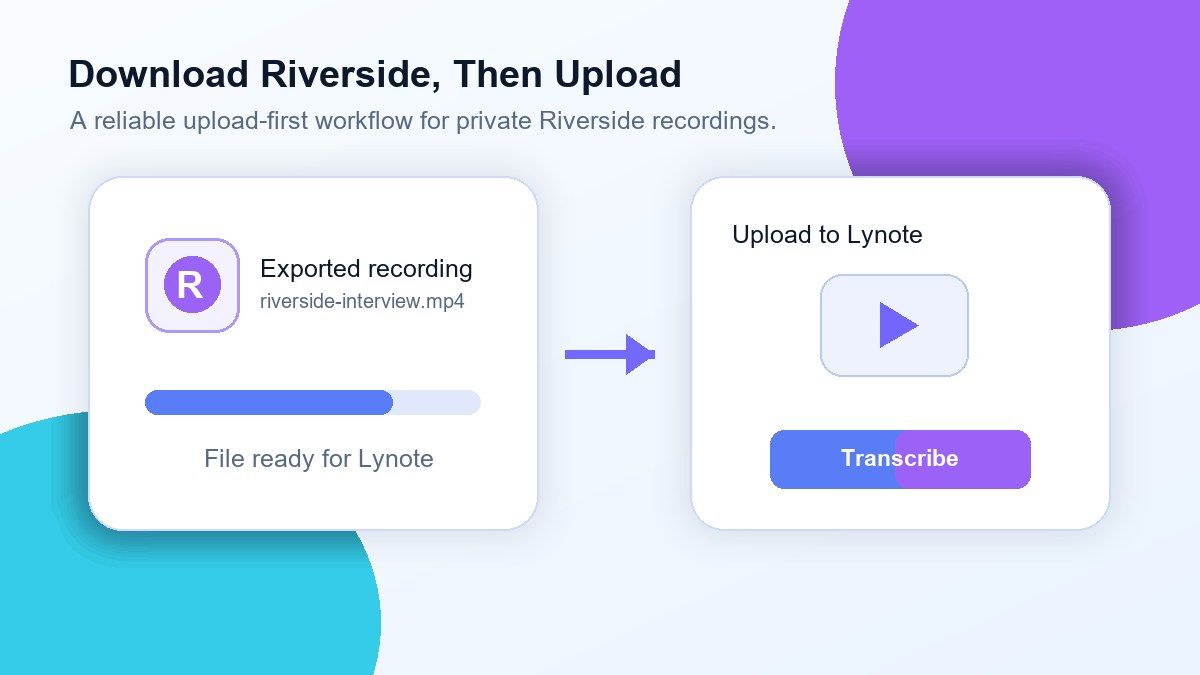
Zuerst herunterladen, dann hochladen
Für eine zuverlässige Transkription laden Sie Ihr Riverside-Video von Ihrem Riverside-Konto herunter und anschließend die Datei zu Lynote hoch. Dies vermeidet Zugriffsprobleme durch private Aufnahmelinks, Arbeitsbereichsberechtigungen oder abgelaufene Freigabelinks.

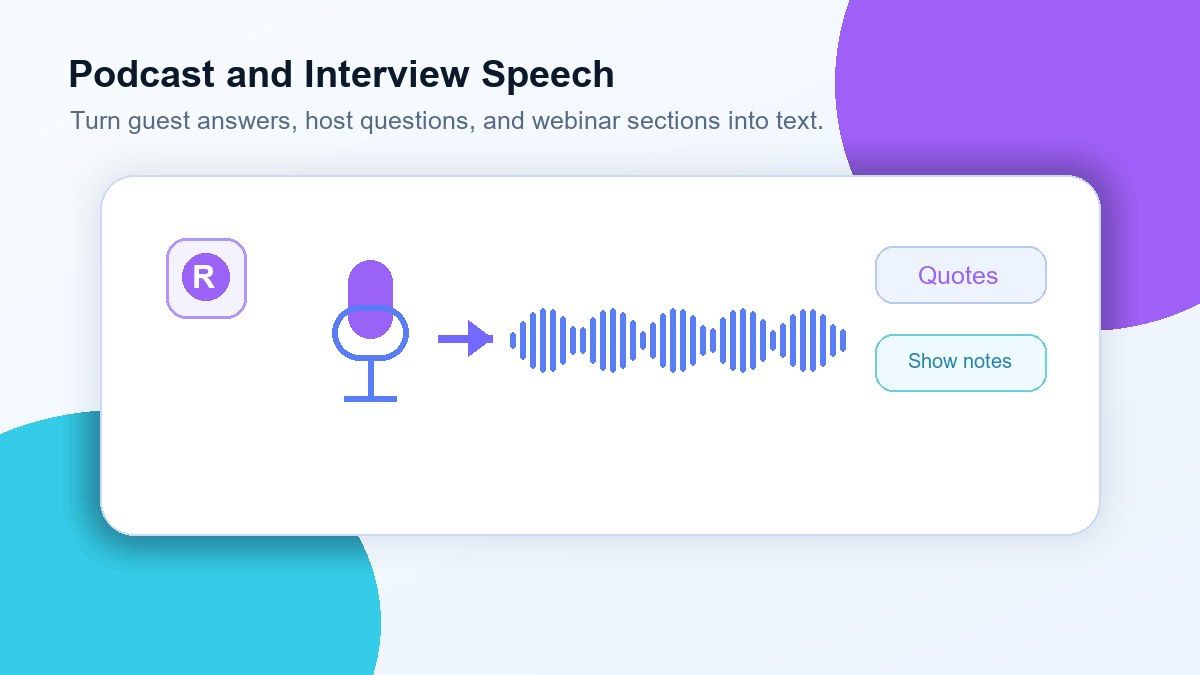
Klarer Text für Podcasts und Interviews
Wandeln Sie lange Riverside-Gespräche in lesbaren Text um, den Sie bearbeiten, durchsuchen, zusammenfassen und zitieren können. Dies ist nützlich für Podcast-Shownotes, Gastinterviews, Besprechungsdokumentationen und die Inhaltserstellung.

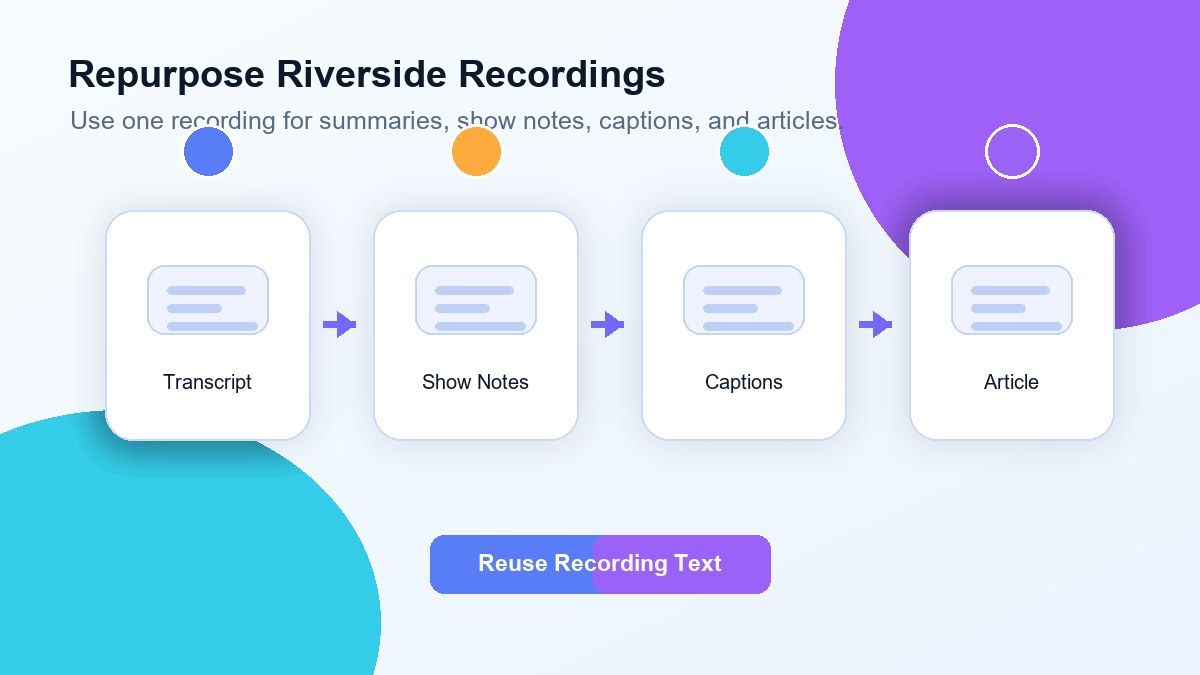
Nützlich für die Wiederverwendung von Inhalten
Eine Riverside-Aufnahme kann zu einem Blogbeitrag, Newsletter, Transkript, Untertitelentwurf, einer Kurzfassung für Social-Media-Clips oder einer Forschungsnotiz werden. Lynote hilft Ihnen, schneller von Rohvideo zu nutzbaren schriftlichen Inhalten zu gelangen.

Funktioniert mit heruntergeladenen Videodateien
Nach dem Exportieren Ihrer Riverside-Aufnahme laden Sie die gespeicherte Videodatei zu Lynote hoch. MP4 ist in der Regel die einfachste Option für die Riverside Video-zu-Text-Transkription.

Mehr als nur grundlegende Transkription
Sobald das Transkript fertig ist, können Sie es kopieren, bereinigen, zusammenfassen, übersetzen oder in Notizen umwandeln. Das Ergebnis ist einfacher zu organisieren als eine lange Videodatei.
Riverside herunterladen, dann auf Lynote hochladen
Podcast- und Interview-Sprache in Text umwandeln
Riverside-Videos in Notizen und Inhalte umwandeln
Lange Interviews überprüfen, ohne alles noch einmal anzusehen
Wie man Riverside-Videos online in Text umwandelt
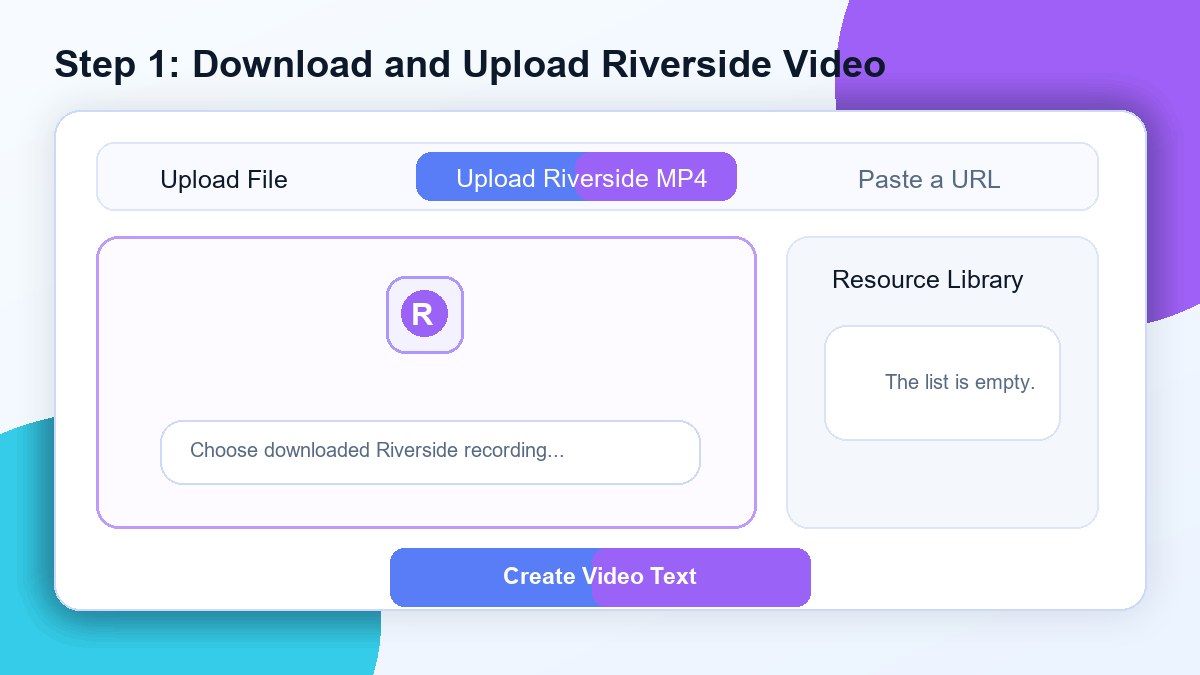
Schritt 1. Laden Sie Ihr Riverside-Video herunter
Öffnen Sie Riverside, wählen Sie die Aufnahme, die Sie transkribieren möchten, und laden Sie die Videodatei auf Ihr Gerät herunter. Für beste Ergebnisse verwenden Sie die endgültig exportierte Aufnahme oder die Spur, die den klarsten Ton enthält.
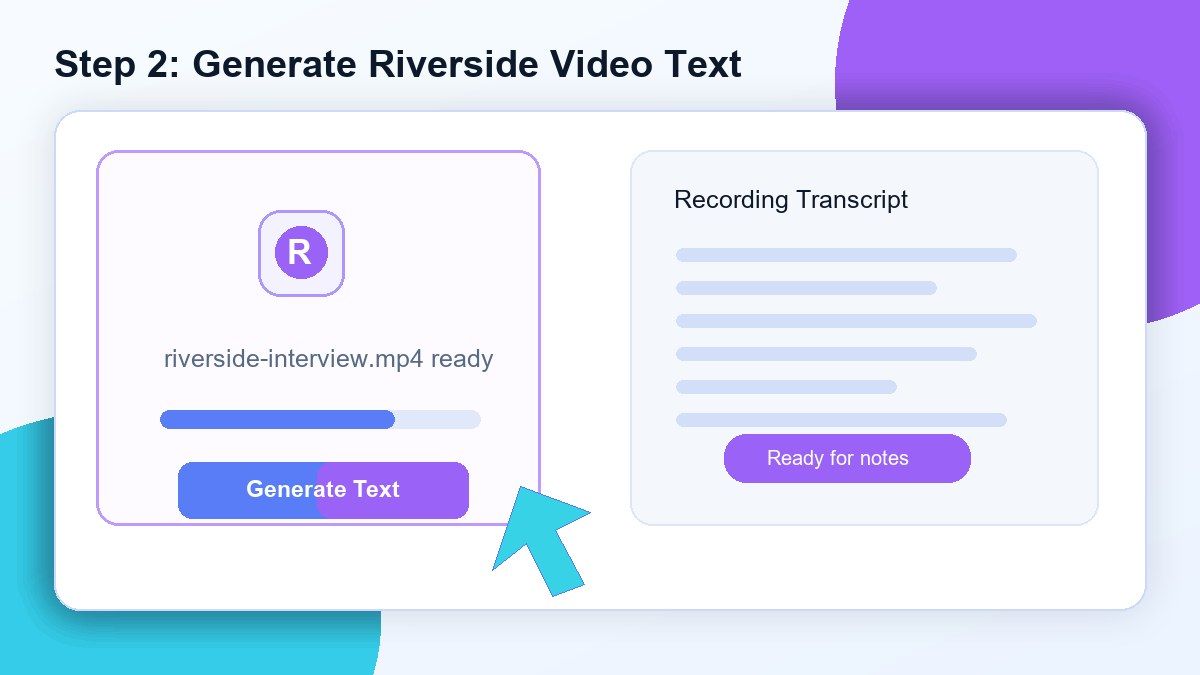
Schritt 2. Laden Sie das Video auf Lynote hoch
Laden Sie Ihre heruntergeladene Riverside-Videodatei auf Lynote hoch. Das Tool verarbeitet den Ton der Aufnahme und generiert bearbeitbaren Text aus dem Gespräch.
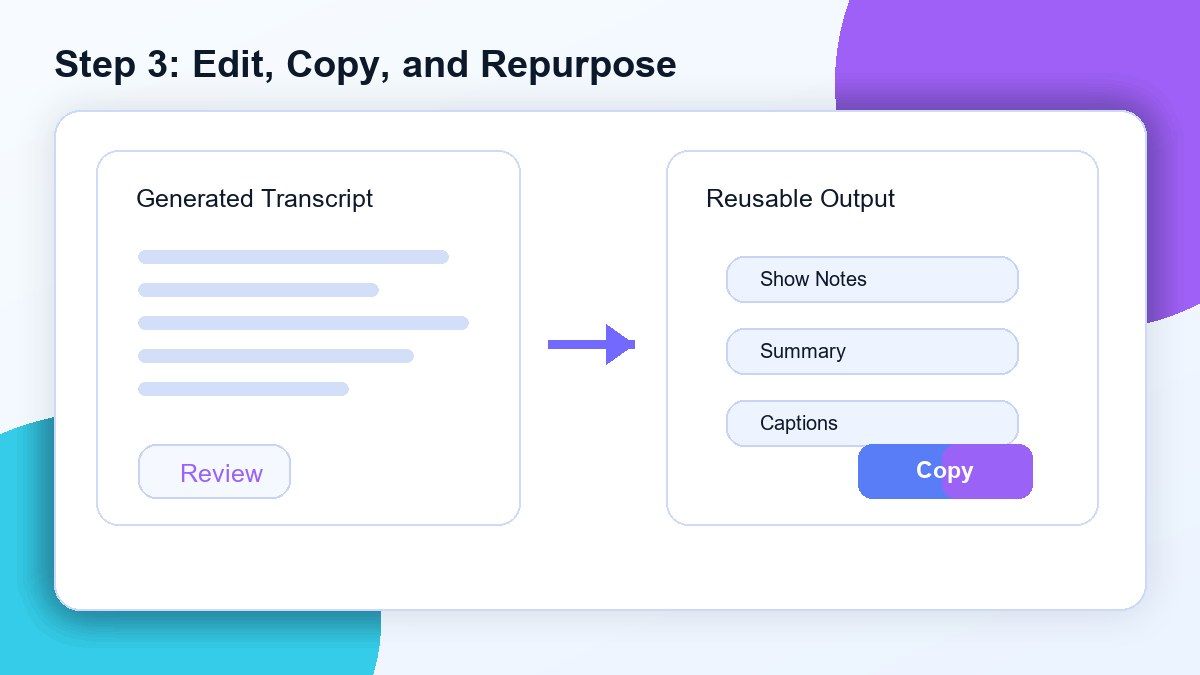
Schritt 3. Kopieren, bearbeiten oder verwenden Sie das Transkript
Überprüfen Sie das generierte Transkript und korrigieren Sie Namen, Produktbegriffe oder sprecherspezifische Details. Kopieren Sie dann den Text in Notizen, Untertitel, Blog-Entwürfe, Shownotes, Zusammenfassungen oder Forschungsdokumente.
Für wen ist dieses Riverside Video-zu-Text-Tool geeignet?

Podcast-Hosts
Verwandeln Sie Riverside-Podcast-Aufnahmen in Transkripte, Shownotes, Episodenzusammenfassungen und Zitatensammlungen.

Video-Editoren
Überprüfen Sie Interviews in Textform, bevor Sie Clips schneiden, Untertitel schreiben oder Highlight-Momente finden.

Content-Marketer
Verwenden Sie Riverside-Aufnahmen für Blogs, Newsletter, Social-Media-Beiträge und Kampagnenmaterial.

Forscher
Wandeln Sie aufgezeichnete Interviews und qualitative Sitzungen in durchsuchbaren Text zur Analyse um.

Webinar-Teams
Verwandeln Sie Riverside-Webinare in schriftliche Zusammenfassungen, Schulungsnotizen und weiterführende Ressourcen.

Gründer und Kreative
Sparen Sie Zeit, indem Sie lange aufgezeichnete Gespräche in strukturierte schriftliche Inhalte umwandeln.
Was Nutzer über Lynote Riverside Video zu Text sagen

Podcast-Produzentin

Ich lade Riverside-Aufnahmen herunter und lade sie vor der Bearbeitung zu Lynote hoch. Das Transkript macht es viel einfacher, die besten Zitate der Gäste zu finden.

Content-Marketer
Unsere Riverside-Interviews werden jetzt viel schneller zu Blog-Gliederungen und Social-Media-Beiträgen. Lynote erspart uns das manuelle Überprüfen jeder Minute.

Forschungsassistentin
Ich nutze Lynote, um Riverside-Videos für Kundeninterviews in Text umzuwandeln. Das liefert mir durchsuchbare Notizen, die einfacher zu analysieren sind.

Video-Editor
Bevor ich lange Interviewaufnahmen bearbeite, erstelle ich ein Transkript in Lynote. Das hilft mir, wichtige Momente zu erkennen, ohne die gesamte Datei zweimal ansehen zu müssen.

Podcast-Host
Riverside liefert mir die Aufnahme, und Lynote hilft mir, sie in nutzbaren Text umzuwandeln. Ich verwende das Transkript für Shownotes und E-Mail-Zusammenfassungen.

Gründer
Wir zeichnen Expertenanrufe auf Riverside auf und laden sie anschließend zu Lynote hoch. Das Transkript hilft unserem Team, Erkenntnisse und Aktionspunkte schnell zu erfassen.
Häufig gestellte Fragen
Ja. Laden Sie zuerst Ihre Riverside-Aufnahme herunter und laden Sie dann die Videodatei auf Lynote hoch. Lynote kann das Audio verarbeiten und bearbeitbaren Text generieren.
Für beste Ergebnisse laden Sie die heruntergeladene Videodatei hoch. Riverside-Links erfordern möglicherweise Kontoberechtigungen, daher funktioniert die direkte Link-Transkription möglicherweise nicht zuverlässig.
MP4 ist normalerweise die einfachste Option. Wenn Riverside Ihnen separate Spuren liefert, wählen Sie die Version, die das Audio enthält, das Sie transkribieren möchten.
Ja, es kann einen Riverside FM Transkriptions-Video-zu-Text-Workflow unterstützen, wenn Sie die Riverside-Aufnahme herunterladen und die Videodatei auf Lynote hochladen.
Ja. Nach der Transkription können Sie den Text kopieren und in Shownotes, Zusammenfassungen, Episodenbeschreibungen, Zitate oder Artikelentwürfe umwandeln.
Ja. Klares Audio und eine saubere exportierte Datei führen in der Regel zu besseren Ergebnissen, insbesondere bei Interviews, Podcasts, Webinaren und Remote-Meetings.
Ja. Sobald Sie das Transkript haben, können Sie den Text übersetzen oder in mehrsprachigen Notizen, Untertiteln oder Content-Workflows wiederverwenden.
Nein. Lynote funktioniert online. Laden Sie Ihr Riverside-Video herunter, laden Sie es in Ihrem Browser hoch und wandeln Sie die Aufnahme in bearbeitbaren Text um.