Wählen Sie Ihre Bilder
Ziehen Sie Ihre PNG-Dateien in den Konverter oder klicken Sie auf PNG-Bilder auswählen. Fügen Sie ein Bild oder bis zu 10 pro Stapel hinzu, mit maximal 50 MB pro Bild.


Konvertieren Sie PNG schnell in WebP direkt in Ihrem Browser. Wählen Sie ein einzelnes Bild oder eine Stapelverarbeitung, überprüfen Sie die Qualität und laden Sie Ihre WebP-Dateien herunter. Jede Konvertierung ist kostenlos, ohne Konto und ohne Gesamtkonvertierungslimit.

Max. 50 MB pro Datei · Bis zu 10 Bilder
Konvertierte Bilder: 0.
Bilder werden lokal in deinem Browser verarbeitet. HEIC wird noch nicht unterstützt.
Ziehen Sie Ihre PNG-Dateien in den Konverter oder klicken Sie auf PNG-Bilder auswählen. Fügen Sie ein Bild oder bis zu 10 pro Stapel hinzu, mit maximal 50 MB pro Bild.
Wählen Sie eine WebP-Qualitätseinstellung und klicken Sie dann auf PNG zu WebP konvertieren. Die Konvertierung läuft direkt in Ihrem Browser.
Vergleichen Sie das WebP mit dem ursprünglichen PNG. Laden Sie eine einzelne Datei herunter oder speichern Sie den erfolgreich konvertierten Stapel als ZIP.
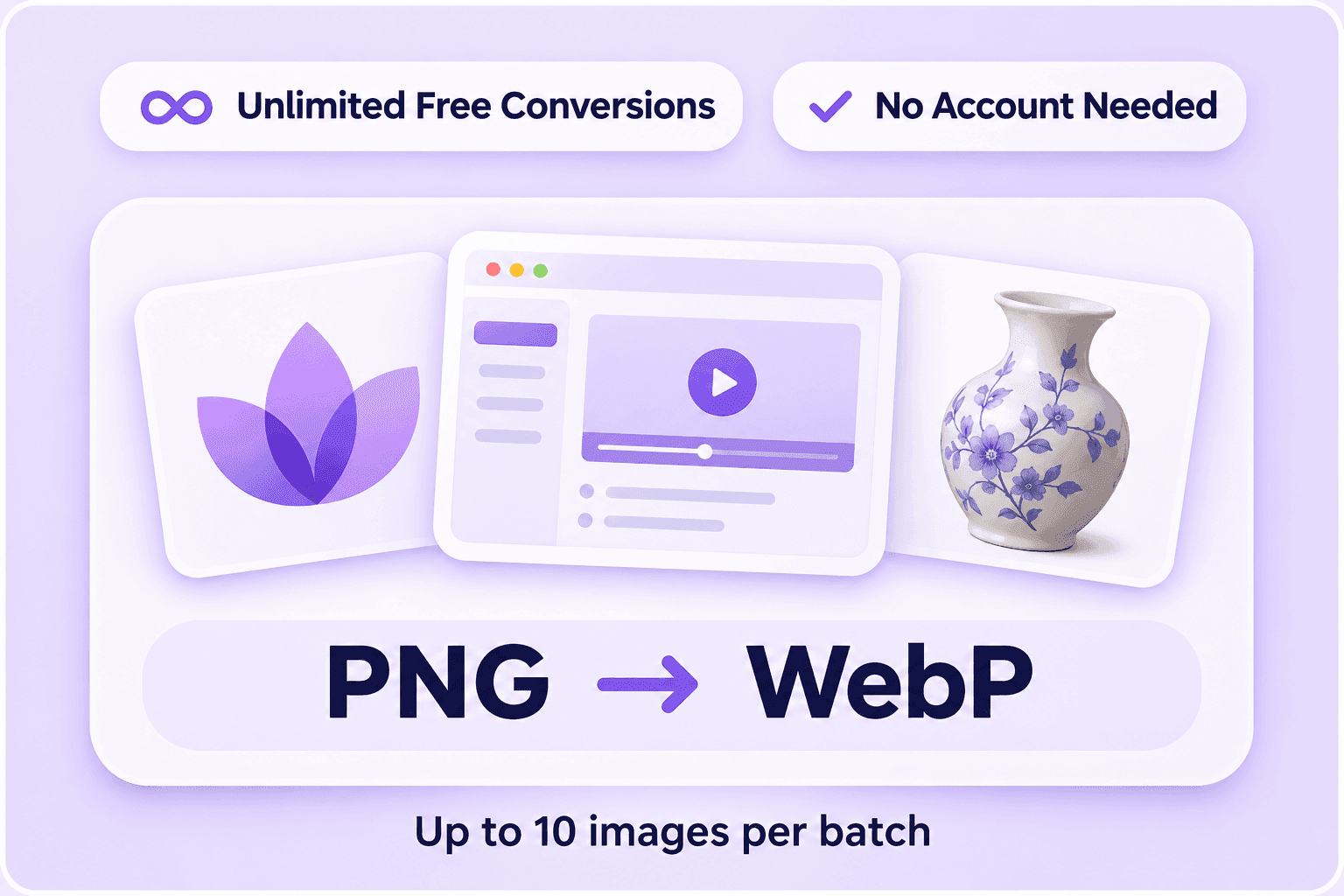
Öffnen Sie Lynote AI, fügen Sie Ihre PNG-Dateien hinzu und laden Sie die konvertierten WebP-Bilder direkt aus Ihrem Browser herunter. Sie können den gesamten Prozess ohne Anmeldung oder die Verwendung von Konvertierungsguthaben abschließen.
Konvertieren Sie ein Logo für ein schnelles Website-Update oder fügen Sie bis zu 10 Screenshots, Illustrationen oder Produktgrafiken in einem einzigen Stapel hinzu. Wenn Sie mehr Dateien haben, starten Sie jederzeit einen weiteren Stapel. Jede Konvertierung ist kostenlos, ohne Begrenzung der Gesamtzahl der Bilder, die Sie konvertieren können.

Konvertieren Sie transparente PNG-Logos, -Symbole und Produktfreisteller für Ihre Website in WebP. Verwenden Sie ein Logo in Ihrem Website-Header oder platzieren Sie einen Produktfreisteller über einem farbigen Banner, sodass der Hintergrund an den Rändern durchscheint.
Vergleichen Sie vor der Veröffentlichung das konvertierte WebP mit dem ursprünglichen PNG. Überprüfen Sie, ob die Kanten vor dem Hintergrund Ihrer Seite sauber aussehen, und vergleichen Sie dann die Dateigrößen, um zu sehen, ob das WebP den Besuchern weniger Bilddaten zum Herunterladen bietet.
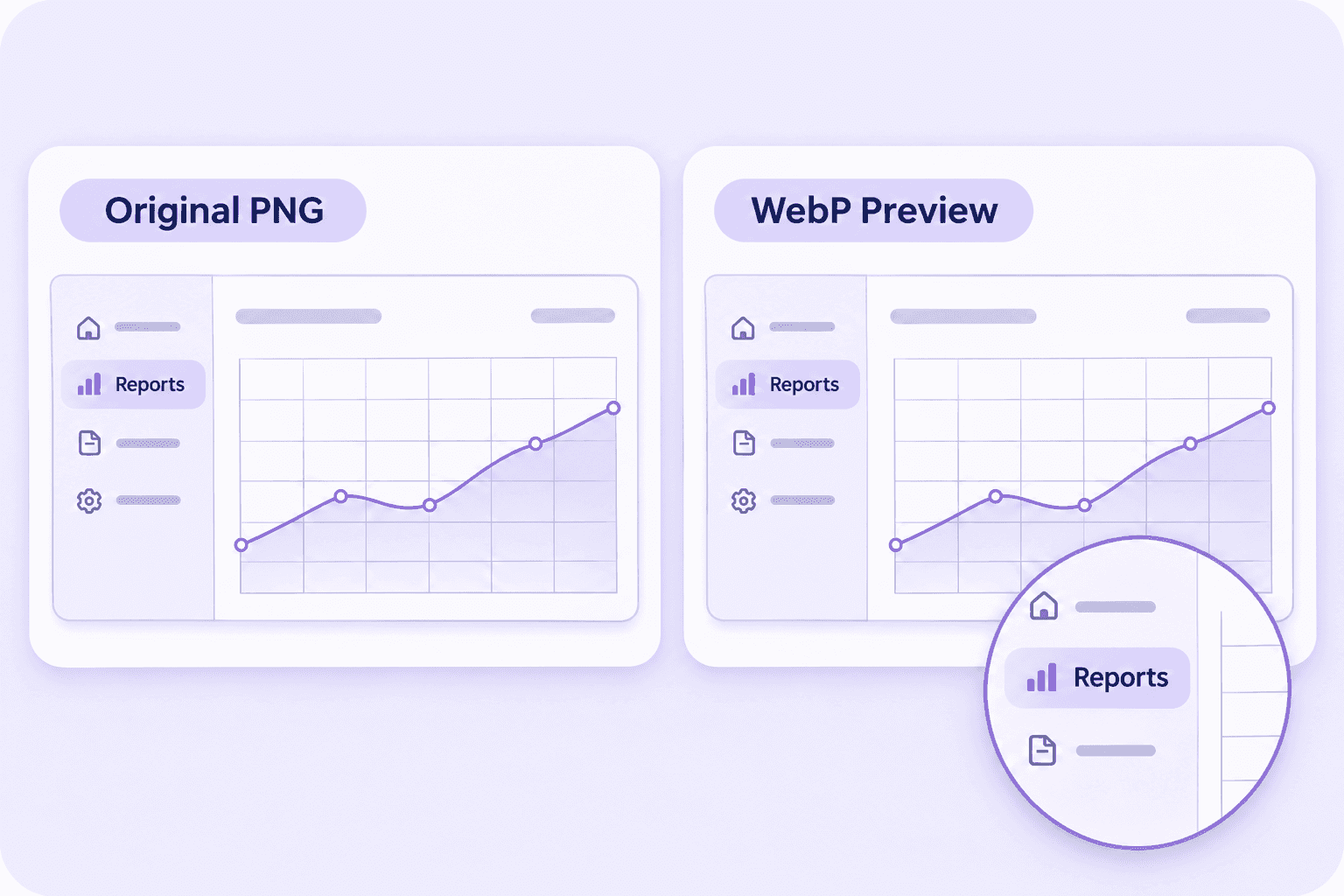
Leser müssen die Menübeschriftungen in einem Tutorial-Screenshot, die Achsenbeschriftungen in einem Diagramm und die kleinen Anmerkungen in einer Skizze erkennen können. Wenn Sie PNG mit Lynote AI in WebP konvertieren, wählen Sie eine höhere Qualitätseinstellung für Bilder, die auf diese Details angewiesen sind.
Vergleichen Sie das konvertierte WebP vor dem Herunterladen Seite an Seite mit dem ursprünglichen PNG. Überprüfen Sie den kleinsten Text und die dünnsten Linien in der Größe, in der sie auf Ihrer Seite erscheinen werden. Wenn eine Beschriftung schwer zu lesen ist oder eine Gitterlinie im Hintergrund verschwindet, erhöhen Sie die Qualität und sehen Sie sich das Ergebnis erneut an.
Konvertieren und laden Sie WebP-Dateien kostenlos herunter, ohne dass Credits erforderlich sind.
Konvertieren Sie PNGs direkt in Ihrem Browser, ohne Wartezeit beim Hochladen.
Beginnen Sie sofort mit der Konvertierung, sobald Sie die Seite öffnen.
Passen Sie die Qualität an, um kleine Texte, feine Linien und Grafikkanten klar und deutlich zu erhalten.
Konvertieren Sie bis zu 10 PNGs gleichzeitig. Speichern Sie die Dateien einzeln oder zusammen als ZIP-Archiv.
Ihre Bilder bleiben während der gesamten Konvertierung auf Ihrem Gerät.
Bereiten Sie WebP-Bilder für Landingpages, Produktlisten, Hilfecenter und andere Bereiche vor, in denen Sie PNG-Grafiken veröffentlichen.

Erstellen Sie WebP-Kopien von PNG-Logos und -Icons für Kopf- und Fußzeilen. Prüfen Sie, wie transparente Bereiche vor dem Website-Hintergrund aussehen.

Konvertieren Sie PNG-Produktausschnitte und Mockups für Kategorieseiten und Galerien im Stapel. Prüfen Sie Kanten und Farben vor der Veröffentlichung.

Konvertieren Sie PNG-Screenshots für Hilfeartikel und Produkthandbücher. Stellen Sie sicher, dass Menübeschriftungen und Callouts in der Größe lesbar sind, in der die Leser sie sehen werden.

Erstellen Sie WebP-Versionen von Homepage-Illustrationen und Kampagnengrafiken. Vergleichen Sie Dateigrößen und prüfen Sie Farbverläufe in der Vorschau.

Konvertieren Sie PNG-Diagramme für Web-Berichte und Blogbeiträge. Verwenden Sie die Vorschau, um Beschriftungen, Gitternetzlinien und kleine Anmerkungen zu überprüfen.

Wandeln Sie PNG-Cover in WebP-Dateien für Blog-Raster und Ressourcen-Hubs um. Zeigen Sie sie vor dem Herunterladen in ihrer beabsichtigten Anzeigegröße an.
Ein PNG zu WebP Konverter erstellt eine .webp-Kopie eines PNG-Bildes. Verwenden Sie ihn, um Logos, Screenshots, Illustrationen oder Produktgrafiken für eine Website vorzubereiten, während Sie das Original-PNG für zukünftige Bearbeitungen behalten. Vergleichen Sie die Dateigrößen und überprüfen Sie das konvertierte Bild, bevor Sie es auf Ihrer Website ersetzen. Wenn Ihr PNG bereits transparente Bereiche hat, überprüfen Sie, wie diese in der WebP-Vorschau erscheinen.
Ja. Die PNG-zu-WebP-Konvertierung und Downloads sind kostenlos. Sie können so viele Bilder konvertieren, wie Sie benötigen, ohne Credits zu kaufen, ein Konto zu erstellen oder sich anzumelden.
Wählen Sie ein PNG-Bild aus, passen Sie bei Bedarf die WebP-Qualität an und wählen Sie „PNG in WebP konvertieren“. Überprüfen Sie das Ergebnis anhand des Originals und wählen Sie dann „WebP herunterladen“.
Fügen Sie bis zu 10 PNG-Dateien pro Stapel hinzu, mit maximal 50 MB pro Bild. Jedes PNG wird zu einer separaten .webp-Datei. Laden Sie einzelne Dateien herunter oder speichern Sie die erfolgreichen Konvertierungen zusammen in einem ZIP-Archiv. Für weitere Bilder starten Sie einen neuen Stapel.
Die Konvertierung beginnt in Ihrem Browser, wenn Sie auf „PNG in WebP konvertieren“ klicken. Die Dauer hängt von Ihrem Gerät, den Bildabmessungen und der Anzahl der Dateien im Stapel ab.
WebP unterstützt Transparenz. Wenn Ihr PNG bereits transparente Bereiche hat, überprüfen Sie diese in der konvertierten Vorschau, bevor Sie sie herunterladen. Wenn die Quelle einen einfarbigen Hintergrund hat und Sie Transparenz benötigen, entfernen Sie den Hintergrund vor der Konvertierung.
Das ist möglich. Das Ergebnis hängt vom Bild und der WebP-Qualitätseinstellung ab. Vergleichen Sie die ursprüngliche PNG- und die konvertierte WebP-Dateigröße, bevor Sie entscheiden, welche Version Sie veröffentlichen möchten.
Das hängt vom Quellbild und der Qualitätseinstellung ab. Versuchen Sie eine höhere Einstellung für Screenshots, Diagramme und Grafiken mit kleinem Text. Vergleichen Sie das fertige WebP mit dem Original in der Größe, die Besucher sehen werden.
Ihr Browser verarbeitet die PNG-Dateien und generiert die WebP-Kopien auf Ihrem Gerät. Der Konverter läuft, ohne Ihre Bilder zur Verarbeitung an einen Server zu senden.