Wählen Sie Ihre Bilder aus
Klicken Sie auf „Bilder auswählen“ oder ziehen Sie Ihre Dateien in den Konverter. Fügen Sie ein Bild hinzu oder wählen Sie bis zu 10 gleichzeitig aus. Jede Datei kann bis zu 50 MB groß sein.


Konvertieren Sie Fotos, Screenshots und Grafiken in PNG. Zeigen Sie die Ergebnisse in der Vorschau an und laden Sie eine einzelne PNG-Datei oder einen ganzen Stapel herunter. Kostenlos nutzbar, wobei die Dateien direkt in Ihrem Browser verarbeitet werden.

Max. 50 MB pro Datei · Bis zu 10 Bilder
Konvertierte Bilder: 0.
Bilder werden lokal in deinem Browser verarbeitet. HEIC wird noch nicht unterstützt.
Klicken Sie auf „Bilder auswählen“ oder ziehen Sie Ihre Dateien in den Konverter. Fügen Sie ein Bild hinzu oder wählen Sie bis zu 10 gleichzeitig aus. Jede Datei kann bis zu 50 MB groß sein.
PNG ist bereits als Ausgabeformat ausgewählt. Klicken Sie auf „In PNG konvertieren“, um für jedes Bild eine separate .png-Datei zu erstellen.
Vergleichen Sie Ihr Originalbild und das konvertierte Bild nebeneinander. Überprüfen Sie kleine Texte, Kanten, Farben und den Hintergrund. Laden Sie eine einzelne PNG-Datei herunter oder speichern Sie den konvertierten Stapel als ZIP-Datei.
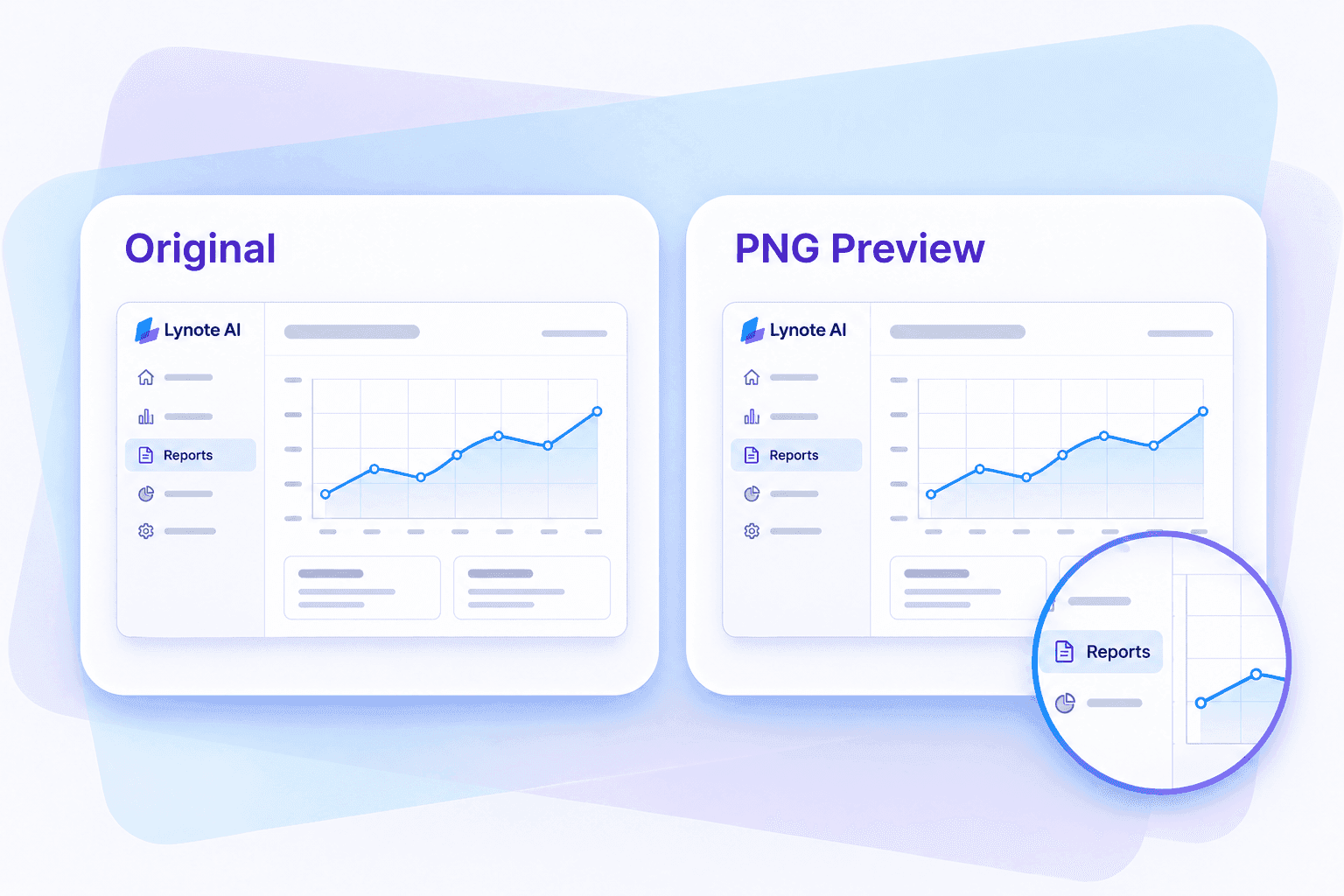
Ein Screenshot muss möglicherweise eine Menübeschriftung zeigen, ein Diagramm dünne Gitterlinien haben und ein Logo kleine Schriftzüge enthalten. PNG verwendet eine verlustfreie Komprimierung, die die in der PNG-Datei kodierten Pixeldaten bewahrt. Beginnen Sie mit einem scharfen Quellbild und verwenden Sie dann die Side-by-Side-Vorschau, um zu überprüfen, ob die benötigten Details gut lesbar sind.
Legen Sie Ihre Bilder ab, klicken Sie auf In PNG konvertieren und laden Sie die Ergebnisse herunter, sobald sie fertig sind. Lynote AI verarbeitet Ihre Dateien direkt in Ihrem Browser, sodass die Konvertierung sofort beginnen kann, ohne auf einen Upload warten zu müssen. Konvertieren Sie ein einzelnes Bild oder stapeln Sie bis zu 10 Dateien in einem Durchgang.
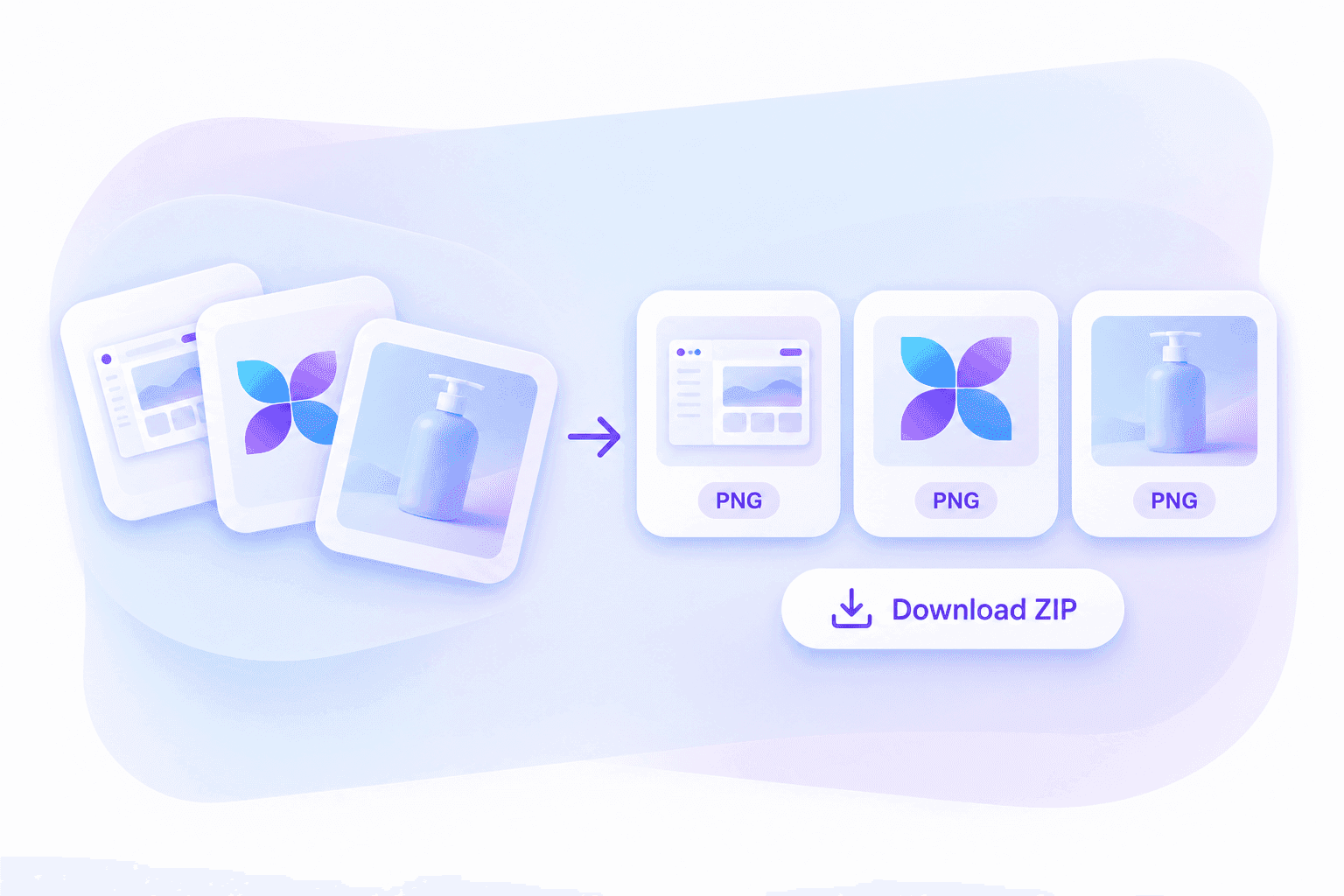
Wenn ein Projekt mehrere Screenshots, Illustrationen oder Produktgrafiken im selben Format erfordert, fügen Sie diese einem Stapel hinzu. Jedes Bild wird zu einer separaten PNG-Datei. Speichern Sie die benötigten Dateien einzeln oder laden Sie alle erfolgreich konvertierten Bilder zusammen in einer ZIP-Datei herunter.
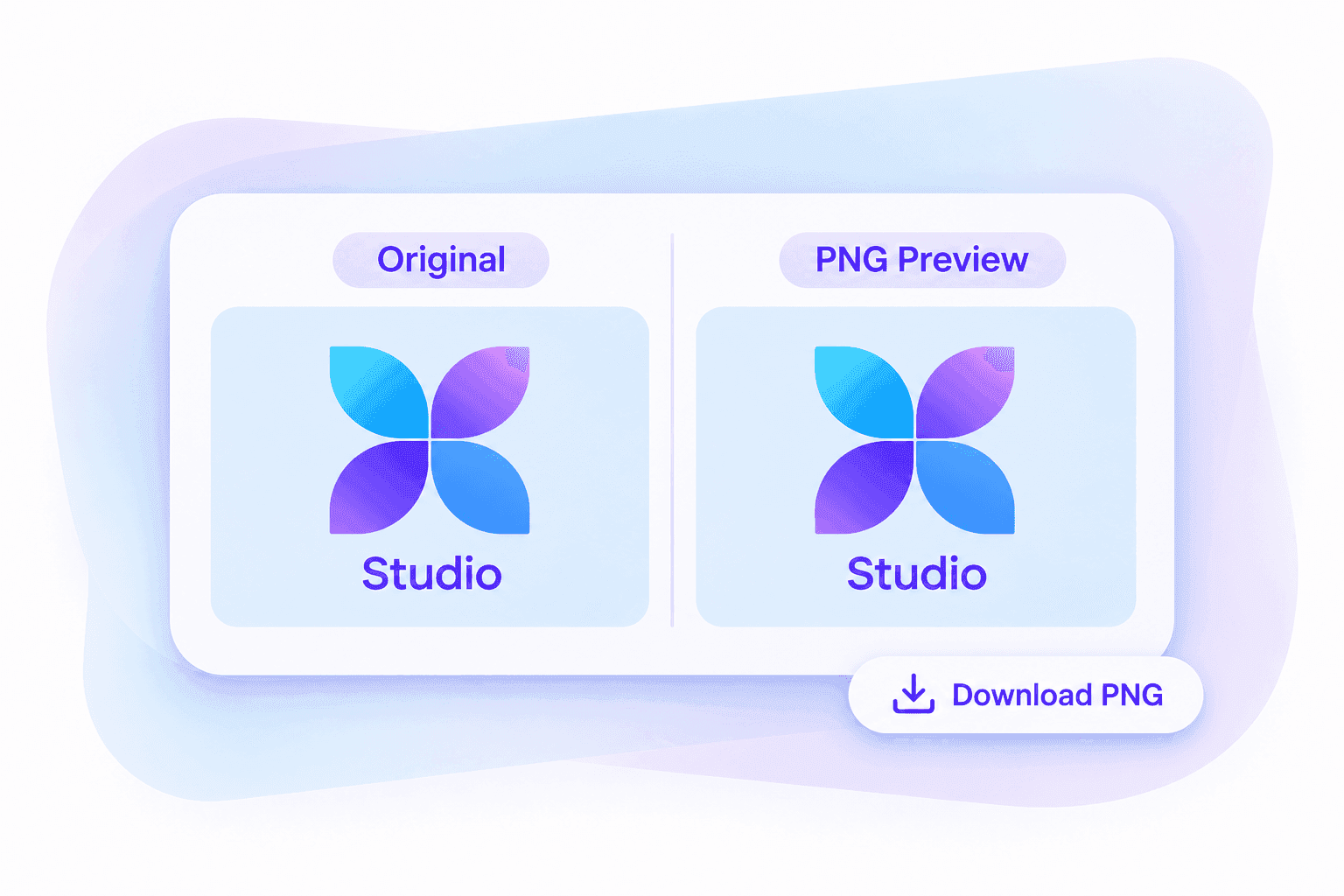
Vergleichen Sie das Original und die konvertierte PNG-Datei in einer Ansicht. Prüfen Sie, ob die Kanten eines Logos sauber aussehen, die Beschriftungen eines Diagramms lesbar sind und der Hintergrund zu Ihrem endgültigen Layout passt. Sobald Sie das Ergebnis überprüft haben, speichern Sie die PNG-Datei auf Ihrem Gerät.
Bilder schnell in PNG umwandeln, die Ergebnisse in der Vorschau anzeigen und die benötigten Dateien herunterladen.
Konvertieren Sie Bilder direkt in Ihrem Browser in PNG, ohne auf den Upload warten zu müssen.
Konvertieren Sie bis zu 10 Bilder gleichzeitig und laden Sie sie einzeln oder als ZIP herunter.
Vergleichen Sie das Original und das konvertierte PNG nebeneinander, bevor Sie es herunterladen.
Erhalten Sie kleine Texte, feine Linien und scharfe Kanten mit verlustfreier PNG-Komprimierung klar.
Beginnen Sie mit kostenlosen Credits. Nur erfolgreiche Konvertierungen verbrauchen Credits.
Ihre Bilder bleiben während der Konvertierung auf Ihrem Gerät.

Bereiten Sie PNG-Kopien von Logos und Symbolen für Folien, Signaturen oder Website-Layouts vor. Verwenden Sie eine Quelle mit Transparenz, wenn die Grafik über einem farbigen Hintergrund liegen muss.
Bereiten Sie PNG-Kopien von Logos und Symbolen für Folien, Signaturen oder Website-Layouts vor. Verwenden Sie eine Quelle mit Transparenz, wenn die Grafik über einem farbigen Hintergrund liegen muss.

Konvertieren Sie Screenshots für Hilfeartikel, Schulungsleitfäden und Fehlerberichte. Überprüfen Sie Schnittstellenbeschriftungen und Menütexte vor der Veröffentlichung.
Konvertieren Sie Screenshots für Hilfeartikel, Schulungsleitfäden und Fehlerberichte. Überprüfen Sie Schnittstellenbeschriftungen und Menütexte vor der Veröffentlichung.

Speichern Sie Diagramme, Grafiken und kommentierte Visualisierungen als PNG-Bilder für Folien oder Arbeitsblätter. Überprüfen Sie, ob Achsenbeschriftungen und dünne Linien in der endgültigen Größe gut lesbar sind.
Speichern Sie Diagramme, Grafiken und kommentierte Visualisierungen als PNG-Bilder für Folien oder Arbeitsblätter. Überprüfen Sie, ob Achsenbeschriftungen und dünne Linien in der endgültigen Größe gut lesbar sind.

Konvertieren Sie unterstützte Bilder in PNG, wenn eine Einreichung diesen Dateityp erfordert. Überprüfen Sie die endgültige Dateigröße und Abmessungen anhand der Upload-Anforderungen.
Konvertieren Sie unterstützte Bilder in PNG, wenn eine Einreichung diesen Dateityp erfordert. Überprüfen Sie die endgültige Dateigröße und Abmessungen anhand der Upload-Anforderungen.
Erstellen Sie eine PNG-Kopie einer Illustration oder Webgrafik, wenn Ihr Design- oder Veröffentlichungs-Workflow .png erfordert.
Erstellen Sie eine PNG-Kopie einer Illustration oder Webgrafik, wenn Ihr Design- oder Veröffentlichungs-Workflow .png erfordert.
Konvertieren Sie Sticker-Grafiken oder Stream-Overlays in PNG. Wenn das Original einen transparenten Hintergrund hat, können Sie das PNG über Videos, Livestreams oder soziale Beiträge platzieren, ohne einen festen Kasten darum herum.
Konvertieren Sie Sticker-Grafiken oder Stream-Overlays in PNG. Wenn das Original einen transparenten Hintergrund hat, können Sie das PNG über Videos, Livestreams oder soziale Beiträge platzieren, ohne einen festen Kasten darum herum.
Ein PNG-Dateikonverter nimmt ein unterstütztes Bild und kodiert es als .png-Datei. Das Ergebnis ist eine separate PNG-Kopie, sodass Sie die Quelldatei für spätere Bearbeitungen behalten können.
Wählen Sie Ihr Bild aus, klicken Sie auf „In PNG konvertieren“ und öffnen Sie die Vorschau. Laden Sie das PNG herunter, wenn Sie mit dem Ergebnis zufrieden sind.
Sie können mit kostenlosen Konvertierungsguthaben beginnen. Jedes erfolgreich konvertierte Bild verbraucht ein Guthaben. Fehlgeschlagene Konvertierungen und Downloads verbrauchen keine Guthaben.
Ja. Fügen Sie bis zu 10 unterstützte Bilder gleichzeitig hinzu, mit maximal 50 MB pro Datei. Laden Sie die PNGs separat herunter oder speichern Sie den Stapel als ZIP.
Ja. PNG unterstützt transparente Bereiche. Wenn Ihre Quelle bereits Transparenz aufweist, überprüfen Sie die Vorschau, um zu sehen, wie sie im konvertierten PNG erscheint. Für ein Bild mit einem einfarbigen Hintergrund verwenden Sie zuerst ein Hintergrundentfernungstool, wenn Sie Transparenz benötigen.
PNG verwendet verlustfreie Komprimierung, um die Pixel in der konvertierten Datei zu speichern. Jegliche Unschärfe oder Komprimierungsartefakte, die bereits im Quell-JPG vorhanden sind, können weiterhin im PNG erscheinen. Für klarere Ergebnisse beginnen Sie mit der schärfsten Kopie, die Sie haben.
PNG-Dateien können größer sein als JPG- oder WebP-Dateien, insbesondere bei detaillierten Fotos. Die endgültige Größe hängt von den Abmessungen und dem Inhalt des Bildes ab. Überprüfen Sie das heruntergeladene PNG anhand Ihres Upload-Limits.
Ihr Browser verarbeitet das Bild und generiert das PNG lokal. Die Konvertierung läuft auf Ihrem Gerät, ohne Ihre Bilder an einen Server zu senden.