Live-Ergebnisse
Text eingeben oder einfügen
Fügen Sie Ihren Aufsatz, Artikel oder anderen Text in das Feld ein. Behalten Sie die Absatzumbrüche Ihres Originaltextes bei.


Unser kostenloser Absatzzähler zählt Absätze, während Sie tippen. Sehen Sie Wörter, Sätze und Zeichen für jeden Absatz.
Zählen Sie Absätze in drei einfachen Schritten.
Fügen Sie Ihren Aufsatz, Artikel oder anderen Text in das Feld ein. Behalten Sie die Absatzumbrüche Ihres Originaltextes bei.
Sehen Sie Ihre Absatzanzahl sofort. Die Gesamtzahl aktualisiert sich jedes Mal, wenn Sie Text hinzufügen, entfernen oder bearbeiten.
Überprüfen Sie die Wörter, Sätze und Zeichen in jedem Absatz. Sortieren Sie nach Länge, um die längsten und kürzesten Absätze zu finden.
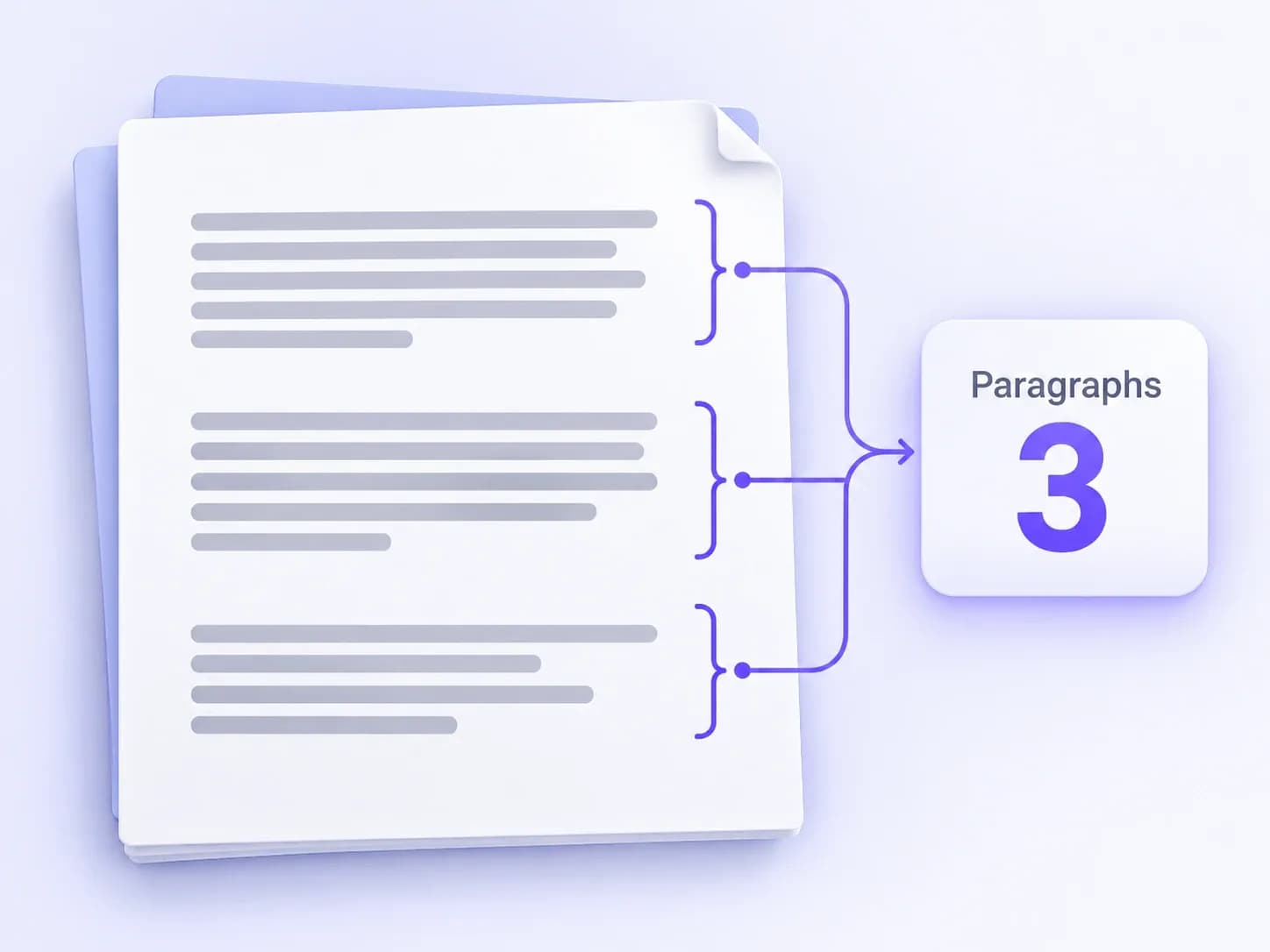
Ein Absatzzähler zählt die Absätze in Ihrem Text. Er hilft Ihnen, einen Aufsatz, Artikel, eine E-Mail oder einen anderen Entwurf zu überprüfen, ohne manuell zählen zu müssen.
Fügen Sie Ihren Text ein, um zu sehen, wie viele Absätze er enthält. Überprüfen Sie, ob er die Absatzbegrenzung Ihrer Aufgabe erfüllt. Sie können auch einen Abschnitt eines längeren Dokuments zählen. Fügen Sie nur den Text ein, den Sie überprüfen möchten.
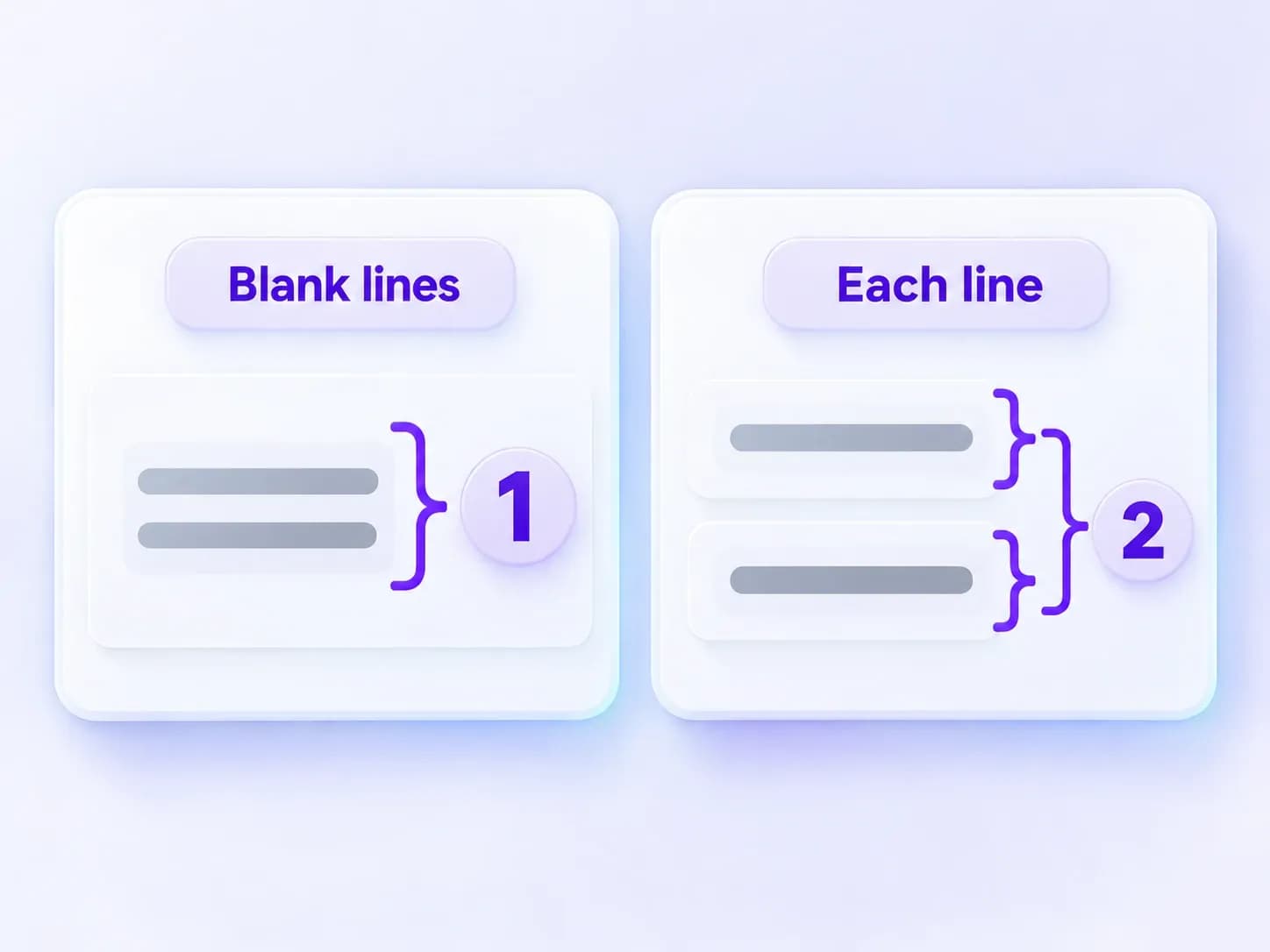
Dieses Tool verwendet Zeilenumbrüche, um Absätze zu finden. Sie können wählen, wie diese Umbrüche gezählt werden. Leere Zeilen sind die Standardeinstellung.
Ein langer Absatz kann sich über mehrere Zeilen auf Ihrem Bildschirm erstrecken. Diese zusätzlichen Zeilen erzeugen keine neuen Absätze. Leere Zeilen werden ebenfalls nicht als Absätze gezählt.
Überschriften, Aufzählungspunkte und Bildunterschriften folgen der gleichen Zählregel wie anderer Text. Wenn Sie nur Fließtextabsätze benötigen, lassen Sie diese Teile weg.
Beispiel: Zwei Zeilen ohne leere Zeile dazwischen zählen im Modus „Leere Zeilen“ als ein Absatz. Jede nicht-leere Zeile zählt zwei. Fügen Sie eine leere Zeile dazwischen ein, und beide Modi zählen zwei Absätze.
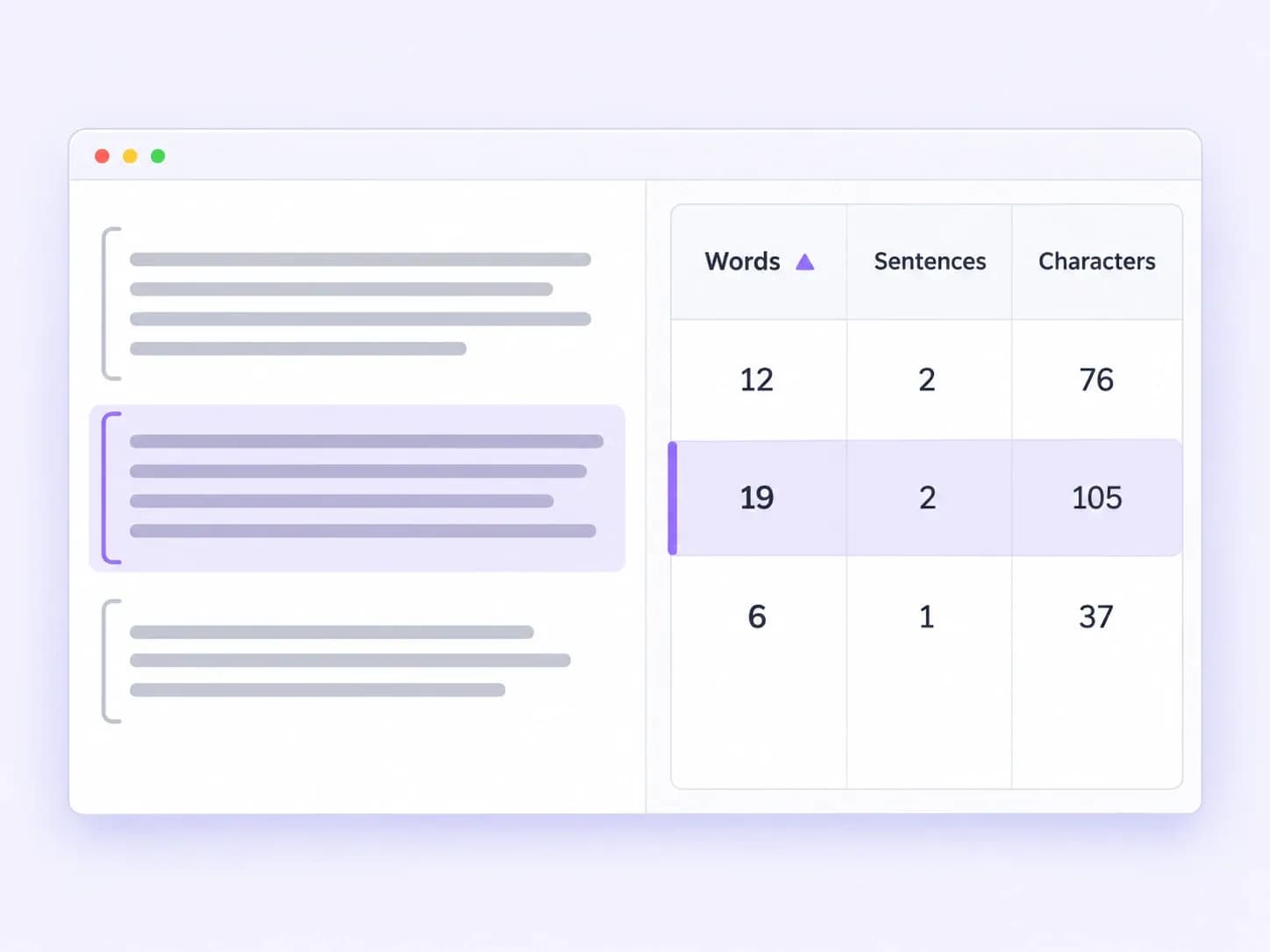
Sehen Sie Wort-, Satz- und Zeichenzahlen für jeden Absatz, während Sie tippen. Vergleichen Sie Absatzlängen und finden Sie schnell die längsten und kürzesten Blöcke.
Jede Zeile in den Absatzdetails zeigt eine Absatznummer und eine Textvorschau. Behalten Sie die ursprüngliche Reihenfolge bei oder sortieren Sie nach Länge. Klicken Sie auf eine Zeile, um diesen Absatz in Ihrem Text zu finden.
Sie können auch die durchschnittliche Anzahl der Wörter und Sätze pro Absatz sehen. Diese Zahlen helfen Ihnen, Absatzlängen zu vergleichen. Lesen Sie einen Absatz, bevor Sie entscheiden, ob Sie ihn aufteilen möchten.
Es gibt keine feste Länge für einen Absatz. Verwenden Sie einen Absatz für einen Hauptpunkt. Kürzere Absätze sind auf einem Telefon oft leichter zu überfliegen. Ein akademischer Absatz benötigt möglicherweise mehr Platz für Belege und Erklärungen. Beginnen Sie einen neuen Absatz, wenn sich das Thema ändert. Befolgen Sie die Regeln Ihrer Aufgabe, wenn diese eine Längenbegrenzung vorgibt.
Ein Absatz kann einen Satz oder mehrere haben. Ein kurzer Absatz kann eine Betonung hinzufügen. Ein längerer kann einen Punkt detaillierter erklären. Überprüfen Sie, ob die Sätze zusammengehören. Die durchschnittliche Satzanzahl kann Ihnen helfen, Absätze zu vergleichen, misst aber nicht, wie gut Sie eine Idee erklären.
Ein Absatz kann mehrere Zeilen auf Ihrem Bildschirm füllen. Die Breite der Seite beeinflusst, wie viele Zeilen Sie sehen. Die Zeilenzählungen des Tools verwenden stattdessen tatsächliche Zeilenumbrüche. Die Gesamtzahl der Zeilen umfasst leere Zeilen. Nicht-leere Zeilen enthalten Text. Leere Zeilen sind leer oder enthalten nur Leerzeichen oder Tabulatoren. Das Ändern der Größe des Feldes ändert diese Zählungen nicht.
Ein Satz drückt einen Gedanken aus. Ein Absatz gruppiert Sätze zu demselben Punkt. Drei zusammen geschriebene Sätze können einen Absatz bilden. Ein Satz kann auch ein ganzer Absatz sein. Das Tool verwendet Satzzeichen, um Sätze zu zählen. Abkürzungen und ungewöhnliche Satzzeichen können diese Zählung beeinflussen.
Finden Sie den Absatz in den Absatzdetails. Die Spalten Wörter, Sätze und Zeichen zeigen seine Zählungen an. Zeichen umfasst Leerzeichen und Zeilenumbrüche innerhalb des Absatzes. Leere Zeilen zwischen Absätzen werden ausgelassen. Einige Emojis können als mehr als ein Zeichen zählen. Die Zeichenanzahl kann Ihnen nicht die genaue Wortanzahl sagen, da die Wortlängen variieren.
Ein 1.000-Wörter-Aufsatz hat keine feste Absatzanzahl. Bei durchschnittlich 100 Wörtern pro Absatz hätte er 10 Absätze. Bei 200 Wörtern pro Absatz hätte er fünf. Dies sind Beispiele, keine Regeln. Verwenden Sie die Anzahl der Absätze, die Ihre Ideen benötigen, und befolgen Sie die Anweisungen der Aufgabe.
Verwenden Sie diese Tabelle, um abzuschätzen, wie viele Absätze ein Entwurf haben könnte. Jede Spalte verwendet eine andere durchschnittliche Absatzlänge. Teilen Sie die Gesamtwörter durch diesen Durchschnitt und runden Sie auf. Diese Durchschnitte sind Beispiele, keine Schreibregeln.
| Gesamtwörter | 100 Words per Paragraph | 150 Words per Paragraph | 200 Words per Paragraph |
|---|---|---|---|
| 500 | 5 | 4 | 3 |
| 1,000 | 10 | 7 | 5 |
| 1,500 | 15 | 10 | 8 |
| 2,000 | 20 | 14 | 10 |
Ihre tatsächliche Absatzanzahl hängt davon ab, wo Sie den Text umbrechen. Absätze müssen nicht alle die gleiche Länge haben. Ein Fünf-Absatz-Aufsatz ist eine Möglichkeit, Ihr Schreiben zu planen. Er hat eine Einleitung, drei Hauptabsätze und einen Schluss. Er erfordert keine festgelegte Wortanzahl. Überprüfen Sie Ihre Aufgabe, bevor Sie dieses Format verwenden.
Nutzen Sie die Absatzanzahl, um die Texte zu überprüfen, an denen Sie arbeiten.

Essays, Hausarbeiten und Forschungsarbeiten
Überprüfen Sie die Absatzgrenzen in Essays und Forschungsarbeiten. Zählen Sie den gesamten Entwurf oder einen Abschnitt. Lesen Sie ihn dann, um zu prüfen, wie jeder Absatz Ihre Hauptaussage unterstützt.

Online-Artikel
Überprüfen Sie die Länge der Absätze in einem Blogbeitrag. Finden Sie lange Abschnitte und entscheiden Sie, wo eine Unterteilung den Beitrag lesefreundlicher machen würde.

Entwürfe und Überarbeitungen
Sortieren Sie Absätze nach Länge, um Teile zu finden, die genauer geprüft werden müssen. Achten Sie auf abrupte Änderungen, wiederholte Punkte oder lange Passagen, die geteilt werden könnten.

Feedback zur Schreibstruktur
Nutzen Sie die Zählungen, um die Absatzstruktur mit den Schülern zu besprechen. Zeigen Sie, wo eine Idee endet und eine andere beginnt. Die Zahlen können Ihr Feedback zu einem Entwurf unterstützen.

Originaltext und Übersetzungen
Zählen Sie den Originaltext und die Übersetzung separat, um die Gesamtzahl ihrer Absätze zu vergleichen. Bei Arbeiten, die pro Absatz abgerechnet werden, verwenden Sie die mit Ihrem Kunden vereinbarte Zählregel.

Bewerbungen und Geschäftskorrespondenz
Überprüfen Sie die Absatzgrenzen in Anschreiben, Bewerbungsantworten und Berichten. Stellen Sie sicher, dass jeder Absatz einen klaren Zweck hat, wie z.B. eine Anfrage oder unterstützende Details.
Erhalten Sie die Zahlen, die Sie benötigen, um Ihre Absätze zu überprüfen und zu bearbeiten.

Fügen Sie Ihren Text ein und beginnen Sie sofort mit dem Zählen. Es muss keine App installiert werden. Ihre Ergebnisse werden während der Eingabe aktualisiert.

Die Zählregel bleibt neben Ihrem Text sichtbar. Wählen Sie die Regel, die Ihren Absatzumbrüchen entspricht, damit Sie wissen, was die Gesamtzahl umfasst.

Nutzen Sie die Absatzvorschauen, um den Text zu finden, der zu jeder Zählung gehört. Lesen Sie den Absatz und die Zeilen darum herum, bevor Sie ihn bearbeiten.

Legen Sie eine genaue Absatzanzahl oder ein Maximum fest. Sehen Sie, wie viele Absätze Sie hinzufügen müssen oder wie weit Sie das Limit überschritten haben.

Nutzen Sie den Zähler auf einem Computer, Tablet oder Smartphone. Das Layout passt sich Ihrem Bildschirm an, sodass Sie Ihren Text lesen und die Ergebnisse überprüfen können.

Das Tool zählt Text in Ihrem Browser. Es lädt Ihre Texte nicht hoch und speichert sie nicht. Kopieren Sie alle Texte, die Sie behalten möchten, bevor Sie die Seite verlassen.
Hier finden Sie Hilfe zu eingefügtem Text, Zählregeln und Ergebnissen.
Ja. Der Absatz-Zähler ist kostenlos und erfordert kein Konto. Er zählt Ihren Text in Ihrem Browser. Dieses Tool lädt Ihre Texte nicht hoch und speichert sie nicht. Kopieren Sie alles, was Sie behalten möchten, bevor Sie die Seite schließen oder aktualisieren.
Verschiedene Tools können unterschiedliche Absatzregeln verwenden. Manche zählen jede neue Zeile. Andere benötigen eine Leerzeile zwischen Absätzen. Das Einfügen von Text kann auch dessen Zeilenumbrüche ändern. Vergleichen Sie Ihren eingefügten Text mit dem Original. Wenn Absatzumbrüche fehlen, fügen Sie diese wieder ein, bevor Sie die Zählung überprüfen.
Leerzeilen zählen nicht als Absätze. Überschriften und Listeneinträge hängen von der gewählten Regel ab. Der Leerzeilen-Modus kann eine Liste als einen Absatz zählen, wenn sie keine leeren Zeilen enthält. Jede nicht-leere Zeile zählt jede Listenzeile separat. Bildunterschriften und Signaturen folgen der gleichen Regel. Fügen Sie nur den Haupttext ein, wenn Sie nur diesen zählen möchten.
Ja. Kopieren Sie den Text aus Ihrer PDF- oder Word-Datei und fügen Sie ihn in das Feld ein. Überprüfen Sie die Zeilenumbrüche, bevor Sie die Zählung verwenden. Aus einem PDF kopierter Text kann nach jeder gedruckten Zeile einen Umbruch enthalten. Entfernen Sie diese zusätzlichen Umbrüche, wenn sie einen Absatz teilen, der zusammenbleiben sollte.
Ja. Das Tool zählt Absätze anhand von Zeilenumbrüchen, sodass Sie keine Sprache auswählen müssen. Wortzählungen funktionieren anders. In chinesischen, japanischen und koreanischen Texten zählt die Wortanzahl jedes Zeichen. Es teilt den Text nicht in Wörter auf. Andere Sprachen ohne Leerzeichen benötigen möglicherweise auch einen speziell für diese Sprache entwickelten Wortzähler.
Ja. Wählen Sie 'Genaue Anzahl' für eine festgelegte Anzahl von Absätzen. Wählen Sie 'Maximum' für eine Absatzbegrenzung. 'Text kopieren' kopiert Ihren Text. 'Statistiken kopieren' kopiert die Regel, Summen und Details für jeden Absatz. Der Bericht enthält alle Absätze, auch wenn Sie nicht jede Zeile auf dem Bildschirm erweitert haben.