Wählen Sie Ihre JPG-Bilder
Klicken Sie auf „JPG-Bilder auswählen“ oder ziehen Sie Ihre .jpg- oder .jpeg-Dateien in den Konverter. Fügen Sie ein Bild hinzu oder wählen Sie bis zu 10 gleichzeitig aus, mit maximal 50 MB pro Bild.


Konvertieren Sie JPG- und JPEG-Bilder schnell und direkt in Ihrem Browser in WebP. Ziehen Sie Ihre Dateien hinein, klicken Sie auf „Konvertieren“ und laden Sie Ihre WebP-Bilder herunter. Jede Konvertierung ist kostenlos, ohne Konto oder Anmeldung.

Max. 50 MB pro Datei · Bis zu 10 Bilder
Konvertierte Bilder: 0.
Bilder werden lokal in deinem Browser verarbeitet. HEIC wird noch nicht unterstützt.
Beginnen Sie mit der Konvertierung von JPGs in Ihrem Browser, ohne auf einen Server-Upload warten zu müssen.
Konvertieren und laden Sie WebP-Dateien kostenlos herunter, ohne Credits.
Passen Sie die WebP-Qualität an, um Texturen, Beschriftungen und andere wichtige Details sichtbar zu halten.
Öffnen Sie den Konverter und legen Sie sofort los, ohne ein Konto zu benötigen.
Konvertieren Sie bis zu 10 Bilder gleichzeitig. Laden Sie einzelne WebP-Dateien herunter oder speichern Sie den Stapel als ZIP.
Ihre Bilder bleiben während der Konvertierung auf Ihrem Gerät.
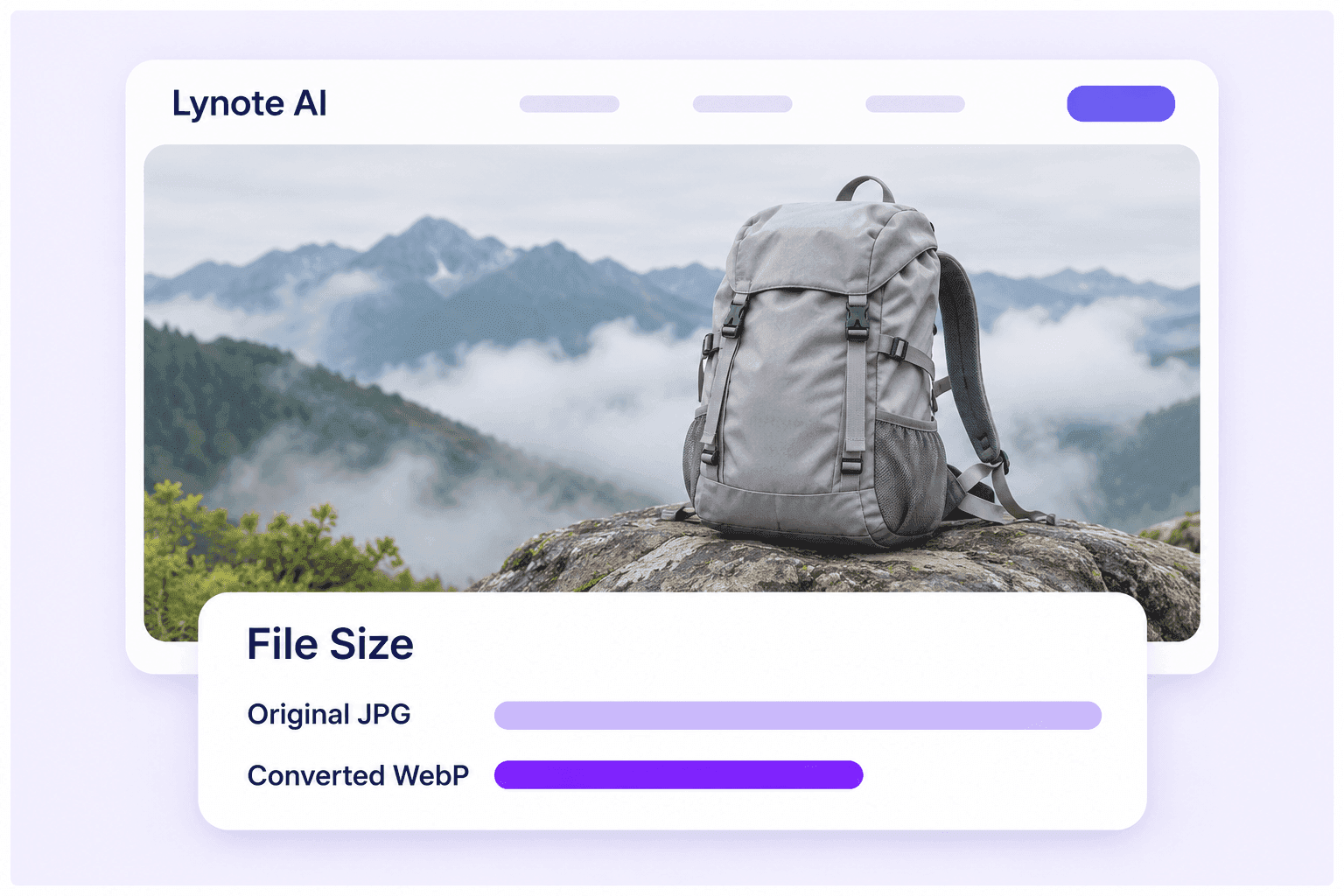
Große JPG-Banner und Produktgalerien können einer Seite viele Bilddaten hinzufügen. Erstellen Sie WebP-Kopien mit Lynote AI und vergleichen Sie deren Dateigrößen vor der Veröffentlichung. Wenn die WebP-Dateien kleiner sind, müssen Besucher weniger Bilddaten herunterladen.
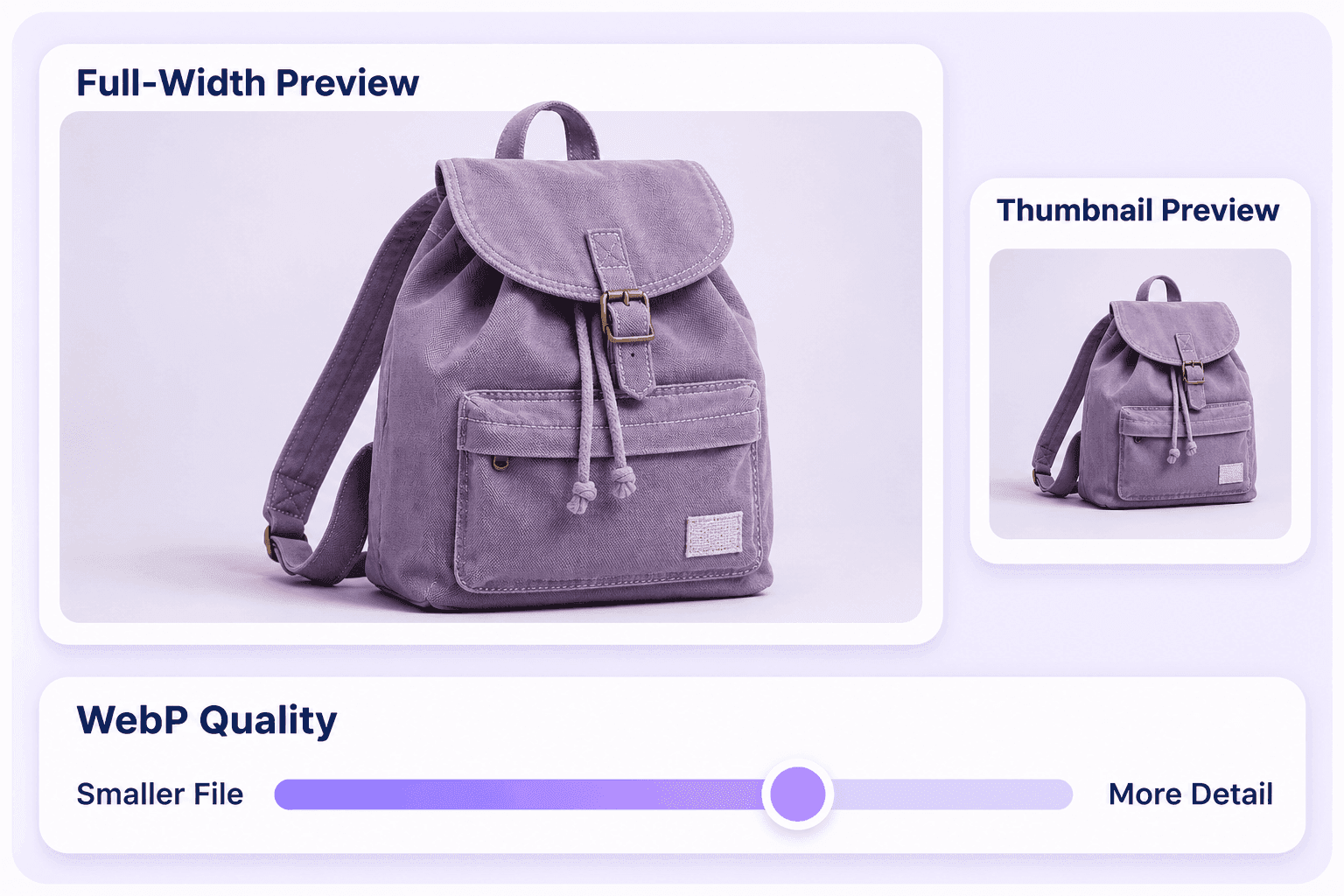
Verwenden Sie eine höhere Qualitätseinstellung für vollflächige Bilder, die Details wie Nähte, Produktetiketten oder sanfte Farbverläufe zeigen müssen. Für kleine Miniaturansichten versuchen Sie eine niedrigere Einstellung und überprüfen Sie das konvertierte WebP in der Größe, die Besucher tatsächlich sehen werden.
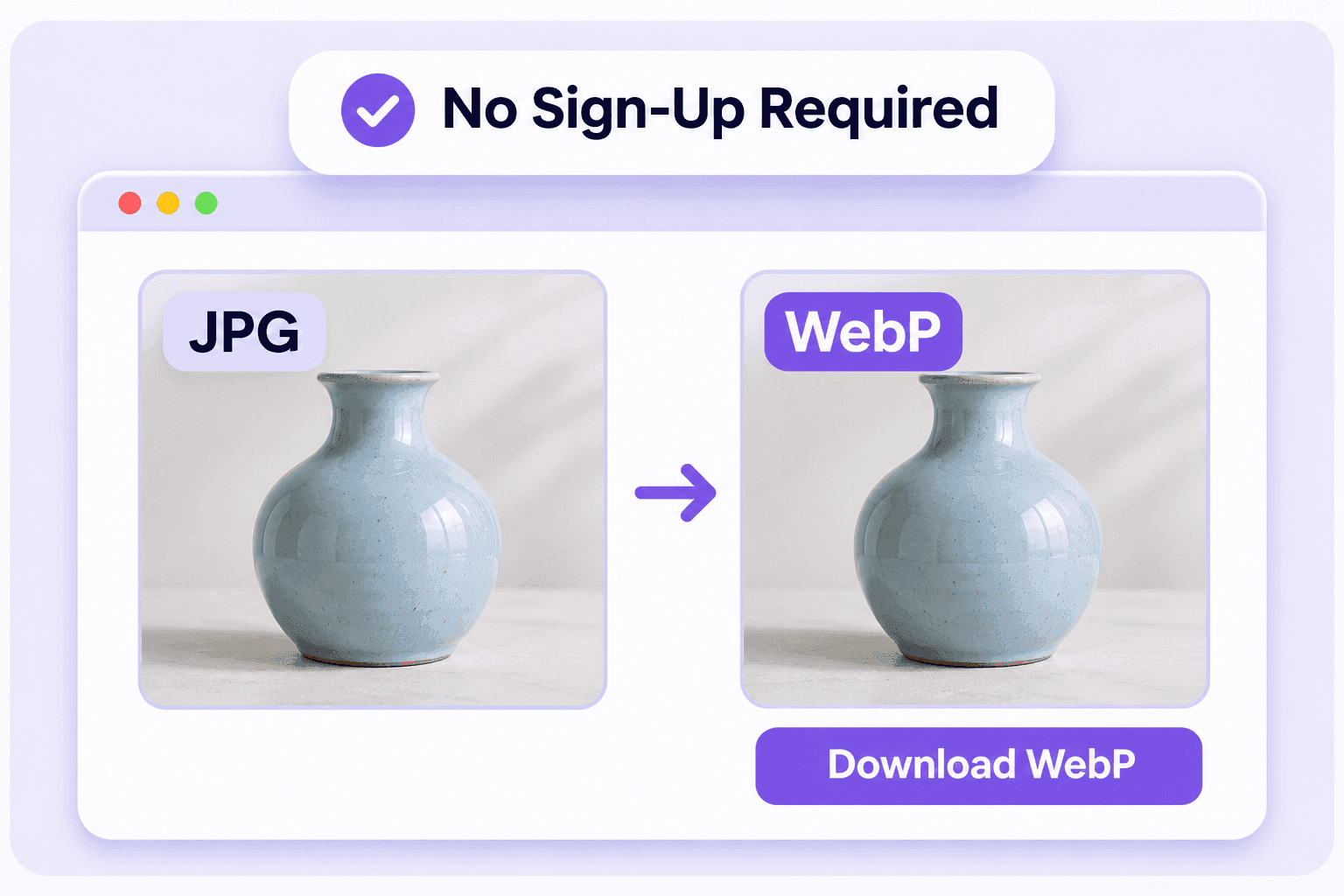
Öffnen Sie den Konverter, wählen Sie Ihre JPGs aus und laden Sie die WebP-Dateien herunter, wenn sie bereit sind. Der gesamte Workflow ist verfügbar, ohne ein Konto zu erstellen oder sich anzumelden.
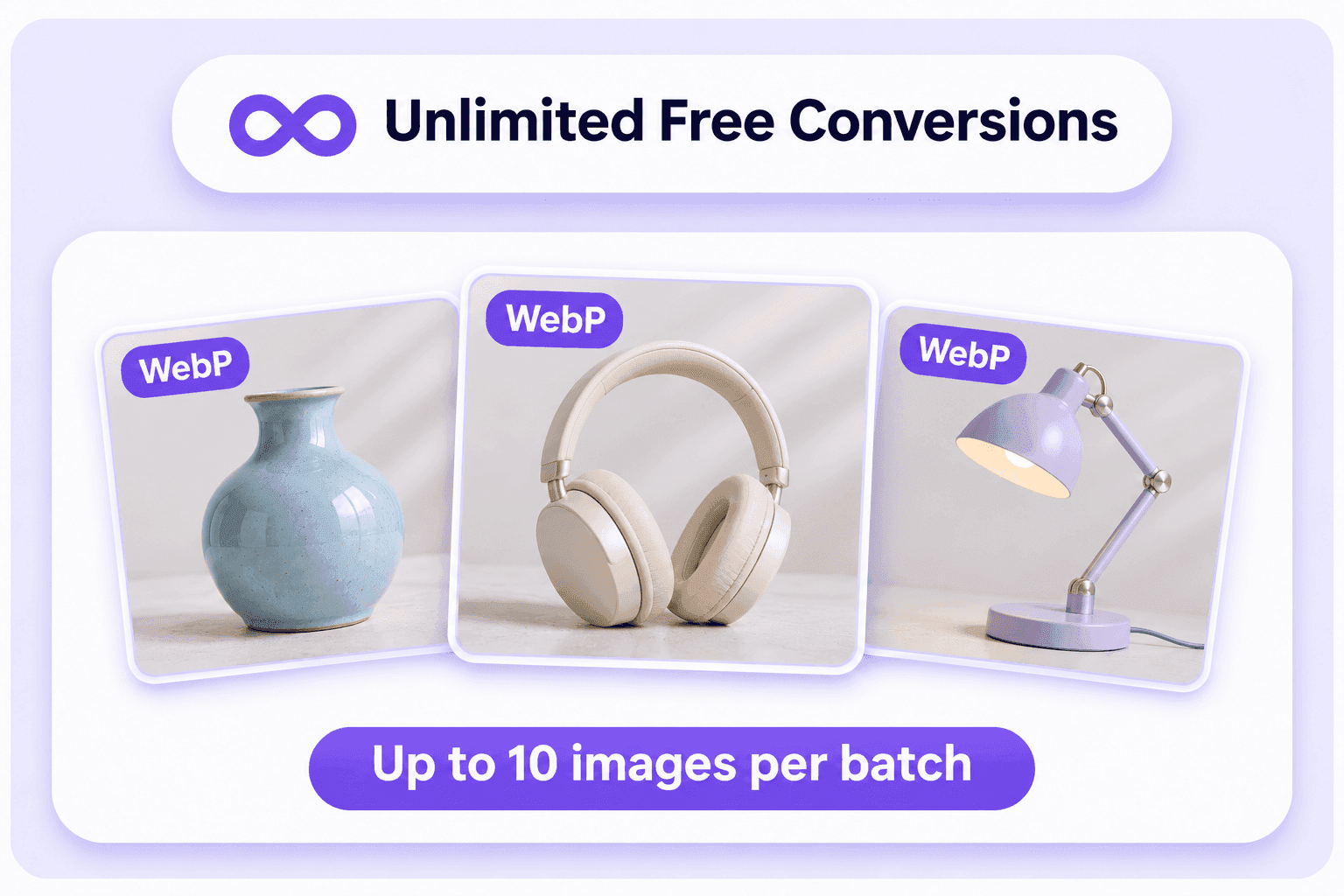
Konvertieren Sie JPG kostenlos in WebP, wann immer Sie es brauchen. Verarbeiten Sie ein Bild oder bis zu 10 gleichzeitig. Wenn Sie eine größere Galerie zum Konvertieren haben, starten Sie einen weiteren Stapel. Es gibt keine Begrenzung für die Gesamtzahl der Konvertierungen.
Klicken Sie auf „JPG-Bilder auswählen“ oder ziehen Sie Ihre .jpg- oder .jpeg-Dateien in den Konverter. Fügen Sie ein Bild hinzu oder wählen Sie bis zu 10 gleichzeitig aus, mit maximal 50 MB pro Bild.
WebP ist bereits als Ausgabeformat ausgewählt. Wählen Sie eine Qualitätseinstellung, die zu Ihrem Bild passt, und klicken Sie dann auf „JPG in WebP konvertieren“. Die Konvertierung läuft direkt in Ihrem Browser.
Vergleichen Sie das ursprüngliche JPG und das konvertierte WebP nebeneinander. Laden Sie die WebP-Dateien einzeln herunter oder speichern Sie die erfolgreichen Konvertierungen zusammen in einem ZIP-Archiv.

Blogger

Ich habe es verwendet, um die Titelbilder für einige Beiträge zu konvertieren. Es war schnell, und ich konnte überprüfen, wie jedes aussah, bevor ich es heruntergeladen habe.

Fotografin
Mir gefiel es, das WebP mit meinem ursprünglichen JPG vergleichen zu können. Ich habe eine höhere Qualitätseinstellung für die Nahaufnahmen gewählt und meine Originaldateien zum Bearbeiten behalten.

Freiberuflicher Webdesigner
Ich brauchte eine WebP-Version eines Homepage-Banners. Ich habe das JPG hineingezogen und die neue Datei heruntergeladen, ohne ein Konto erstellen zu müssen.

E-Commerce-Shop-Besitzerin
Ich habe eine Reihe von JPG-Produktfotos für meinen Shop konvertiert. Ich konnte die Etiketten in den Vorschauen immer noch lesen, und das Herunterladen aller als ZIP ersparte mir ein paar Klicks.

Content Marketer
Ich musste mehrere Stapel von Kampagnenbildern konvertieren. Ich konnte dies tun, ohne mich anzumelden oder Credits zu kaufen.

Webentwickler
Ich habe die Homepage eines Kunden aktualisiert und benötigte WebP-Versionen von drei JPG-Bannern. Ich habe die Dateigrößen nach der Konvertierung überprüft und die kleineren Versionen verwendet, die in voller Breite immer noch gut aussahen.
Ein JPG zu WebP Konverter erstellt eine .webp-Kopie eines JPG- oder JPEG-Bildes. Verwenden Sie Lynote AI, um Produktfotos, Homepage-Banner und Blog-Bilder für das Web vorzubereiten, während Sie das Original-JPG für zukünftige Bearbeitungen behalten. Vergleichen Sie die Dateigrößen und sehen Sie sich das konvertierte Bild vor der Veröffentlichung in der Vorschau an, damit Sie die Version wählen können, die für Ihre Seite am besten geeignet ist.
Ja. Sie können JPG- und JPEG-Bilder in WebP konvertieren und die Ergebnisse kostenlos herunterladen. Sie müssen keine Konvertierungsguthaben kaufen oder verwenden.
Nein. Wählen Sie Ihre JPG-Bilder aus, konvertieren Sie sie und laden Sie Ihre WebP-Dateien herunter, ohne sich anzumelden oder einzuloggen.
Es gibt keine Begrenzung für die Gesamtzahl der Konvertierungen. Sie können bis zu 10 Bilder pro Stapel hinzufügen, mit maximal 50 MB pro Bild. Wenn Sie mehr Dateien haben, konvertieren Sie diese in zusätzlichen Stapeln.
Wählen Sie ein .jpg- oder .jpeg-Bild aus, passen Sie bei Bedarf die WebP-Qualität an und klicken Sie auf „JPG zu WebP konvertieren“. Vergleichen Sie das Ergebnis mit dem Original und klicken Sie dann auf „WebP herunterladen“.
Die Konvertierung beginnt in Ihrem Browser, sobald Sie auf „JPG zu WebP konvertieren“ klicken, sodass keine Wartezeit beim Hochladen entsteht. Die Verarbeitungszeit hängt von Ihrem Gerät, den Bildabmessungen und der Anzahl der Dateien im Stapel ab.
Ja. .jpg und .jpeg sind zwei Dateinamenerweiterungen für dasselbe Bildformat. Sie können beide auswählen und eine .webp-Datei herunterladen.
Das kann sein. Die Dateigröße hängt vom Quellbild, seinen Abmessungen und der von Ihnen gewählten Qualitätseinstellung ab. Vergleichen Sie die ursprünglichen und konvertierten Dateigrößen, bevor Sie ein Bild auf Ihrer Website ersetzen.
Das Ergebnis hängt vom Quellbild und der Qualitätseinstellung ab. Wählen Sie eine höhere Einstellung, wenn feine Texturen oder kleiner Text wichtig sind, und vergleichen Sie dann das konvertierte WebP mit dem Original in seiner beabsichtigten Anzeigegröße.
Ihr Browser verarbeitet die JPGs und erstellt die WebP-Dateien lokal. Ihre Bilder bleiben während der Konvertierung auf Ihrem Gerät.
Ja. Verwenden Sie „Alle als ZIP herunterladen“, um die erfolgreich konvertierten Dateien zusammen zu speichern. Sie können jedes WebP auch separat herunterladen.