

logo
menu

Kostenloser Online-JPG-Konverter

Bilder in JPG konvertieren für Uploads, Websites und den täglichen Austausch. Wählen Sie ein Bild aus oder fügen Sie mehrere hinzu, passen Sie die JPG-Qualität an und sehen Sie sich Ihre Ergebnisse vor dem Download an.

Bilder hier ablegen oder zum Auswählen klicken

Max. 50 MB pro Datei · Bis zu 10 Bilder

JPGPNGWebP

Konvertierte Bilder: 0.

Bilder werden lokal in deinem Browser verarbeitet. HEIC wird noch nicht unterstützt.

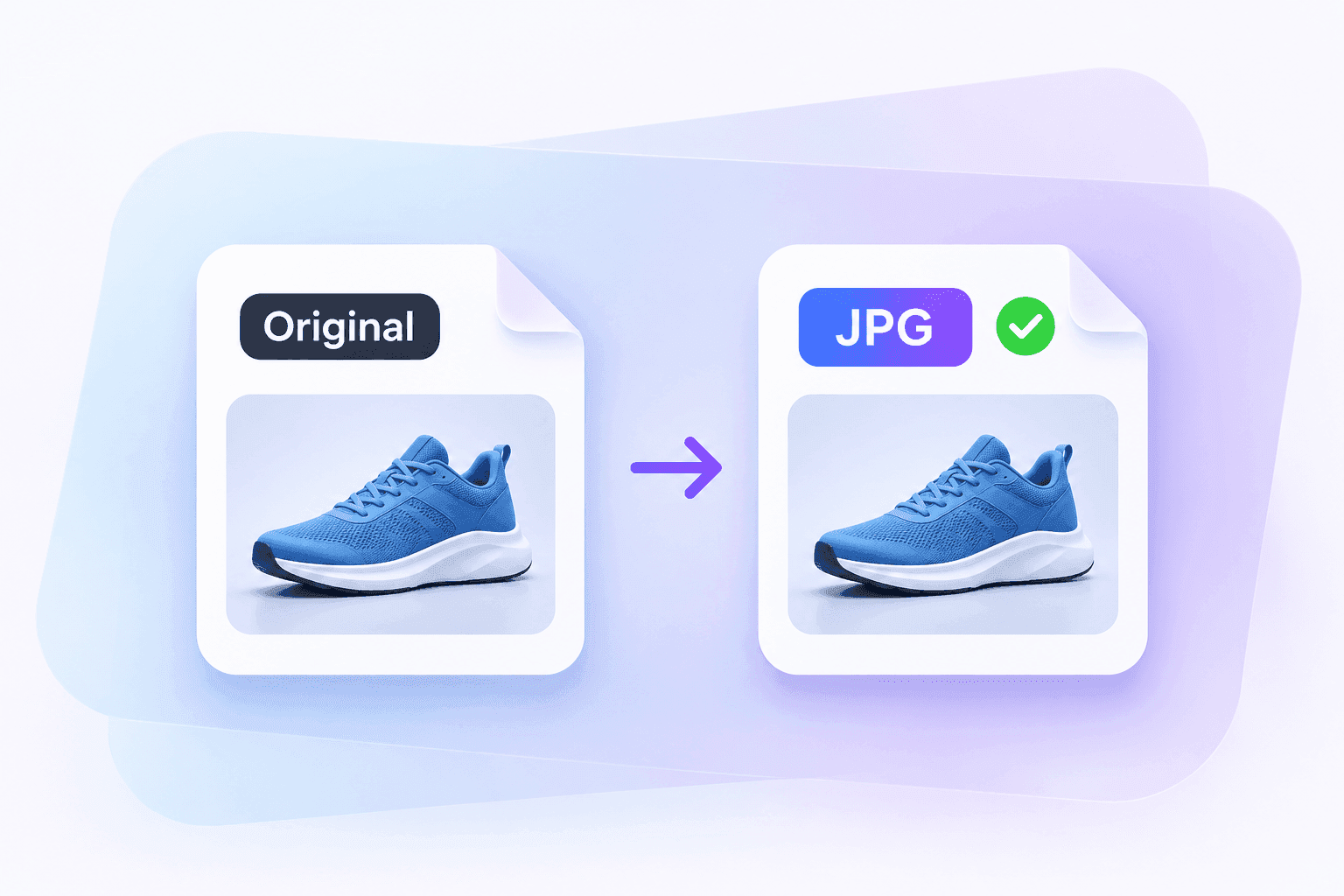
Verwandeln Sie Ihre Bilder in uploadfähige JPGs

Wenn eine Anwendung, ein Marktplatz oder ein Editor ein JPG anfordert, verwenden Sie Lynote AI, um eine .jpg-Kopie aus Ihrem vorhandenen Bild zu erstellen. Dies ist nützlich für Formularanhänge, Produktfotos oder Screenshots, die Sie in einem bestimmten Format einreichen müssen. Die Originaldatei bleibt für zukünftige Bearbeitungen verfügbar.

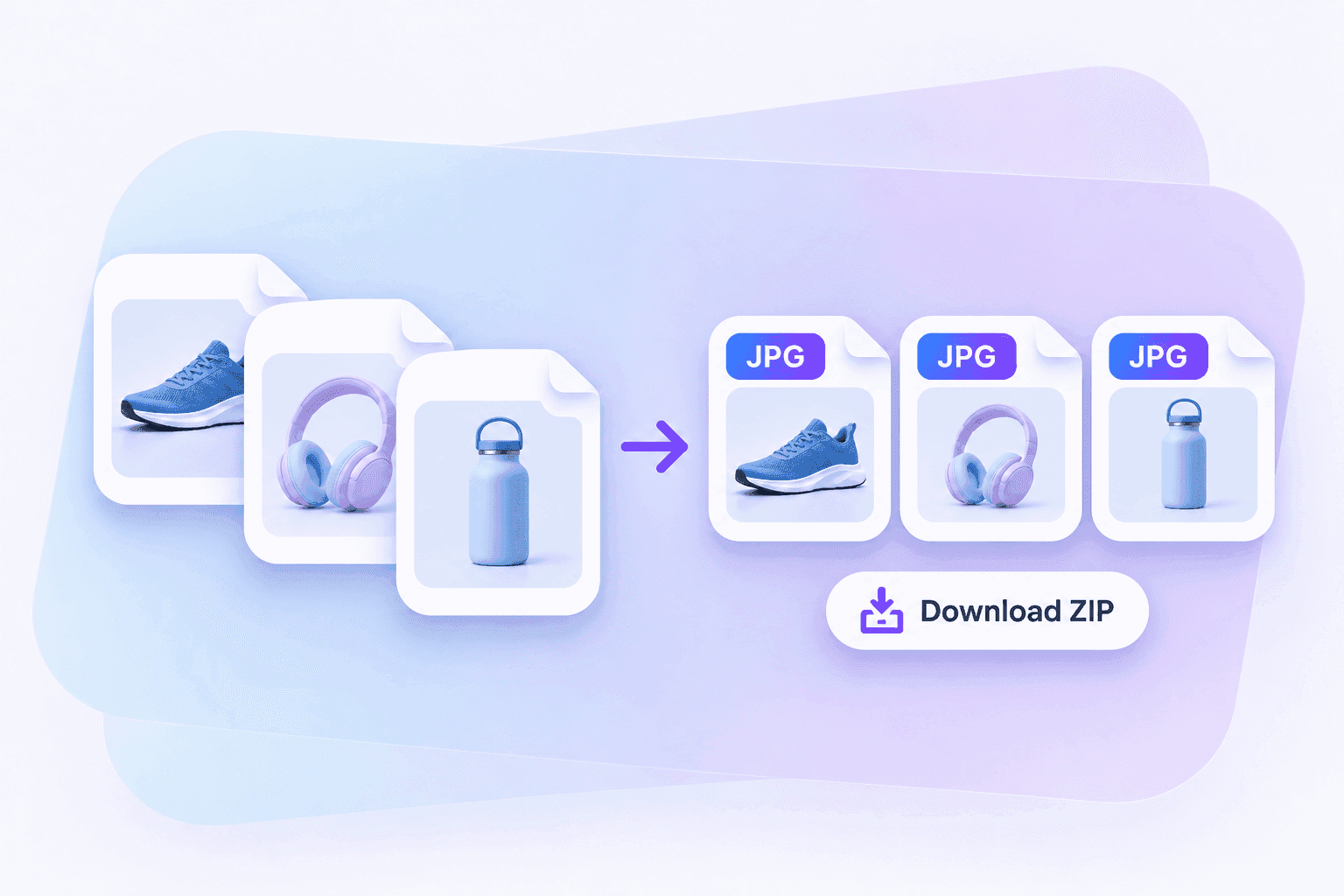
    Mehrere Bilder in JPG konvertieren

    Fügen Sie bis zu 10 Bilder hinzu und exportieren Sie sie zusammen als JPGs. Dies ist nützlich, wenn Produktfotos aus verschiedenen Quellen stammen oder eine Einreichung mehrere Anhänge im selben Format erfordert. Jedes Bild wird zu einem separaten JPG, sodass Sie die benötigten speichern oder die gesamte Reihe als ZIP herunterladen können.

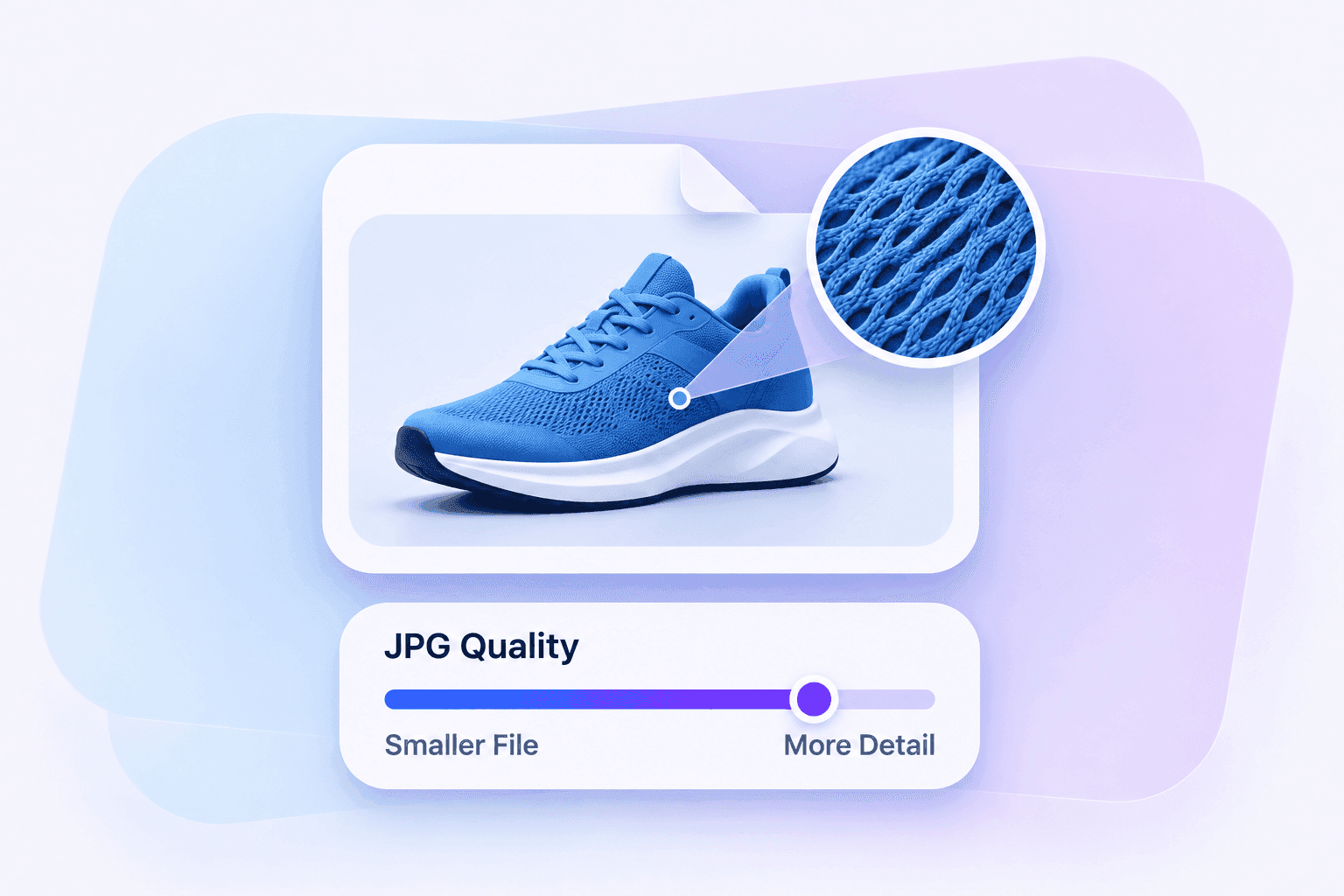
      JPG-Qualität für die wichtigen Details anpassen

      Wählen Sie eine höhere Qualitätseinstellung, wenn Sie Details wie Stofftextur, Produktetiketten oder Beschriftungen in einem Screenshot sichtbar halten möchten. Wenn Sie mit einer Upload-Größenbeschränkung arbeiten, versuchen Sie eine niedrigere Einstellung und überprüfen Sie das Ergebnis. Die endgültige Dateigröße hängt vom Bild und der von Ihnen gewählten Qualität ab.

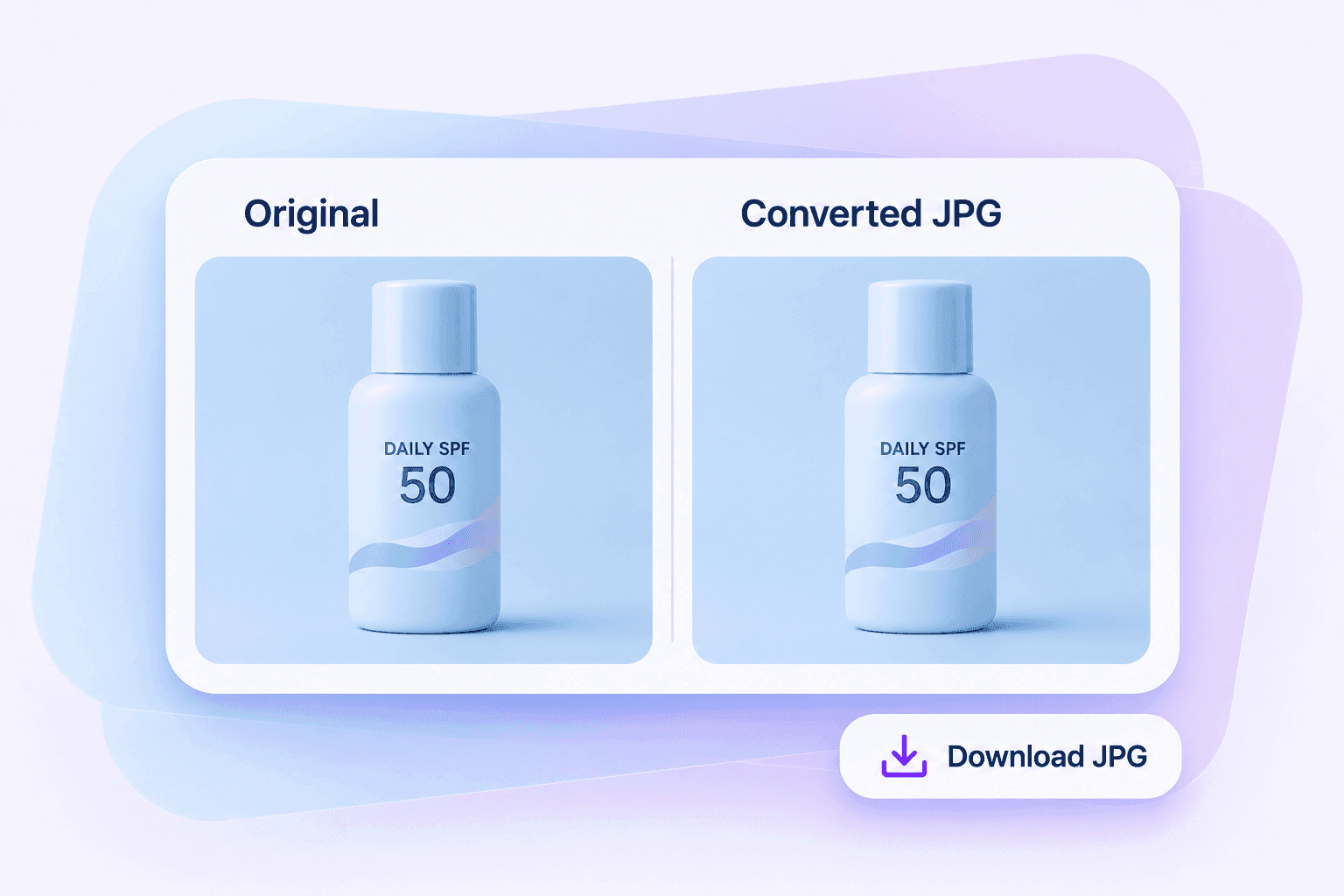
        Original und konvertiertes JPG nebeneinander vergleichen

        Öffnen Sie die Vorschau und betrachten Sie die Teile des Bildes, die für Ihren nächsten Schritt wichtig sind. Überprüfen Sie, ob kleiner Text noch lesbar ist, Farben richtig aussehen und der Hintergrund für die endgültige Verwendung geeignet ist. Sobald Sie mit dem Ergebnis zufrieden sind, laden Sie das JPG herunter.

          So konvertieren Sie ein Bild in JPG

          01

          Wählen Sie Ihre Bilder aus

          Ziehen Sie ein Bild in den Konverter oder klicken Sie auf „Bilder auswählen“, um es von Ihrem Gerät auszuwählen. Fügen Sie ein Bild für eine schnelle Konvertierung hinzu oder wählen Sie bis zu 10 Dateien für eine Stapelverarbeitung aus. Jede Datei kann bis zu 50 MB groß sein.

          02

          Qualität festlegen und konvertieren

          JPG ist bereits als Ausgabeformat ausgewählt. Wählen Sie eine höhere Qualitätseinstellung für Bilder mit feinen Details oder versuchen Sie eine niedrigere Einstellung, wenn die Dateigröße wichtiger ist. Klicken Sie auf „In JPG konvertieren“, um Ihre Dateien zu erstellen.

          03

          JPG-Vorschau und Download

          Vergleichen Sie das Originalbild mit dem konvertierten JPG. Überprüfen Sie Text, Farben und Kanten, bevor Sie speichern. Laden Sie ein einzelnes JPG herunter oder speichern Sie die konvertierte Reihe in einer ZIP-Datei.

          Warum Lynotes JPG-Bildkonverter wählen?

          JPG-Ausgabe bereits ausgewählt

          Öffnen Sie den Konverter, fügen Sie Ihre Bilder hinzu und konvertieren Sie direkt in JPG.

          Anpassbare JPG-Qualität

          Wählen Sie eine Qualitätseinstellung, die zu einem detaillierten Produktfoto, einem Screenshot oder einem kleineren E-Mail-Anhang passt.

          Side-by-Side-Vorschau

          Vergleichen Sie das Original mit dem konvertierten JPG, um Text, Farbe und Bilddetails vor dem Download zu überprüfen.

          Ein JPG oder eine ganze Reihe

          Laden Sie einzelne JPG-Dateien herunter oder speichern Sie alle erfolgreich konvertierten Bilder zusammen in einem ZIP-Archiv.

          Ihre Bilder bleiben auf Ihrem Gerät

          Lynote AI verarbeitet Ihre Bilder und erstellt die JPG-Dateien in Ihrem Browser. Ihre Dateien bleiben während der Konvertierung auf Ihrem Gerät.

          Kostenlose Credits zum Start

          Testen Sie den JPG-Konverter mit kostenlosen Credits. Jede erfolgreiche Konvertierung verbraucht einen Credit pro Bild.

          Wann Bilder in JPG konvertieren?

          Antragsformulare und Portale

          Speichern Sie einen Scan oder Screenshot als JPG, wenn ein Formular JPEG erfordert. Überprüfen Sie die fertige Datei anhand der Größen- und Dimensionsanforderungen des Portals.

          Produktlisten und Kataloge

          Bereiten Sie einen Satz JPG-Produktfotos für einen Marktplatz oder Katalog vor. Nutzen Sie die Vorschau, um Farben, Texturen und Beschriftungen vor der Veröffentlichung zu prüfen.

          Web-Publishing und Bearbeitung

          Erstellen Sie eine JPG-Kopie für eine Medienbibliothek, einen Editor oder einen Publishing-Workflow, der JPEG akzeptiert. Behalten Sie das Original, wenn Sie es erneut bearbeiten möchten.

          E-Mail und alltägliches Teilen

          Speichern Sie ein Foto als JPG für einen Anhang. Wenn die Dateigröße wichtig ist, passen Sie die Qualitätseinstellung an und prüfen Sie das Ergebnis vor dem Versand.

          FAQs zum Bild-zu-PDF-Konverter

          Ein Bild-zu-JPG-Konverter kodiert ein Bild als JPEG neu und speichert es mit der Erweiterung .jpg. Sie können ihn verwenden, wenn Sie ein Bild in einem anderen Format haben und eine JPG-Datei benötigen.

          Wählen Sie Ihr Bild in Lynote AI aus, passen Sie bei Bedarf die Qualität an und klicken Sie auf „In JPG konvertieren“. Zeigen Sie das konvertierte Bild in der Vorschau an und laden Sie es auf Ihr Gerät herunter.

          Überprüfen Sie die unterstützten Eingabeformate, die im Dateiauswahldialog angezeigt werden. Jedes erfolgreich konvertierte Bild wird als .jpg-Datei gespeichert.

          Ja. Fügen Sie bis zu 10 unterstützte Bilder in einem Stapel hinzu, mit maximal 50 MB pro Datei. Laden Sie jedes JPG separat herunter oder speichern Sie den konvertierten Stapel als ZIP.

          Ja. .jpg und .jpeg sind beides Dateierweiterungen für JPEG-Bilder. Lynote AI speichert konvertierte Bilder mit der Erweiterung .jpg.

          JPG verwendet einen einfarbigen Hintergrund in Bereichen, die im Quellbild transparent waren. Überprüfen Sie die Vorschau, um zu sehen, wie der konvertierte Hintergrund aussieht.

          Die Ausgabegröße hängt vom Originalbild, seinen Abmessungen und der Qualitätseinstellung ab. Wenn Sie ein strenges Upload-Limit haben, überprüfen Sie die Größe des konvertierten JPG, bevor Sie es einreichen.

          Ihr Browser verarbeitet die Bilder und erstellt die JPG-Dateien auf Ihrem Gerät. Die Konvertierung erfolgt, ohne dass Ihre Bilder auf einen Server hochgeladen werden.

          Sie können mit kostenlosen Konvertierungsguthaben beginnen. Jedes erfolgreich konvertierte Bild verbraucht ein Guthaben. Fehlgeschlagene Konvertierungen und Downloads verbrauchen keine Guthaben.