Mein Kursportal akzeptiert nur eine Datei, und ich hatte sieben Fotos meiner Hausaufgaben. Ich habe sie in ein PDF gepackt und konnte immer noch die kleinen Notizen lesen, die ich am Rand geschrieben hatte.
Maya T.
Studentin


Konvertieren Sie ein JPG-Bild in PDF oder kombinieren Sie bis zu 20 Fotos in einem Dokument. Mischen Sie Hoch- und Querformatbilder, ohne eine feste Papiergröße wählen zu müssen. Ihre Dateien bleiben auf Ihrem Gerät.
PDF-Dateien müssen kleiner als 50 MB sein.
Dateien werden lokal in Ihrem Browser konvertiert und nicht hochgeladen.
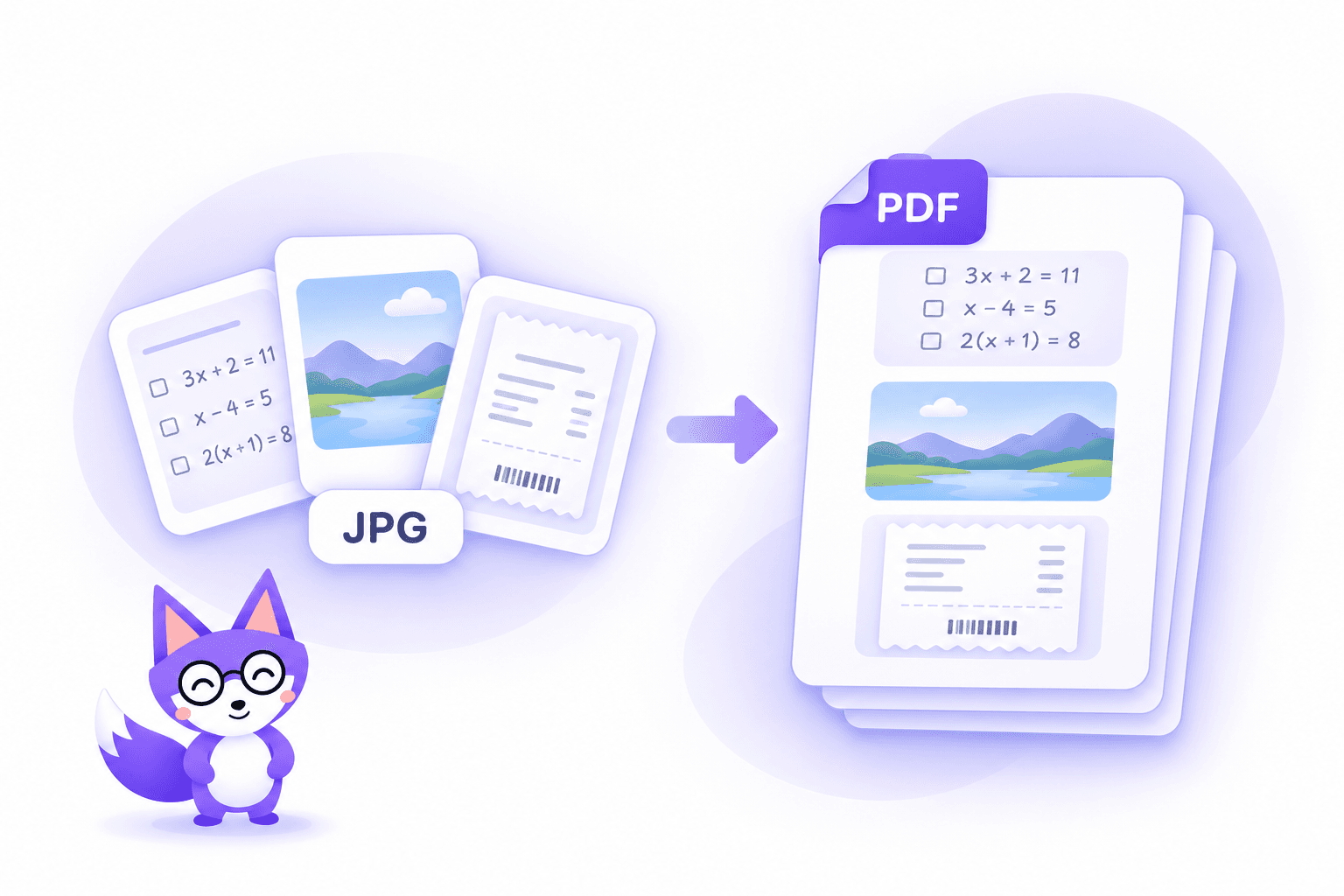
Ein Bild-zu-PDF-Konverter nimmt eine oder mehrere Bilddateien und fügt sie in ein PDF-Dokument ein. Ein einzelnes Foto wird zu einem einseitigen PDF. Fügen Sie mehrere Bilder hinzu, und jedes erhält eine eigene Seite in derselben Datei.
Dies ist nützlich, wenn Sie Fotos eines Dokuments haben, es aber als PDF einreichen müssen. Wenn Sie beispielsweise fünf Seiten handschriftlicher Arbeit fotografiert haben und Ihr Klassenportal nur einen Anhang akzeptiert, können Sie diese fünf Fotos in eine einzige Datei umwandeln und die gesamte Aufgabe zusammen einreichen.
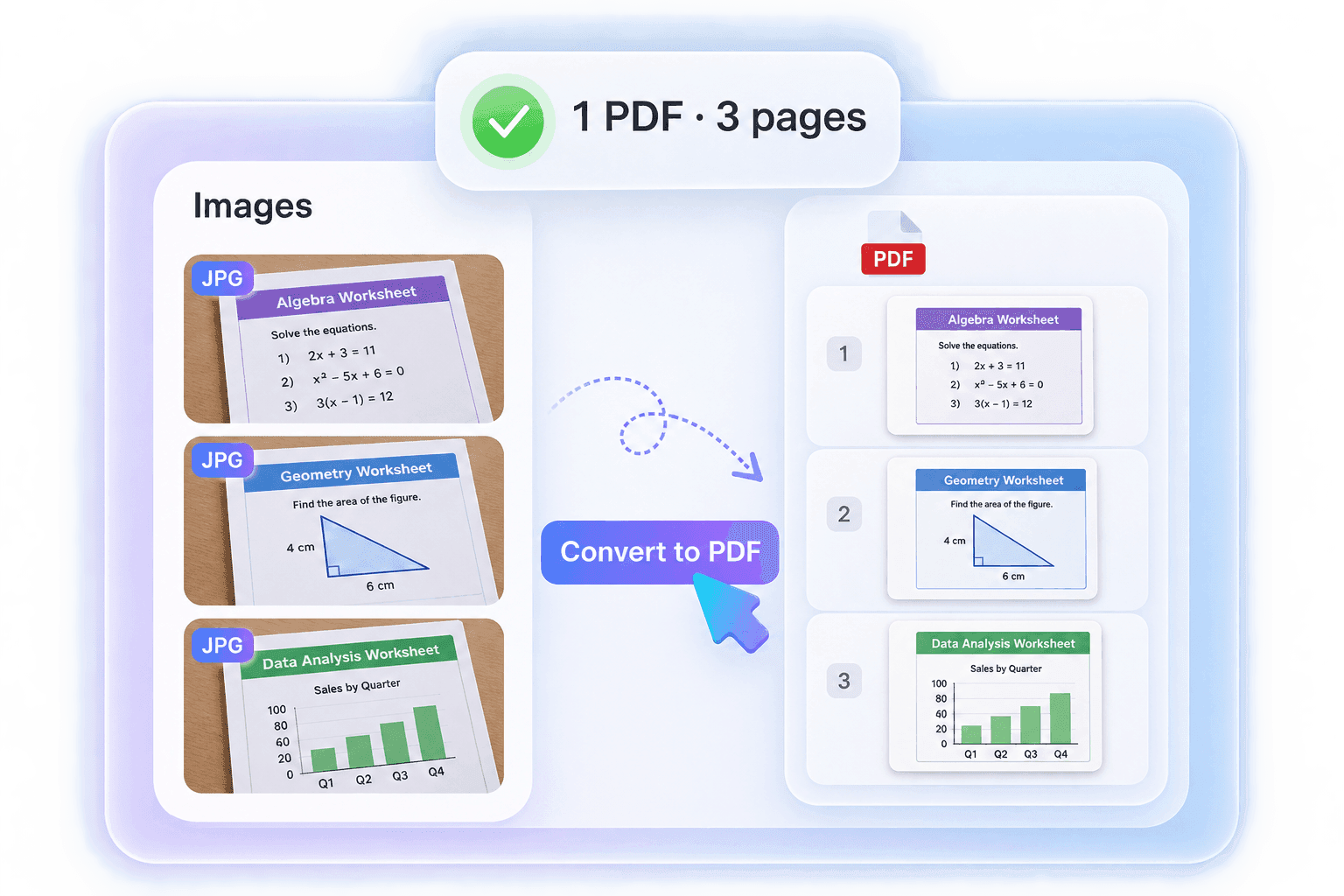
Verwandeln Sie eine Reihe von Fotos, Scans oder Screenshots in ein Dokument. Wenn Sie mehrere Seiten eines Arbeitsblatts fotografiert haben, fügen Sie diese in einem Stapel zum Konverter hinzu. Jedes Foto wird zu einer separaten Seite, sodass die Person, die Ihr PDF öffnet, den gesamten Satz in einer Datei durchlesen kann.
Sie können auch nur ein Foto konvertieren, wenn Sie eine Quittung, eine unterschriebene Seite oder einen Scan als PDF einreichen müssen.
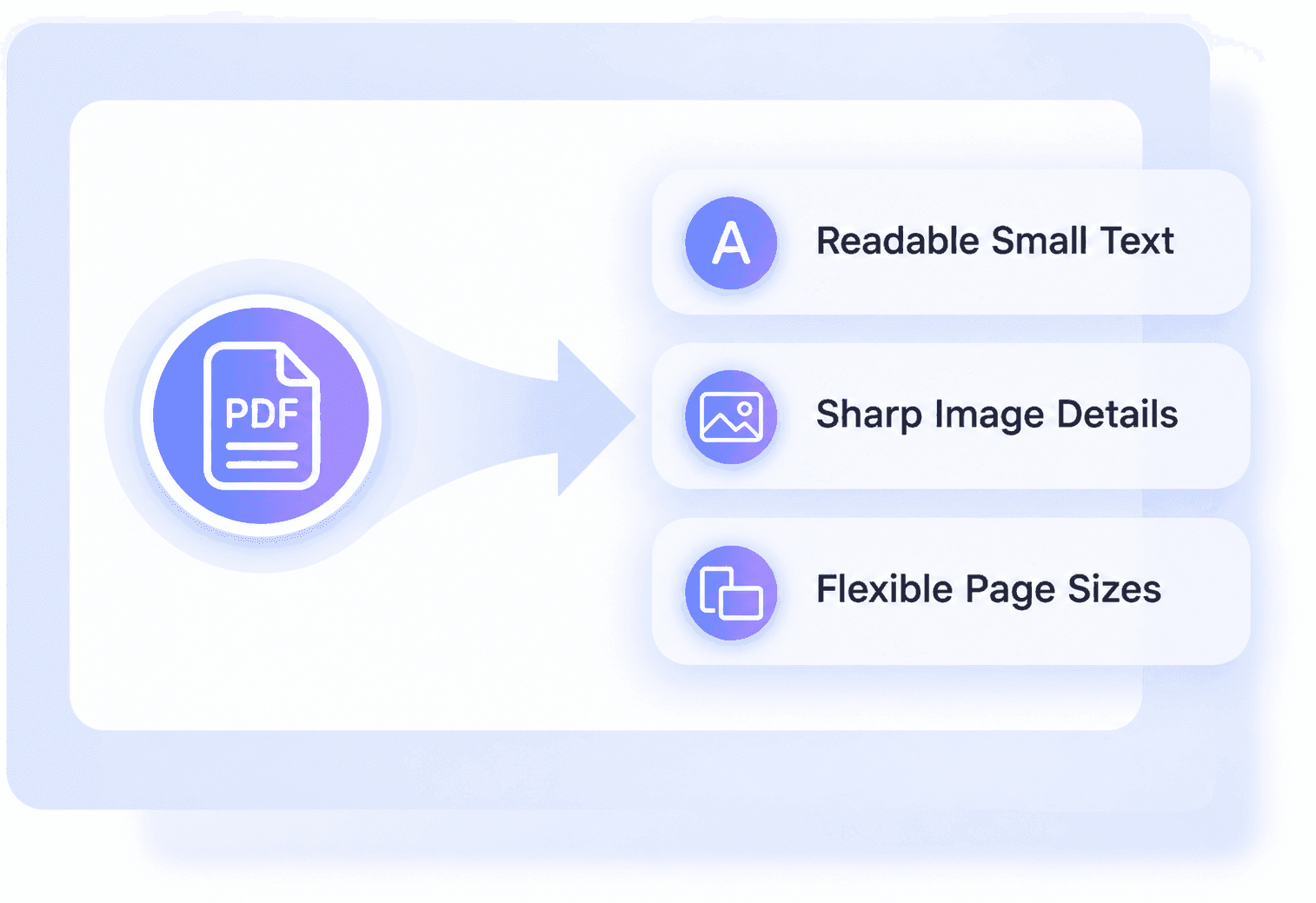
Eine Quittung ist nur nützlich, wenn Sie den Gesamtbetrag lesen können. Ein Foto eines Arbeitsblatts muss immer noch die Handschrift und Diagramme zeigen. Beginnen Sie mit einem scharfen JPG oder JPEG, um diese Details im fertigen PDF lesbar zu halten.
Sie können Hochformatfotos, breite Screenshots und Bilder unterschiedlicher Abmessungen im selben Dokument kombinieren, ohne eine feste Papiergröße wie A4 oder US Letter wählen zu müssen. Das ist nützlich, wenn ein Satz sowohl Kamerafotos als auch Screenshots enthält.
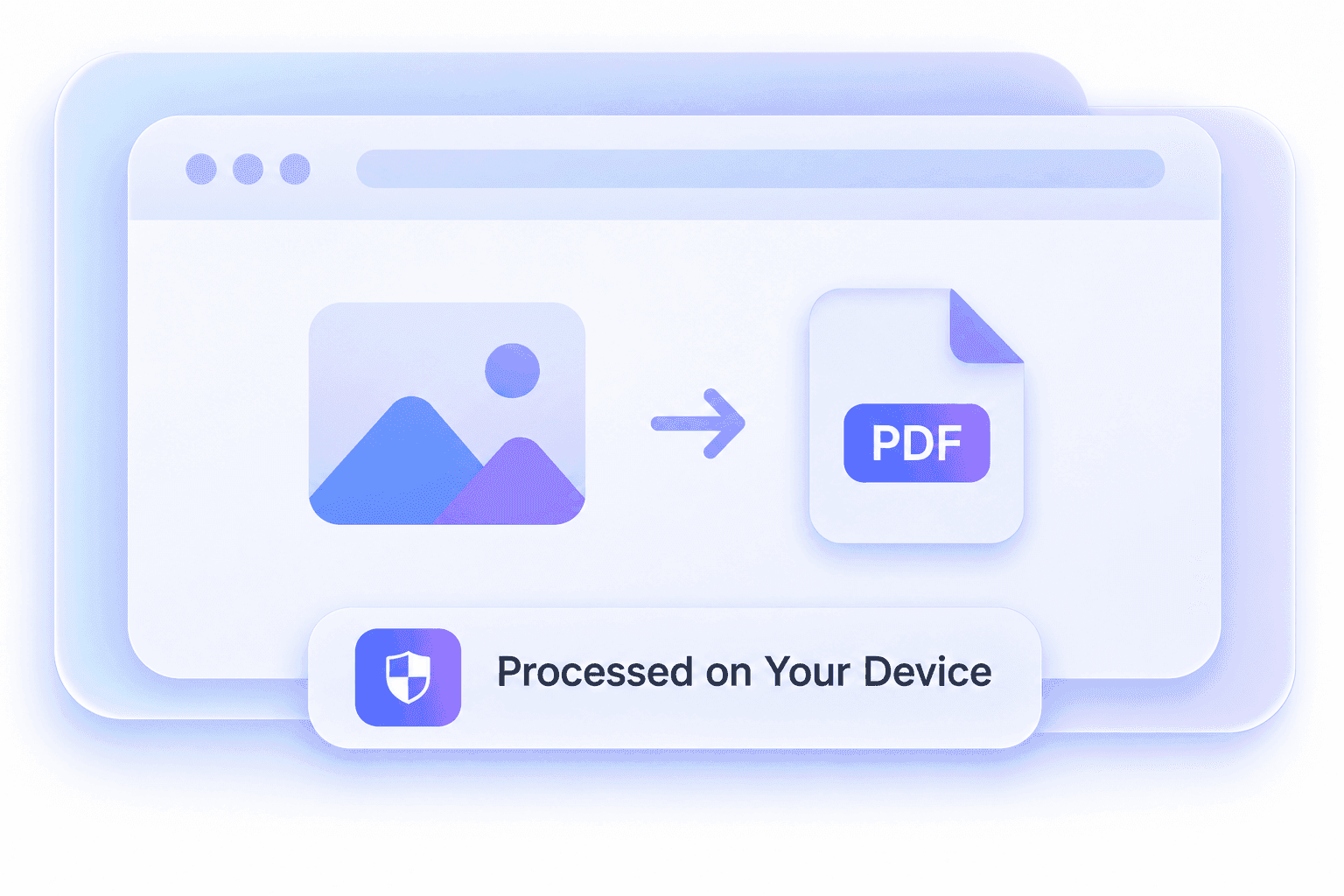
Die Konvertierungs-Engine von Lynote liest Ihre Bilder und erstellt das PDF vollständig in Ihrem Browser. Von dem Moment, in dem Sie Ihre Dateien auswählen, bis zu dem Moment, in dem Sie das fertige PDF herunterladen, erfolgt die gesamte Konvertierung auf Ihrem Gerät. Dies funktioniert, egal ob Sie ein Foto eines unterschriebenen Formulars in ein PDF umwandeln oder mehrere Belege zu einem Dokument zusammenfassen. Ihre Bilder und das fertige PDF bleiben auf Ihrem Gerät, sodass Sie selbst entscheiden können, wann und mit wem Sie sie teilen möchten.
 Schritt 1
. Wählen Sie Ihre Bilder aus
Klicken Sie auf „Bilder auswählen“, um JPG- oder JPEG-Dateien von Ihrem Gerät auszuwählen, oder ziehen Sie sie in den Konverter. Fügen Sie ein Foto für ein einseitiges PDF hinzu oder wählen Sie bis zu 20 Bilder für ein mehrseitiges Dokument aus. Jedes Bild kann bis zu 50 MB groß sein.

 Schritt 2
. Konvertieren Sie Ihre Bilder in PDF
Klicken Sie auf „In PDF konvertieren“. Lynote verarbeitet Ihre Bilder in Ihrem Browser und platziert jedes auf einer separaten Seite im fertigen Dokument. Sie können Hoch- und Querformatbilder in derselben Datei verwenden.
 Schritt 3
. Laden Sie Ihr PDF herunter und überprüfen Sie es
Klicken Sie auf „PDF herunterladen“, um die Datei zu speichern. Öffnen Sie sie, um sicherzustellen, dass alle Seiten enthalten und der Text lesbar ist, und hängen Sie sie dann an eine E-Mail an, laden Sie sie auf ein Portal hoch oder drucken Sie sie aus.

Klicken Sie auf „Bilder auswählen“, um JPG- oder JPEG-Dateien von Ihrem Gerät auszuwählen, oder ziehen Sie sie in den Konverter. Fügen Sie ein Foto für ein einseitiges PDF hinzu oder wählen Sie bis zu 20 Bilder für ein mehrseitiges Dokument aus. Jedes Bild kann bis zu 50 MB groß sein.
Klicken Sie auf „In PDF konvertieren“. Lynote verarbeitet Ihre Bilder in Ihrem Browser und platziert jedes auf einer separaten Seite im fertigen Dokument. Sie können Hoch- und Querformatbilder in derselben Datei verwenden.
Klicken Sie auf „PDF herunterladen“, um die Datei zu speichern. Öffnen Sie sie, um sicherzustellen, dass alle Seiten enthalten und der Text lesbar ist, und hängen Sie sie dann an eine E-Mail an, laden Sie sie auf ein Portal hoch oder drucken Sie sie aus.
Beginnen Sie mit den Bildern, die Sie bereits haben, und erhalten Sie ein PDF, das Sie sofort verwenden können.
Beginnen Sie kostenlos mit der Konvertierung von Bildern in PDF. Probieren Sie den Konverter mit einem einzelnen Foto oder einer Reihe von Seiten aus.
Wählen Sie Ihre Bilder aus und beginnen Sie mit der Konvertierung, ohne zuerst ein Konto zu erstellen.
Fügen Sie bis zu 20 Bilder gleichzeitig hinzu. Verwandeln Sie einen vollständigen Satz gescannter Seiten, Aufgabenfotos oder Screenshots in ein einziges PDF.
Verwenden Sie JPG- und JPEG-Dateien mit jeweils bis zu 50 MB, einschließlich hochauflösender Handyfotos und detaillierter Scans.
Verwenden Sie Hoch- und Querformatbilder im selben Dokument. Sie können konvertieren, ohne ein festes Papierformat auswählen zu müssen.
Konvertieren Sie Bilder in PDF, während Fotos natürlich bleiben, Layouts intakt sind und feine Details wie Handschrift und Kleingedrucktes leicht lesbar sind.
Fotografieren Sie jede Seite Ihrer Hausaufgaben und kombinieren Sie die Bilder zu einem PDF. Reichen Sie einen vollständigen Aufgabensatz oder ein Arbeitsblatt als einzelne Anlage in Ihrem Klassenportal ein.
Fügen Sie Whiteboard-Fotos, Diagramme und handschriftliche Notizen zu einem Thema in einem einzigen Dokument zusammen. Halten Sie das wichtigste Material zusammen, wenn Sie sich auf ein Quiz vorbereiten oder Notizen mit einer Lerngruppe teilen.
Verwandeln Sie Fotos von unterschriebenen Formularen und unterstützenden Seiten in ein PDF für ein Portal, das eine einzelne Datei anfordert. Überprüfen Sie vor dem Absenden, ob Unterschriften und Kleingedrucktes lesbar sind.
Gruppieren Sie Belegfotos von derselben Reise oder demselben Projekt in einem PDF. Halten Sie Daten, Summen und Händlernamen sichtbar, damit der Prüfer jeden Beleg überprüfen kann.
Bündeln Sie Screenshots eines Fehlers, einer Designprüfung oder eines Produkt-Workflows in einem PDF. Senden Sie den gesamten Satz an einen Teamkollegen, der jeden Bildschirm im Kontext sehen muss.
Kombinieren Sie Produktfotos, Mockups oder Arbeitsmuster in einem PDF, das Sie einem Kunden per E-Mail senden können. Fügen Sie Nahaufnahmen und vollformatige Bilder in dasselbe Dokument ein.
Wählen Sie ein JPG- oder JPEG-Bild aus, klicken Sie auf „In PDF konvertieren“ und laden Sie die Datei herunter. Wenn Sie ein Bild auswählen, erstellt Lynote ein einseitiges PDF.
Ja. Wählen Sie bis zu 20 JPG- oder JPEG-Fotos in einem Stapel aus. Lynote erstellt ein PDF mit einer separaten Seite für jedes Foto.
Nein. Der Konverter funktioniert ohne feste Papiergröße. Sie können Bilder unterschiedlicher Größen und Ausrichtungen zum selben PDF hinzufügen, ohne eine Papier-Voreinstellung zu wählen. Wenn Sie das Dokument drucken möchten, überprüfen Sie die Papiergröße und Skalierung in Ihren Druckeinstellungen.
Die Lesbarkeit des PDFs hängt vom Originalfoto ab. Wenn die Schrift oder der Kleindruck im Bild unscharf aussieht, machen Sie das Foto bei besserem Licht neu, bevor Sie es konvertieren.
Der Konverter akzeptiert JPG- und JPEG-Dateien mit jeweils bis zu 50 MB. Wenn Ihre Datei ein PNG-, WebP- oder HEIC-Bild ist, speichern Sie zuerst eine JPG-Kopie und wählen Sie diese im Konverter aus.
Ja. Öffnen Sie Lynote in Ihrem mobilen Browser, tippen Sie auf „Bilder auswählen“ und wählen Sie JPG- oder JPEG-Fotos von Ihrem Gerät aus. Konvertieren Sie sie und laden Sie das fertige PDF herunter.
Nein. Die Konvertierung läuft lokal in Ihrem Browser ab. Ihre Bilder bleiben auf Ihrem Gerät, während das PDF generiert wird.
Der Konverter platziert jedes Bild auf einer PDF-Seite. Wenn Sie bearbeitbaren Text aus einem Foto oder Scan benötigen, verwenden Sie das Bild-zu-Text-Tool von Lynote, um ihn zu extrahieren.
Ein PDF, das aus mehreren hochauflösenden Fotos erstellt wurde, kann immer noch groß sein. Wenn eine Anwendung oder ein Schulportal eine Dateigrößenbeschränkung hat, überprüfen Sie das PDF nach dem Herunterladen. Sie können den PDF-Kompressor von Lynote verwenden, wenn die fertige Datei die Beschränkung überschreitet.