Swahili-Dokument ins Englische übersetzen und Formatierung behalten

Sie haben ein Swahili-Dokument auf dem Bildschirm – ein Geschäftsangebot, eine Forschungsarbeit oder einen Projektbericht. Das Ziel wirkt zunächst einfach: Es soll auf Englisch vorliegen. Also machen Sie erst einmal das, was fast alle tun: Absätze kopieren und in einen kostenlosen Online-Übersetzer einfügen. Fünf Minuten später zeigt sich das Problem. Überschriften sind verschwunden, Tabellen nur noch ein unübersichtlicher Textblock, und Bilder fehlen komplett. Der Inhalt ist vielleicht noch erkennbar, aber die professionelle Struktur ist verloren.

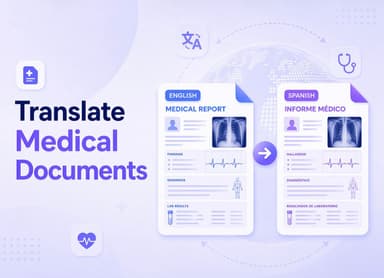
Am besten übersetzen Sie ein Arbeitsdokument von Swahili auf Englisch mit einem speziellen Online-Dokumentenübersetzer. Anders als beim Kopieren in ein Textfeld sind diese Tools dafür gemacht, ganze Dateien wie PDFs und Word-Dokumente zu verarbeiten. Sie nutzen KI-gestützte Übersetzungs-Engines, um die Sprache zu übertragen und gleichzeitig das ursprüngliche Layout zu analysieren und zu erhalten – inklusive Schriftarten, Tabellen, Bildern und Spalten. So sparen Sie Stunden manueller Nachbearbeitung, und das fertige englische Dokument ist sofort professionell nutzbar.
Dieser Leitfaden geht über die fehleranfällige Copy-and-paste-Methode hinaus. Wir zeigen Ihnen den modernen Ablauf, vergleichen die besten Tools für diese Aufgabe und geben praktische Tipps, damit Sie eine saubere Übersetzung erhalten, ohne die Struktur Ihres Dokuments zu opfern.
Kurzfazit: Die besten Methoden für Swahili-Englisch-Dokumentübersetzungen
Wenn es schnell gehen muss, finden Sie hier einen kompakten Überblick über Ihre Optionen. Welche Lösung die richtige ist, hängt ganz davon ab, ob für Sie Tempo, Budget oder absolute, rechtlich belastbare Genauigkeit im Vordergrund steht.
| Methode | Am besten geeignet für | Layouterhalt (1–5)* | Typische Kosten | Typische Dauer |
|---|---|---|---|---|
| Online-Dokumentenübersetzer | Geschäftsberichte, wissenschaftliche Arbeiten, Präsentationen | 4.5 / 5 | Kostenlos bis günstig | ~1–5 Minuten |
| Google Translate (Textfeld) | Kurze Formulierungen, E-Mails, informelle Textausschnitte | 1 / 5 | Kostenlos | Sekunden |
| Google Translate (Dokument) | Einfache, textbasierte Dokumente (DOCX, PDF) | 3 / 5 | Kostenlos | ~1–3 Minuten |
| Professionelle menschliche Übersetzer | Verträge, medizinische Unterlagen, Finanzdokumente | 5 / 5 | Preis pro Wort ($) | 1–3+ Werktage |
Die Bewertungen sind redaktionelle Richtwerte auf Basis der Leistung bei komplexen Layouts, keine gemessenen Benchmarks.
Kurz gesagt: Für die meisten beruflichen und akademischen Anwendungsfälle ist ein Online-Dokumentenübersetzer die beste Wahl. Er verbindet die Geschwindigkeit von KI mit der nötigen Layout-Intelligenz für formelle Dokumente. Menschliche Übersetzer sollten Sie für besonders kritische Fälle reservieren, in denen Nuancen und rechtliche Beglaubigung unverzichtbar sind.
Vor dem Übersetzen: 2-Minuten-Checkliste
Direkt ohne kurze Prüfung ins Übersetzungstool zu springen, ist ein häufiger Fehler, der zu Problemen und Zeitverlust führt. Gehen Sie diese Checkliste durch, bevor Sie etwas hochladen.
- Welches Dateiformat hat die Datei? Die meisten modernen Übersetzer kommen mit gängigen Office-Formaten problemlos zurecht. Achten Sie darauf, dass Ihre Datei eine
.pdf-,.docx-,.pptx- oder.xlsx-Datei ist. Falls Sie ein selteneres Format haben, speichern Sie es am besten zuerst als PDF. - Ist die Datei passwortgeschützt? Übersetzungstools können nicht auf verschlüsselte oder passwortgeschützte Dateien zugreifen. Sie müssen den Schutz entfernen, bevor Sie das Dokument hochladen können.
- Ist es ein Scan oder ein digitales Dokument? Das ist die wichtigste Frage. Öffnen Sie Ihre PDF und versuchen Sie, mit dem Cursor eine Textzeile zu markieren. Wenn sich die Wörter markieren lassen, handelt es sich um eine textbasierte (digitale) Datei – dann kann es losgehen. Wenn Ihr Cursor stattdessen nur ein blaues Rechteck über dem Text aufzieht, als wäre er ein Bild, haben Sie ein gescanntes Dokument.
- Brauchen Sie OCR? Wenn Sie ein gescanntes Dokument haben, benötigen Sie ein Tool mit integrierter Optical Character Recognition (OCR). Diese Technologie erkennt den Text im Bild und wandelt ihn in maschinenlesbare Zeichen um, die die KI anschließend übersetzen kann. Ohne OCR sieht das Tool Ihr Dokument nur als ein großes Bild ohne übersetzbare Wörter.
Wenn diese Grundlagen vorab stimmen, vermeiden Sie die frustrierende Fehlermeldung „Datei konnte nicht verarbeitet werden“ und sorgen für einen deutlich reibungsloseren Ablauf.
Swahili-Dokument online übersetzen: in 3 Schritten
Wenn Sie ein vollständiges Swahili-Dokument übersetzen und dabei das professionelle Erscheinungsbild erhalten möchten, ist ein speziell dafür entwickeltes Tool die beste Wahl. Hier sehen Sie den Ablauf mit dem Lynote Document Translator, der genau für diese Aufgabe entwickelt wurde – schnell, ohne Registrierung und mit Fokus auf originalgetreuen Layouterhalt.
Ich habe das Tool vor Kurzem für eine 20-seitige Marktanalyse-PDF eines Partners aus Tansania verwendet. Das Dokument war voller Diagramme und zweispaltiger Layouts. Das manuell auf Englisch nachzubauen, hätte Stunden gedauert. Mit dieser Methode hatte ich in weniger als zwei Minuten eine englische Version, die sofort weitergegeben werden konnte.
Schritt 1: Ihr Swahili-Dokument in Sekunden hochladen
Öffnen Sie zuerst die Seite des Lynote Document Translator. Die Oberfläche ist übersichtlich und leicht verständlich. Für den Upload Ihrer Datei haben Sie zwei Möglichkeiten:
- Per Drag-and-drop: Ziehen Sie Ihre Swahili-PDF oder Ihr Word-Dokument einfach vom Desktop direkt in das Upload-Feld auf der Webseite.
- Dateien auswählen: Klicken Sie auf die Schaltfläche „Dokument auswählen“, um den Datei-Explorer Ihres Computers zu öffnen und das Dokument auszuwählen, das Sie übersetzen möchten.
Das Tool unterstützt gängige Formate wie PDF, DOCX, PPTX und XLSX. Achten Sie nur darauf, dass Ihre Datei für das kostenlose Tool auf der Seite unter dem Limit von 10 MB bleibt. Besonders praktisch: Sie müssen weder ein Konto erstellen noch persönliche Daten angeben, um loszulegen.

Schritt 2: Sprachen festlegen und die KI arbeiten lassen
Sobald Ihr Dokument hochgeladen ist, beginnt das Tool mit der Verarbeitung. Standardmäßig versucht es, die Ausgangssprache automatisch zu erkennen – in diesem Fall wird Swahili in der Regel schnell identifiziert. Sie müssen dann nur noch die Zielsprache festlegen.
Öffnen Sie das Dropdown-Menü für die Zielsprache und wählen Sie „English“ aus. Mit mehr als 135 verfügbaren Sprachen lassen sich fast alle Sprachkombinationen abdecken, die im Alltag vorkommen. Nachdem Sie English ausgewählt haben, klicken Sie auf die Schaltfläche zum Übersetzen. Das Tool nutzt eine leistungsstarke, von Google unterstützte KI-Engine, um die Datei zu verarbeiten: Der Text wird übersetzt, während gleichzeitig die ursprüngliche Formatierung übernommen wird.

Schritt 3: Die perfekt formatierte englische Datei herunterladen
Der Übersetzungsvorgang ist überraschend schnell. Bei einem typischen textlastigen Dokument mit 10–15 Seiten dauert es in der Regel deutlich unter einer Minute. Sobald der Vorgang abgeschlossen ist, erscheint eine Download-Schaltfläche.
Klicken Sie darauf, um Ihr neues englisches Dokument herunterzuladen. Beim Öffnen sehen Sie, dass nicht nur der Text übersetzt wurde, sondern auch die ursprüngliche Struktur erhalten bleibt. Überschriften bleiben Überschriften, Aufzählungen bleiben Aufzählungen, und Bilder sowie Tabellen sitzen weiterhin an der richtigen Stelle. Die Datei ist sofort einsatzbereit – ganz ohne mühsame Nachformatierung.


Alternative: Die Dokumentfunktion von Google Translate nutzen
Natürlich müssen wir auch über den bekanntesten Namen im Übersetzen sprechen: Google Translate. Viele kennen das Tool nur über das Texteingabefeld, aber es bietet auch eine eigene Funktion zum Übersetzen kompletter Dokumente. Für einfachere Dateien ist das eine solide Option – wichtig ist nur, die Grenzen zu kennen.
So verwenden Sie die Funktion:
- Öffnen Sie die Website von Google Translate.
- Klicken Sie oben links auf den Tab „Dokumente“.
- Klicken Sie auf „Datei auf Ihrem Computer auswählen“, um Ihre Datei hochzuladen. Google unterstützt Formate wie .docx, .pdf und .pptx.
- Das Tool erkennt die Ausgangssprache automatisch. Wählen Sie „English“ als Zielsprache.
- Klicken Sie auf „Übersetzen“ und anschließend auf „Übersetzung herunterladen“.

Warum also nicht einfach immer diese Lösung nutzen? Die ehrliche Antwort: Die Formatierung bleibt nicht immer zuverlässig erhalten – besonders bei komplexen Layouts.
Expertenfazit: Der Dokumentenübersetzer von Google eignet sich gut für einfache Word-Dokumente mit nur einer Spalte. Wenn Ihr Swahili-PDF jedoch komplexe Tabellen, mehrere Spalten oder exakt platzierte Grafiken enthält, ist das Risiko deutlich höher, dass das Ergebnis unübersichtlich oder verschoben aussieht.
Der Hauptgrund, warum spezialisierte Online-Dokumentenübersetzer wie Lynote bei komplexen Dateien oft besser abschneiden als die Funktion von Google, ist ihre fortschrittlichere Engine zur Layouterkennung. Sie sind gezielt darauf ausgelegt, die visuellen Elemente eines Dokuments zu zerlegen und anschließend wieder korrekt aufzubauen, während Google den Schwerpunkt weiterhin stärker auf den reinen Text legt.
Häufige Probleme: Warum Swahili-Dokumente auf Englisch oft schiefgehen – und wie Sie das vermeiden
Haben Sie sich schon einmal gefragt, warum ein sauber formatiertes Dokument nach der Übersetzung plötzlich wie ein digitales Chaos aussieht? Meist liegt es nicht an der Sprachübersetzung selbst, sondern an der Dokumentstruktur.
Das sind die drei häufigsten Ursachen – und was Sie dagegen tun können:
- Mehrspaltiges Layout bricht auseinander: Wissenschaftliche Arbeiten, Newsletter und Broschüren arbeiten oft mit mehreren Spalten. Viele einfache Übersetzer lesen den Text von links nach rechts über die gesamte Seite hinweg und vermischen dabei Sätze aus verschiedenen Spalten zu einem unverständlichen Absatz.
- Die Lösung: Nutzen Sie ein Tool, das auf Layouterhalt ausgelegt ist. Solche Tools erkennen Spaltengrenzen und übersetzen den Textfluss innerhalb jeder Spalte korrekt. Wenn Sie nur ein einfaches Tool zur Verfügung haben, kann es helfen, das PDF zuerst in ein Word-Dokument umzuwandeln und das Layout vor der Übersetzung manuell auf eine Spalte zu vereinfachen.
- Text steckt in Bildern fest: Enthält Ihr Dokument Diagramme, Schaubilder oder Infografiken, in denen Swahili-Text direkt im Bild eingebettet ist? Ein KI-Übersetzer ohne OCR kann diesen Text nicht lesen. Er erkennt nur ein Bild, keine Wörter – deshalb bleibt dieser Inhalt im fertigen Dokument auf Swahili.
- Die Lösung: Am besten verwenden Sie einen Übersetzer mit integrierter OCR-Technologie. Damit lässt sich auch Text in Bildern erkennen und übersetzen. Die manuelle Alternative ist deutlich aufwendiger: Sie müssten die Grafik selbst mit englischem Text neu erstellen.
- Feine sprachliche Nuancen gehen verloren: KI ist beeindruckend gut, aber kein Muttersprachler. Swahili kennt formelle und informelle Register, und manche geschäftlichen oder akademischen Begriffe tragen feine Bedeutungsnuancen, die eine KI in eine allgemeinere Formulierung glätten kann. Eine Wendung wie "heshima na kazi" lässt sich wörtlich als „respect and work“ übersetzen, kann im geschäftlichen Kontext aber eher ein tieferes Verständnis von „Integrität in unserem Handeln“ ausdrücken.
- Die Lösung: Für das allgemeine Verständnis reicht KI in den meisten Fällen völlig aus. Wenn es sich jedoch um einen wichtigen Vertrag oder eine öffentliche Erklärung handelt, sollte ein Swahili-Muttersprachler die KI-Übersetzung gegenlesen. Solche feinen, aber wichtigen Nuancen lassen sich oft in wenigen Minuten erkennen.
Entscheidungshilfe: Wann KI sinnvoll ist – und wann ein menschlicher Übersetzer besser passt
Die Wahl zwischen sofortiger KI-Übersetzung und professionellem Übersetzungsservice hängt nicht davon ab, was „besser“ ist, sondern was für den jeweiligen Zweck geeignet ist. Mit diesem Rahmen treffen Sie die passende Entscheidung.
1. Genauigkeit und Folgen
- Nutzen Sie KI, wenn: Das Dokument für interne Prüfung, allgemeines Verständnis, Recherche oder unverbindliche Kommunikation gedacht ist. Ein Quartalsbericht zum Vertrieb oder die Marketingbroschüre eines Wettbewerbers sind typische Beispiele. Eine Übersetzung mit 98 % Genauigkeit ist hier völlig ausreichend.
- Beauftragen Sie einen Menschen, wenn: Das Dokument rechtlich bindend, medizinisch sensibel oder finanziell kritisch ist. Denken Sie an Verträge, Gerichtsunterlagen, Patientenakten oder Investmentprospekte. Hier kann schon ein einziges falsch verstandenes Wort schwerwiegende Folgen haben. In solchen Fällen brauchen Sie 100 % Genauigkeit und gegebenenfalls eine beglaubigte Übersetzung.
2. Budget
- Nutzen Sie KI, wenn: Ihr Budget klein ist oder ganz fehlt. Die meisten Dokumentenübersetzer online bieten großzügige kostenlose Kontingente, die für den üblichen beruflichen Bedarf mehr als ausreichen.
- Beauftragen Sie einen Menschen, wenn: Die Kosten gerechtfertigt sind. Professionelle Übersetzungen werden pro Wort berechnet (typischerweise 0,10–0,25 US-Dollar) und können bei umfangreichen Dokumenten schnell mehrere Hundert oder Tausend Dollar kosten. Das ist eine Investition in geringeres Risiko.
3. Bearbeitungszeit
- Nutzen Sie KI, wenn: Sie das Ergebnis sofort brauchen. KI-Dokumentenübersetzer liefern in wenigen Minuten Resultate und sind deshalb in schnelllebigen Arbeitsumgebungen besonders praktisch.
- Beauftragen Sie einen Menschen, wenn: Sie Zeit haben. Ein professioneller Übersetzer braucht ausreichend Zeit, um sorgfältig zu arbeiten. Ein Dokument mit 10.000 Wörtern kann mehrere Arbeitstage für Übersetzung und Korrektur benötigen.
4. Vertraulichkeit
- Nutzen Sie KI, wenn: Das Tool klare Datenschutzrichtlinien hat. Seriöse Dienste wie Lynote geben an, SSL-Verschlüsselung zu verwenden und Dateien nach der Verarbeitung von ihren Servern zu löschen. Für die meisten Geschäftsdokumente ist das sicher genug.
- Beauftragen Sie einen Menschen, wenn: Das Dokument extrem sensibel ist und eine wasserdichte Geheimhaltungsvereinbarung (NDA) erfordert. Die direkte Zusammenarbeit mit einem Profi oder einer zertifizierten Agentur bietet bei Geschäftsgeheimnissen oder vertraulichen Informationen ein höheres Maß an rechtlicher Absicherung.
Häufig gestellte Fragen (FAQ)
Ist Google Translate für Übersetzungen von Swahili nach Englisch zuverlässig?
Für gängige Formulierungen und allgemeine Texte ist das Swahili-Englisch-Modell von Google Translate recht zuverlässig und wurde über die Jahre deutlich verbessert. Bei Fachsprache, technischen Inhalten oder idiomatischen Wendungen können jedoch Nuancen verloren gehen. Um den Inhalt eines Dokuments schnell zu erfassen, ist das Tool sehr nützlich – bei wichtigen oder sensiblen Dokumenten sollte die Übersetzung aber immer geprüft werden.
Wie kann ich nur ein paar Swahili-Wörter ins Englische übersetzen?
Wenn Sie einzelne Wörter oder kurze Formulierungen übersetzen möchten, ist das Textfeld auf der Startseite von Google Translate oder ein ähnliches Tool wie der Textübersetzer von Lynote die schnellste und effizienteste Lösung. Geben Sie die Swahili-Wörter einfach links ein oder fügen Sie sie dort ein – die englische Übersetzung erscheint sofort rechts.
Warum hat sich das Layout meiner PDF nach der Übersetzung verändert?
Das passiert meist, weil das Übersetzungstool nur den reinen Text extrahiert und die zugrunde liegende Dateistruktur ignoriert. Eine PDF funktioniert nicht wie ein Word-Dokument; ihr Layout basiert auf präzisen Positionsangaben. Im Gegensatz zu einfachen Tools analysieren fortgeschrittene Dokumentenübersetzer diese Strukturinformationen und können das übersetzte Dokument mit erhaltener Originalformatierung neu aufbauen. Wenn das Layout nach der Übersetzung auseinanderfällt, ist das ein klares Zeichen dafür, dass Sie ein spezialisierteres Tool brauchen.
Wie übersetzt man ein gescanntes Swahili-Dokument am besten?
Am besten verwenden Sie einen Dokumentenübersetzer mit integrierter OCR (optische Zeichenerkennung). Wenn Sie die gescannte PDF hochladen, wandelt die OCR-Engine zunächst das Textbild in auswählbaren digitalen Text um. Anschließend übersetzt die Übersetzungs-Engine diesen Text ins Englische. In Tools mit OCR läuft dieser zweistufige Prozess automatisch ab, sodass Sie aus einem flachen Bild ein übersetztes und bearbeitbares Dokument erhalten.
Fazit: Das richtige Tool für Ihre Dokumentübersetzung
Der Weg von einem formatierten Swahili-Dokument zu einer professionellen englischen Fassung muss kein Kampf mit zerstörten Layouts und verrutschtem Text sein. Die einfache Copy-and-paste-Methode kann für schnelle Einzelfälle nützlich sein, reicht aber nicht aus, sobald es um Dokumente geht, bei denen Formatierung und Darstellung wichtig sind.
Die wichtigste Erkenntnis ist klar: Wählen Sie das Tool passend zur Aufgabe.
- Für kurze Formulierungen und E-Mails: Ein normaler Textübersetzer ist ideal.
- Für rechtlich oder medizinisch besonders sensible Dokumente: Ein zertifizierter menschlicher Übersetzer ist die einzig verantwortungsvolle Wahl.
- Für alles dazwischen – also Berichte, Angebote, Präsentationen und wissenschaftliche Arbeiten aus dem Arbeitsalltag – ist ein spezialisierter Dokumentenübersetzer die moderne und effiziente Lösung.
Weil diese Tools den Layout-Erhalt in den Mittelpunkt stellen, sparen sie wertvolle Zeit und sorgen dafür, dass Ihr fertiges Dokument genauso klar und professionell wirkt wie das Original.

Verfasst von Janet L. Harris
KI-Schreibspezialistin
Janet überprüft KI-Detektoren und Humanisierungstools, wobei sie sich auf Genauigkeit, Einschränkungen und verantwortungsvollen Gebrauch konzentriert. Alle Artikel ansehen →