Ihr Leitfaden zum Übersetzen von Englisch auf Swahili (Text & Dokumente)
Ob Sie nur ein paar Zeilen für eine E-Mail, eine Schulaufgabe oder ein komplettes Geschäftsdokument übersetzen möchten: Eine zuverlässige Englisch-Swahili-Übersetzung ist heute so einfach zugänglich wie nie. Entscheidend ist, das passende Tool für den jeweiligen Zweck zu wählen. Für kurze Textabschnitte liefert ein kostenloser Online-Übersetzer Englisch Swahili sofortige Ergebnisse. Für ganze Dateien wie PDFs oder Word-Dokumente, bei denen die Formatierung erhalten bleiben muss, ist ein spezieller Dokumentübersetzer die bessere Wahl. Er bewahrt das ursprüngliche Layout, Bilder und Tabellen und spart Ihnen viele Stunden manueller Nacharbeit.
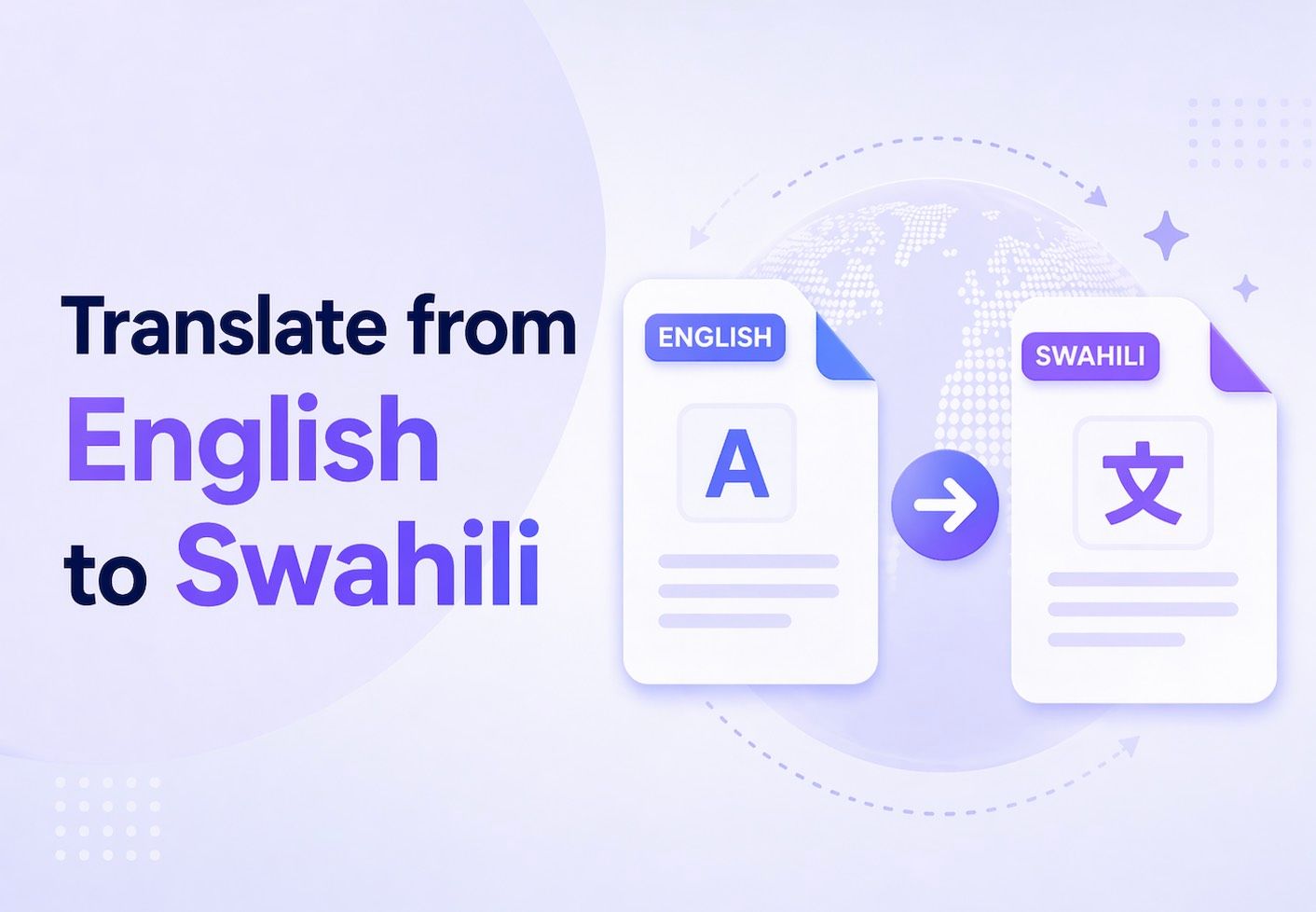
Dieser Leitfaden deckt beide Anwendungsfälle ab. Wir zeigen Ihnen die besten kostenlosen Methoden – von der Übersetzung eines einzelnen Satzes bis hin zum mehrseitigen Bericht. Außerdem vergleichen wir die Ansätze, erklären die Technik dahinter und geben Ihnen praktische Schritte an die Hand, damit Sie noch heute saubere und präzise Übersetzungen ins Swahili erhalten.
Kurzfazit: Die besten Methoden für Englisch-Swahili-Übersetzungen
Bevor wir ins Detail gehen, finden Sie hier einen schnellen Vergleich, damit Sie den richtigen Weg wählen. Welche Methode am besten ist, hängt ganz davon ab, was Sie übersetzen möchten: ein paar Wörter oder eine vollständig formatierte Datei.
| Methode / Tool-Typ | Am besten geeignet für | Layout-Erhalt | Geschwindigkeit (Beispiel) | Unsere Bewertung (1–5) |
|---|---|---|---|---|
| Online-Textübersetzer | E-Mails, Chats, Sätze, Social-Media-Posts | Keiner (nur Klartext) | Sofort (< 2 Sek.) | 4.0 / 5 |
| Dokumentübersetzer | PDFs, Word-Dokumente, Berichte, Präsentationen | Sehr hoch | ca. 5–30 Sek. für ca. 20 Seiten* | 4.8 / 5 |
| Browser-Erweiterung | Website-Inhalte, Text auf Webseiten | Mittel (komplexe Layouts können beschädigt werden) | Sofort | 3.5 / 5 |
| Manuelle Übersetzung durch Menschen | Verträge, Marketingtexte, offizielle Nutzung | Perfekt (professionelles DTP) | Tage | 5.0 / 5 |
Die Bewertungen sind redaktionelle Einschätzungen, keine gemessenen Benchmarks. Die Geschwindigkeit variiert stark je nach Dateikomplexität, Serverauslastung und OCR-Anforderungen.
Die Quintessenz ist einfach: Für alltägliche Texte reicht jeder gute Textübersetzer aus. Wenn Ihre Datei jedoch Formatierungen enthält, die erhalten bleiben sollen – Tabellen, Überschriften, Bilder oder Spalten –, brauchen Sie ein Tool, das speziell für Dokumente entwickelt wurde.
Methode 1: Für schnelle Textübersetzungen (E-Mails, Sätze und Social Media)
Das ist der häufigste Anwendungsfall: Sie haben einen englischen Textabschnitt und brauchen sofort die passende Version auf Swahili. Das kann eine WhatsApp-Nachricht sein, eine E-Mail an Kollegen oder einfach der Wunsch, einen Kommentar im Internet zu verstehen. Hier zählen vor allem Geschwindigkeit und Einfachheit.
In diesem Fall ist ein Online-Textübersetzer die beste Wahl. Diese Tools sind auf eine Aufgabe spezialisiert: Text direkt von der Ausgangssprache in die Zielsprache zu übertragen.
Ein gutes Beispiel ist der Lynote AI Text Translator. Das Tool ist genau für diesen Einsatz gedacht. Sie fügen Ihren englischen Text ein – bis zu 5.000 Zeichen – und erhalten die Swahili-Übersetzung in einer übersichtlichen Ansicht nebeneinander. Eine Registrierung ist nicht erforderlich, und eine leistungsstarke KI-Engine sorgt für natürlichere Formulierungen als ältere Wort-für-Wort-Übersetzer.
So verwenden Sie einen Textübersetzer:
- Englischen Text einfügen: Öffnen Sie das Tool und fügen Sie Ihren Inhalt einfach in das Quelltextfeld ein oder tippen Sie ihn dort ein.
- Zielsprache auswählen: Viele Tools erkennen Englisch automatisch, aber Sie müssen Swahili in der Liste der Zielsprachen auswählen.
- Kopieren und verwenden: Die Übersetzung ins Swahili erscheint sofort. Mit der Kopierfunktion per Klick übernehmen Sie den Text direkt und fügen ihn dort ein, wo Sie ihn brauchen.

Diese Methode eignet sich ideal für informelle Kommunikation, als Lernhilfe und um den Kern eines Inhalts schnell zu verstehen. So einfach funktioniert kostenlos Englisch auf Swahili übersetzen.
Methode 2: Für ganze Dokumente (PDF, Word, DOCX) mit Layout-Erhalt
Was aber, wenn Sie mehr als nur einen kurzen Textausschnitt übersetzen müssen? Stellen Sie sich vor, Sie haben einen 20-seitigen PDF-Bericht, ein Word-Dokument mit Tabellen und Bildern oder eine PowerPoint-Präsentation. Den Text Block für Block zu kopieren und einzufügen würde ewig dauern – und vor allem die gesamte Formatierung zerstören.
Genau hier wird ein spezieller Dokumentübersetzer unverzichtbar. Diese Tools sind darauf ausgelegt, die komplette Datei zu analysieren – inklusive Text, Bildern, Spalten und mehr – und sie anschließend in der Zielsprache neu aufzubauen, ohne das Layout zu verändern.
Der wichtigste Grund, warum ein Dokumentübersetzer bei PDFs besser funktioniert als ein einfacher Textübersetzer, ist seine Fähigkeit, die zugrunde liegende Dateistruktur zu analysieren und korrekt neu zu erstellen – nicht nur den reinen Textinhalt. So bleibt der visuelle Zusammenhang erhalten, was für das Verständnis oft entscheidend ist.
Der Lynote Document Translator ist hier eine besonders starke kostenlose Option. Er unterstützt gängige Office-Formate (PDF, DOCX, PPTX, XLSX) und nutzt eine von Google unterstützte neuronale Übersetzungs-Engine für hohe Genauigkeit. Besonders wichtig: Der Fokus liegt auf dem Erhalt des Layouts, sodass Ihr übersetztes Dokument wie das Original aussieht.
Schritt 1: Dokument hochladen
Öffnen Sie den Lynote Document Translator. Die Oberfläche ist bewusst einfach gehalten – ohne Registrierung. Sie können Ihre Datei entweder direkt vom Computer in den Upload-Bereich ziehen oder auf die Schaltfläche „Dokument auswählen“ klicken, um Ihre Dateien zu durchsuchen. So gelangt Ihre Datei in nur einem Schritt ins System.

Schritt 2. Sprachen auswählen und übersetzen
Sobald Ihr Dokument hochgeladen ist, erkennt das Tool die Ausgangssprache in der Regel automatisch als English. Sie müssen dann nur noch Swahili aus der Liste der Zielsprachen auswählen. Nachdem Sie das Sprachpaar festgelegt haben, klicken Sie auf die Schaltfläche zum Übersetzen. Die KI verarbeitet den Text und erfasst dabei zugleich die ursprüngliche Struktur des Dokuments.

Schritt 3. Übersetzte Datei herunterladen
Nach kurzer Zeit – je nach Dateigröße und Komplexität – ist Ihr übersetztes Dokument fertig. Dann erscheint eine Download-Schaltfläche. Klicken Sie darauf, um die übersetzte Datei herunterzuladen.
Expertenfazit: Für professionelle oder akademische Unterlagen ist der Erhalt des Layouts unverzichtbar. Ein übersetzter Bericht mit fehlerhaften Tabellen oder verrutschten Bildern ist praktisch unbrauchbar. Nutzen Sie für solche Dateien daher immer ein spezielles Dokumenten-Übersetzungstool.

Methode 3. Mit Google Translate von English nach Swahili übersetzen
Google Translate ist eine schnelle und kostenlose Möglichkeit, Texte von English in Swahili zu übersetzen. Am besten eignet sich das Tool für Alltagstexte und einfache Dokumente, und die Übersetzung ist in wenigen Schritten erledigt.
So übersetzen Sie englischen Text ins Swahili
- Schritt 1: Öffnen Sie Google Translate (im Web oder in der App) und warten Sie, bis die Oberfläche vollständig geladen ist
- Schritt 2: Stellen Sie die Ausgangssprache auf English und die Zielsprache auf Swahili ein (für bessere Genauigkeit möglichst keine automatische Erkennung verwenden)
- Schritt 3: Fügen Sie Ihren englischen Text links in das Eingabefeld ein oder tippen Sie ihn dort ein
- Schritt 4: Warten Sie, bis die Swahili-Übersetzung sofort auf der rechten Seite erscheint
- Schritt 5: Prüfen Sie das Ergebnis und korrigieren Sie unnatürliche Formulierungen, fehlenden Kontext oder falsche Begriffe
- Schritt 6: Kopieren Sie den finalen Swahili-Text und verwenden Sie ihn in Ihrer Nachricht, Ihrem Dokument oder Ihrem Projekt

So übersetzen Sie ein Dokument von English nach Swahili
- Schritt 1: Öffnen Sie Google Translate und wechseln Sie zum Tab Dokumente
- Schritt 2: Laden Sie Ihre Datei direkt hoch (zum Beispiel PDF, DOCX oder TXT), statt den Inhalt manuell zu kopieren
- Schritt 3: Wählen Sie English als Ausgangssprache und Swahili als Zielsprache
- Schritt 4: Klicken Sie auf die Schaltfläche Übersetzen, um die Verarbeitung der Datei zu starten
- Schritt 5: Prüfen Sie die Übersetzung sorgfältig, besonders Überschriften, Tabellen und wichtige Fachbegriffe
- Schritt 6: Laden Sie das übersetzte Dokument herunter oder kopieren Sie es zur weiteren Bearbeitung bzw. Nutzung

Tipps für bessere Übersetzungen
- Verwenden Sie vollständige, klare Sätze statt Satzfragmenten
- Vermeiden Sie Redewendungen, Slang oder sehr umgangssprachliche Ausdrücke
- Teilen Sie lange Absätze vor dem Übersetzen in kürzere Abschnitte auf
- Prüfen Sie Namen, Zahlen und fachspezifische Begriffe doppelt
- Bei wichtigen Dokumenten sollten Sie die Übersetzung immer manuell prüfen oder nachbearbeiten
Diese Methode ist ideal, wenn Sie schnell und kostenlos von English auf Swahili übersetzen möchten. Für längere Dokumente oder präzisere Ergebnisse lässt sich die Qualität durch manuelle Nachbearbeitung oder KI-gestützte Tools deutlich verbessern.
Wie genau ist KI-Übersetzung von English nach Swahili?
Vielleicht fragen Sie sich: Kann ich mich dabei wirklich auf eine Maschine verlassen? Die ehrliche Antwort lautet: Es kommt auf den Kontext an. Moderne neuronale maschinelle Übersetzung mit KI-Unterstützung ist den holprigen, wortwörtlichen Übersetzungen früherer Jahre weit voraus.
Was KI-Übersetzung gut kann:
- Häufige Formulierungen und Sätze: Bei gängiger Alltags- oder Geschäftssprache ist KI erstaunlich präzise. Sie versteht Grammatik und Satzbau und liefert flüssige, gut lesbare Ergebnisse.
- Den allgemeinen Sinn erfassen: KI eignet sich sehr gut, um die Kernaussage eines Textes zu übertragen. Das ist ideal, um Artikel, Berichte und E-Mails schnell zu verstehen.
- Sachliche Inhalte: Auch technische Handbücher oder Anleitungen lassen sich gut übersetzen, weil die Sprache dort meist direkt und eindeutig ist.
Wo sie noch Schwächen hat (und menschliche Prüfung braucht):
- Redewendungen und kulturelle Nuancen: Ausdrücke wie "bite the bullet" lassen sich nicht wörtlich übertragen. KI erkennt solche Wendungen zwar immer besser, liegt aber noch nicht immer richtig – das kann zu verwirrenden oder unfreiwillig komischen Fehlern führen.
- Sehr formelle oder juristische Sprache: Bei Verträgen, rechtlichen Hinweisen oder wissenschaftlichen Arbeiten ist höchste Präzision nötig. KI liefert hier oft einen sehr guten ersten Entwurf, die abschließende Prüfung durch Fachleute bleibt aber unverzichtbar.
- Marketing- und Kreativtexte: Tonalität, Markenstimme und überzeugende Formulierungen sind stark kulturell geprägt. Eine direkte Übersetzung eines cleveren englischen Slogans kann auf Swahili wirkungslos oder sogar unpassend sein.
Unterm Strich gilt: Für die meisten alltäglichen Aufgaben – etwa zum Verstehen von Dokumenten, für die Kommunikation mit Kolleginnen und Kollegen oder für die akademische Recherche – ist KI-Übersetzung ein leistungsstarkes und verlässliches Werkzeug. Bei allem, was besonders wichtig ist oder öffentlich verwendet wird, sollten Sie die KI-Übersetzung als hochwertigen ersten Entwurf nutzen und anschließend von einer muttersprachlichen Person prüfen lassen.
Fortgeschrittene Tipps und typische Fehler
Eine wirklich gute Übersetzung hängt nicht nur vom gewählten Tool ab, sondern auch davon, wie Sie es einsetzen. Hier finden Sie praktische Profi-Tipps und häufige Fehler, die Sie vermeiden sollten.
1. Das Problem mit gescannten PDFs (OCR ist entscheidend)
Ein häufiger Fehler ist, ein gescanntes Dokument (ein „Bild-PDF“) direkt übersetzen zu wollen. Ein normaler Übersetzer erkennt darin keinen Text, sondern nur ein Bild. Zuerst brauchen Sie eine OCR-Texterkennung, die das Textbild in echten, maschinenlesbaren Text umwandelt.
- Der typische Fehler: Einen unscharfen, qualitativ schlechten Scan eines Vertrags mit Stempeln und handschriftlichen Notizen hochladen und eine perfekte Übersetzung erwarten.
- Die Lösung: Achten Sie darauf, dass Ihr Dokumentübersetzer eine integrierte OCR-Engine hat. Wenn Sie ein gescanntes PDF in ein Tool wie Lynote hochladen, wird vor der Übersetzung automatisch OCR ausgeführt. Für die besten Ergebnisse verwenden Sie einen sauberen Scan mit 300 DPI.
2. Formatierung nach der Übersetzung nicht prüfen
Selbst die besten Dokumentübersetzer stoßen bei sehr komplexen Layouts an Grenzen, etwa bei einer wissenschaftlichen Arbeit mit mehrspaltigem Text, schwebenden Diagrammen und aufwendigen Fußnoten.
- Der typische Fehler: Einen 50-seitigen Geschäftsbericht übersetzen und die Datei ohne abschließende Prüfung direkt in den Druck geben.
- Die Lösung: Prüfen Sie die heruntergeladene Datei immer kurz visuell. Achten Sie besonders auf Tabellen, Diagramme und Seitenumbrüche. Eine Kontrolle von fünf Minuten reicht oft, um kleine Formatverschiebungen zu erkennen und peinliche Fehler zu vermeiden.
3. Einen Textübersetzer für vertrauliche Informationen verwenden
Kostenlose Online-Tools sind praktisch, aber beim Datenschutz sollten Sie genau hinschauen – besonders bei sensiblen Geschäfts- oder Personendaten.
- Der typische Fehler: Eine vertrauliche Kunden-E-Mail oder ein internes Memo in einen beliebigen Online-Übersetzer mit unklaren Datenschutzrichtlinien einfügen.
- Die Lösung: Nutzen Sie vertrauenswürdige Dienste mit klaren Datenschutzhinweisen. Viele professionelle Tools, darunter Lynote, geben an, Dateien oder Texte nicht dauerhaft zu speichern und für alle Uploads sichere Verbindungen (SSL) zu verwenden.
4. Zielgruppe und Tonalität vergessen
Englisch kann direkt und informell wirken. Swahili hat wie viele andere Sprachen unterschiedliche Höflichkeits- und Formalitätsstufen. Eine lockere Übersetzung kann für ein formelles Geschäftsangebot unpassend sein.
- Der typische Fehler: Ein formelles Entschuldigungsschreiben an einen Kunden mit einem KI-Tool übersetzen, das standardmäßig einen lockeren, gesprächigen Ton verwendet.
- Die Lösung: Wenn die Tonalität entscheidend ist, nutzen Sie die KI-Übersetzung als Grundlage und lassen Sie sie von einem Muttersprachler auf Angemessenheit prüfen. Auch zusätzlicher Kontext im Ausgangstext hilft, zum Beispiel „Dear Mr. Smith“ statt „Hey John“.
Häufig gestellte Fragen
Wie kann ich kostenlos Englisch auf Swahili übersetzen?
Sie können kostenlose Online-Tools nutzen. Für kurze Texte ist ein KI-Textübersetzer ideal. Für komplette Dokumente wie PDFs oder Word-Dateien eignet sich ein kostenloser Dokumentübersetzer wie der von Lynote, der die ganze Datei übersetzt und das Format beibehält.
Was ist die beste kostenlose Englisch-Swahili-Übersetzung?
Welches Tool das „beste“ ist, hängt von Ihrem Bedarf ab. Wenn es um schnelle und bequeme Textübersetzung geht, ist ein einfacher Copy-and-paste-Übersetzer am praktischsten. Wenn es auf Genauigkeit und den Erhalt des Layouts professioneller Dokumente ankommt, ist ein spezieller Dokumentübersetzer die bessere Wahl.
Wie kann ich ein Dokument von Englisch auf Swahili übersetzen und die Formatierung behalten?
Verwenden Sie einen Dokumentübersetzer, der genau dafür entwickelt wurde. Solche Tools lesen die Struktur der Originaldatei aus – einschließlich Bildern, Tabellen und Überschriften – und bilden sie in der übersetzten Version möglichst originalgetreu nach. Einfache Textübersetzer können das nicht leisten.
Warum haben sich nach der Übersetzung meines PDF die Schriftarten geändert oder Bilder verschoben?
Das passiert, weil ein PDF ein Format mit festem Layout ist – fast wie ein digitaler Ausdruck. Wenn ein Tool den Text übersetzt, können die neuen Swahili-Sätze länger oder kürzer sein als die ursprünglichen englischen. Damit alles hineinpasst, muss die Software den Inhalt neu umbrechen. Dadurch können Ersatzschriftarten verwendet oder visuelle Elemente verschoben werden. Ein guter Dokumentübersetzer minimiert solche Effekte, aber komplexe Layouts bleiben immer anspruchsvoll.
Ist die maschinelle Übersetzung von Englisch auf Swahili genau genug für den geschäftlichen Einsatz?
Für interne Kommunikation, Entwürfe von Berichten oder das Verständnis von Dokumenten: ja, dafür ist sie äußerst nützlich. Für externe Unterlagen, Kundendokumente oder rechtlich verbindliche Texte ist es jedoch am besten, die KI-Übersetzung als ersten Entwurf zu nutzen und anschließend von einem professionellen menschlichen Übersetzer prüfen zu lassen.
Welche Dateitypen kann ich von Englisch auf Swahili übersetzen?
Die meisten modernen Dokumentübersetzer unterstützen viele Formate, darunter PDF, Microsoft Word (.docx), PowerPoint (.pptx) und Excel (.xlsx). Prüfen Sie vor dem Hochladen immer, welche Dateitypen das jeweilige Tool konkret unterstützt.
Fazit: Das richtige Tool für die Englisch-Swahili-Übersetzung wählen
Die passende Methode für Englisch-Swahili-Übersetzungen zu finden, ist einfach, sobald Sie Ihren eigentlichen Bedarf kennen. Kurz zusammengefasst:
- Wenn Sie einen Satz, eine E-Mail oder ein paar Absätze übersetzen möchten, ist ein kostenloser Online-Textübersetzer die schnellste und effizienteste Lösung. Er ist auf Tempo und einfache Nutzung ausgelegt.
- Wenn Sie ein vollständiges Dokument übersetzen müssen – etwa einen PDF-Bericht, eine DOCX-Datei oder eine Präsentation – und das ursprüngliche Layout erhalten bleiben soll, ist ein spezieller Dokumentübersetzer die einzige verlässliche Wahl. So sparen Sie sich die mühsame manuelle Nachformatierung.
Wenn Sie für jede Aufgabe das passende Tool wählen, erhalten Sie schnelle, kostenlose und überraschend genaue Übersetzungen – und überwinden Sprachbarrieren im Beruf, im Studium oder in der täglichen Kommunikation.
Empfehlung der Redaktion: Wenn Sie komplette Dokumente wie PDFs und Word-Dateien übersetzen möchten, ist der Lynote Dokumentenübersetzer klar die beste Wahl.
Warum: Die zuverlässige Beibehaltung von Formatierung und Layout ist ein echter Vorteil für alle, die mit beruflichen oder akademischen Dateien arbeiten. Dass das Tool kostenlos ist, keine Anmeldung erfordert und auch OCR für gescannte PDFs unterstützt, macht es zu einer besonders leistungsstarken und leicht zugänglichen Lösung.
Ehrlicher Nachteil: Für einen einzelnen Satz oder eine kurze Chat-Nachricht ist dieses Tool nicht die richtige Wahl – dafür gibt es das passende Textübersetzer-Tool. Für einen kurzen Textausschnitt wäre es schlicht zu aufwendig.