Wie man Lernkarten in Google Docs mit Lynote erstellt

So erstellen Sie Lernkarten in Google Docs mit Lynote
Wenn Sie lernen möchten, wie man Lernkarten in Google Docs erstellt, ist die grundlegende Methode einfach: Erstellen Sie ein Dokument, legen Sie das Seitenlayout fest, fügen Sie eine Tabelle ein, fügen Sie Begriffe und Antworten hinzu und drucken oder teilen Sie die Datei anschließend. Google Docs eignet sich gut für manuelle Lernkarten, kann aber langsam werden, wenn Sie Dutzende von Karten aus Notizen, PDFs, Vorlesungen oder Lernhilfen benötigen. Hier kann Ihnen Lynote AI Flashcard helfen, Quellmaterial schneller in Lernkarten umzuwandeln.
Kurze Antwort: Können Sie Lernkarten in Google Docs erstellen?
Ja, Sie können Lernkarten in Google Docs erstellen, indem Sie Tabellen, die Seiteneinrichtung und die Druckeinstellungen verwenden. Das gängigste Layout ist eine zweispaltige Tabelle, bei der die Frage oder der Begriff auf der einen Seite und die Antwort oder Definition auf der anderen Seite steht.
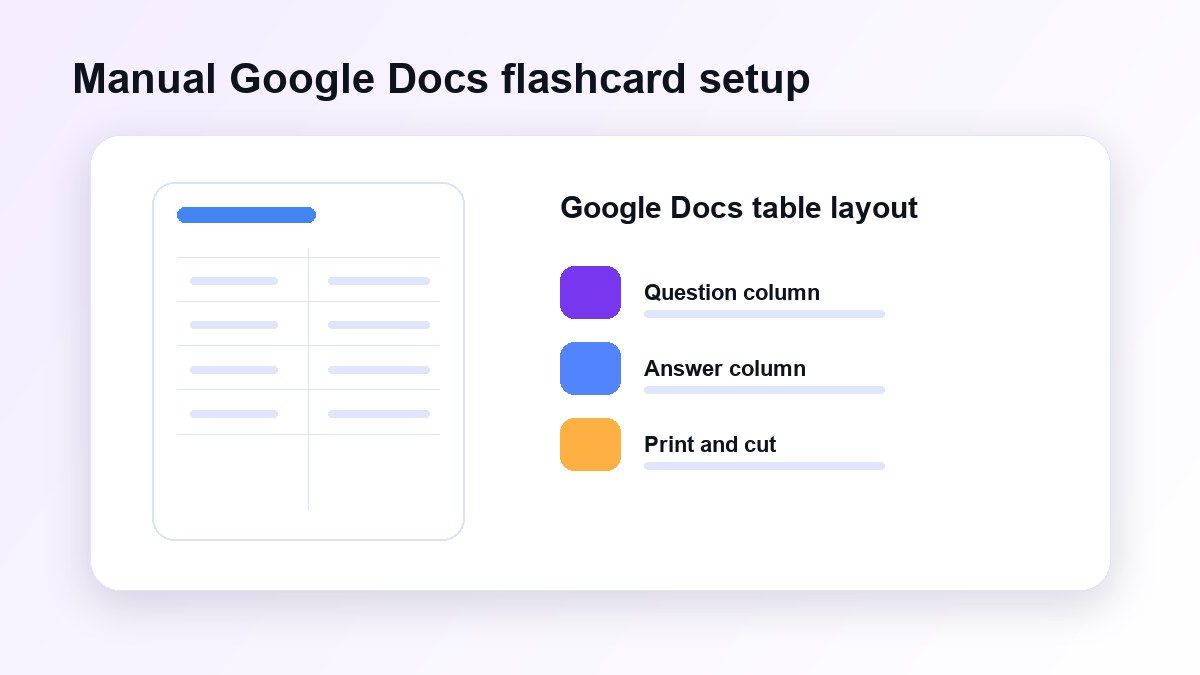
Diese Methode ist nützlich, wenn Sie druckbare Lernkarten oder ein einfaches, geteiltes Lerndokument wünschen. Sie erfordert jedoch immer noch manuelles Tippen, Formatieren, Überprüfen und Ausschneiden, wenn Sie physische Karten drucken möchten.
Google Docs vs. Lynote für Lernkarten
| Arbeitsablauf | Google Docs | Lynote AI Flashcard |
|---|---|---|
| Am besten für | Manuelle druckbare Karten | KI-generierte Lernkarten |
| Eingabe | Getippter Text | Notizen, PDFs, Audio, Video, URLs, YouTube |
| Einrichtung | Seitenlayout und Tabellen | Quellmaterial hochladen oder einfügen |
| Geschwindigkeit | Langsamer für große Stapel | Schneller für umfangreiches Lernmaterial |
| Lernstil | Manuell drucken oder lesen | Aktiver Abruf-Lernkartenmodus |
Google Docs ist ein flexibles Schreibwerkzeug, kein dedizierter Lernkartengenerator. Lynote ist besser, wenn es Ihr Ziel ist, Lernkarten aus vorhandenem Lernmaterial zu erstellen, anstatt jede Karte manuell zu gestalten.
So erstellen Sie Lernkarten in Google Docs
Um den manuellen Arbeitsablauf zu verstehen, beginnen Sie mit der Standardeinrichtung von Google Docs. Dies ist die Methode, die die meisten Studenten verwenden, wenn sie druckbare Karten für Vokabeln, Definitionen, Prüfungsbegriffe oder kurze Frage-Antwort-Übungen wünschen.
Schritt 1. Ein neues Google Doc erstellen
Öffnen Sie Google Docs und erstellen Sie ein leeres Dokument. Geben Sie der Datei einen eindeutigen Namen, z. B. „Biologie-Lernkarten“ oder „AP-Geschichte-Lernkarten“, damit Sie sie später wiederfinden. Bevor Sie Inhalte hinzufügen, entscheiden Sie, ob Ihre Lernkarten gedruckt oder digital verwendet werden sollen. Gedruckte Karten erfordern eine sorgfältigere Abstandsgestaltung, während digitale Karten flexibler sein können.
Schritt 2. Das Seitenlayout festlegen
Gehen Sie zu Datei, dann zu Seiteneinrichtung. Wählen Sie ein Seitenformat wie Letter oder A4, je nach Drucker und Region. Wenn Sie breitere Karten wünschen, wählen Sie das Querformat. Dies gibt jeder Karte mehr horizontalen Platz für Fragen, Definitionen oder kurze Erklärungen.
Schritt 3. Eine Tabelle einfügen
Klicken Sie auf Einfügen, dann auf Tabelle. Eine einfache zweispaltige Tabelle eignet sich gut für Frage-Antwort-Lernkarten. Platzieren Sie die Frage, den Begriff oder die Aufforderung in der linken Spalte. Platzieren Sie die Antwort, Definition oder Erklärung in der rechten Spalte.
Schritt 4. Lernkarteninhalte hinzufügen
Füllen Sie nun jede Zeile mit einer Lernkarte. Konzentrieren Sie jede Karte auf eine Idee, damit sie leichter zu überprüfen ist. Anstatt beispielsweise einen langen Absatz über Photosynthese zu schreiben, formulieren Sie eine Frage zu Chlorophyll, eine zu Glukose und eine zu lichtabhängigen Reaktionen. Kürzere Karten eignen sich in der Regel besser für den aktiven Abruf.
Schritt 5. Das Design anpassen
Verwenden Sie Fettschrift für Schlüsselbegriffe und größere Schriftgrößen für bessere Lesbarkeit. Sie können auch Ränder, Abstände und Farben anpassen, um jede Karte leichter scannen zu können. Überladen Sie das Dokument nicht. Lernkarten sollen Ihnen helfen, Informationen schnell abzurufen, und Sie nicht mit zu vielen Schriftarten oder dekorativen Elementen ablenken.
Schritt 6. Die Karten drucken oder teilen
Wenn Ihre Tabelle fertig ist, gehen Sie zu Datei und Drucken. Überprüfen Sie die Vorschau sorgfältig vor dem Drucken, damit die Karten nicht am Rand abgeschnitten werden. Wenn Sie keine physischen Karten benötigen, teilen Sie das Google Doc mit Kommilitonen. Sie können Kommentare hinzufügen, Bearbeitungen vorschlagen oder die Vorlage für ihre eigene Lernsitzung kopieren.
So erstellen Sie Lernkarten in benutzerdefinierter Größe in Google Docs
Wenn Sie nach Möglichkeiten suchen, Lernkarten in benutzerdefinierter Größe in Google Docs zu erstellen, ist die Seiteneinrichtung die Hauptsteuerung. Sie können Papiergröße, Ausrichtung, Ränder und Tabellenabmessungen anpassen.
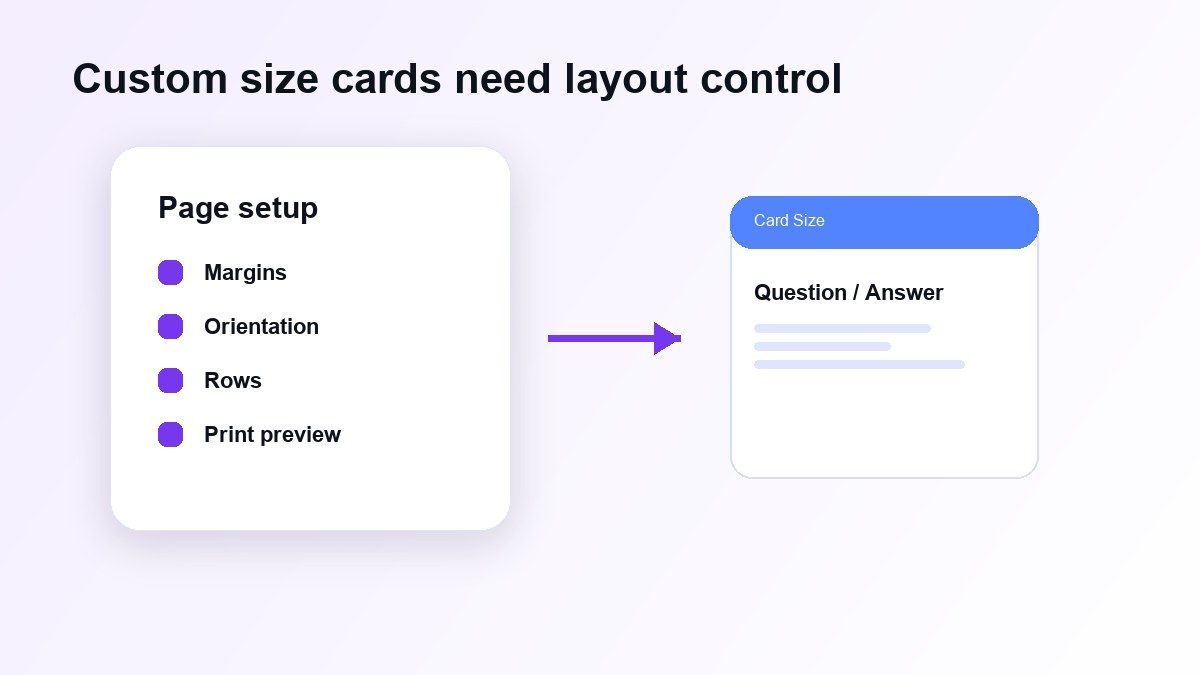
Für druckbare Karten reduzieren Sie die Ränder und verwenden Sie ein konsistentes Tabellenlayout. Sie können kleinere Karten erstellen, indem Sie mehr Zeilen hinzufügen, oder größere Karten, indem Sie weniger Zeilen pro Seite verwenden. Eine gängige Einrichtung sind zwei Karten pro Seite für größere Lernaufgaben oder vier Karten pro Seite für kürzere Vokabeln. Drucken Sie immer eine Testseite, bevor Sie einen vollständigen Stapel drucken.
So erstellen Sie druckbare Lernkarten in Google Docs
Um druckbare Lernkarten in Google Docs zu erstellen, gestalten Sie das Dokument mit Blick auf das Ausschneiden. Lassen Sie genügend Leerraum zwischen den Zeilen, damit Sie die Karten nach dem Drucken sauber trennen können.
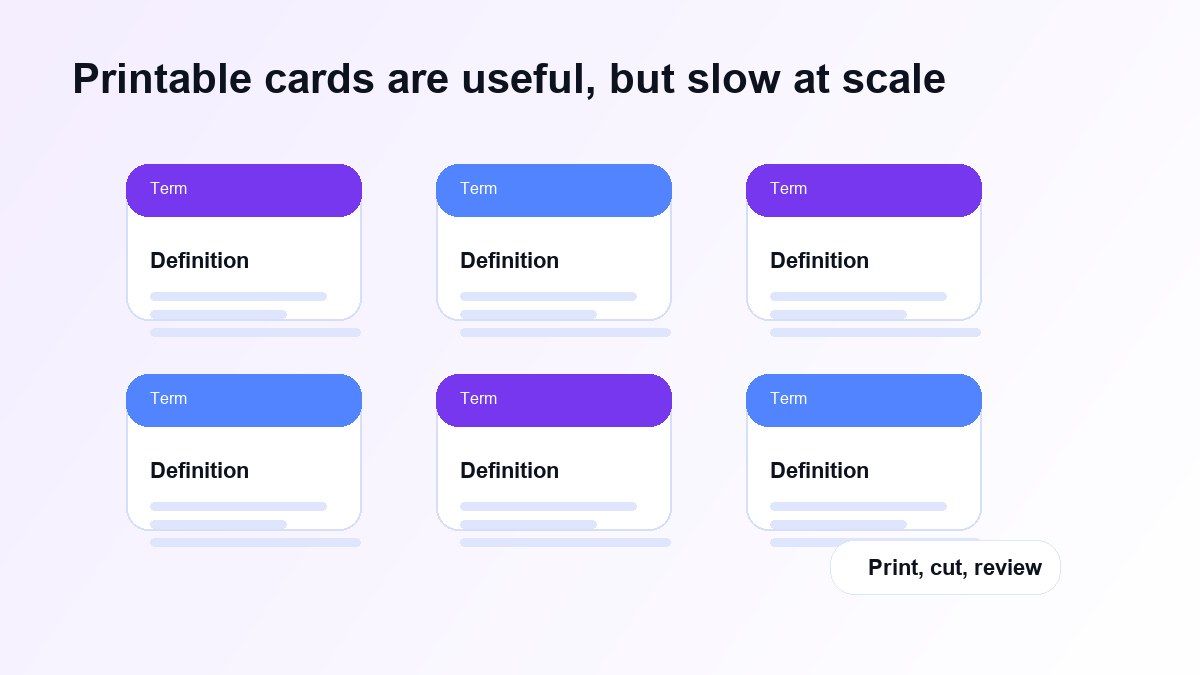
Verwenden Sie Ränder, um die Kartenkanten zu markieren. Wenn Sie doppelseitige Karten wünschen, halten Sie das Layout konsistent, damit die Antwortseite mit der Fragenseite übereinstimmt.
Druckbare Lernkarten sind nützlich für jüngere Schüler, zum Sprachenlernen und für eine schnelle Offline-Wiederholung. Der Nachteil ist, dass das Drucken und Ausschneiden zeitaufwendig sein kann, insbesondere bei großen Stapeln.
Warum manuelle Google Docs Lernkarten langsam werden
Das größte Problem bei Google Docs Lernkarten ist nicht das Layout. Es ist die manuelle Arbeit, die erforderlich ist, um nützliche Karten zu erstellen. Sie müssen das Quellmaterial lesen, die wichtigsten Punkte auswählen, sie als Fragen umschreiben, Antworten hinzufügen, die Tabelle formatieren und auf Fehler überprüfen. Das ist für zehn Karten machbar, aber für ein ganzes Kapitel oder eine Prüfungseinheit wird es ermüdend. Deshalb beginnen viele Studenten damit, zu lernen, wie man Lernkarten in Google Docs erstellt, und suchen dann nach einem schnelleren Arbeitsablauf, wenn die Lernlast zunimmt.
Ein schnellerer Weg: Lernmaterial mit Lynote in Lernkarten umwandeln
Lynote AI Flashcard hilft, wenn Ihre Karten aus vorhandenem Material erstellt werden müssen. Sie können Notizen, PDFs, Vorlesungs-Audio, Videos oder Links verwenden, anstatt jede Frage manuell einzutippen.
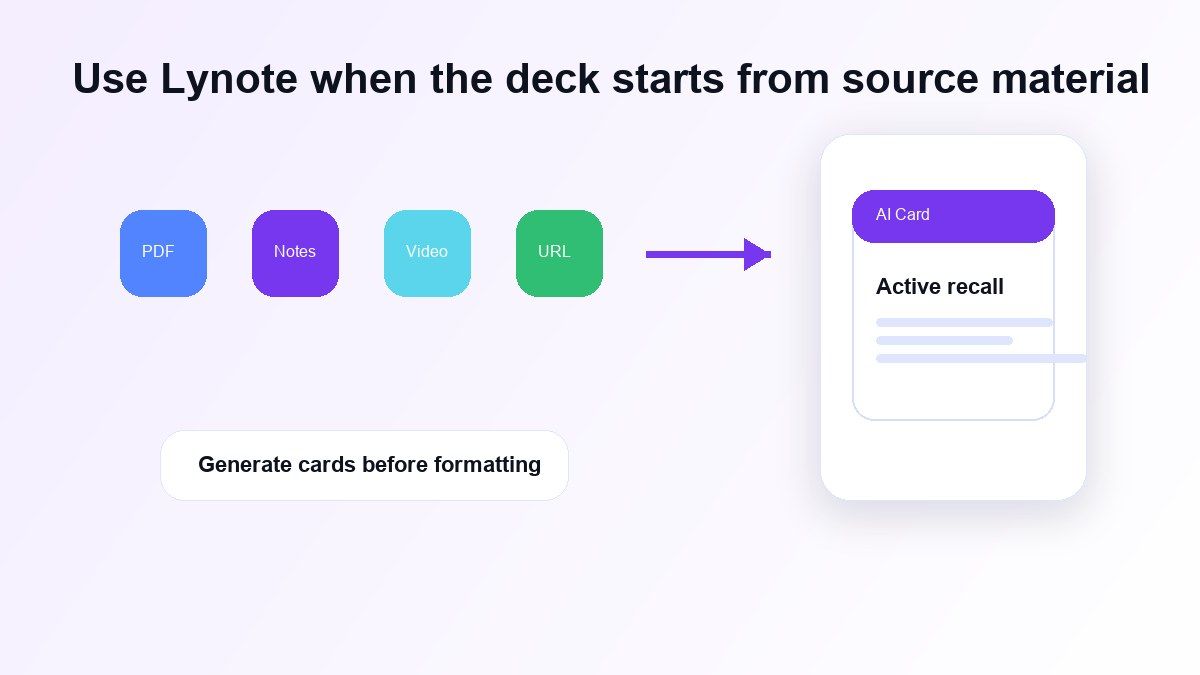
Dies ist nützlich für Studenten, die bereits Vorlesungsnotizen, Lesematerial, Folien oder aufgezeichnete Vorlesungen haben. Lynote kann Schlüsselkonzepte identifizieren und sie in Frage-Antwort-Karten für den aktiven Abruf umwandeln. Google Docs ist immer noch hilfreich zum Bearbeiten oder Drucken. Lynote ist besser, um den ersten Lernkartenstapel aus Ihrem Quellmaterial zu generieren.
So erstellen Sie Lernkarten mit Lynote
Schritt 1. Ihr Lernmaterial hinzufügen
Öffnen Sie Lynote AI Flashcard und fügen Sie Ihr Quellmaterial hinzu. Sie können Lernmaterialien hochladen oder einen unterstützten Link einfügen, je nachdem, was Sie überprüfen möchten.
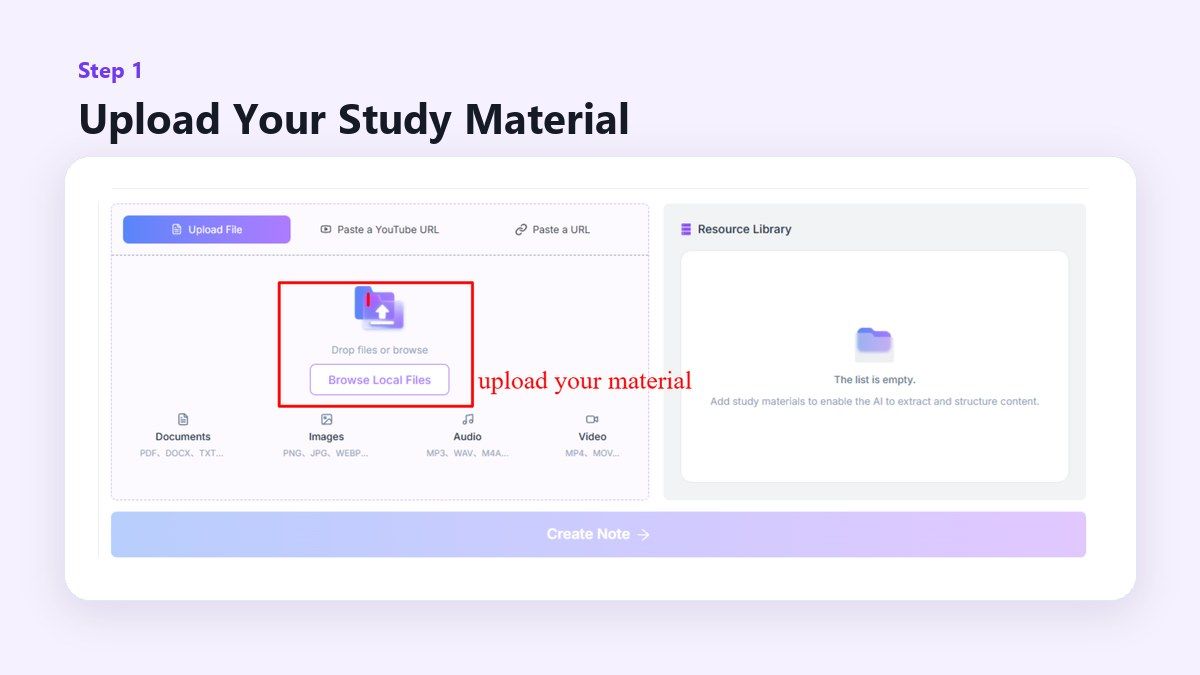
Dies ist nützlich, wenn Ihr Inhalt länger als ein paar Zeilen ist. Anstatt Details in eine Google Docs Tabelle zu kopieren, beginnen Sie mit dem Originalmaterial.
Schritt 2. Die Lernkarten generieren
Nachdem die Quelle geladen ist, erstellen Sie die Notiz und öffnen Sie die Lernkartenfunktion. Lynote wandelt wichtige Fakten, Definitionen, Daten und Konzepte in Frage-Antwort-Karten um.
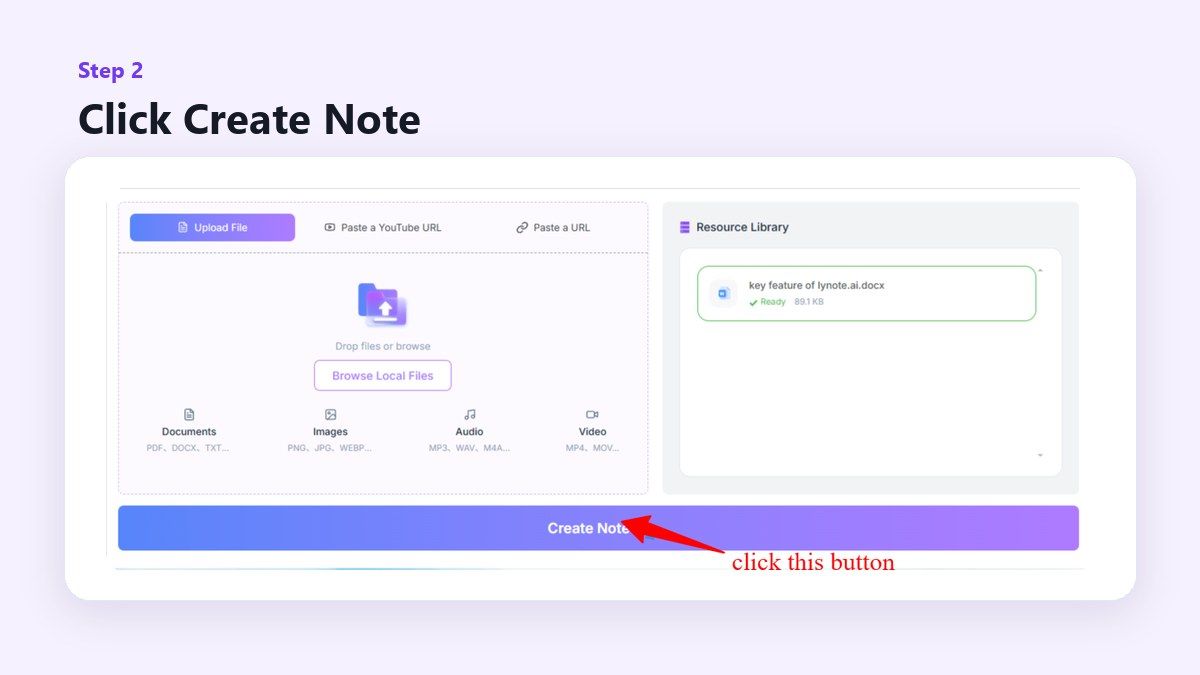
Dies hilft Ihnen, vom passiven Lesen zum aktiven Abruf überzugehen. Sie können die Karten überprüfen, anstatt immer wieder dieselben Notizen zu lesen.
Schritt 3. Den Stapel überprüfen und bearbeiten
Lesen Sie die generierten Karten vor dem Lernen durch. Bearbeiten Sie jede Karte, die zu allgemein, zu einfach oder ohne Kontext ist.
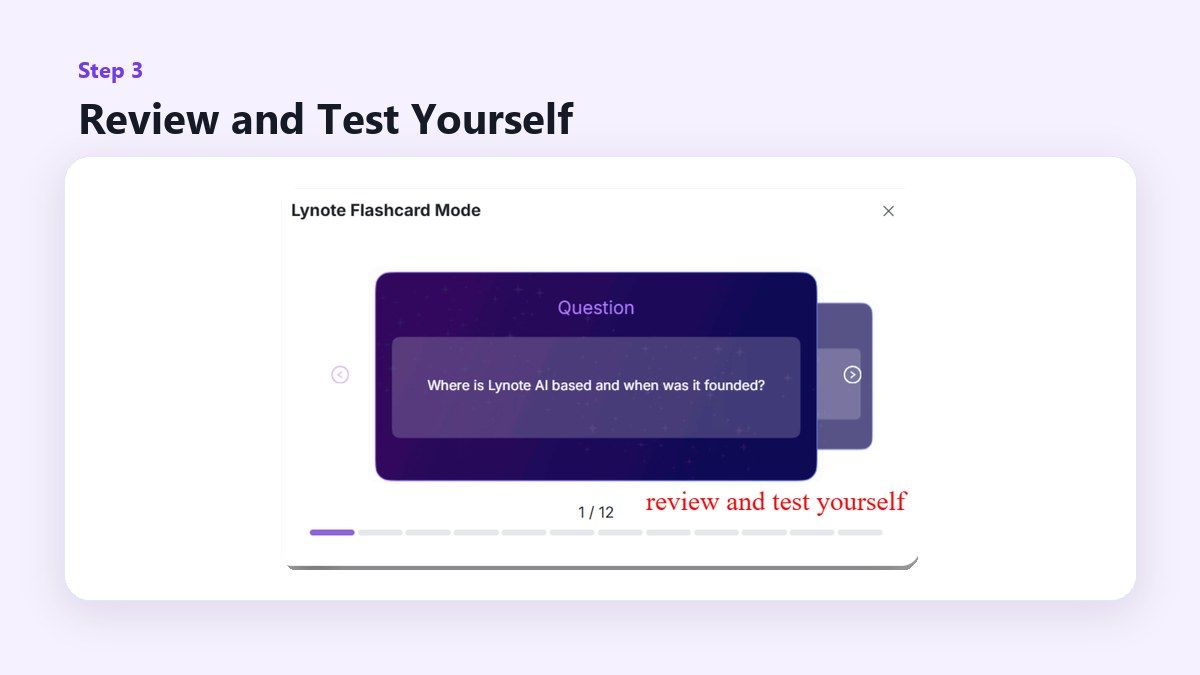
KI kann die Kartenerstellung beschleunigen, aber Sie sollten die Ausgabe trotzdem überprüfen. Gute Lernkarten sind spezifisch, genau und auf das ausgerichtet, was Sie sich merken müssen.
Wann Google Docs immer noch die bessere Wahl ist
Google Docs ist immer noch eine gute Option, wenn Sie einen druckbaren Stapel im Arbeitsblattstil wünschen. Es ist auch nützlich, wenn Ihr Lehrer ein geteiltes Dokument verlangt oder wenn Sie möchten, dass Kommilitonen in einer Datei zusammenarbeiten. Es funktioniert gut für kleine Stapel, benutzerdefinierte Layouts und einfache Kartenvorlagen. Wenn Sie nur zehn Vokabelkarten benötigen, reicht Google Docs möglicherweise aus. Der Schlüssel ist zu wissen, wann der manuelle Prozess hilft und wann er Sie verlangsamt.
Wann Lynote die bessere Wahl ist
Lynote ist besser, wenn Sie zu viel Material haben, um es manuell umzuwandeln. Es ist auch nützlich, wenn Ihre Quelle ein PDF, eine Vorlesungsaufzeichnung, ein Video, eine Webseite oder ein gemischtes Lernpaket ist. Anstatt mit einer leeren Tabelle zu beginnen, beginnen Sie mit dem Material, das Sie bereits lernen müssen. Das beschleunigt den Arbeitsablauf für die Prüfungsvorbereitung, die Klassenwiederholung und lange Lernsitzungen. Wenn Sie immer noch gedruckte Karten benötigen, können Sie Lynote verwenden, um zuerst den Inhalt zu generieren, und dann ausgewählte Karten zur Formatierung in Google Docs verschieben.
Tipps für bessere Lernkarten
Konzentrieren Sie jede Karte auf eine Idee. Eine Karte, die eine klare Frage stellt, ist leichter zu merken als eine Karte, die versucht, ein ganzes Kapitel abzudecken. Verwenden Sie eine direkte Formulierung. Wenn die Antwort drei Absätze benötigt, ist die Karte wahrscheinlich zu allgemein. Mischen Sie Definitionen, Beispiele und Anwendungsfragen. Die besten Stapel helfen Ihnen, Fakten abzurufen und zu verstehen, wie Sie sie anwenden können.
Häufige Fehler, die Sie vermeiden sollten
Kopieren Sie keine langen Lehrbuchsätze direkt in Lernkarten. Schreiben Sie sie in einfache Aufforderungen um, die Sie zwingen, die Idee zu erinnern. Machen Sie nicht jede Karte gleich wichtig. Markieren Sie schwierige oder wichtige Konzepte, damit Sie sie häufiger wiederholen können. Gehen Sie nicht davon aus, dass der erste Stapel endgültig ist. Egal, ob Sie Google Docs oder Lynote verwenden, überprüfen und verbessern Sie Ihre Karten nach der ersten Lernsitzung.
FAQs zum Erstellen von Lernkarten in Google Docs
Wie erstelle ich Lernkarten in Google Docs?
Erstellen Sie ein leeres Dokument, legen Sie das Seitenlayout fest, fügen Sie eine Tabelle ein und platzieren Sie Fragen in einer Spalte und Antworten in der anderen. Formatieren Sie dann die Tabelle und drucken oder teilen Sie das Dokument.
Wie erstelle ich Lernkarten in benutzerdefinierter Größe in Google Docs?
Verwenden Sie Datei > Seiteneinrichtung, um Papiergröße, Ausrichtung und Ränder anzupassen. Passen Sie dann die Zeilen und Spalten Ihrer Tabelle an die gewünschte Kartengröße an.
Kann ich druckbare Lernkarten in Google Docs erstellen?
Ja. Verwenden Sie Tabellenränder, konsistente Abstände und die Druckvorschau, um druckbare Lernkarten zu erstellen. Testen Sie eine Seite, bevor Sie einen vollständigen Stapel drucken.
Ist Google Docs der schnellste Weg, um Lernkarten zu erstellen?
Nicht immer.
Google Docs ist gut für manuelle Layouts, aber Lynote ist schneller, wenn Sie Lernkarten aus Notizen, PDFs, Videos oder Vorlesungsmaterial generieren möchten.
Kann Lynote Google Docs für Lernkarten ersetzen?
Lynote kann für viele Studenten den manuellen Schritt der Kartenerstellung ersetzen. Sie können Google Docs weiterhin verwenden, wenn Sie benutzerdefinierte druckbare Layouts oder die Bearbeitung von geteilten Dokumenten wünschen.
Fazit
Zu lernen, wie man Lernkarten in Google Docs erstellt, ist nützlich, wenn Sie einfache druckbare Karten oder ein benutzerdefiniertes Tabellenlayout benötigen. Wenn Ihr Lernmaterial jedoch bereits in Notizen, PDFs, Videos, Vorlesungen oder Links vorliegt, kann Lynote Ihnen helfen, Lernkarten schneller zu erstellen und sie mit aktivem Abruf zu überprüfen. Verwenden Sie Google Docs für die Layoutkontrolle und Lynote, wenn Sie Quellmaterial in lernbereite Karten umwandeln möchten, ohne bei Null anzufangen.

Verfasst von Janet L. Harris
KI-Schreibspezialistin
Janet überprüft KI-Detektoren und Humanisierungstools, wobei sie sich auf Genauigkeit, Einschränkungen und verantwortungsvollen Gebrauch konzentriert. Alle Artikel ansehen →