5 Wege, eine Video-Zusammenfassung zu erhalten, ohne das Video anzusehen (Schnellste Methoden 2026)

Sie haben das perfekte YouTube-Tutorial gefunden, aber es ist 45 Minuten lang. Sie haben keine Zeit für das Drumherum; Sie brauchen nur die Antwort. Glücklicherweise müssen Sie nicht mehr stundenlanges Videomaterial durchforsten, um ein einziges Informationsfragment zu finden.

Hier sind 5 Wege, eine Video-Zusammenfassung zu erhalten, ohne das Video anzusehen, von sofortigen Ein-Klick-KI-Tools bis hin zu einfachen Browser-Hacks, die auf jedem Gerät funktionieren.
Schnellurteil: Was ist der beste Weg, YouTube-Videos zusammenzufassen?
Wenn Sie wenig Zeit haben und sofort eine Antwort benötigen, hängt die „beste“ Methode von Ihrem Workflow ab. Müssen Sie sehen, was auf dem Bildschirm passiert (Diagramme, Schritte, Code), oder benötigen Sie nur einen Textüberblick?
Hier ist der schnelle Vergleich, damit Sie in Sekundenschnelle das richtige Tool auswählen können:
| Am besten für | Empfohlenes Tool | Warum es gewinnt | Der Nachteil |
|---|---|---|---|
| Visuelle Lerntypen & Geschwindigkeit | Lynote | Kombiniert Text-Zusammenfassungen mit Visuellen Snapshots & umsetzbaren Checklisten. Kein Login erforderlich. | Es ist ein Web-Tool, keine Browser-Erweiterung. |
| Chatten / F&A | ChatGPT / Claude | Am besten geeignet, um spezifische Folgefragen zum Inhalt zu stellen. | Erfordert manuelles Kopieren und Einfügen des Transkripts. |
| Häufige Nutzer | Browser-Erweiterungen | Fügt einen „Zusammenfassen“-Button direkt in die YouTube-Oberfläche ein. | Erfordert Installation und Browser-Datenberechtigungen. |
| Puristen | Natives Transkript | 100% genauer Rohtext direkt von der Quelle. | Zeitaufwendig zu überfliegen; resultiert in einer „Textwand“. |
Das Fazit:
- Wählen Sie Lynote, wenn Sie sehen wollen, worüber das Video spricht (via Bilder) und eine Checkliste erhalten möchten, ohne ein Konto zu erstellen.
- Wählen Sie ChatGPT, wenn Sie eine Unterhaltung mit dem Transkript führen möchten.
- Wählen Sie Erweiterungen, wenn Sie täglich Dutzende von Videos zusammenfassen.
Teil 1: Die besten Online-KI-Zusammenfasser (Keine Installation erforderlich)
Für die meisten Benutzer sind webbasierte Tools die beste Wahl. Sie müssen keine Browser-Erweiterungen installieren (die Chrome verlangsamen können) oder sich für neue Konten anmelden. Sie fügen einfach eine URL ein und erhalten das Ergebnis.
Diese Tools eignen sich am besten für sofortige Ergebnisse auf jedem Gerät, egal ob am Laptop bei der Arbeit oder auf dem Handy während des Pendelns.
Der Champion: Lynote YouTube Video Summarizer

Die meisten KI-Zusammenfasser haben einen fatalen Fehler: Sie generieren eine „Textwand“. Das erspart Ihnen zwar das Ansehen des Videos, aber Sie verlieren den visuellen Kontext – Diagramme, Code-Schnipsel oder spezifische physische Schritte, die auf dem Bildschirm gezeigt werden.
Lynote behebt dies, indem es KI-Textzusammenfassungen mit Visuellen Snapshots kombiniert. Es erfasst Schlüsselbilder aus dem Video und synchronisiert sie mit dem Text, sodass Sie nicht nur lesen, was passiert ist, sondern sehen, wie es passiert ist. Es ist völlig kostenlos und erfordert keinen Login.
So erhalten Sie eine visuelle Zusammenfassung in 30 Sekunden:
- URL kopieren: Gehen Sie zu dem YouTube-Video, das Sie analysieren möchten, und kopieren Sie den Link aus der Adressleiste.
- Zu Lynote gehen: Navigieren Sie zur Lynote App.
- Generieren: Fügen Sie Ihre URL in das Eingabefeld ein und klicken Sie auf den Button.
- Visuelle Snapshots überprüfen: Anstatt nur einen Absatz zu lesen, schauen Sie auf die Zeitleiste. Lynote extrahiert wichtige Folien und visuelle Momente, damit Sie den Kontext sofort erfassen können.
- Die Checkliste nutzen: Wenn Sie ein „How-to“ oder Tutorial ansehen, prüfen Sie den Reiter Schritt-für-Schritt-Checkliste. Die KI wandelt das Transkript in eine umsetzbare To-Do-Liste um, perfekt für DIY-Projekte oder Software-Tutorials.
- In Wissensdatenbank exportieren: Müssen Sie dies für später speichern? Klicken Sie auf den Button „Markdown“, um eine formatierte Version direkt in Notion, Obsidian oder Ihre bevorzugte Notiz-App zu kopieren.

Alternative Option: Summarize.tech

Wenn Sie nach einer rein textbasierten Alternative suchen, ist Summarize.tech ein zuverlässiger Zweitplatzierter. Es ist bekannt dafür, extrem lange Videos (wie stundenlange Vorlesungen) ohne Abstürze zu verarbeiten.
- Das Gute: Es bietet eine Aufschlüsselung des Videos mit Zeitstempeln, sodass Sie effektiv zu bestimmten Abschnitten springen können.
- Das Schlechte: Es fehlt die visuelle Integration. Sie erhalten eine reine Textzusammenfassung. Wenn der Sprecher also auf ein Diagramm oder einen bestimmten visuellen Hinweis verweist, müssen Sie auf den Zeitstempel klicken und diesen Abschnitt manuell ansehen, um den Kontext zu verstehen. Zudem fehlen die dedizierten „Checklisten“- und „Markdown-Export“-Funktionen, die in Lynote zu finden sind.
Teil 2: Nutzung allgemeiner KI-Chatbots (ChatGPT, Claude oder Gemini)

Wenn Sie bereits einen Tab für ChatGPT, Claude oder Google Gemini geöffnet haben, können Sie diese Allzweck-KI-Tools verwenden, um Videos zusammenzufassen. Obwohl sie leistungsstark sind, wurden sie nicht speziell für YouTube entwickelt, was bedeutet, dass diese Methode etwas manuelle „Fleißarbeit“ erfordert, um die Daten vom Video in den Chatbot zu bekommen.
Die „Copy-Paste“-Methode
Da Standard-Chatbots einen Video-Link nicht direkt „ansehen“ können (es sei denn, Sie verwenden kostenpflichtige Plugins oder erweiterte Browsing-Funktionen, die oft an den Anti-Bot-Schutzmaßnahmen von YouTube scheitern), müssen Sie ihnen den Transkripttext manuell füttern.
Hier ist der zuverlässigste Workflow:
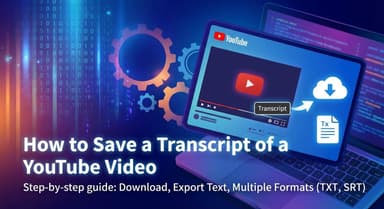
- Das Transkript öffnen: Gehen Sie zum YouTube-Video, klicken Sie in der Beschreibung auf „...mehr“ und wählen Sie „Transkript anzeigen“.
- Den Text bereinigen: Klicken Sie oben im Transkript-Fenster auf die drei Punkte (Optionen) und wählen Sie „Zeitstempel umschalten“. Das Ausschalten der Zeitstempel macht den Text für die KI viel leichter lesbar.
- Den Inhalt kopieren: Klicken und ziehen Sie, um den gesamten Transkripttext zu markieren, und kopieren Sie ihn dann (Strg+C oder Cmd+C).
- Die KI prompten: Fügen Sie den Text in ChatGPT oder Claude mit folgendem Prompt ein:„Ich füge unten ein Video-Transkript ein. Bitte fassen Sie die wichtigsten Erkenntnisse in Stichpunkten zusammen und listen Sie alle erwähnten umsetzbaren Schritte auf: [TEXT HIER EINFÜGEN]“
Die Nachteile: Warum diese Methode bei langen Videos scheitert
Obwohl diese Methode für kurze Clips funktioniert, bricht sie oft zusammen, wenn Sie versuchen, lange Inhalte wie Podcasts oder Webinare zusammenzufassen.
- Token-Limits (Längenbeschränkungen): Die meisten kostenlosen KI-Modelle haben ein begrenztes „Kontextfenster“. Wenn Sie ein Transkript eines 1-stündigen Videos einfügen, schneidet der Chatbot den Text möglicherweise ab oder gibt einen Fehler zurück, dass die Nachricht zu lang sei.
- Kein visueller Kontext: Dies ist die größte Einschränkung. Wenn der Sprecher sagt: „Wie Sie in diesem Diagramm sehen können...“ oder „Klicken Sie hier auf diesen Button“, kann ChatGPT nicht sehen, was passiert. Es verlässt sich zu 100% auf Text.
- Formatierungsprobleme: Das manuelle Kopieren eines Transkripts übernimmt oft merkwürdige Zeilenumbrüche, welche die KI verwirren oder zu einer schlechten Formatierung führen können.
Profi-Tipp: Wenn Sie lange Videos zusammenfassen müssen oder visuelle Snapshots benötigen, um den Kontext zu verstehen (z. B. um das Diagramm zu sehen, auf das der Sprecher zeigt), übernimmt ein spezialisiertes Tool wie Lynote die Transkript-Extraktion und visuelle Analyse automatisch und macht das Copy-Pasting überflüssig.
Teil 3: Browser-Erweiterungen (Integrierte Zusammenfassungen)
Wenn Sie praktisch auf YouTube leben und mehrmals täglich Videos zusammenfassen, fühlt sich das Kopieren und Einfügen von URLs vielleicht nach zu vielen Klicks an. Browser-Erweiterungen lösen dies, indem sie einen Zusammenfassungs-Button direkt in die YouTube-Oberfläche einfügen, sodass Sie das Wesentliche erfassen können, ohne den Tab zu verlassen.
Top-Empfehlung: YouTube Summary with ChatGPT & Claude

Die beliebteste Option in dieser Kategorie ist YouTube Summary with ChatGPT & Claude. Sie baut im Wesentlichen eine Brücke zwischen dem YouTube-Video und Ihrem bestehenden ChatGPT-Konto und zeigt das Transkript und die Zusammenfassung in der Seitenleiste an.
So richten Sie es ein:
- Die Erweiterung installieren: Navigieren Sie zum Chrome Web Store (oder Safari/Firefox Add-ons) und suchen Sie nach „YouTube Summary with ChatGPT & Claude“. Klicken Sie auf Hinzufügen.
- Ein YouTube-Video öffnen: Gehen Sie zu dem Video, das Sie zusammenfassen möchten. Wenn Sie YouTube bereits geöffnet hatten, müssen Sie die Seite aktualisieren, damit die Erweiterung geladen wird.
- Die Zusammenfassungs-Box finden: Schauen Sie auf die Seitenleiste oben rechts, direkt über der Liste der empfohlenen Videos. Sie sehen dort eine neue Box mit der Bezeichnung „Transcript & Summary“.
- Generieren: Klicken Sie auf das kleine ChatGPT- oder Claude-Symbol in dieser Box. Dies öffnet einen neuen Tab und fügt das Transkript sowie den Prompt automatisch in Ihr KI-Konto ein, um die Zusammenfassung zu erstellen.
Vor- & Nachteile der Nutzung von Erweiterungen
Obwohl Erweiterungen für Power-User praktisch sind, gehen sie mit technischen Kompromissen einher, die Sie vor der Installation bedenken sollten.
- Die Vorteile (Bequemlichkeit):
- Kein Kontextwechsel: Sie müssen YouTube nicht verlassen, um das Transkript zu finden.
- Geschwindigkeit: Ideal geeignet für Heavy User, die 10+ Videos pro Tag verarbeiten.
- Benutzerdefinierte Prompts: Viele Erweiterungen ermöglichen es Ihnen, genau zu konfigurieren, wie Sie die Zusammenfassung formatiert haben möchten (z. B. „In 3 Stichpunkten zusammenfassen“).
- Die Nachteile (Leistung & Datenschutz):
- Browser-Aufblähung: Erweiterungen verbrauchen Arbeitsspeicher (RAM). Zu viele aktive Erweiterungen können Ihren Browser und die Videowiedergabe erheblich verlangsamen.
- Datenschutzrisiken: Damit sie funktionieren, benötigen diese Erweiterungen die Berechtigung, „alle Ihre Daten auf den von Ihnen besuchten Websites zu lesen und zu ändern“. Dies ist ein Sicherheitsbedenken für Benutzer, die Wert auf Datenschutz legen.
- Abhängigkeit: Die meisten Erweiterungen sind nur „Wrapper“. Wenn Sie in einem anderen Tab nicht bei ChatGPT eingeloggt sind oder wenn ChatGPT down ist, funktioniert der Button nicht. Im Gegensatz zu eigenständigen Tools (wie Lynote) verlassen sich Erweiterungen meist auf Ihre persönlichen KI-Konten, um zu funktionieren.
Teil 4: Die native Methode (Manuelles Scannen des Transkripts)

Wenn Sie lieber keine KI-Tools verwenden oder Browser-Erweiterungen installieren möchten, können Sie bei der „offiziellen“ Methode bleiben. YouTube generiert für fast jedes Video auf der Plattform automatische Transkripte. Obwohl diese Methode den Inhalt nicht für Sie zusammenfasst, ermöglicht sie es Ihnen, den Rohtext nach bestimmten Informationen zu durchsuchen, ohne die Wiedergabe anzusehen.
So nutzen Sie das integrierte YouTube-Transkript
Diese Methode eignet sich am besten für Benutzer, die ein bestimmtes Zitat verifizieren oder schnell ein Schlagwort finden müssen. So greifen Sie im Desktop-Browser auf das Transkript zu:
- Das Video öffnen: Gehen Sie zu dem YouTube-Video, das Sie analysieren möchten.
- Die Beschreibung erweitern: Klicken Sie in der Box unterhalb des Videotitels auf „...mehr“.
- Das Transkript finden: Scrollen Sie zum Ende der Beschreibung und klicken Sie auf den Button „Transkript anzeigen“.
- Den Text überprüfen: Auf der rechten Seite des Bildschirms öffnet sich eine Seitenleiste mit dem vollständigen, mit Zeitstempeln versehenen Text des Videos.
Profi-Tipp: Der „Strg+F“-Hack
Das native Transkript ist oft eine „Textwand“, was das Überfliegen erschwert. Um dies zu beschleunigen:
- Drücken Sie Strg+F (Windows) oder Cmd+F (Mac) auf Ihrer Tastatur.
- Geben Sie ein für Ihre Suchabsicht relevantes Stichwort ein (z. B. „Preise“, „Fazit“, „Schritt 1“).
- Ihr Browser hebt jedes Vorkommen dieses Wortes im Transkript hervor, sodass Sie direkt zum relevanten Zeitstempel springen können.
Das Urteil
- Zuverlässigkeit: Hoch. Sie betrachten die rohen Quelldaten.
- Effizienz: Niedrig. Sie müssen das Lesen und Synthetisieren selbst übernehmen.
- Visueller Kontext: Keiner. Im Gegensatz zu Tools wie Lynote, die visuelle Snapshots neben dem Text bereitstellen, besteht das native Transkript nur aus Text. Wenn der Sprecher sagt „klicken Sie auf diesen Button“, wissen Sie nicht, welcher Button gemeint ist, ohne auf den Zeitstempel zu klicken und diesen Abschnitt anzusehen.
Teil 5: Mobile & Nischen-Lösungen (Für unterwegs)
Nicht jeder recherchiert vom Desktop aus. Wenn Sie pendeln, im Fitnessstudio sind oder einfach keinen Laptop zur Hand haben, brauchen Sie eine Lösung, die in Ihre Tasche passt. Während die meisten webbasierten Tools in mobilen Browsern funktionieren, bevorzugen einige Benutzer native Apps oder Chat-Integrationen.
Telegram-Bots & Mobile Apps

Für Power-User, die in Messaging-Apps leben, bieten Telegram-Bots einen reibungslosen Weg zu Zusammenfassungen. Der Workflow ist unglaublich einfach:
- Suchen Sie innerhalb von Telegram nach einem „YouTube Summarizer“-Bot.
- Starten Sie einen Chat mit dem Bot.
- Fügen Sie den YouTube-Link direkt in den Chatverlauf ein.
- Der Bot antwortet sofort mit einer Textzusammenfassung.
Es gibt auch spezielle mobile Apps (wie NoteGPT) für iOS und Android, die ähnlich funktionieren und es oft ermöglichen, ein Video direkt aus der YouTube-App an die Summarizer-App zu „teilen“.
⚠️ Der Kompromiss beim Datenschutz
Obwohl Telegram-Bots bequem sind, bergen sie erhebliche Datenschutz- und Sicherheitsrisiken. Im Gegensatz zu etablierten Web-Tools werden viele Bots von anonymen Entwicklern erstellt. Sie wissen oft nicht, wohin Ihre Daten gehen oder ob der Bot Ihren Nutzerverlauf trackt.
Für ein sichereres mobiles Erlebnis ist es oft besser, ein webbasiertes Tool wie Lynote direkt in Ihrem mobilen Browser (Safari oder Chrome) zu verwenden. Da Lynote keinen Login und keine Installation erfordert, erhalten Sie die Sicherheit einer Web-App mit dem Komfort des mobilen Zugriffs, ohne Ihr Telefon mit zusätzlichen Apps zu überladen oder unbekannten Bots vertrauen zu müssen.
Vergleichsleitfaden: Welche Methode passt zu Ihrem Workflow?
Die Wahl des richtigen Tools hängt ganz davon ab, was Sie mit der Zusammenfassung vorhaben. Überfliegen Sie nur nach einem bestimmten Stichwort, oder müssen Sie ein „How-to“-Video in eine Schritt-für-Schritt-Verfahrensanweisung (SOP) umwandeln?
Die meisten Tools beherrschen einfache Textzusammenfassungen, unterscheiden sich jedoch drastisch, wenn es um visuellen Kontext und Umsetzbarkeit geht.
Hier ist eine Aufschlüsselung, wie die Top-Methoden basierend auf Ausgabequalität und Workflow-Effizienz abschneiden.
Funktions-Vergleichsmatrix
| Feature | Lynote (Web Tool) | ChatGPT (Manuelles Copy-Paste) | Browser-Erweiterungen | Natives YouTube (Transkript) |
|---|---|---|---|---|
| Geschwindigkeit | ⚡ Am schnellsten (Sofort) | Langsam (Erfordert spezifische Prompts) | Schnell | Langsam (Manuelles Lesen) |
| Datenschutz (Kein Login) | ✅ Ja | ❌ Nein (Konto erforderlich) | ❌ Nein (Oft API-Schlüssel erforderlich) | ✅ Ja |
| Visueller Kontext | ✅ Ja (Snapshots) | ❌ Nein (Nur Text) | ❌ Nein | ✅ Ja (Video-Player) |
| Umsetzbare Checklisten | ✅ Ja (Auto-generiert) | ⚠️ Prompt-abhängig | ❌ Nein (Meist riesige Textblöcke) | ❌ Nein |
| Export-Optionen | ✅ Markdown / Kopieren | Manuelles Copy-Paste | Manuelles Copy-Paste | Keine |
Das Urteil: Warum die Ausgabequalität zählt
Während Browser-Erweiterungen großartig für einen schnellen „Blick“ sind, scheitern sie oft daran, die Nuancen komplexer Videos zu erfassen. Wenn ein Sprecher auf ein bestimmtes Diagramm, eine Folie oder einen Button auf einem Bildschirm verweist, lässt Sie eine reine Textzusammenfassung von ChatGPT im Dunkeln tappen.
Lynote ist derzeit die einzige Lösung auf dieser Liste, die diese Lücke schließt. Durch die Kombination von Visuellen Snapshots mit umsetzbaren Checklisten sagt es Ihnen nicht nur, was gesagt wurde – es zeigt Ihnen, wie es zu tun ist.
- Wählen Sie Lynote, wenn: Sie einen Prozess lernen wollen, eine visuelle Bestätigung der Schritte benötigen oder eine saubere Markdown-Datei nach Notion exportieren möchten, ohne ein Konto zu erstellen.
- Wählen Sie ChatGPT, wenn: Sie eine hin und her gehende Unterhaltung mit dem Transkript führen möchten, um spezifische Fragen zu stellen.
- Wählen Sie natives YouTube, wenn: Sie ein spezifisches Zitat finden müssen und keiner KI-Interpretation vertrauen.
Wichtiger Profi-Tipp: Warum „visuelle“ Zusammenfassungen wichtig sind
Die meisten Benutzer gehen davon aus, dass eine Textzusammenfassung ausreicht. Sie kopieren ein Transkript, fügen es in ein LLM ein und erhalten eine Aufzählungsliste. Während dies für Philosophie-Vorlesungen oder Storytelling funktioniert, scheitert es oft kläglich bei Tutorials, Software-Reviews und DIY-Anleitungen.
Warum? Wegen der Kontext-Blindheit.
Das Problem: Nur-Text KI-„Halluzinationen“
Standardmäßige Large Language Models (LLMs) wie ChatGPT verarbeiten Text, keine Videobilder. Sie verlassen sich vollständig auf das gesprochene Wort. Wenn ein Sprecher vage Sprache verwendet, rät die KI den Kontext – oft falsch.
Betrachten Sie ein Software-Tutorial, in dem der Host sagt:
„Klicken Sie jetzt einfach auf den roten Button in der oberen Ecke, um zu speichern.“
Eine reine Textzusammenfassung wird Ihnen sagen: „Klicken Sie auf den roten Button.“ Aber wenn sich die Benutzeroberfläche geändert hat, oder wenn es zwei rote Buttons gibt, oder wenn sich die „obere Ecke“ tatsächlich auf ein verstecktes Untermenü bezieht, das auf dem Bildschirm gezeigt wird, ist die Textzusammenfassung nutzlos. Sie suchen nach einem Button, den Sie nicht finden können, weil dem Text der visuelle Beweis fehlt, wo er sich befindet.
Die Lösung: Visuelle Verifizierung
Hier unterscheiden sich fortgeschrittene Tools wie Lynote von generischen Chatbots. Durch die Synchronisierung von Visuellen Snapshots direkt mit den Zusammenfassungspunkten überbrücken Sie die Lücke zwischen „Lesen“ und „Verstehen“.
- Halluzinationen eliminieren: Sie müssen nicht darauf vertrauen, dass die KI das Transkript korrekt interpretiert hat. Sie können das spezifische Bild aus dem Video direkt neben dem Zusammenfassungspunkt sehen.
- Sofortige Orientierung: Wenn ein Zusammenfassungspunkt ein bestimmtes Diagramm, einen Code-Schnipsel oder ein UI-Element bespricht, zeigt der Snapshot genau, wie es aussieht, ohne dass Sie durch die Video-Zeitleiste scrubben müssen.
- Echte Effizienz: Sie lesen nicht nur Anweisungen; Sie verifizieren sie visuell. Dies reduziert drastisch die Zeit, die Sie mit dem Wechseln von Tabs verbringen, um herauszufinden, was der Text eigentlich bedeutet.
Das Fazit: Bei komplexen Themen sagt Ihnen Text, was zu tun ist, aber visuelle Snapshots zeigen Ihnen, wie Sie es tun. Priorisieren Sie immer Zusammenfasser, die visuellen Kontext bieten, um Genauigkeit zu gewährleisten.
Häufig gestellte Fragen (FAQ)
Kann ich eine Zusammenfassung eines YouTube-Videos ohne Transkript erhalten?
Generell benötigen KI-Tools eine Form von Text, um eine Zusammenfassung zu verarbeiten. Sie benötigen jedoch selten ein manuell geschriebenes Transkript. YouTube erstellt für fast jedes hochgeladene Video automatisch generierte Untertitel. Hochwertige Zusammenfasser wie Lynote können diese automatisch generierten Untertitel extrahieren, um die Zusammenfassung zu erstellen. Wenn ein Video keinen Ton hat oder der Ersteller Untertitel explizit deaktiviert hat, können KI-Tools es nicht zusammenfassen.
Gibt es eine Möglichkeit, Videos auf dem Handy zusammenzufassen?
Ja. Die einfachste Methode ist die Verwendung eines webbasierten Zusammenfassers direkt in Ihrem mobilen Browser (Chrome oder Safari). Da Tools wie Lynote cloudbasiert sind, müssen Sie keine schwere App installieren; fügen Sie einfach den Video-Link auf der Website auf Ihrem Telefon ein. Alternativ gibt es spezielle Telegram-Bots und iOS-Kurzbefehle, die dafür entwickelt wurden, obwohl diese oft eine komplexe Einrichtung erfordern.
Wie exportiere ich eine Video-Zusammenfassung nach Notion?
Die meisten Leute kopieren und fügen Text manuell ein, was die Formatierung ruiniert und erfordert, dass Sie Überschriften und Aufzählungszeichen selbst reparieren.
Für einen schnelleren Workflow suchen Sie nach einem Tool mit Markdown-Export.
- Der manuelle Weg: Text kopieren -> In Notion einfügen -> Fettgedrucktes reparieren -> Überschriften erstellen.
- Der Lynote-Weg: Klicken Sie auf den Button „Markdown kopieren“ in Ihrem Zusammenfassungsergebnis. Fügen Sie es in Notion ein, und es formatiert sich automatisch sofort in eine saubere, organisierte Seite mit Überschriften und Checklisten.
Sind diese KI-Zusammenfasser kostenlos?
Die meisten KI-Zusammenfasser arbeiten nach einem „Freemium“-Modell.
- ChatGPT: Kostenlos, erfordert aber einen manuellen Copy-Paste-Prozess und hat Konversationslimits.
- Browser-Erweiterungen: Oft kostenlos, können aber nach einer bestimmten Anzahl von Verwendungen Ihren eigenen API-Schlüssel erfordern (der Geld kostet).
- Lynote: Bietet derzeit eine 100% kostenlose Erfahrung ohne Login oder Kreditkarte, was es zur zugänglichsten Option für Gelegenheitsnutzer macht.
Abschließende Gedanken: Aufhören zu schauen, anfangen zu handeln
Im Jahr 2026 müssen Sie keine 20-minütigen Monologe mehr absitzen, nur um zwei Minuten an Wert zu extrahieren. Die Tools existieren, um die schwere Arbeit für Sie zu erledigen und passives Zuschauen in aktives Lernen zu verwandeln.
Obwohl Browser-Erweiterungen und allgemeine Chatbots wie ChatGPT leistungsstark sind, lassen sie Sie oft ohne Kontext auf eine Textwand starren.
Für den effizientesten Workflow empfehlen wir, mit Lynote zu beginnen. Es ist die einzige Lösung, die Visuelle Snapshots mit umsetzbaren Checklisten kombiniert und sicherstellt, dass Sie verstehen, was zu tun ist und wie es aussieht – ganz ohne Login oder Installation.
[Lynote YouTube Summarizer jetzt ausprobieren]

Verfasst von Janet L. Harris
KI-Schreibspezialistin
Janet überprüft KI-Detektoren und Humanisierungstools, wobei sie sich auf Genauigkeit, Einschränkungen und verantwortungsvollen Gebrauch konzentriert. Alle Artikel ansehen →