Flixier Video-zu-Text-Alternative für saubere Transkripte

Flixier Video-zu-Text-Alternative für saubere Transkripte
Wenn Sie Flixier Video zu Text mit einem einfacheren, transkript-zentrierten Workflow vergleichen, ist die eigentliche Frage, was Sie nach der Transkription benötigen. Flixier ist nützlich, wenn Sie Text extrahieren und das Video in derselben Zeitleiste weiter bearbeiten möchten. Lynote ist besser, wenn Sie ein durchsuchbares, bearbeitbares Transkript wünschen, das Sie überprüfen, kopieren, herunterladen und für Notizen, Recherchen, Studien oder Dokumentationen wiederverwenden können.
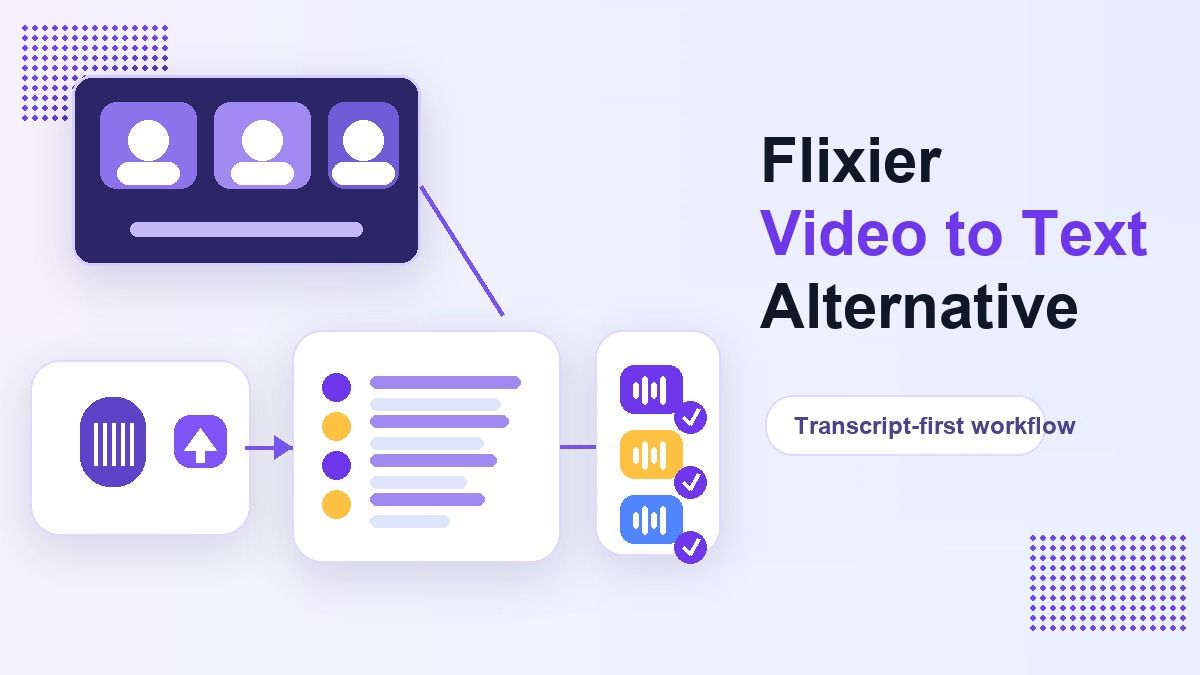
Viele Nutzer suchen nach einem Flixier Video-zu-Text-Konverter, weil sie schnell Text aus einem Video benötigen. Einige sind Kreative, die Untertitel und kurze Clips wünschen. Andere sind Studenten, Forscher, Marketingexperten und Teams, die lediglich den gesprochenen Inhalt in verwertbares schriftliches Material umwandeln müssen.
Wichtige Fakten zu Flixier Video zu Text
Flixier beschreibt sein Video-zu-Text-Tool als einen KI-Transkriptions-Workflow, der im Browser funktioniert. Das Tool kann gesprochene Videoinhalte in bearbeitbaren Text, Untertitel oder Übersetzungen umwandeln, ohne Downloads oder Installationen zu erfordern.
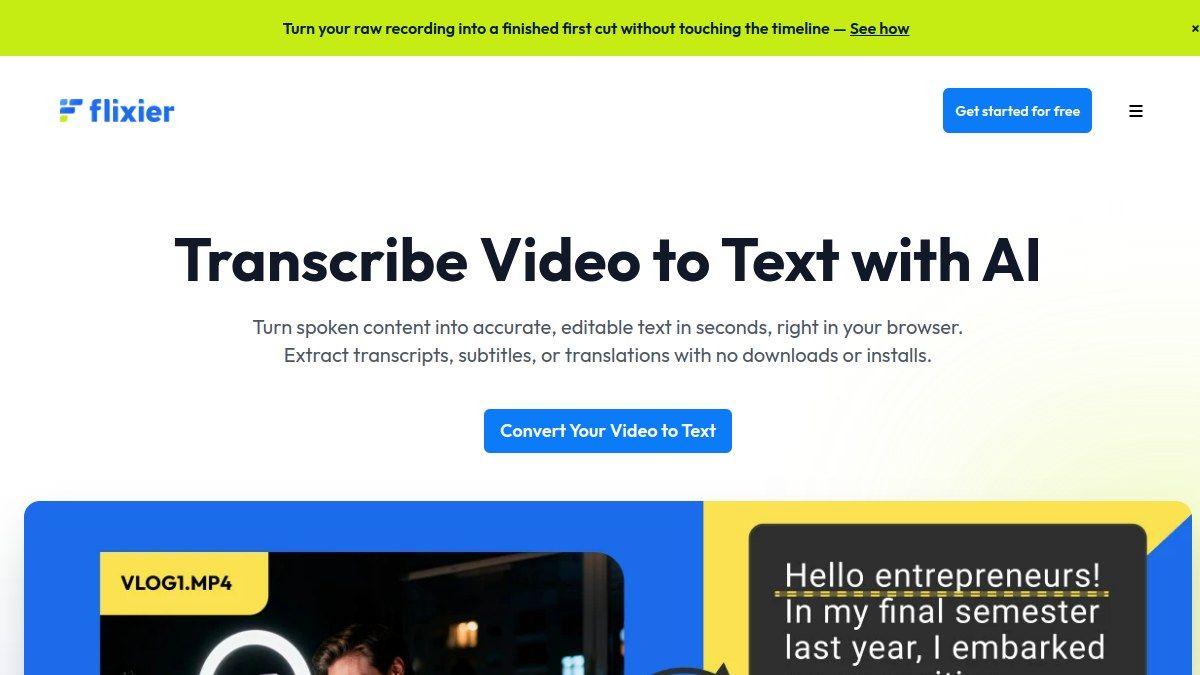
Der Flixier Video-zu-Text-Workflow ist eng mit dem Online-Video-Editor von Flixier verbunden. Nach der Transkription können Benutzer das Video weiter bearbeiten, Untertitel hinzufügen, Bildunterschriften übersetzen oder Transkriptionsdateien exportieren. Dies macht es nützlich für Personen, die sowohl Videobearbeitung als auch Transkriptionsausgabe benötigen.
Flixier hebt auch die Unterstützung für viele Sprachen und Exportformate wie TXT, SRT und VTT hervor. Das ist wichtig, wenn Sie Bildunterschriften oder Untertiteldateien für die Veröffentlichung vorbereiten. Wenn Ihr Endziel jedoch ein Textdokument oder eine Studiennotiz ist, könnte ein vollständiger Editor mehr Workflow bedeuten, als Sie benötigen.
So funktioniert der Flixier Video-zu-Text-Konverter
Schritt 1. Laden Sie Ihr Video hoch
Flixier beginnt mit dem Hochladen eines Videos von Ihrem Gerät oder Cloud-Speicher. Laut der Tool-Seite können Benutzer von Orten wie Google Drive, Dropbox oder OneDrive hochladen.
Dies ist hilfreich für Kreative, die Quellvideos in Cloud-Ordnern speichern. Es funktioniert auch für Webinare, Interviews, Tutorials, Videoanzeigen, Kursaufzeichnungen und Social-Media-Material. Der Workflow ist darauf ausgelegt, Videos in eine Bearbeitungsumgebung zu integrieren.
Schritt 2. Generieren Sie das Transkript
Nach dem Hochladen generieren Benutzer das Transkript aus dem Video-Audio. Flixier gibt an, dass das Tool das Audio extrahieren und in bearbeitbaren Text umwandeln kann.
Hier wird der Flixier KI-Video-zu-Text-Workflow für Bildunterschriften und Untertitel nützlich. Sie können das Transkript verwenden, um Zuschauer zu unterstützen, die ohne Ton schauen. Sie können den generierten Text auch als Grundlage für Übersetzungen oder Untertiteldateien verwenden.
Schritt 3. Herunterladen oder weiter bearbeiten
Sobald das Transkript generiert wurde, können Benutzer bei Flixier die Transkript- oder Untertitel-Ausgabe speichern. Die Tool-Seite nennt TXT, SRT und VTT als mögliche Ausgabeformate.
Flixier ermutigt Benutzer auch, das Video nach der Konvertierung weiter zu bearbeiten. Das kann Untertitel, Übersetzungen, das Entfernen von Pausen oder das Erstellen von Clips umfassen. Dies ist leistungsstark für Videokünstler, kann aber unnötig sein, wenn Sie nur ein Transkript benötigen.
Wo Flixier stark ist
Flixier ist am stärksten, wenn die Transkription Teil eines Video-Publishing-Workflows ist. Wenn Sie Bildunterschriften hinzufügen, Untertitel übersetzen oder das Video nach der Transkriptionserstellung weiter bearbeiten möchten, ist Flixier sinnvoll.
Für Marketingexperten kann der Flixier Video-zu-Text-Konverter helfen, Webinare und Anzeigen in Text umzuwandeln. Für Pädagogen kann es helfen, aufgezeichnete Lektionen in Bildunterschriften oder textbasierte Ressourcen umzuwandeln. Für Social-Media-Kreative kann es Videos einfacher machen, mit Untertiteln zu versehen und zu teilen.
Flixier ist auch nützlich, wenn Sie Transkriptionsdateien in Untertitelformaten benötigen. Wenn der SRT- oder VTT-Export Teil Ihres Veröffentlichungsprozesses ist, könnte der editorzentrierte Workflow gut passen. Die Hauptstärke ist, dass Transkription und Bearbeitung zusammen existieren.
Wo Flixier möglicherweise nicht die beste Wahl ist
Flixier könnte sich zu schwerfällig anfühlen, wenn Ihr Hauptziel die Textextraktion ist. Ein Student, der eine Vorlesung transkribiert, ein Forscher, der ein Interview überprüft, oder ein Team, das ein Meeting dokumentiert, benötigt möglicherweise keinen vollständigen Video-Editor.
In diesen Fällen kann die zusätzliche Bearbeitungszeitleiste zu Reibung führen. Vielleicht möchten Sie einfach eine Datei hochladen oder einen Videolink einfügen, das Transkript generieren, überprüfen und den Text in Notizen verschieben. Hier bietet Lynote einen saubereren Workflow.
Der Ausdruck „Video zu Text Flixier“ deutet oft auf einen Anwendungsfall für Kreative hin. Aber nicht jeder Video-zu-Text-Nutzer erstellt Videos. Viele Menschen wandeln gesprochene Inhalte einfach in lesbaren Text um.
Lynote als Flixier Video-zu-Text-Alternative
Lynote Video zu Text ist eine transkript-zentrierte Alternative für Personen, die den Text mehr als den Video-Editor wünschen. Es unterstützt lokale Video-Uploads wie MP4 und MOV und auch die Eingabe von YouTube-Links.
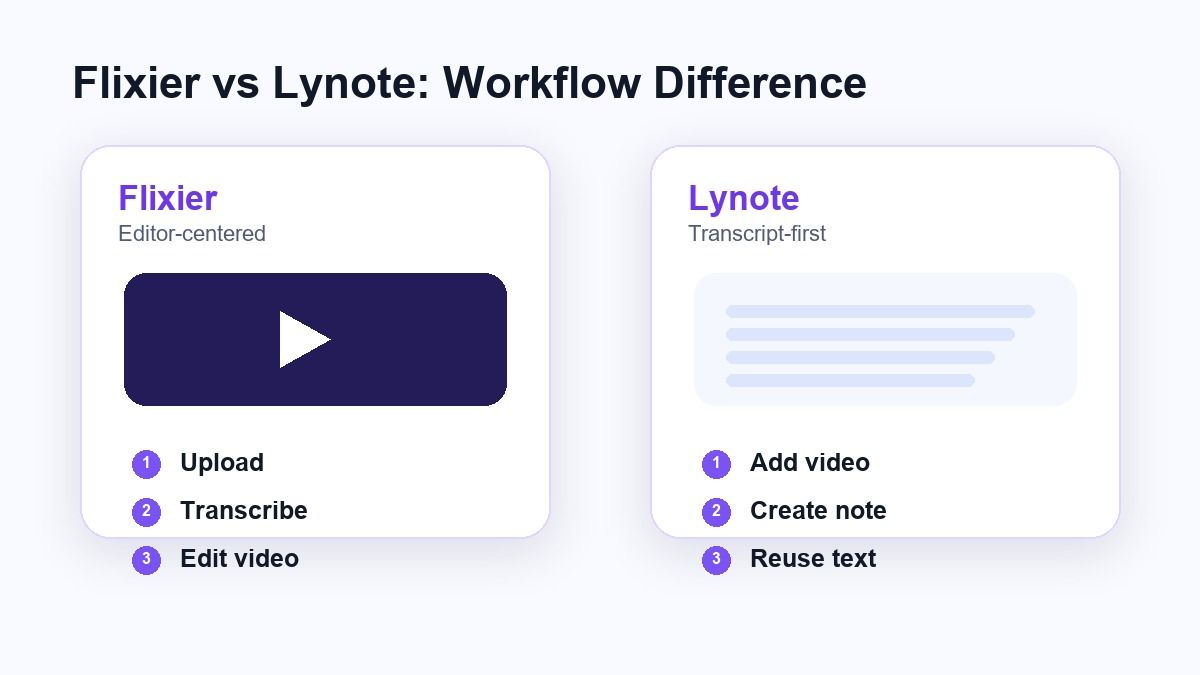
Anstatt mit einer vollständigen Bearbeitungszeitleiste zu beginnen, konzentriert Lynote den Workflow auf das Transkript. Sie fügen die Videoquelle hinzu, erstellen eine Notiz, überprüfen den Text und verwenden ihn dann für Studium, Schreiben, Recherche, Dokumentation oder Inhaltsplanung wieder.
Dies macht Lynote zu einer starken Flixier Video-zu-Text-Alternative für Benutzer, die eine saubere schriftliche Ausgabe benötigen. Es ist besonders nützlich für Langform-Videos, Tutorials, aufgezeichnete Kurse, Interviews und YouTube-Recherche-Clips.
So verwenden Sie Lynote, um Video in Text umzuwandeln
Schritt 1. Fügen Sie Ihre Videoquelle hinzu
Öffnen Sie Lynote Video zu Text und fügen Sie das Video hinzu, das Sie verarbeiten möchten. Sie können eine lokale Videodatei hochladen oder eine YouTube-URL einfügen, wenn die Quelle online ist.
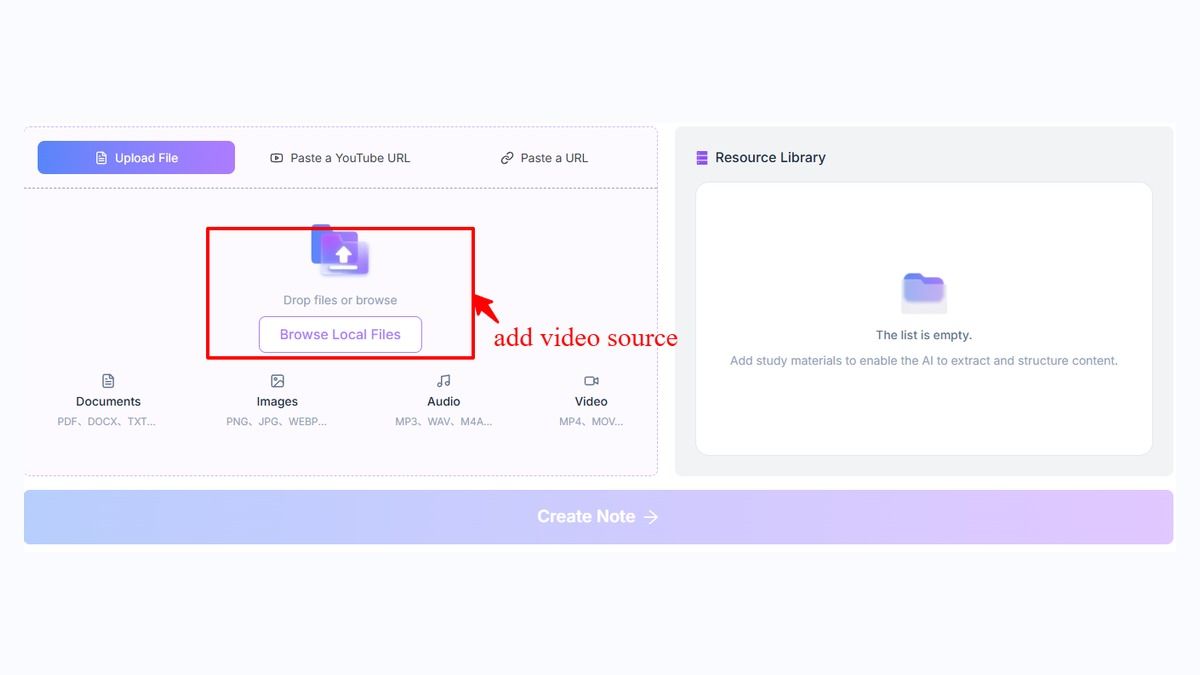
Dies ist nützlich, wenn Sie vermeiden möchten, ein YouTube-Video vor der Transkription herunterzuladen. Wenn Sie eine YouTube-URL einfügen, kann Lynote die Quelle vor dem Erstellen der Notiz analysieren. Wenn Sie eine lokale Datei hochladen, können Sie direkt in den Transkriptions-Workflow wechseln.
Schritt 2. Erstellen Sie das Transkript
Nachdem Ihre Videoquelle bereit ist, klicken Sie auf Notiz erstellen. Lynote lädt die Quelle in den Arbeitsbereich und wandelt den gesprochenen Inhalt in bearbeitbaren Transkripttext um.
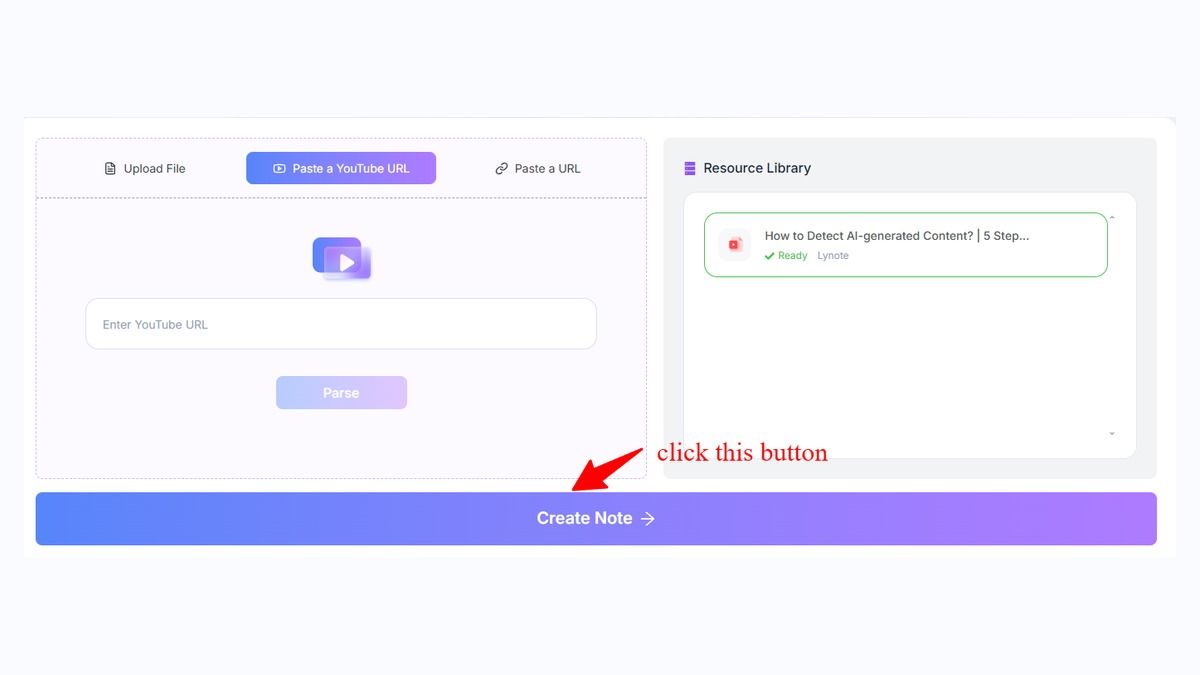
Dieser Schritt ist für Personen gedacht, die das Transkript als primäre Ausgabe wünschen. Sie können den Text scannen, wichtige Abschnitte finden und wichtige Formulierungen überprüfen. Das Transkript wird einfacher zu bearbeiten, als das Video immer wieder abzuspielen.
Schritt 3. Überprüfen und Wiederverwenden des Textes
Überprüfen Sie nach der Generierung das Transkript auf Namen, Begriffe, Zeitstempel und unklare Formulierungen. KI-Transkription ist hilfreich, aber wichtige Texte sollten vor dem Zitieren oder Veröffentlichen immer noch überprüft werden.
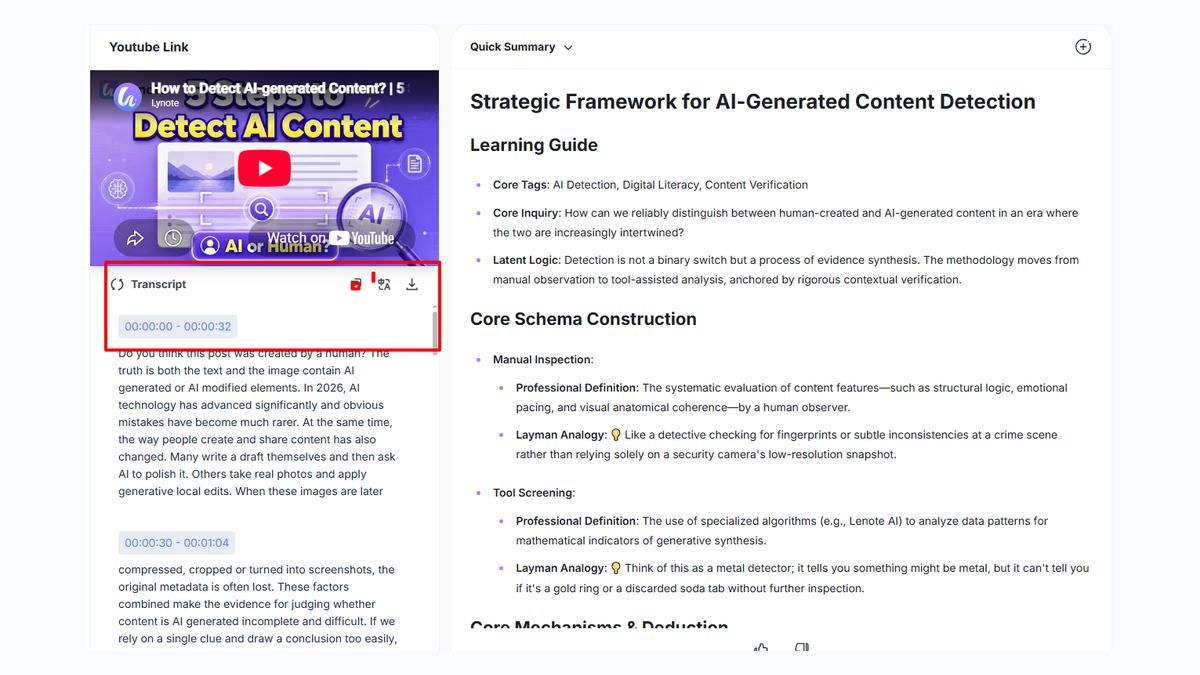
Nach der Überprüfung können Sie die Ausgabe in Notizen, Studienführern, Forschungsdateien, Dokumentationen oder Schreibentwürfen kopieren oder wiederverwenden. Hier unterscheidet sich Lynote von einem Video-Editor. Das Ziel ist nicht nur zu transkribieren, sondern das Transkript nützlich zu machen.
Flixier vs. Lynote: Welches sollten Sie wählen?
Wählen Sie Flixier, wenn Ihr Transkript Teil eines Videobearbeitungsprojekts ist. Es ist eine gute Wahl, wenn Sie Bildunterschriften, Untertitel, Übersetzungen, Clips oder die Wiederverwendung von Social-Media-Videos benötigen.
Wählen Sie Lynote, wenn Ihr Transkript das endgültige Arbeitsmaterial ist. Es ist besser für Studenten, Forscher, Autoren, Teams und Wissensarbeiter, die sauberen Text aus Videos benötigen. Sie können sich auf das Lesen, Bearbeiten, Kopieren und Wiederverwenden des Transkripts konzentrieren.
Der kostenlose Flixier Video-zu-Text-Workflow kann nützlich sein, um Creator-Funktionen zu testen. Lynote ist direkter, wenn Sie einen transkript-zentrierten Prozess ohne zusätzliche Bearbeitungsschritte wünschen. Die bessere Wahl hängt davon ab, ob Ihre nächste Aufgabe die Videobearbeitung oder die Textwiederverwendung ist.
Funktionsvergleich
| Funktion | Flixier Video zu Text | Lynote Video zu Text |
|---|---|---|
| Hauptfokus | Videobearbeitung, Untertitel, Übersetzungen | Durchsuchbare, bearbeitbare Transkriptausgabe |
| Am besten für | Kreative, Marketingexperten, Videoverleger | Studenten, Forscher, Autoren, Teams |
| Eingabe-Workflow | Video in Editor hochladen | Video hochladen oder YouTube-URL einfügen |
| Transkriptnutzung | Bildunterschriften, Untertitel, Exportdateien | Notizen, Studienführer, Forschung, Dokumentation |
| Ausgabeformate | TXT, SRT, VTT Optionen | Bearbeitbarer Transkripttext zur Wiederverwendung |
| Workflow-Stil | Editor-zentriert | Transkript-zentriert |
| Am besten wenn | Sie das Video noch bearbeiten müssen | Sie hauptsächlich sauberen Text benötigen |
Wann Flixier verwenden?
Verwenden Sie Flixier, wenn die Videoveröffentlichung Teil Ihrer Arbeit ist. Wenn Sie Untertitel im fertigen Video, Untertitelübersetzung oder Zeitleistenbearbeitung benötigen, kann Flixier diese Aufgaben an einem Ort zusammenfassen.
Es ist auch nützlich für Kreative, die ein langes Video in Social-Media-Clips umwandeln möchten. Der Flixier Video-zu-Text-Transkriptions-Workflow unterstützt die Textseite dieses Prozesses. Dann kann der Editor bei der visuellen Politur und Wiederverwendung helfen.
Flixier ist weniger ideal, wenn Sie das Video nicht bearbeiten möchten. Wenn das Transkript ausreicht, kann ein leichterer, textorientierter Workflow Zeit sparen.
Wann Lynote verwenden?
Verwenden Sie Lynote, wenn Sie das Transkript zum Lernen, Forschen, Schreiben oder Dokumentieren benötigen. Es konzentriert den Video-zu-Text-Prozess auf die schriftliche Ausgabe.
Zum Beispiel kann ein Student eine aufgezeichnete Vorlesung in Notizen umwandeln. Ein Forscher kann ein Interview in durchsuchbaren Text umwandeln. Ein Marketingexperte kann ein Produktvideo in Textideen umwandeln, ohne eine Video-Zeitleiste öffnen zu müssen.
Lynote ist auch nützlich, wenn die Quelle ein YouTube-Video ist. Sie können einen Link einfügen, das Transkript erstellen und den Text wiederverwenden. Das macht es praktisch für die tägliche Video-zu-Text-Arbeit.
Häufige Anwendungsfälle für Lynote Video zu Text
Lynote eignet sich gut für Vorlesungsaufzeichnungen, Klassenvideos, Webinare, Interviews, Meetings, Tutorials und YouTube-Erklärvideos. Diese Quellen enthalten oft nützliche Informationen, aber das wiederholte Ansehen kostet Zeit.
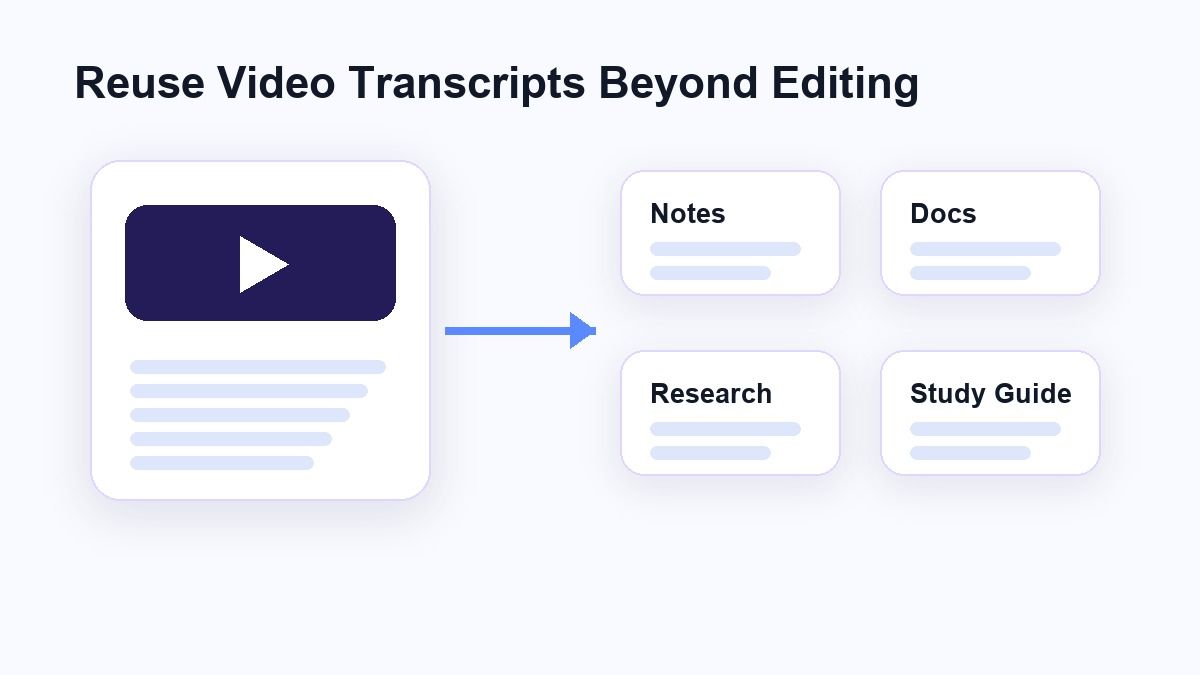
Ein Transkript ermöglicht es Ihnen, den Inhalt zu suchen, hervorzuheben, zu zitieren, zusammenzufassen und in Notizen umzuwandeln. Es ist auch nützlich für die Barrierefreiheit, da Text leichter zu scannen ist als Video-Audio.
Für Kreative kann Lynote auch vor Beginn der Bearbeitung nützlich sein. Sie können zuerst den Text generieren, die Schlüsselideen skizzieren und dann entscheiden, ob Sie ein separates Bearbeitungstool benötigen.
Ist Lynote besser als Flixier für die Transkription?
Lynote ist besser, wenn Ihre Priorität die Wiederverwendung des Transkripts ist. Es ist auf lesbaren Text ausgelegt, nicht auf eine Videobearbeitungszeitleiste.
Flixier ist besser, wenn die Transkription ein Schritt innerhalb eines breiteren Bearbeitungs-Workflows ist. Es kann bei Untertiteln, Übersetzungen und der Wiederverwendung von Videos helfen. Das macht es stark für Kreative, aber weniger direkt für textorientierte Benutzer.
Wenn Sie eine Alternative zum Flixier Video-zu-Text-Konverter suchen, ist Lynote die bessere Wahl, wenn Sie einen einfacheren Transkriptions-Workflow wünschen. Es hilft Ihnen, mit weniger Ablenkungen von Video zu nutzbarem Text zu gelangen.
FAQs
Was ist Flixier Video zu Text?
Flixier Video zu Text ist ein KI-Transkriptions-Workflow, der gesprochene Videoinhalte in bearbeitbaren Text umwandelt. Es ist Teil der browserbasierten Videobearbeitungsplattform von Flixier.
Wie verwendet man Flixier, um Video in Text umzuwandeln?
Laden Sie Ihr Video auf Flixier hoch, generieren Sie das Transkript und laden Sie die Transkriptausgabe dann herunter oder verwenden Sie sie wieder. Flixier ermöglicht es Benutzern auch, das Video nach der Transkription weiter zu bearbeiten.
Ist Flixier Video zu Text kostenlos?
Flixier bietet browserbasierten Video-zu-Text-Zugriff, aber verfügbare Limits und Tarifdetails können sich ändern. Überprüfen Sie die aktuellen Preise und Kontolimits von Flixier, bevor Sie sich für lange oder häufige Projekte darauf verlassen.
Was ist eine gute Flixier Video-zu-Text-Alternative?
Lynote Video zu Text ist eine gute Alternative, wenn Sie einen transkript-zentrierten Workflow wünschen. Es unterstützt Video-Uploads und YouTube-Links und liefert Ihnen dann bearbeitbaren Text, den Sie überprüfen und wiederverwenden können.
Kann Lynote YouTube-Videos transkribieren?
Ja. Lynote Video zu Text unterstützt die Eingabe von YouTube-Links. Sie können eine YouTube-URL einfügen, eine Notiz erstellen und das generierte Transkript überprüfen.
Fazit
Der Flixier Video-zu-Text-Workflow ist stark, wenn die Transkription mit Videobearbeitung, Untertiteln und Wiederverwendung verbunden ist. Wenn Ihr Hauptziel jedoch sauberer, bearbeitbarer Text aus einem Video oder YouTube-Link ist, ist Lynote Video zu Text eine einfachere Alternative. Es konzentriert den Workflow auf das Hinzufügen einer Quelle, das Erstellen eines Transkripts, das Überprüfen des Textes und dessen Wiederverwendung dort, wo die eigentliche Arbeit stattfindet.

Verfasst von Janet L. Harris
KI-Schreibspezialistin
Janet überprüft KI-Detektoren und Humanisierungstools, wobei sie sich auf Genauigkeit, Einschränkungen und verantwortungsvollen Gebrauch konzentriert. Alle Artikel ansehen →