PDF unter Linux ohne zusätzliche Einrichtung komprimieren

Wenn Sie PDF unter Linux komprimieren müssen, haben Sie zwei praktische Möglichkeiten: Verwenden Sie Terminal-Tools oder einen Online-PDF-Kompressor. Linux-Befehlszeilen-Utilities können leistungsstark sein, erfordern jedoch oft Installationen, Parameter und Qualitätsprüfungen. Für viele Studenten, Entwickler und Büroanwender ist ein Online-Workflow wie Lynote PDF komprimieren schneller, da Sie eine Zielgröße wählen, Ihre PDF hochladen, das Ergebnis in der Vorschau anzeigen und die kleinere Datei herunterladen können, ohne Befehle eingeben zu müssen.
Warum PDF-Dateien unter Linux komprimieren?
PDF-Dateien können groß werden, wenn sie gescannte Seiten, hochauflösende Bilder, Diagramme, Screenshots oder exportierte Design-Dateien enthalten. Eine große PDF kann beim Hochladen in ein Formular, beim Versenden per E-Mail, beim Anhängen an ein Schulportal oder beim Speichern in einem freigegebenen Ordner fehlschlagen.
Deshalb sind Suchanfragen wie PDF komprimieren unter Linux, PDF-Kompression Linux und Linux PDF-Dateigröße reduzieren so verbreitet. Das Ziel ist in der Regel einfach: die Datei kleiner machen, während das Dokument lesbar bleibt.
Linux bietet Ihnen mehrere Möglichkeiten, die PDF-Größe zu reduzieren. Einige basieren auf der Befehlszeile, während andere im Browser funktionieren und nicht von Ihrer Distribution abhängen.
PDF-Komprimierung unter Linux mit Befehlszeilen-Utilities
Viele Linux-Nutzer beginnen mit Befehlszeilen-Tools, weil sie bereits mit dem Terminal vertraut sind. Der gängige Ansatz ist die Verwendung eines PDF-Verarbeitungsprogramms, das die Datei mit niedrigerer Bildqualität, optimierten Objektströmen oder unterschiedlichen Kompatibilitätseinstellungen neu schreibt.
Dies kann nützlich sein, wenn Sie einen wiederholbaren Workflow wünschen. Zum Beispiel muss ein Entwickler möglicherweise viele exportierte Berichte aus einem Skript komprimieren, oder ein Systemadministrator möchte einen leichten PDF-Komprimierungsprozess unter Linux für einen Server.
Der Nachteil ist, dass die Kompression über die Befehlszeile nicht immer offensichtlich ist. Möglicherweise müssen Sie Pakete installieren, verschiedene Voreinstellungen testen und die ursprüngliche PDF manuell mit der komprimierten Version vergleichen.
Häufiger Workflow in der Befehlszeile
Ein typischer PDF komprimieren Befehlszeile Linux Workflow sieht folgendermaßen aus:
- Installieren Sie ein PDF-Komprimierungsprogramm.
- Öffnen Sie das Terminal im Ordner, in dem die PDF gespeichert ist.
- Führen Sie einen Befehl aus, der eine kleinere Ausgabedatei erstellt.
- Öffnen Sie die komprimierte Datei und überprüfen Sie die Qualität.
- Wiederholen Sie den Vorgang mit anderen Einstellungen, wenn das Ergebnis zu verschwommen oder immer noch zu groß ist.
Dieser Prozess funktioniert, kann sich jedoch langsam anfühlen, wenn Sie nur eine PDF komprimieren müssen. Es ist auch einfach, eine Datei zu überschreiben oder eine Einstellung zu wählen, die die Bildqualität mehr als erwartet reduziert.
Wann die Kompression über die Linux-Befehlszeile sinnvoll ist
Eine Linux-Befehlszeilenmethode zur PDF-Kompression ist nützlich, wenn Sie häufig Dateien verarbeiten. Sie kann auch helfen, wenn Sie Automatisierung, Batch-Jobs oder eine reproduzierbare Pipeline benötigen.
Zum Beispiel möchten Sie möglicherweise Rechnungen, Berichte oder generierte PDFs auf einem Server komprimieren. In diesem Fall kann eine Befehlszeilenkonfiguration zur PDF-Kompression unter Linux Zeit sparen, sobald die Parameter getestet sind.
Wenn Sie jedoch einen Lebenslauf, ein Klassenhandout, eine Forschungsarbeit oder eine Bewerbungsdatei komprimieren, ist eine visuelle Vorschau in der Regel hilfreicher. Sie möchten sehen, ob Tabellen, Bilder und gescannte Texte noch akzeptabel aussehen, bevor Sie das Ergebnis herunterladen.
Wie man eine PDF-Datei in der Linux-Befehlszeile öffnet
Vor oder nach der Kompression möchten Sie möglicherweise die PDF aus dem Terminal öffnen. Die meisten Linux-Desktop-Umgebungen ermöglichen es Ihnen, eine PDF mit einem einfachen Befehl zu öffnen, der den Standardbetrachter startet.
Viele Systeme unterstützen beispielsweise einen Befehl, der die Datei mit der Standardanwendung öffnet. Einige Benutzer verwenden auch Dokumentenbetrachter, die mit ihrer Desktop-Umgebung installiert sind.
Dieser Schritt ist wichtig, da PDF-Komprimierung Linux Workflows eine Qualitätsprüfung beinhalten sollten. Eine kleinere Datei ist nur nützlich, wenn der Text lesbar ist, die Bilder sinnvoll bleiben und das Seitenlayout weiterhin verwendbar ist.
Was nach der Kompression zu überprüfen ist
Nachdem Sie PDF unter Linux komprimiert haben, überprüfen Sie das Ergebnis, bevor Sie es teilen. Überprüfen Sie die erste Seite, alle gescannten Seiten, Bilder, Diagramme, Unterschriften und Seiten mit kleinem Text.
Vergleichen Sie auch die ursprüngliche Dateigröße mit der komprimierten Dateigröße. Wenn die Reduzierung gering ist, benötigen Sie möglicherweise eine stärkere Einstellung. Wenn das Ergebnis verschwommen aussieht, benötigen Sie möglicherweise ein leichteres Komprimierungsziel.
Hier können browserbasierte Tools einfacher sein. Ein Vorschau-Workflow entfernt einige Unsicherheiten, da Sie das Original-PDF und das komprimierte PDF vor dem Speichern der endgültigen Datei überprüfen können.
PDFs unter Linux mit einem Online-PDF-Kompressor komprimieren
Wenn Sie PDF unter Linux komprimieren möchten, ohne Programme zu installieren, ist ein Online-Kompressor der einfachere Weg. Linux-Nutzer können ihn über Chrome, Firefox, Edge oder einen anderen Browser nutzen.
Mit Lynote PDF komprimieren basiert der Workflow auf Zielgröße, Hochladen, Vorschau und Download. Das ist nützlich, wenn Sie ein kleineres PDF für E-Mails, Formulare, Schulportale, Bewerbungen oder Dateifreigaben benötigen.
Sie müssen sich keinen Linux-Befehl zur PDF-Komprimierung merken. Sie können visuell arbeiten und das Ergebnis überprüfen, bevor Sie die komprimierte Version behalten.
Schritt 1. Wählen Sie eine Zielgröße
Öffnen Sie Lynote PDF komprimieren und wählen Sie eine Zielgröße, bevor Sie hochladen. Dies ist nützlich, wenn das PDF eine bestimmte Größe einhalten muss, wie 1 MB, 2 MB, 5 MB oder eine benutzerdefinierte Anforderung.
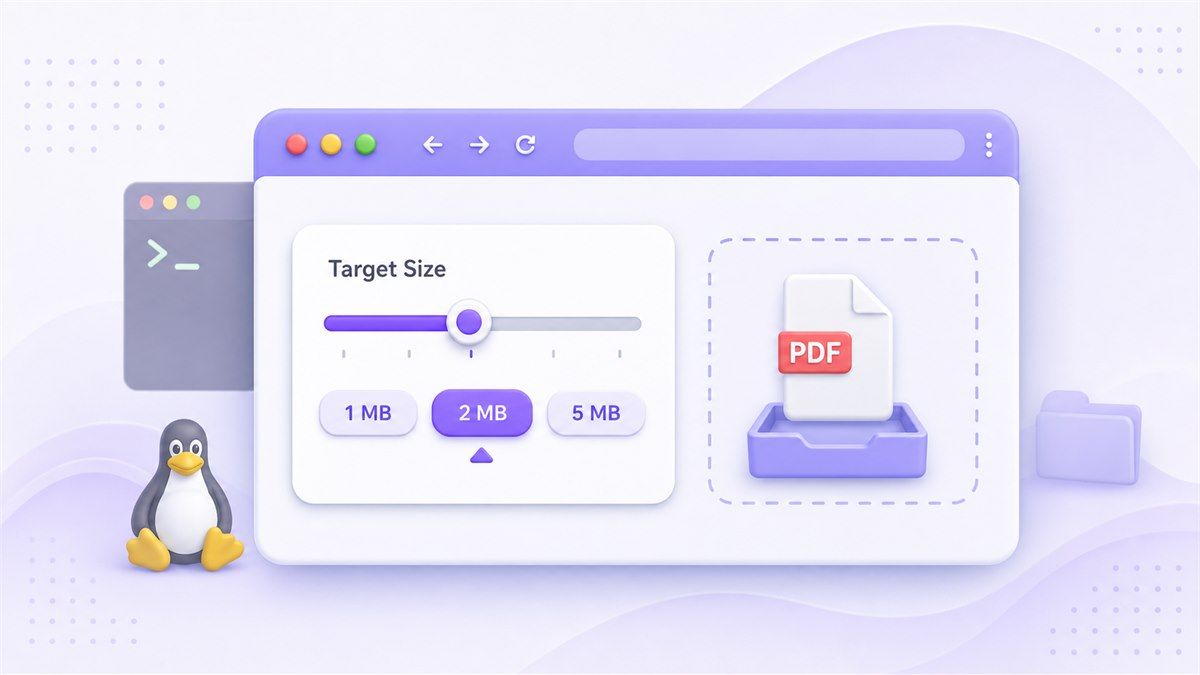
Die Auswahl der Zielgröße gibt dem Komprimierungsprozess ein klareres Ziel. Anstatt mehrere Terminalbefehle auszuprobieren, können Sie auf die Dateigröße abzielen, die Sie tatsächlich benötigen.
Dies ist besonders hilfreich für Benutzer, die nach der Dateigröße für die PDF-Komprimierung unter Linux suchen, da die gewünschte Größe oft wichtiger ist als die genaue Komprimierungsmethode.
Schritt 2. Laden Sie Ihre PDF-Datei hoch
Ziehen Sie Ihre PDF-Datei in den Upload-Bereich oder wählen Sie die Datei von Ihrem Gerät aus. Lynote kann mit einer PDF oder mehreren PDFs arbeiten, wenn Sie einen Batch-Workflow benötigen.
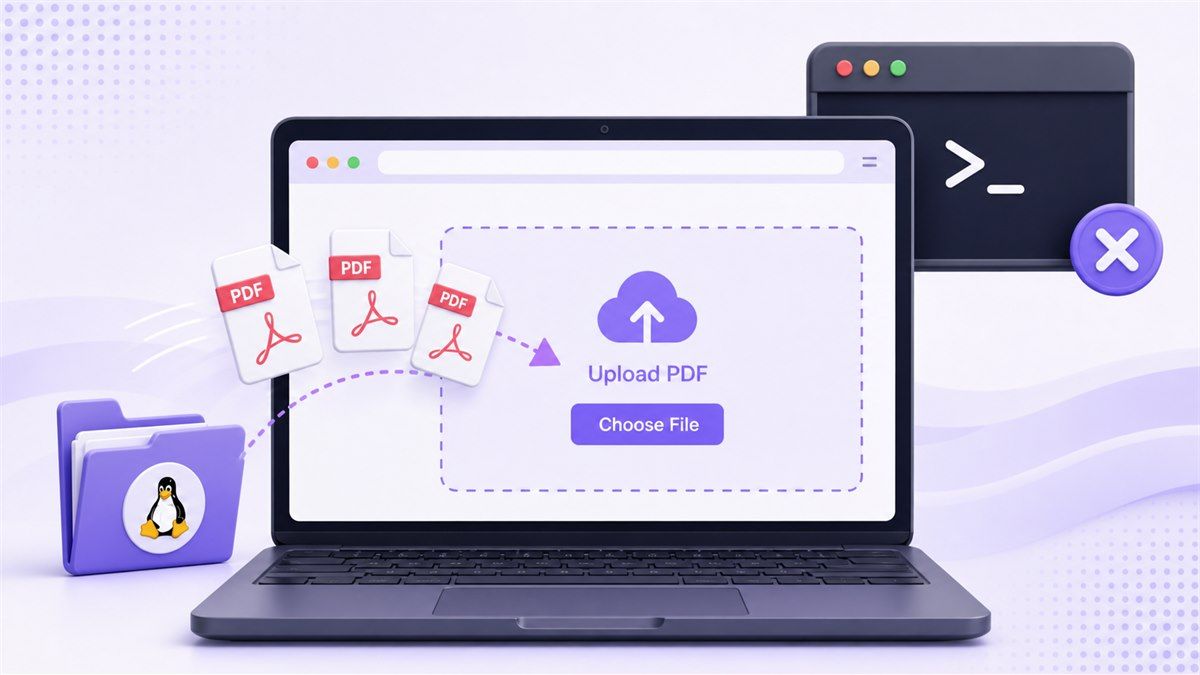
Nach dem Hochladen beginnt die Komprimierung automatisch. Dies hält den Workflow einfach für Linux-Nutzer, die keine Pakete installieren oder sich an einen Befehl zur PDF-Komprimierung unter Linux erinnern möchten.
Wenn Sie ein großes PDF komprimieren, warten Sie, bis der Prozess abgeschlossen ist, bevor Sie den Browser-Tab schließen. Größere Dateien mit vielen Bildern können länger dauern als einfache textbasierte PDFs.
Schritt 3. Vorschau des Original-PDFs und des komprimierten PDFs
Nach der Komprimierung können Sie das Ergebnis vor dem Download überprüfen. Lynote ermöglicht es Ihnen, das Original-PDF und das komprimierte PDF zu inspizieren und die Dateigrößen zu vergleichen.
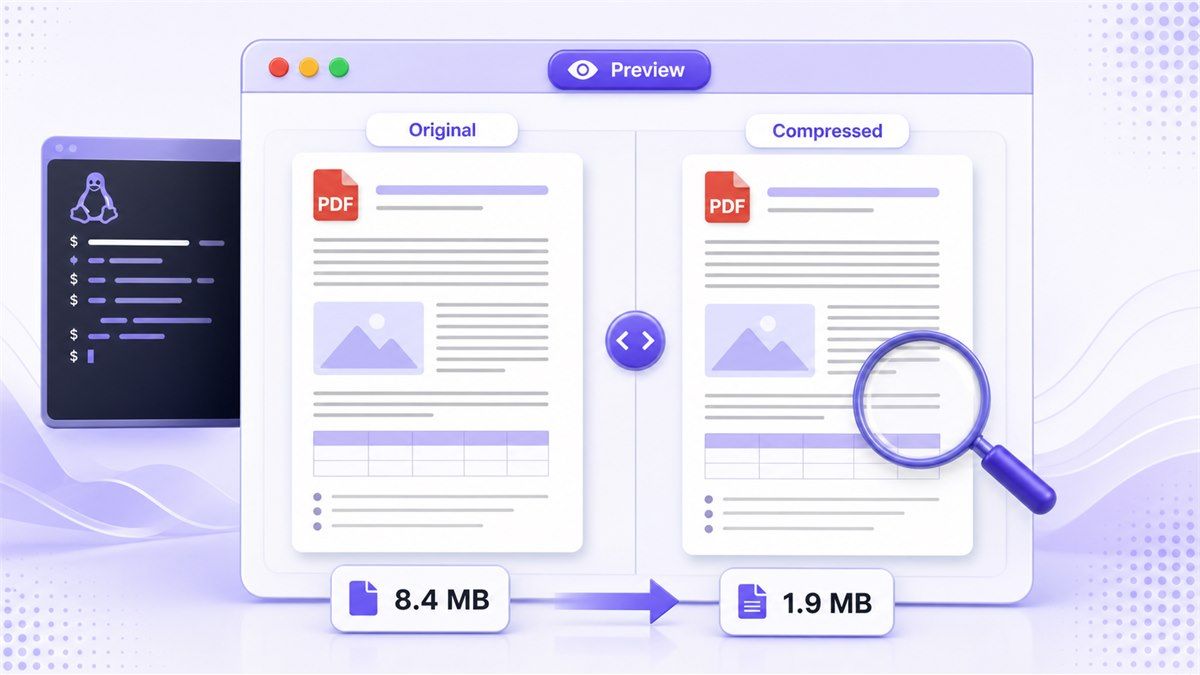
Das ist wichtig, da nicht jedes PDF auf die gleiche Weise komprimiert werden sollte. Ein gescannter Vertrag, eine bildlastige Präsentation und ein rein textbasierter Bericht haben unterschiedliche Qualitätsanforderungen.
Für viele Benutzer ist dieser Vorschritt der größte Vorteil gegenüber einem einfachen PDF komprimieren Linux CLI Workflow. Sie können entscheiden, ob die kleinere Datei noch klar genug ist, bevor Sie sie speichern.
Schritt 4. Laden Sie das komprimierte PDF herunter
Wenn die Vorschau gut aussieht, laden Sie das komprimierte PDF auf Ihr Linux-Gerät herunter. Sie können es dann in ein Portal hochladen, an eine E-Mail anhängen oder in Ihrem Projektordner speichern.
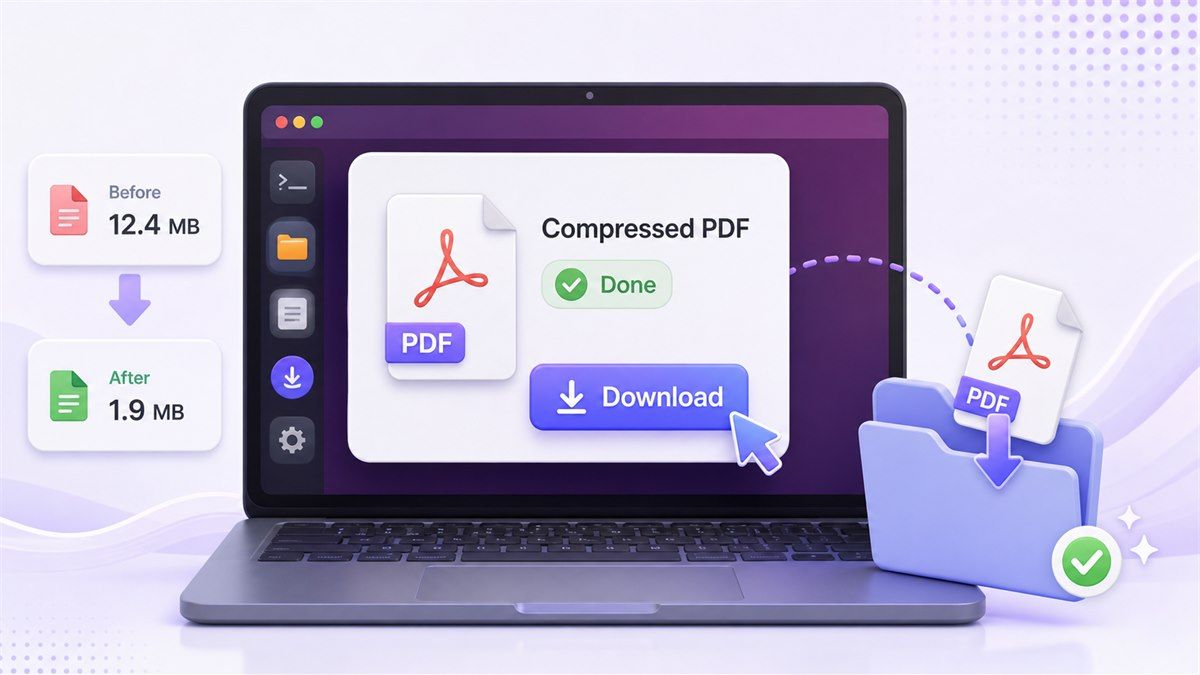
Behalten Sie die Originaldatei, bis Sie bestätigen, dass die komprimierte Version für Ihren Anwendungsfall funktioniert. So können Sie zum Quelldokument zurückkehren, wenn Sie ein weniger aggressives Komprimierungsergebnis benötigen.
Dieser Workflow ist praktisch, wenn Sie schnell PDF unter Linux komprimieren müssen, insbesondere wenn Sie keine Terminalpakete beheben möchten.
Linux-Terminal vs. Online-PDF-Komprimierung
Beide Methoden können funktionieren, passen jedoch zu unterschiedlichen Situationen. Ein Terminal-Tool ist am besten geeignet, wenn Sie Automatisierung benötigen, während ein Online-Kompressor besser ist, wenn Sie schnelle visuelle Kontrolle benötigen.
| Methode | Am besten geeignet für | Hauptvorteil | Hauptbeschränkung |
|---|---|---|---|
| Linux-Terminal-Utility | Automatisierung und wiederholte Skripte | Funktioniert gut für technische Workflows | Erfordert Einrichtung und Parameterprüfung |
| Linux-Desktop-App | Lokale Bearbeitung und manuelle Exporte | Hält Dateien in lokaler Software | Kann Installation erfordern |
| Lynote PDF komprimieren | Schnelle browserbasierte Komprimierung | Zielgröße, Vorschau und Download-Workflow | Erfordert das Hochladen des PDFs online |
Wenn Ihr Ziel darin besteht, PDF unter Linux zu komprimieren einmal oder zweimal, ist Lynote oft der leichtere Workflow. Wenn Ihr Ziel die Automatisierung auf Serverseite ist, können Befehlszeilenwerkzeuge dennoch sinnvoll sein.
Beste Praktiken zur PDF-Komprimierung unter Linux
Die beste Methode zur Komprimierung eines PDFs hängt vom Dokument ab. Ein textlastiges PDF lässt sich in der Regel gut komprimieren, während ein gescanntes PDF an Klarheit verlieren kann, wenn es zu stark komprimiert wird.
Beginnen Sie mit einer angemessenen Zielgröße, anstatt die kleinste mögliche Datei auszuwählen. Wenn die komprimierte Datei schwer lesbar wird, ist der gesparte Speicherplatz die Qualitätsminderung nicht wert.
Für wichtige Dokumente vergleichen Sie mehrere Seiten, bevor Sie das Ergebnis senden. Überprüfen Sie Unterschriften, Diagramme, Fußnoten, kleine Tabellen und Seiten mit bildlastigem Inhalt.
Häufige Probleme bei der PDF-Komprimierung unter Linux
Das erste häufige Problem ist unlesbarer gescannter Text. Wenn Ihr PDF aus Bildern besteht, kann eine starke Komprimierung dazu führen, dass Buchstaben verschwommen oder schwer lesbar werden.
Das zweite Problem ist eine Datei, die immer noch zu groß bleibt. Dies kann passieren, wenn das PDF viele hochauflösende Bilder, eingebettete Schriftarten oder bereits optimierte gescannte Seiten enthält.
Das dritte Problem ist Reibung im Workflow. Eine Methode zur PDF-Komprimierung unter Linux über die Befehlszeile kann nach der Einrichtung gut funktionieren, aber Anfänger können Zeit mit dem Testen von Flags, der Installation von Paketen und der manuellen Überprüfung von Ausgabedateien verlieren.
Wann Lynote anstelle eines Linux-CLI-Tools verwenden
Verwenden Sie Lynote, wenn Sie einen schnelleren, browserbasierten Workflow wünschen. Es eignet sich gut für Lebensläufe, Formulare, Aufgaben, Berichte, Rechnungen, Portfolios und PDFs, die eine Upload-Beschränkung einhalten müssen.
Verwenden Sie ein Linux-CLI-Tool, wenn Sie viele PDFs automatisch als Teil eines Skripts komprimieren müssen. Das ist eine andere Aufgabe, und Terminalwerkzeuge sind oft besser für geplante oder serverseitige Verarbeitung.
Für alltägliche PDF komprimieren unter Linux-Bedürfnisse macht Lynote den Prozess einfacher zu verstehen. Sie wählen eine Zielgröße, laden die Datei hoch, sehen sich das Ergebnis an und laden das komprimierte PDF herunter.
FAQs zur PDF-Komprimierung unter Linux
Wie komprimiere ich PDF in Linux?
Sie können PDFs in Linux mit Terminalwerkzeugen, Desktop-PDF-Tools oder einem Online-Kompressor komprimieren. Terminalmethoden sind nützlich für die Automatisierung, während Online-Tools besser für schnelle einmalige Komprimierungen geeignet sind.
Wenn Sie weniger Einrichtungsschritte wünschen, verwenden Sie Lynote, um PDFs in Ihrem Browser zu komprimieren. Es ermöglicht Ihnen, eine Zielgröße auszuwählen, das PDF hochzuladen, das komprimierte Ergebnis zu sehen und die kleinere Datei herunterzuladen.
Kann ich PDF-Dateien unter Linux ohne Terminalbefehle komprimieren?
Ja. Sie können einen Online-PDF-Kompressor von einem Linux-Browser aus verwenden, ohne Befehlszeilenwerkzeuge zu installieren.
Das ist hilfreich, wenn Sie nur schnell eine PDF-Datei komprimieren müssen. Es vermeidet auch die Einrichtung von Paketen, die Befehlsyntax und wiederholte Versuche mit den Komprimierungseinstellungen.
Was ist die beste Methode zur PDF-Komprimierung unter Linux?
Die beste Methode hängt von Ihrem Workflow ab. Für die Automatisierung kann eine Einrichtung zur PDF-Komprimierung über die Befehlszeile am besten sein. Für eine schnelle manuelle Komprimierung ist ein Online-Tool in der Regel einfacher.
Wenn Sie das Ergebnis visuell überprüfen möchten, ist Lynote nützlich, da es eine Vorschau und einen Vergleich der Dateigrößen vor und nach der Komprimierung bietet. Das hilft Ihnen, zu vermeiden, eine Datei herunterzuladen, die zu verschwommen oder immer noch zu groß ist.
Kann ich große PDF-Dateien unter Linux komprimieren?
Ja, aber die Ergebnisse hängen vom Inhalt des PDFs ab. Bildlastige und gescannte PDFs können mehr komprimiert werden als nur Text-PDFs, benötigen jedoch auch mehr Qualitätsprüfungen.
Wenn das Dokument wichtig ist, überprüfen Sie das Ergebnis sorgfältig. Überprüfen Sie kleinen Text, Diagramme und gescannte Seiten, bevor Sie die komprimierte Version teilen.
Reduziert die PDF-Komprimierung die Qualität?
Die PDF-Komprimierung kann die Qualität reduzieren, insbesondere wenn Bilder oder gescannte Seiten stark komprimiert werden. Das Ziel ist es, die Dateigröße zu reduzieren und gleichzeitig das Dokument lesbar zu halten.
Deshalb ist die Vorschau wichtig. Ein Tool, das es Ihnen ermöglicht, das Original-PDF mit dem komprimierten PDF zu vergleichen, kann Ihnen helfen, ein besseres Gleichgewicht zu wählen.
Abschließende Gedanken
Wenn Sie PDF unter Linux komprimieren müssen, können Sie Terminal-Utilities, Desktop-Tools oder einen browserbasierten Kompressor verwenden. Die Methoden über die Befehlszeile sind nützlich für die Automatisierung, erfordern jedoch eine Einrichtung und sorgfältige Tests. Für die alltägliche PDF-Komprimierung bietet Lynote PDF komprimieren einen einfacheren Weg: Wählen Sie eine Zielgröße, laden Sie Ihr PDF hoch, sehen Sie sich das Ergebnis in der Vorschau an und laden Sie die kleinere Datei herunter.

Verfasst von Janet L. Harris
KI-Schreibspezialistin
Janet überprüft KI-Detektoren und Humanisierungstools, wobei sie sich auf Genauigkeit, Einschränkungen und verantwortungsvollen Gebrauch konzentriert. Alle Artikel ansehen →