Wie Sie YouTube-Videos mit ChatGPT zusammenfassen lassen (Visuelle & Schritt-für-Schritt-Anleitungen)

Wenn Sie sich fragen, wie Sie YouTube-Videos mit ChatGPT zusammenfassen lassen können, ist der Prozess nicht immer ganz einfach. Das Standard-ChatGPT kann Videos nicht direkt "ansehen" oder Audiodateien anhören. Um eine Zusammenfassung zu erhalten, müssen Sie die Arbeit meist selbst erledigen, indem Sie das Transkript finden, kopieren und einfügen.

Je nachdem, ob Sie jedoch einen detaillierten Lernleitfaden, einen schnellen Überblick oder eine individuelle Unterhaltung über das Video benötigen, gibt es drei bessere Wege, dies zu handhaben.
Schnelles Urteil: Die 3 Wege, Videos zusammenzufassen
Hier ein Vergleich auf einen Blick, damit Sie sofort den richtigen Workflow wählen können:
| Methode | Am besten geeignet für... | Erforderliches Setup |
|---|---|---|
| 1. Web-KI-Tool (Lynote) | Visuelle Lerner & Handlungspläne. Erstellt strukturierte Leitfäden mit Screenshots und Checklisten. | Keines. (URL einfügen & Los) |
| 2. Browser-Erweiterung | Überfliegen (Skimming). Ideal, um eine Zusammenfassung in der Seitenleiste zu lesen, während das Video läuft. | Mittel. (Installieren + API Key) |
| 3. Manuelles ChatGPT | Tiefe Q&A. Am besten, wenn Sie spezifische, komplexe Fragen zum Inhalt haben. | Gering. (Transkript kopieren/einfügen) |
Welche Methode sollten Sie wählen?
- Wählen Sie Methode 1 (Web-Tool), wenn: Sie ein Video in einen visuellen Lernleitfaden oder eine To-Do-Liste verwandeln wollen, ohne Software zu installieren. Tools wie Lynote verarbeiten den Videolink direkt, umgehen Token-Limits und erfassen den visuellen Kontext (wie Folien oder Demos), der bei Standard-Textzusammenfassungen fehlt.
- Wählen Sie Methode 2 (Erweiterung), wenn: Sie ständig YouTube schauen und einen dauerhaft eingebetteten "Zusammenfassen"-Button neben dem Player wünschen.
- Wählen Sie Methode 3 (Manuelles ChatGPT), wenn: Sie sich zutrauen, mit Roh-Transkripten umzugehen, und ChatGPT sehr spezifische Anweisungen geben wollen (z. B. "Schreibe dieses Transkript im Stil von Shakespeare um").
Methode 1: Der "visuelle" Weg (Beste für Tutorials & Anleitungen)
Wenn Sie Tutorials, Vorlesungen oder Produktbewertungen zusammenfassen, ist eine reine Textzusammenfassung oft nutzlos. Standard-KI-Tools verlieren den Kontext dessen, was tatsächlich auf dem Bildschirm passiert – Folien, Code-Snippets oder Produktdemos.
Der effizienteste Weg, diese Lücke zu schließen, ist die Nutzung eines Web-KI-Tools. Diese Methode verarbeitet das Video direkt per URL, erfasst den visuellen Kontext und erfordert keine Installation.
Der Champion: Lynote YouTube Video Summarizer

Lynote wurde für Menschen entwickelt, die aus Videoinhalten lernen müssen, anstatt nur darüber zu lesen. Im Gegensatz zu Standard-LLMs, die nur das Transkript lesen, erfasst Lynote Screenshots mit Zeitstempel neben dem Text. Es verwandelt ein Video in einen überfliegbaren Artikel statt in eine Textwüste.
Hier erfahren Sie, wie Sie in Sekunden einen visuellen Leitfaden erstellen:
- URL kopieren: Gehen Sie zum YouTube-Video, das Sie zusammenfassen möchten, und kopieren Sie den Link aus der Adresszeile Ihres Browsers.
- In Lynote einfügen: Gehen Sie zu Lynote.ai und fügen Sie den Link in das Suchfeld ein. Keine Anmeldung oder Kontoerstellung erforderlich.
- Die "visuelle" Zusammenfassung prüfen: Die KI verarbeitet das Video. Beachten Sie, dass wichtige Punkte mit tatsächlichen Screenshots aus dem Video gepaart sind, was Ihnen sofortigen Kontext gibt.
- Handlungsplan erhalten: Scrollen Sie nach unten, um eine automatisch generierte "To-Do-Liste" oder "Checkliste" zu finden, die aus den Anweisungen des Videos extrahiert wurde. Dies wandelt passives Zuschauen in einen aktiven Workflow um.
- Daten exportieren: Wenn Sie Produktivitätstools nutzen, klicken Sie auf den Export-Button, um die gesamte Zusammenfassung (inklusive Bilder) als Markdown zu kopieren. Dies lässt sich perfekt in Notion, Obsidian oder Trello einfügen.

Warum dies das Standard-ChatGPT schlägt
Die manuelle Methode (Kopieren von Transkripten in ChatGPT) hat einen fatalen Fehler: ChatGPT ist blind.
Wenn ein Moderator auf ein Diagramm zeigt und sagt: "Wie Sie hier sehen können, geht der Trend nach oben," hat das Standard-ChatGPT keine Ahnung, wie "hier" aussieht. Es kann nur die gesprochenen Worte zusammenfassen.
Lynote löst dies, indem es den Schnappschuss erfasst, der mit diesem Zeitstempel verbunden ist. Das macht es zur überlegenen Wahl für:
- Coding Tutorials: Erfassung der auf dem Bildschirm gezeigten Syntax.
- Software Demos: Sehen, welche Buttons angeklickt werden.
- Universitätsvorlesungen: Erfassung von Folienpräsentationen und Whiteboard-Notizen.
Alternative Option: ChatTube

Wenn Ihr Ziel weniger das Zusammenfassen und mehr das Befragen des Videos ist, ist ChatTube eine brauchbare Alternative.
- Wie es funktioniert: Es platziert ein Chat-Interface neben dem Video, sodass Sie spezifische Fragen stellen können wie: "Was hat er über die Akkulaufzeit gesagt?"
- Das Fazit: ChatTube ist hervorragend für konversationelle Anfragen. Es fehlen jedoch die strukturierten Action Guides und Visual Snapshots, die Lynote bietet. Wenn Sie einen Lernleitfaden zum späteren Speichern benötigen, ist Lynote das stärkere Tool.
Methode 2: Der manuelle "Copy-Paste"-Weg (Nutzung von ChatGPT direkt)

Wenn Sie keine Drittanbieter-Tools nutzen möchten, können Sie ChatGPT direkt verwenden. Dies ist der "DIY"-Ansatz (Do It Yourself). Da ChatGPT YouTube-Links derzeit nicht nativ "ansehen" kann (es sei denn, Sie nutzen ein spezielles GPT-Plugin, das oft kostenpflichtig ist), müssen Sie ihm das Transkript manuell füttern.
Wie man ChatGPT mit Transkripten füttert
Der Schlüssel zu einer guten Zusammenfassung ist, sicherzustellen, dass die eingefügten Daten sauber sind. Wenn Sie Rohtext mit Zeitstempeln einfügen, wird die KI oft verwirrt oder verschwendet "Gedächtnis" (Memory) für die Verarbeitung der Zahlen statt des Inhalts.
Befolgen Sie diese Schritte für das sauberste Ergebnis:
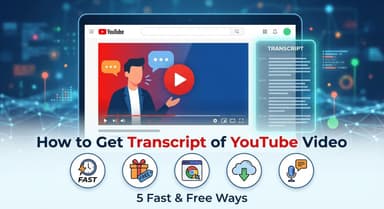
- Transkript öffnen: Gehen Sie zu Ihrem YouTube-Video. Klicken Sie unter dem Videotitel und der Beschreibung auf "Mehr" (oder das Beschreibungsfeld) und wählen Sie "Transkript anzeigen".
- Zeitstempel ausschalten (Wichtig): Standardmäßig zeigt YouTube Timecodes (z. B. 0:12, 0:15) neben jeder Zeile an. Klicken Sie in der oberen rechten Ecke des Transkript-Feldes auf die drei Punkte und wählen Sie "Zeitstempel umschalten", um sie auszuschalten.
- Text kopieren: Klicken und ziehen Sie, um den gesamten Transkripttext zu markieren, und drücken Sie dann Strg+C (Cmd+C auf Mac).
- ChatGPT prompten: Öffnen Sie ChatGPT und fügen Sie den Text ein. Nutzen Sie einen spezifischen Prompt, um die KI anzuleiten, sonst wiederholt sie möglicherweise nur den Text.
Versuchen Sie diesen Prompt:
"Ich füge unten ein Video-Transkript ein. Bitte ignoriere die fehlende Zeichensetzung. Fasse die Kernargumente in einer Aufzählungsliste zusammen und extrahiere die top 3 umsetzbaren Erkenntnisse: [Transkript hier einfügen]"
Die Einschränkungen (Die "Token-Limit"-Warnung)
Während diese Methode kostenlos ist und keine Installation erfordert, bringt sie zwei bedeutende technische Hürden mit sich:
- Das "Kontextfenster"-Problem: ChatGPT hat ein Limit, wie viel Text es auf einmal verarbeiten kann. Wenn Sie versuchen, das Transkript eines 2-stündigen Podcasts einzufügen, wird ChatGPT wahrscheinlich eine Fehlermeldung ausgeben, dass die Nachricht zu lang ist. Sie müssten den Text manuell in Stücke zerlegen, was mühsam ist.
- Kein visueller Kontext: Diese Methode verlässt sich zu 100 % auf gesprochene Worte. Wenn es sich bei dem Video um ein Tutorial handelt, bei dem der Sprecher sagt: "Klicken Sie hier auf diesen Button" oder "Schauen Sie sich diesen Trend auf der Grafik an," ist ChatGPT blind für diesen Kontext.
Methode 3: Der Weg über Browser-Erweiterungen (Chrome/Edge)
Wenn Sie ein intensiver YouTube-Nutzer sind, der einen dauerhaft eingebetteten "Zusammenfassen"-Button im Videoplayer wünscht, ist eine Browser-Erweiterung Ihre beste Option. Diese Methode schließt die Lücke zwischen YouTube und KI, indem sie ein Zusammenfassungs-Widget direkt in Ihrer Seitenleiste platziert.
Top-Empfehlung: YouTube Summary with ChatGPT & Claude

Unter den Dutzenden verfügbaren Erweiterungen gilt YouTube Summary with ChatGPT & Claude aufgrund seiner Zuverlässigkeit und Unterstützung mehrerer KI-Modelle als der Goldstandard.
Wie man sie installiert und nutzt:
- Web Store besuchen: Gehen Sie zum Chrome Web Store (oder Edge Add-ons) und suchen Sie nach "YouTube Summary with ChatGPT & Claude".
- Zum Browser hinzufügen: Klicken Sie auf "Hinzufügen" und bestätigen Sie die Installation.
- YouTube aktualisieren: Öffnen Sie ein YouTube-Video und aktualisieren Sie die Seite.
- Widget finden: Sie sehen nun eine neue Box in der oberen rechten Seitenleiste (oberhalb der empfohlenen Videos).
- Zum Zusammenfassen klicken: Klicken Sie auf das Logo in der Box. Die Erweiterung greift das Transkript ab und öffnet ein ChatGPT-Fenster, um die Zusammenfassung automatisch zu generieren.
Der Kompromiss: Bequemlichkeit vs. Komplexität
Während Erweiterungen den schnellsten Zugang bieten, bringen sie technische Reibungspunkte mit sich, die Gelegenheitsnutzer als störend empfinden könnten.
- Die Vorteile:
- Kein Kontextwechsel: Sie müssen den YouTube-Tab nie verlassen.
- Zeitstempel-Navigation: Viele Erweiterungen erlauben es Ihnen, auf einen Satz in der Zusammenfassung zu klicken, um zu diesem spezifischen Moment im Video zu springen.
- Die Nachteile:
- Einrichtungsaufwand: Sie müssen in einem separaten Tab in Ihrem ChatGPT-Konto eingeloggt sein, damit es funktioniert, oder Sie müssen Ihren eigenen OpenAI API Key generieren und in die Einstellungen der Erweiterung einfügen.
- Datenschutzrisiken: Die Installation von Erweiterungen erfordert die Erlaubnis für Drittentwickler, Daten auf den von Ihnen besuchten Websites zu lesen.
- Nur Text: Wie die manuelle Methode verarbeiten Erweiterungen nur Text. Sie können keine visuellen Folien oder Diagramme erfassen.
Vergleich: Visuelle Zusammenfassungen vs. Nur-Text-Zusammenfassungen
Nicht alle KI-Zusammenfassungen sind gleichwertig. Die Wahl der richtigen Methode hängt ganz davon ab, wie Sie die Informationen nutzen wollen. Wollen Sie nur das Wesentliche eines täglichen Vlogs erfassen oder versuchen Sie, einem komplexen Coding-Tutorial zu folgen?
Standard-LLMs (wie ChatGPT) verarbeiten Text, kein Video. Dies führt zum "Textwüsten"-Problem. Sie erhalten einen dichten Block aus Absätzen oder generischen Aufzählungspunkten, verlieren aber den visuellen Kontext – die Folien, die Code-Snippets oder die Schritt-für-Schritt-Demonstrationen auf dem Bildschirm, die das Video überhaupt erst wertvoll gemacht haben.
Visuelle KI (wie Lynote) löst dies, indem sie das Video als Multimedia-Asset behandelt. Anstatt nur ein Transkript zu lesen, erfasst sie zeitgestempelte Screenshots und paart sie mit spezifischen Schritten. Dies verwandelt eine passive Zusammenfassung in einen aktiven Lernleitfaden.
Hier sehen Sie, wie die drei Hauptmethoden auf einen Blick abschneiden:
| Merkmal | Lynote (Visuelle KI) | Standard-ChatGPT | Erweiterungen |
|---|---|---|---|
| Visueller Kontext | ✅ Inkl. Screenshots | ❌ Nur Text | ❌ Nur Text |
| Erforderliches Setup | ❌ Keines (Web-basiert) | ✅ Konto erforderlich | ✅ Installation erforderlich |
| Ausgabestil | Umsetzbare Checkliste | Rohtext / Stichpunkte | Rohtext |
| Komplexitätsbewältigung | Hoch (Erfasst Folien/Demo) | Niedrig (Fehlende visuelle Hinweise) | Niedrig (Nur Zusammenfassung) |
| Kosten | 100% Kostenlos | Kostenlos / Bezahlte Version | Kostenlos / Freemium |
Profi-Tipp: Wie man Zusammenfassungen in Notion/Obsidian exportiert

Eine Zusammenfassung zu erhalten, ist nur die halbe Miete; der wahre Wert entsteht, wenn Sie dieses Wissen in Ihrem "Second Brain" (Zweites Gehirn) für später speichern. Wenn Sie Produktivitätstools wie Notion, Obsidian oder Tana nutzen, wissen Sie, dass einfaches Copy-Pasten von Text aus einem Browser oft zu einem Formatierungs-Albtraum führt.
Warum Markdown-Unterstützung wichtig ist
Der Schlüssel zu einem nahtlosen Transfer ist Markdown. Dies ist die leichte Formatierungssprache, die die meisten modernen Notiz-Apps antreibt.
Wenn Sie Rohtext aus einer Standard-ChatGPT-Oberfläche kopieren, verlieren Sie oft die Hierarchie – Überschriften werden zu normalem Text, Aufzählungspunkte brechen um und Fettdruck verschwindet. Sie verbringen am Ende 10 Minuten damit, die Notiz manuell neu zu formatieren, nur um sie lesbar zu machen.
Der Workflow: Manuell vs. Automatisiert
Der "harte Weg" (Standard-ChatGPT):
- Markieren Sie den Text in ChatGPT.
- Fügen Sie ihn in Notion oder Obsidian ein.
- Das Chaos beseitigen: Markieren Sie manuell Überschriften und wandeln Sie sie in H2s/H3s um. Erstellen Sie Checkboxen für Aufgaben neu.
- Kontextverlust: Visuals und Screenshots können nicht exportiert werden, was Ihnen eine Textwüste hinterlässt.
Der "intelligente Weg" (Lynote):
Da Lynote speziell für die Wissenserfassung entwickelt wurde, enthält es eine native Export zu Markdown-Funktion.
- Generieren Sie Ihre visuelle Zusammenfassung.
- Klicken Sie auf den "Copy Markdown"-Button.
- Fügen Sie es direkt in Notion oder Obsidian ein.
Das Ergebnis:
- Perfekte Formatierung: Alle Überschriften, fetter Text und Listen bleiben sofort erhalten.
- Aktive Checkboxen: Der Bereich "Handlungsplan" wird in Notion als anklickbare To-Do-Liste eingefügt.
- Eingebettete Visuals: Im Gegensatz zu Standard-Textkopien enthält der Export von Lynote die URL-Referenzen für die Screenshots, was bedeutet, dass Ihre Notion-Seite automatisch die visuellen Schnappschüsse neben dem Text anzeigt.
FAQ: Video-Zusammenfassung mit KI
Kann ChatGPT ein Video ohne Transkript zusammenfassen?
Nein, das Standard-ChatGPT kann Videos nicht "ansehen". Es verlässt sich vollständig auf Textdaten, um eine Zusammenfassung zu generieren. Wenn ein YouTube-Video keine Untertitel (CC) oder kein verfügbares Transkript hat, können Standard-KI-Modelle es nicht verarbeiten.
Spezialisierte Tools wie Lynote lösen dies, indem sie automatisch die versteckten Transkriptdaten oder automatisch generierten Untertitel aus der YouTube-URL extrahieren, diese Audiodaten in Text umwandeln und sie dann der KI zur Zusammenfassung zuführen.
Gibt es ein Limit für die Videolänge?
Ja, besonders wenn Sie die manuelle Copy-Paste-Methode verwenden.
- ChatGPT (Kostenlose Version): Hat ein striktes "Token-Limit" (Speicherlimit). Wenn Sie versuchen, das Transkript eines Videos einzufügen, das länger als 15-20 Minuten ist, erhalten Sie wahrscheinlich eine Fehlermeldung, dass die Nachricht zu lang ist.
- Lynote: Ist speziell für Long-Form-Inhalte konzipiert. Da es die URL auf seinem eigenen Backend verarbeitet, anstatt sich auf eine Chat-Schnittstelle zu verlassen, kann es deutlich längere Videos (Webinare, Vorlesungen, Podcasts) verarbeiten, ohne an die Copy-Paste-Grenzen zu stoßen.
Wie fasse ich ein Tutorial in eine Checkliste zusammen?
Wenn Sie Standard-ChatGPT verwenden, müssen Sie einen spezifischen Prompt schreiben, wie z. B.: "Verwandle dieses Transkript in einen Schritt-für-Schritt-Handlungsplan." Das Ergebnis bleibt jedoch rein textbasiert.
Für die besten Ergebnisse nutzen Sie Methode 1 (Lynote). Es ist darauf programmiert, instruktive Inhalte zu erkennen und die Ausgabe automatisch in eine Markdown-Checkliste zu formatieren. Es erfasst auch Screenshots der spezifischen Schritte im Video, sodass Sie genau sehen können, wo Sie klicken oder was Sie tun müssen, anstatt nur darüber zu lesen.
Ist es sicher, Summarizer-Erweiterungen zu installieren?
Generell ja, aber seien Sie vorsichtig. Browser-Erweiterungen benötigen die Erlaubnis, "Daten auf Websites zu lesen und zu ändern", was ihnen den Zugriff auf den Videoinhalt ermöglicht, um ihn zusammenzufassen.
Wenn Sie Bedenken bezüglich Datenschutz oder Browser-Performance haben, ist es sicherer, ein webbasiertes Tool wie Lynote zu verwenden. Da Lynote in der Cloud über eine URL läuft, erfordert es keine Installation und hat null Zugriff auf Ihre persönlichen Browserdaten oder Ihren Verlauf.
Fazit
Die Wahl der richtigen Methode zum Zusammenfassen eines YouTube-Videos hängt ganz davon ab, was Sie mit den Informationen tun müssen.
- Für gelegentliches Stöbern: Wenn Sie einfach mitlesen wollen, während Sie ein Video schauen, ist eine Browser-Erweiterung die bequemste Option.
- Für spezifische Q&A: Wenn Sie spezifische Fragen zum Inhalt stellen müssen, ist die manuelle Copy-Paste-Methode in ChatGPT Ihre beste Wahl (vorausgesetzt, das Video ist nicht zu lang).
Wenn Ihr Ziel jedoch ist, tatsächlich aus dem Inhalt zu lernen und ein Video in eine nutzbare Ressource zu verwandeln, brauchen Sie mehr als nur Text.
Der intelligenteste Workflow:
Wenn Sie Token-Limits umgehen, Ihren Browser frei von Erweiterungen halten und eine Zusammenfassung erhalten möchten, die visuelle Screenshots und umsetzbare Checklisten enthält, ist die Wahl klar.
Testen Sie Lynote heute kostenlos. Es verwandelt jede YouTube-URL in Sekunden in einen umfassenden Lernleitfaden – kein Konto erforderlich. Hören Sie auf, Textwüsten zu lesen, und fangen Sie an, das große Ganze zu sehen.

Verfasst von Janet L. Harris
KI-Schreibspezialistin
Janet überprüft KI-Detektoren und Humanisierungstools, wobei sie sich auf Genauigkeit, Einschränkungen und verantwortungsvollen Gebrauch konzentriert. Alle Artikel ansehen →