Canva Audio-zu-Text-Konverter vs. Lynote Workflow

Wenn Sie nach einer Alternative zum Canva Audio-zu-Text-Konverter suchen, ist es wahrscheinlich, dass Sie mehr als nur ein Transkript in einem Design-Tool benötigen. Während Canva Ihnen sicherlich helfen kann, Audio in Text, Untertitel und andere designfertige Inhalte umzuwandeln, ist es nicht ideal für diejenigen, deren Hauptabsicht es ist, Audio zu transkribieren und für Notizen oder Zusammenfassungen zu überprüfen. Für diese könnte Lynote Audio to Text besser geeignet sein.
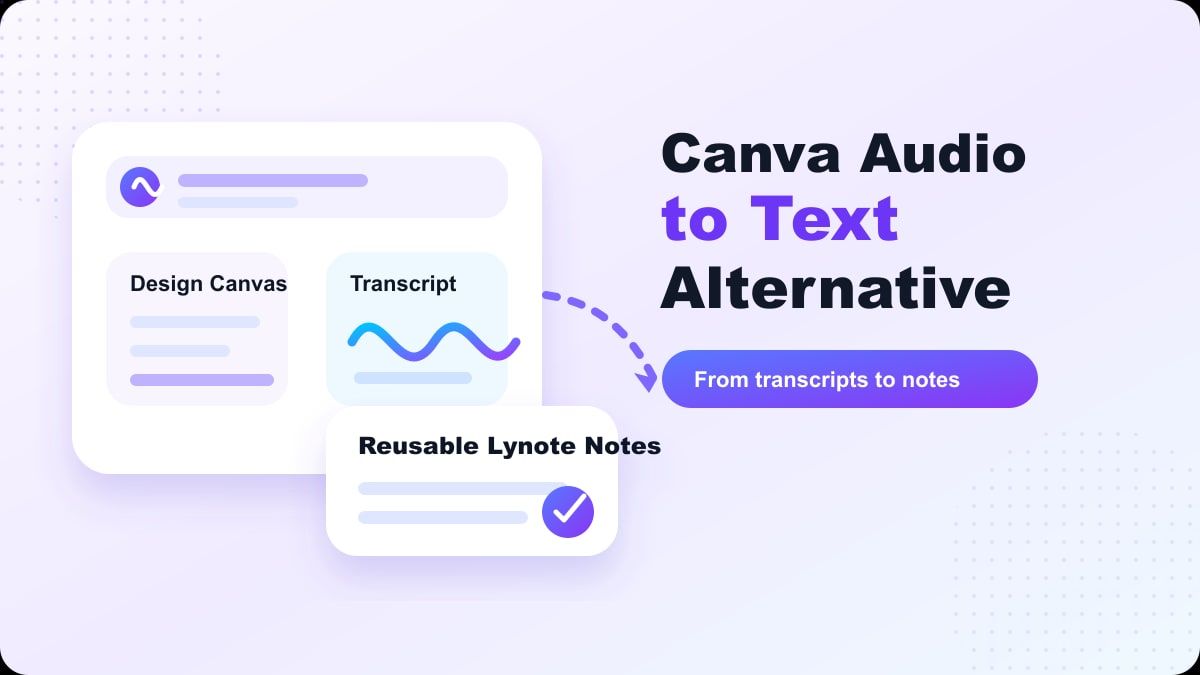
Canva glänzt, wenn die Transkription ein Design- oder Videoprojekt unterstützt, während Lynote am besten für Transkriptionen geeignet ist, die Studium, Forschung, Dokumentation, Interviews, Besprechungen und wiederverwendbare schriftliche Notizen unterstützen. Nachfolgend finden Sie eine Überprüfung beider Tools und Hinweise, wann welches zu verwenden ist.
Kurzes Fazit
Canva ist eine gute Option, wenn Sie Audio-Transkription im Rahmen eines umfassenderen Design- oder Videobearbeitungs-Workflows benötigen. Auf seinen offiziellen Audio-zu-Text-Seiten erklärt Canva, dass Benutzer Audio hochladen, Transkripte generieren, Text zu Designs hinzufügen, Untertitel erstellen und andere Tools zum Übersetzen oder Erstellen von Videos verwenden können. Das bedeutet, Canva ist ein solides Tool für Marketingfachleute, Social-Media-Ersteller und andere Teams, die an visuellen Inhalten arbeiten.
Lynote ist jedoch die bessere Option, wenn Sie einen direkten Weg von Audio zu nutzbarem Text bevorzugen. Anstatt das Transkript als Teil einer Design-Leinwand zu behandeln, konzentriert sich Lynote auf die Audio-Überprüfung, bearbeitbare Transkription und leicht wiederverwendbare Notizen. Wenn Ihr Ziel darin besteht, „den Text zu transkribieren, zu überprüfen und zu verwenden“, dann ist Lynote eine praktikable Alternative zum Canva Audio-zu-Text-Konverter.
Was leistet Canva Audio-zu-Text?
Canva Audio-zu-Text wandelt Audiodateien und Aufnahmen in geschriebenen Text um. Auf seiner Funktionsseite beschreibt Canva Anwendungsfälle für Transkription, Untertitel, Dokumente, Designs und automatische Übersetzung. Es erwähnt auch, dass die Canva Audio-zu-Text-App gängige Dateitypen wie MP3, WAV, M4A und OGG akzeptiert, wobei Details zur Dateigröße auf der Funktionsseite aufgeführt sind.
Kurz gesagt, Canva Audio-zu-Text wurde für Personen entwickelt, die bereits innerhalb von Canva arbeiten. Sie können ein Design öffnen, die App „Audio transkribieren“ auswählen, Ihre Audiodatei hochladen, das resultierende Transkript bearbeiten und es dann in ein Design oder Dokument einfügen. Dies ist hilfreich, wenn das Transkript als Untertitel, Social-Media-Beitrag oder andere Arten von visuellen Inhalten dienen soll.
Doch anstatt zu fragen „Hat Canva einen Audio-zu-Text-Konverter?“, sollten wir fragen, ob Canva die optimale Umgebung für Ihr Transkript ist, sobald es erstellt wurde.
Wann Canva Audio-zu-Text sinnvoll ist
Canva ist eine gute Option, wenn Ihr Endprodukt visuell ist. Wenn Sie ein Video, einen Clip mit Untertiteln, eine Präsentation, ein gebrandetes Dokument oder ein anderes Social-Media-Asset erstellen, ist die Verwendung der integrierten Transkription von Canva praktisch, da das Transkript zu Untertiteln oder Designelementen werden kann, ohne in ein anderes Tool exportiert werden zu müssen.
Es ist auch eine gute Wahl, wenn Sie Canva bereits regelmäßig nutzen. Wenn Sie Ihren Prozess innerhalb von Canva beginnen und beenden, kann sich der Canva Audio-zu-Text-Konverter nahtlos anfühlen. Sie laden die Datei hoch, überprüfen das Transkript, gestalten den Text und erstellen weiter.
Canva kann auch sinnvoll sein, wenn das Transkript kurz ist. Ein kurzer Clip, ein Interviewzitat oder ein einfaches Voiceover erfordert möglicherweise kein separates Notizsystem. Dann kann der Canva Audio-zu-Text-Workflow ausreichen.
Wann Canva wie ein Mehraufwand wirkt
Canva ist primär keine Umgebung für Notizen oder Forschung. Wenn Sie eine Vorlesung, ein Interview, eine Sprachnotiz, einen Podcast, eine Besprechung oder eine Studienaufnahme transkribieren, möchten Sie Ihr Transkript möglicherweise nicht in einem Design-Editor haben. Sie möchten es vielleicht in einem besser lesbaren Format, das einfacher zu überprüfen, zu kopieren, zu organisieren und wiederzuverwenden ist.
Hier kann Canva wie ein Mehraufwand wirken. Ein Student, der Vorlesungsnotizen sucht, benötigt möglicherweise keine Vorlagen, Videoanordnungen oder Designoptionen. Ein Forscher bevorzugt möglicherweise durchsuchbaren Text, Zitate und Zusammenfassungen anstelle von visueller Gestaltung.
Einige Benutzer suchen auch nach „Canva Audio-zu-Text-Konverter kostenlos“, weil sie eine schnelle Option für die Transkription wünschen. Die kostenlosen oder kreditbasierten Pläne von Canva können variieren, daher sollten Sie die aktuellen Preise und Limits von Canva überprüfen, bevor Sie es für lange Aufnahmen verwenden. Wenn Sie das Audio erneut anhören und das Transkript als Notizen wiederverwenden müssen, ist Lynote möglicherweise besser geeignet.
Lynote als Alternative zum Canva Audio-zu-Text-Konverter
Lynote Audio-zu-Text wurde entwickelt, um Audio in Text umzuwandeln, der überprüft und wiederverwendet werden kann. Es eignet sich für Vorlesungen, Interviews, Besprechungen, Podcasts, Webinare, Sprachnotizen und mehr. Der Fokus des Workflows liegt auf dem Transkript selbst, nicht darauf, das Transkript in ein visuelles Design einzufügen.
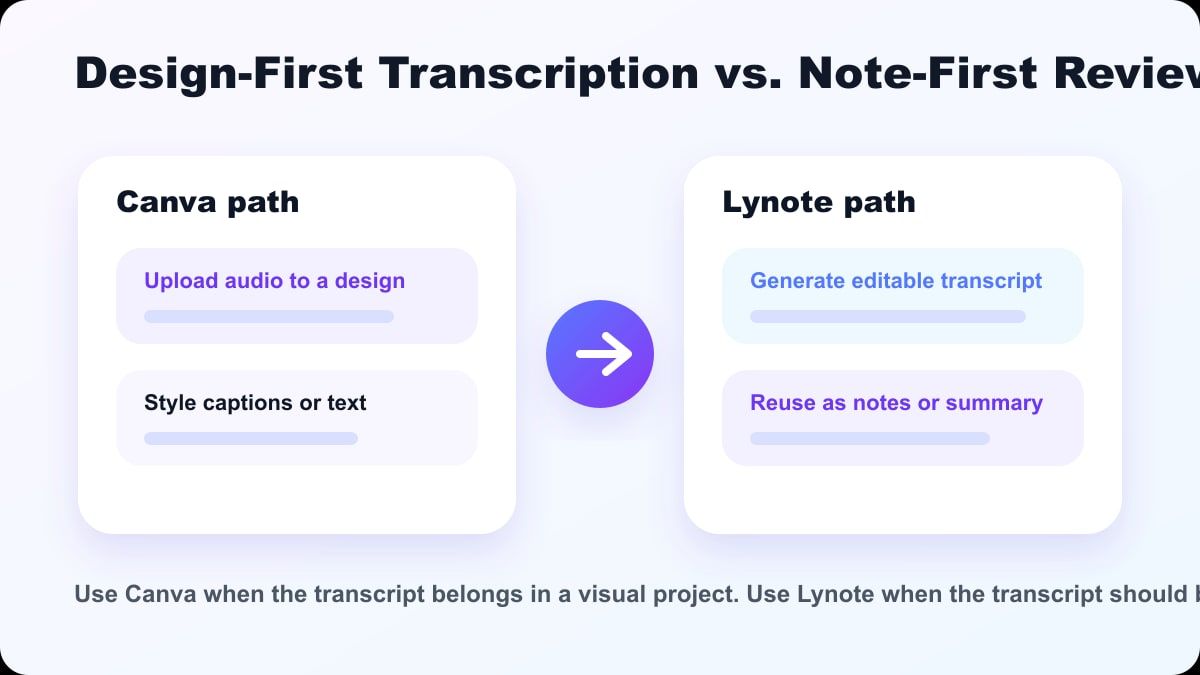
Diese Unterscheidung ist wichtig. Ein Transkript ist typischerweise nur der Anfang. Sobald das Audio in Text umgewandelt wurde, möchten Sie möglicherweise die Formulierung bearbeiten, Hauptpunkte identifizieren, Teile zusammenfassen, Zitate kopieren oder das Material in Studiennotizen umwandeln.
Für diese Art von Arbeit ist Lynote eine optimiertere Alternative zum Canva Audio-zu-Text-Konverter. Es ermöglicht Ihnen, sich auf das Gesagte und darauf zu konzentrieren, was Sie mit den Informationen tun möchten.
Canva vs. Lynote: Funktionsvergleich
| Funktion | Canva Audio-zu-Text | Lynote Audio-zu-Text |
|---|---|---|
| Primäre Nutzung | Transkription für Designs, Untertitel und Multimedia-Projekte | Transkription für Notizen, Zusammenfassungen und Wiederverwendung |
| Ideal für | Social-Media-Videos, Untertitel, Designdateien, visuelle Assets | Studenten, Forscher, Content-Ersteller, Fachleute, Notiznehmer |
| Prozesstyp | Canva Editor und Designplattform | Audio-zu-Text-Workflow |
| Fokus des Ergebnisses | Transkript für Design- oder Untertitelverwendung | Bearbeitbarer Text für Notizen, Studium, Forschung und Schreiben |
| Geeignet, wenn | Das Transkript Teil eines Canva-Projekts ist | Das Transkript wiederverwendbarer Text ist |
| Hauptnachteil | Kann für Transkriptionszwecke zu designorientiert sein | Erfordert immer noch manuelle Bearbeitung für Genauigkeit |
Beide Tools haben ihren Wert. Canva ist besser, wenn das Transkript in ein visuelles Projekt eingefügt wird. Lynote ist besser, wenn das Transkript in lesbare Notizen, Zusammenfassungen, Referenzen oder Arbeitstexte umgewandelt wird.
So verwenden Sie den Canva Audio-zu-Text-Konverter
Schritt 1. Canva öffnen
Um Canva Audio-zu-Text zu verwenden, öffnen Sie Canva und starten Sie ein neues Projekt oder öffnen Sie ein bestehendes. Dies ist sinnvoll, wenn Sie das Transkript in einem Design, Video oder Dokument verwenden möchten. Wenn Sie jedoch keine visuellen Inhalte erstellen, fühlt sich dieser erste Schritt bereits weniger direkt an, als ein speziell dafür vorgesehenes Transkriptionstool zu verwenden.
Schritt 2. Auf die Audio-zu-Text-App zugreifen
Canvas offizieller Workflow schlägt vor, im Editor-Seitenbereich zu „Apps“ zu gehen und dann nach „Audio transkribieren“ zu suchen. Von dort aus können Sie die App verwenden, um Ihre hochgeladene Audiodatei zu verarbeiten. Dies beantwortet die Frage: Wie verwende ich den Canva Audio-zu-Text-Konverter?
Schritt 3. Audio hochladen und transkribieren
Laden Sie die Audiodatei hoch und starten Sie den Transkriptionsprozess. Laut der Canva-Seite erscheint das Transkript im Seitenbereich und im Design. Anschließend können Sie das Transkript Korrektur lesen und sein visuelles Erscheinungsbild anpassen.
Schritt 4. Bearbeiten und Exportieren
Sobald das Transkript fertig ist, können Sie den Text bearbeiten und nach Belieben gestalten, indem Sie ihn Ihrem Design hinzufügen. Während dies für Untertitel oder Designelemente funktionieren mag, werden Sie den Text wahrscheinlich woandershin übertragen wollen, wenn Sie nach Studiennotizen, Besprechungsnotizen oder Forschungszusammenfassungen suchen.
So verwenden Sie Lynote Audio-zu-Text
Schritt 1. Ihre Audioquelle hinzufügen
Öffnen Sie Lynote Audio-zu-Text und fügen Sie das Audio hinzu, das Sie transkribieren möchten. Dies könnte eine Besprechungsaufnahme, Vorlesungs-Audio, ein Interview, ein Podcast-Clip, ein Webinar, eine Sprachnotiz oder eine Klassenaufnahme sein. Wählen Sie, wenn möglich, die klarste aufgenommene Version für das beste erste Transkript.

Wenn das Audio Hintergrundgeräusche, mehrere Sprecher oder eine geringe Lautstärke enthält, müssen Sie damit rechnen, mehr Zeit mit der Überprüfung des resultierenden Transkripts zu verbringen. Dies gilt für Canva Audio-zu-Text, Lynote und jedes andere KI-Transkriptionstool. Im Allgemeinen gilt: Je klarer das Audio, desto besser das Transkript.
Schritt 2. Das Transkript generieren
Führen Sie den Audio-zu-Text-Prozess aus. Lynote wandelt Audio in Text um, den Sie dann lesen können, um die benötigten Informationen aus der Aufnahme zu erhalten. Dies ist besonders nützlich für längere Audioclips.

Nachdem Sie das Transkript generiert haben, überprüfen Sie wichtige Informationen wie Namen, Zahlen, Akronyme, Fachbegriffe und alles andere, was nicht klar durchkam. KI-Transkriptionstools wie Lynote sollen Zeit sparen, nicht das Korrekturlesen ersetzen. Behandeln Sie das Ergebnis als Entwurf.
Schritt 3. Überprüfen, Kopieren und Wiederverwenden
Wenn Sie den Text haben, überlegen Sie, was Sie damit machen möchten. Erstellen Sie Vorlesungsnotizen, entwerfen Sie Besprechungszusammenfassungen, ziehen Sie Zitate für die Forschung heraus, skizzieren Sie einen Blogbeitrag oder erstellen Sie einen Studienführer? Hier erweist sich Lynote als nützlich, insbesondere im Vergleich zu einem designorientierten Workflow.

Kurz gesagt: Lynote nimmt Ihr Audio und wandelt es in Text um. Wenn Sie keine Untertitel oder eine Grafik benötigen, ist Lynote eine direktere Alternative zum Canva Audio-zu-Text-Konverter.
Beste Anwendungsfälle für Lynote
Studenten, die ihre Kurse, Seminare oder Lerngruppen aufzeichnen, können von Lynote profitieren. Anstatt eine ganze Aufnahme erneut anzuhören, können sie das Transkript überprüfen und Notizen erstellen. Dies macht die Prüfungsvorbereitung und das Online-Lernen effizienter.
Forscher können Lynote für Interviews und Feldaufnahmen nutzen. Ein Transkript erleichtert das Auffinden relevanter Themen, Zitate, Beispiele und Kernpunkte. Überprüfen Sie jedoch wichtige Zitate vor der Veröffentlichung nochmals anhand des Audios.
Lynote kann auch für Besprechungen, Sprachnotizen, Webinare und Projektdiskussionen verwendet werden. Anstatt designorientierter Inhalte kann dieses Transkript zu Aktionspunkten, Besprechungszusammenfassungen oder Projektdokumentationen werden. Das passt viel besser als ein visuelles Design-Tool.
Wann Canva immer noch besser sein könnte
Canva könnte immer noch eine gute Wahl sein, wenn Ihr Transkript Teil eines kreativen Assets ist. Wenn Sie beispielsweise Untertitel für ein Video, Text für einen Social-Media-Beitrag oder eine visuelle Präsentation erstellen, können Sie mit Canva alles an einem Ort behalten. Das ist nützlich für Kreative, die bereits mit Canva arbeiten.
Es ist auch eine gute Wahl, wenn Sie Ihr Transkript visuell gestalten möchten. Canva ermöglicht es Ihnen, Schriftart, Farbe, Layout und andere Designelemente zu ändern. Für Marketing- und Social-Media-Teams könnte dies wichtiger sein als die Organisation von Notizen und Transkripten.
Auch das bedeutet nicht, dass Canva eine schlechte Option ist. Es bedeutet lediglich, dass es möglicherweise nicht die richtige Option für jeden Audio-Workflow ist. Canva ist ein designorientierter Audio-zu-Text-Konverter, während Lynote ein textorientierter Transkriptions- und Notiz-Workflow ist.
Tipps für bessere Audio-zu-Text-Ergebnisse
Nehmen Sie in einem ruhigen Raum mit minimalen Hintergrundgeräuschen auf und versuchen Sie, nah am Sprecher zu sein. Eine saubere Aufnahme macht jeden Audio-zu-Text-Konverter genauer. Dies gilt unabhängig davon, ob Sie Canva, Lynote oder ein anderes Transkriptionstool verwenden.
Versuchen Sie, überlappende Sprache so weit wie möglich zu vermeiden. Es ist schwierig, verschiedene Sprecher zu trennen, wenn mehrere Stimmen gleichzeitig sprechen. Bitten Sie in Besprechungen die Teilnehmer, zwischen den Sprechbeiträgen Pausen einzulegen.
Lesen Sie das Transkript Korrektur, bevor Sie es für wichtige Arbeiten verwenden. Dies gilt für Canva Audio-zu-Text, Lynote und andere KI-Transkriptionsdienste. Überprüfen Sie Namen, Daten, Zahlen, Zitate und branchenspezifische Begriffe.
FAQs zu Canva Audio-zu-Text-Konverter-Alternativen
Hat Canva einen Audio-zu-Text-Konverter?
Ja, Canva verfügt über einen Audio-zu-Text-Konverter. Er kann verwendet werden, um Audiodateien zu transkribieren und den resultierenden Text in Designs, Untertiteln, Dokumenten und anderen videobasierten Workflows zu nutzen. Die Funktion ist am nützlichsten, wenn Ihr Transkript Teil eines Canva-Projekts wird.
Ist der Canva Audio-zu-Text-Konverter kostenlos?
Canva beschreibt seinen Audio-zu-Text-Konverter auf einigen Funktionsseiten als kostenlos, aber Limits, Credits und Pläne können sich ändern. Überprüfen Sie die aktuelle Preisgestaltung und Funktionsbeschränkungen von Canva, bevor Sie längere Aufnahmen hochladen. Wenn Sie häufig notizorientierte Transkriptionen benötigen, vergleichen Sie es mit Lynote.
Wie verwende ich den Canva Audio-zu-Text-Konverter?
Öffnen Sie Canva und erstellen oder öffnen Sie ein Projekt. Gehen Sie zum Bereich „Apps“ und suchen Sie nach „Audio transkribieren“. Laden Sie Ihre Audiodatei hoch und generieren Sie das Transkript, lesen Sie dann den Text Korrektur und fügen Sie ihn in Ihr Design oder Dokument ein.
Was ist die beste Alternative zum Canva Audio-zu-Text-Konverter?
Die beste Alternative hängt von Ihren Bedürfnissen ab. Wenn Sie Designs und Untertitel erstellen müssen, ist Canva möglicherweise ausreichend. Wenn Sie bearbeitbare Transkripte für Notizen, Zusammenfassungen, Forschung oder Studium benötigen, ist Lynote die bessere Canva Audio-zu-Text-Alternative.
Kann Lynote Audio in Text umwandeln?
Ja, Lynote Audio-zu-Text wandelt Audio in Text um. Es funktioniert gut für Vorlesungen, Besprechungen, Interviews, Podcasts, Sprachnotizen und andere Audioaufnahmen. Überprüfen Sie wie immer das Transkript, bevor Sie sich für wichtige Dinge darauf verlassen.
Welches Tool ist besser für Studenten, Canva oder Lynote?
Lynote ist in der Regel besser für Studenten, da die Ausgabe einfacher als Notizen, Zusammenfassungen und Lernmaterial verwendet werden kann. Canva ist besser, wenn der Student ein visuelles Projekt oder ein Video mit Untertiteln erstellt. Die richtige Wahl hängt von der Aufgabe und dem Ausgabeformat ab.
Fazit
Ein Canva Audio-zu-Text-Konverter ist nützlich, wenn die Transkription einen Design-, Untertitel- oder Video-Workflow unterstützt. Wenn Ihr Hauptziel jedoch darin besteht, Audio in saubere, bearbeitbare Notizen umzuwandeln, ist Lynote in der Regel die bessere Wahl. Probieren Sie Lynote Audio-zu-Text als Alternative zum Canva Audio-zu-Text-Konverter aus, wenn Sie Transkripte wünschen, die einfacher zu überprüfen, zusammenzufassen und wiederzuverwenden sind.

Verfasst von Danny
Produktmarketing-Manager
Danny erklärt, wie Lynote-Funktionen in reale Arbeitsabläufe passen, von der alltäglichen Produktivität bis hin zu produktgesteuerten Schreib-Anwendungsfällen. Alle Artikel ansehen →