Die besten Prompts für YouTube-Video-Zusammenfassungen (und Tools, die diese automatisieren)

Das Finden der besten Prompts für YouTube-Video-Zusammenfassungen kann sich anfühlen, als würde man eine neue Programmiersprache lernen. Sie wollen eine schnelle Erkenntnis, kämpfen aber stattdessen mit Transkripten, stoßen an Wortlimits und kopieren Text in ChatGPT.

Sie haben im Allgemeinen zwei Optionen: Schreiben Sie manuell spezifische Prompts für einen Chatbot (die „DIY“-Methode) oder nutzen Sie ein dediziertes Tool, in dem diese Prompts bereits integriert sind.
Schnelles Fazit: Manuelle Prompts vs. AI Summarizers
Bevor Sie zwanzig Minuten damit verbringen, den perfekten Textbefehl zu erstellen, entscheiden Sie, ob der manuelle Weg Ihre Zeit wirklich wert ist.
Hier ist die Aufschlüsselung:
| Merkmal | Manuelle Prompts (ChatGPT/Claude) | AI Summarizers (Lynote) |
|---|---|---|
| Workflow | Hohe Reibung: Transkript extrahieren $\to$ Kopieren $\to$ Einfügen $\to$ Prompten. | Ein-Klick: YouTube-URL einfügen $\to$ Ergebnisse erhalten. |
| Visueller Kontext | Nur Text: Verpasst Diagramme, Folien und Demos auf dem Bildschirm. | Visuell: Enthält Screenshots von Schlüsselmomenten. |
| Output-Qualität | Variabel: Hängt davon ab, wie gut Ihr Prompt ist. | Konsistent: Erstellt automatisch Checklisten und Leitfäden. |
| Token-Limits | Eingeschränkt: Lange Videos (1 Std.+) bringen kostenlose Tools oft zum Absturz. | Unbegrenzt: Verarbeitet lange Videos automatisch. |
Das Fazit:
- Nutzen Sie Manuelle Prompts, wenn Sie eine sehr spezifische Frage haben (z. B. „Welches Adjektiv nutzte der Sprecher, um den Wettbewerber zu beschreiben?“).
- Nutzen Sie AI Summarizers, wenn Sie Geschwindigkeit und Struktur wollen. Wenn Sie einen Lernleitfaden, eine Tutorial-Checkliste oder einfach nur den „Copy-Paste“-Aufwand vermeiden wollen, ist ein dediziertes Tool schneller.
Teil 1: Die besten automatisierten Zusammenfassungs-Tools (Vorgefertigte Prompts)
Der effizienteste Prompt ist derjenige, den Sie nicht selbst schreiben müssen. Während Standard-Chatbots sich streng auf Texttranskripte verlassen, führen dedizierte Tools im Hintergrund komplexe, mehrschichtige Prompts aus, um Füllmaterial zu filtern und die Ausgabe für Sie zu strukturieren.
Der Champion: Lynote YouTube Video Summarizer
Wenn Sie eine Zusammenfassung benötigen, die visuellen Kontext enthält, ist Lynote die beste Wahl.
Standard-ChatGPT-Prompts sind „blind“ – sie lesen den Text, können aber die Diagramme, Code-Snippets oder Whiteboard-Zeichnungen im Video nicht sehen. Lynote löst dies durch die Kombination von Transkript-Analyse mit visueller Erkennung. Es erkennt, wenn ein Sprecher etwas Wichtiges zeigt, und erfasst es.
Stellen Sie es sich als einen „Prompt Engineer“ vor, der direkt in einen Video-Player eingebaut ist.

So erhalten Sie in Sekunden eine umsetzbare Zusammenfassung:
- Kopieren Sie die URL des YouTube-Videos.
- Fügen Sie sie in Lynote ein (auf der Homepage, keine Anmeldung erforderlich).
- Klicken Sie auf „Summarize“, um die Analyse zu starten.
- Überprüfen Sie den Actionable Guide. Im Gegensatz zu generischen Zusammenfassungen wird das Video hier in logische Schritte unterteilt, wobei jedem wichtigen Punkt Visual Snapshots beigefügt sind.
- Klicken Sie auf „Export to Markdown“, um die Notizen in Notion oder Obsidian zu übertragen.

Warum dies manuelles Prompting schlägt:
Der größte Schmerzpunkt bei manuellen Prompts ist, dass man oft eine „Textwüste“ zurückbekommt. Lynote ist darauf ausgelegt, Schritte & Checklisten zu extrahieren. Wenn Sie ein Tutorial oder eine Programmieranleitung ansehen, ignoriert es die Höflichkeitsfloskeln und extrahiert die spezifischen „How-To“-Anweisungen, die Sie tatsächlich benötigen.
Alternative Option: Glasp


Wenn Ihr Ziel eher Social Sharing als tiefgehendes Lernen ist, ist Glasp eine starke Alternative.
Glasp ist eine Browser-Erweiterung, mit der Sie bestimmte Sätze innerhalb eines YouTube-Transkripts markieren können. Es eignet sich hervorragend, um Zitate oder „Goldene Nuggets“ zu erfassen und auf Twitter oder LinkedIn zu teilen. Es verlässt sich jedoch stark auf das Texttranskript. Wenn Sie einen vollständigen Aktionsplan benötigen oder visuelle Daten (wie eine Folie) erfassen müssen, fehlt Glasp die tiefe Synthese, die in Lynote zu finden ist.
Teil 2: Die besten Copy-Paste-Prompts für ChatGPT & Claude (Die DIY-Methode)
Wenn Sie lieber Ihren eigenen ChatGPT Plus oder Claude Account nutzen, können Sie dennoch hochwertige Zusammenfassungen erhalten – Sie brauchen nur die richtigen Befehle. Eine generische „Fasse dies zusammen“-Anfrage führt meist zu einem vagen Absatz, der die Details verfehlt.
Um nützliche Ergebnisse zu erhalten, benötigen Sie entwickelte Prompts (Engineered Prompts), die die KI zwingen, die Daten korrekt zu formatieren.
So verwenden Sie diese Prompts
Da Standard-ChatGPT einen Video-Link nicht direkt „ansehen“ kann (ohne spezielle Plugins), müssen Sie den Text manuell einspeisen:
- Holen Sie das Transkript: Klicken Sie auf YouTube in der Beschreibung auf ...mehr $\to$ Transkript anzeigen.
- Kopieren Sie den Text: Markieren Sie den Text und kopieren Sie ihn.
- In KI einfügen: Fügen Sie den Text in ChatGPT oder Claude ein.
- Prompt hinzufügen: Kopieren Sie einen der untenstehenden Prompts und fügen Sie ihn direkt nach dem Transkript ein.
Hinweis: Wenn das Video länger als eine Stunde ist, stoßen Sie möglicherweise an Wortlimits. In diesem Fall ist Lynote eine bessere Option, da es lange Videos automatisch verarbeitet.
Prompt Typ A: Der „Aktionsplan“-Prompt
Am besten für: Tutorials, Software-Demos, Kochen und DIY-Videos.
Verwenden Sie dies, wenn Ihnen die Meinung des Erstellers egal ist und Sie nur die Schritte zur Erledigung der Aufgabe benötigen. Dieser Prompt entfernt das Intro-Geschwafel und konzentriert sich auf die Ausführung.
Kopieren Sie dies:
Agieren Sie als technischer Ausbilder. Ich stelle unten ein Transkript eines Video-Tutorials zur Verfügung. Konvertieren Sie dieses Transkript in eine strikt umsetzbare „Standard Operating Procedure“ (SOP).
Bitte geben Sie die Antwort im folgenden Format aus: 1. **Ziel:** Eine Ein-Satz-Aussage darüber, was dieses Video lehrt. 2. **Tools/Voraussetzungen:** Eine Aufzählung der genannten Software, Zutaten oder Werkzeuge. 3. **Schritt-für-Schritt-Checkliste:** Brechen Sie den Prozess in nummerierte Schritte herunter. Verwenden Sie fetten Text für wichtige Aktionen (z. B. „Klicken Sie auf **Datei > Speichern**“). 4. **Fehlerbehebung:** Notieren Sie alle genannten Warnungen oder häufigen Fehler.
Ignorieren Sie jegliches Intro-Gerede, Aufforderungen zum Abonnieren oder Sponsoren-Werbung.
[TRANSKRIPT HIER EINFÜGEN]
Prompt Typ B: Der „Akademische Studien“-Prompt
Am besten für: Bildungsvorträge, Podcasts, Dokumentationen und Nachrichtenanalysen.
Verwenden Sie dies zum Lernen oder Recherchieren. Dieser Prompt konzentriert sich auf das Verständnis und extrahiert Kernkonzepte statt nur Schritte aufzulisten.
Kopieren Sie dies:
Agieren Sie als wissenschaftlicher Assistent auf PhD-Niveau. Analysieren Sie das folgende Transkript und erstellen Sie einen strukturierten Lernleitfaden.
Bitte geben Sie die Antwort im Markdown-Format aus: 1. **Executive Summary:** Eine 50-Wörter-Zusammenfassung des Kernarguments. 2. **Schlüsselkonzepte & Definitionen:** Listen Sie alle spezifischen Begriffe, Theorien oder Akronyme auf, die im Video definiert werden. 3. **Mentale Modelle:** Extrahieren Sie die zugrundeliegenden Rahmenwerke oder die Logik, die der Sprecher verwendet. 4. **Quizfragen:** Generieren Sie 3 Multiple-Choice-Fragen basierend auf dem Inhalt, um mein Verständnis zu testen (fügen Sie die Antworten ganz unten an).
Stellen Sie sicher, dass der Ton akademisch und objektiv ist.
[TRANSKRIPT HIER EINFÜGEN]
Prompt Typ C: Der „Clickbait-Filter“-Prompt
Am besten für: Vlogs, Kommentar-Videos, Reviews und „Geheimnis enthüllt“-Inhalte.
Verwenden Sie dies, wenn ein Videotitel eine bestimmte Antwort verspricht (z. B. „Die beste Kamera für 2024“), das Video aber aus 15 Minuten Geschwafel besteht. Dieser Prompt kürzt das Füllmaterial aggressiv, um die Antwort zu finden, für die Sie geklickt haben.
Kopieren Sie dies:
Agieren Sie als gnadenloser Redakteur. Ich möchte das „Wichtigste zuerst“ (BLUF - Bottom Line Up Front) aus diesem Transkript wissen.
Der Videotitel verspricht eine bestimmte Antwort oder Lösung. Identifizieren Sie diese Antwort sofort. 1. **Das Urteil:** Geben Sie die Kernantwort in einem Satz an (z. B. „Er empfiehlt die Sony A7IV“). 2. **Das „Warum“:** Erklären Sie kurz die 2-3 Hauptgründe für diese Schlussfolgerung. 3. **Fluff-Faktor:** Schätzen Sie, wie viel Prozent des Transkripts irrelevantes Füllmaterial war.
Fassen Sie nicht das gesamte Video zusammen. Extrahieren Sie nur die spezifische Schlussfolgerung, die für meine Suche relevant ist.
[TRANSKRIPT HIER EINFÜGEN]
Teil 3: Top Browser-Erweiterungen für schnelle Zusammenfassungen

Wenn Sie Ihren Workflow lieber in einem einzigen Tab behalten möchten, ermöglichen Browser-Erweiterungen das Generieren von Insights, ohne den Video-Player zu verlassen.
Top-Empfehlung: YouTube Summary with ChatGPT & Claude
Dies ist aus gutem Grund die beliebteste Erweiterung: Einfachheit. Sie fügt ein Transkript-Widget und einen „Summarize“-Button oben rechts im YouTube-Player hinzu. Sie fungiert als Brücke und sendet das Transkript an Ihren bestehenden ChatGPT-Account.
Einrichtung:
- Installieren: Fügen Sie „YouTube Summary with ChatGPT & Claude“ aus dem Chrome Web Store hinzu.
- Konfigurieren: Pinnen Sie die Erweiterung an und wählen Sie Ihr bevorzugtes KI-Modell.
- Nutzen: Klicken Sie auf das ChatGPT-Icon über der Video-Seitenleiste, um eine Zusammenfassung in einem neuen Tab zu öffnen.
Wichtiger Hinweis: Dieses Tool verlässt sich auf Ihre Accounts. Wenn Sie kein ChatGPT Plus-Abonnement haben, stoßen Sie möglicherweise an Nutzungslimits.
Alternative: Harpa AI
Für den „Power User“ ist Harpa AI eine robuste Alternative. Es fungiert als anpassbares Overlay in der Seitenleiste, das verschiedene Web-Aufgaben automatisieren kann, nicht nur YouTube-Zusammenfassungen.
- Das Pro: Tiefe Anpassbarkeit. Sie können Preisrückgänge überwachen, SEO-Daten extrahieren und Videos zusammenfassen – alles aus derselben Seitenleiste.
- Das Contra: Steilere Lernkurve. Die Benutzeroberfläche ist im Vergleich zu einfachen Zusammenfassungs-Buttons sehr dicht.


Teil 4: Die native Lösung (Googles Ökosystem)
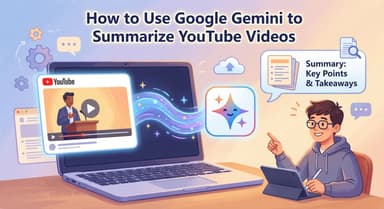
Da Google sowohl YouTube als auch das Gemini LLM (ehemals Bard) besitzt, bieten sie eine direkte Integration an. Diese Methode umgeht die Notwendigkeit von Drittanbieter-Tools, da die KI direkten Zugriff auf YouTubes interne Daten hat.
Nutzung von Google Gemini mit der YouTube-Erweiterung
Um dies zu nutzen, müssen Sie Gemini autorisieren, auf Ihren YouTube-Verlauf zuzugreifen.
- Gehen Sie zu Google Gemini.
- Klicken Sie auf Einstellungen (unten links) > Erweiterungen.
- Schalten Sie die YouTube-Erweiterung auf „Ein“.
Sobald aktiviert, können Sie Dinge fragen wie: „Fasse dieses Video zusammen: [URL einfügen]“ oder „Finde das neueste Video von [Kanalname] und gib mir 5 Kern-Erkenntnisse.“
Die Einschränkung:
Während es praktisch ist, verlässt sich Gemini fast ausschließlich auf das Texttranskript. Es kann die Videobilder nicht „sehen“. Wenn Sie ein Programmier-Tutorial oder eine Mathe-Vorlesung mit komplexen Diagrammen zusammenfassen, verpasst Gemini oft den Kontext, der auf dem Bildschirm gezeigt wird.
Deep Dive: Warum Text-Prompts oft scheitern
Die Entscheidung zwischen dem Schreiben eigener Prompts oder der Nutzung eines Tools wie Lynote läuft meist auf einen Faktor hinaus: Visueller Kontext.
Während manuelle Prompts Flexibilität bieten, sind sie strikt textbasiert. Dedizierte Tools schließen die Lücke zwischen dem, was gesagt wurde, und dem, was gezeigt wurde.
Visuell vs. Nur-Text
Die größte Einschränkung beim Einfügen eines Transkripts in ChatGPT ist, dass die KI blind ist. Wenn ein Sprecher sagt: „Schauen Sie sich diesen Trend in der Grafik an“, hat ChatGPT keine Ahnung, wie die Grafik aussieht.
- ChatGPT: Verpasst visuelle Hinweise, auf dem Bildschirm gezeigte Code-Snippets oder spezifische Foliendiagramme.
- Lynote: Nutzt Visuelle Intelligenz, um diese Momente zu erfassen. Es liefert Screenshots neben dem Text und stellt sicher, dass Sie den Kontext eines Tutorials nicht verpassen.
Der „Tab-Tango“ vs. Ein-Klick
Manuelles Prompting erfordert einen repetitiven Workflow. Sie müssen die Videobeschreibung öffnen, das Transkript finden, Zeitstempel ausschalten, den Text kopieren, ChatGPT öffnen, den Text einfügen und dann Ihren Prompt tippen.
- ChatGPT: Erfordert 4-5 manuelle Schritte pro Video.
- Lynote: Erfordert 1 Schritt. Sie fügen einfach die YouTube-URL ein. Das Tool übernimmt die Transkript-Extraktion, Aufteilung und das Prompting im Hintergrund.
Kritische Einschränkungen & Profi-Tipps
Obwohl KI mächtig ist, ist sie keine Magie. Egal, ob Sie Transkripte kopieren und einfügen oder ein Tool verwenden, behalten Sie diese Einschränkungen im Hinterkopf.
1. Vorsicht vor Halluzinationen
Wenn Sie manuelle Prompts verwenden, bitten Sie ein Sprachmodell, das nächste Wort vorherzusagen. Wenn ein Video-Transkript unordentlich ist oder der Ton unklar ist, könnte die KI die Lücken mit Informationen füllen, die plausibel klingen, aber tatsächlich nicht im Video vorkamen. Überprüfen Sie immer spezifische Statistiken oder Zitate.
2. Die Token-Limit-Barriere
Die meisten kostenlosen Versionen von ChatGPT haben ein Limit, wie viel Text Sie auf einmal einfügen können. Wenn Sie versuchen, das Transkript eines 2-stündigen Podcasts einzufügen, wird die KI es wahrscheinlich ablehnen oder den Anfang des Textes „vergessen“.
Profi-Tipp: Wenn Sie Long-Form-Inhalte (Vorlesungen, Webinare) ansehen, sind automatisierte Tools besser. Lynote ist darauf ausgelegt, große Textmengen zu verarbeiten und lange Videos in ihrer Gesamtheit zu bearbeiten, ohne dass Sie den Text manuell aufteilen müssen.
3. Datenschutz
- Browser-Erweiterungen: Viele Erweiterungen benötigen die Berechtigung, Daten auf Webseiten zu „lesen und zu ändern“, was Ihren Browserverlauf tracken kann.
- Lynote: Da es ein webbasiertes Tool ist, das keine Anmeldung erfordert, bietet es besseren Datenschutz. Sie fügen einfach den Link ein, erhalten die Zusammenfassung und gehen wieder.
FAQ: YouTube-Zusammenfassungs-Prompts
Was ist der beste Prompt, um eine Checkliste aus einem Video zu erhalten?
Um eine Checkliste zu erhalten, müssen Sie die KI zwingen, Füllwörter zu ignorieren. Verwenden Sie einen rollenbasierten Prompt: „Agieren Sie als technischer Redakteur. Überprüfen Sie das Transkript und extrahieren Sie eine strikte, schrittweise Implementierungs-Checkliste. Entfernen Sie alles Intro/Outro-Gerede.“
Kann KI ein Video ohne Transkript zusammenfassen?
Die meisten Standard-textbasierten KIs können das nicht. Sie verlassen sich vollständig auf das Texttranskript. Fortschrittliche Tools wie Lynote analysieren jedoch die visuellen Daten (Folien und Bildschirme) neben dem Audio, was ihnen ermöglicht, genaue Zusammenfassungen zu erstellen, selbst wenn das Transkript unvollständig ist.
Gibt es ein kostenloses Tool, um YouTube-Videos in Markdown zusammenzufassen?
Ja. Lynote ist eine großartige kostenlose Option hierfür. Es formatiert jede Zusammenfassung automatisch in sauberes Markdown mit Überschriften und Aufzählungspunkten, die Sie direkt in Notion oder Obsidian exportieren können.
Fazit
Letztendlich läuft die Erstellung einer hochwertigen YouTube-Zusammenfassung auf eine Frage hinaus: Wollen Sie das Werkzeug bauen oder es nur benutzen?
Wenn Sie gerne an Prompts feilen und hochspezifische Ausgaben für Nischenrecherchen benötigen, sind die manuellen „DIY“-Prompts oben Ihre beste Wette. Sie geben Ihnen die volle Kontrolle – vorausgesetzt, Sie haben die Zeit für die manuelle Arbeit.
Wenn Ihr Ziel jedoch reine Effizienz ist – direkt zu den Erkenntnissen, Diagrammen und Aktionspunkten zu kommen – ist die Nutzung eines dedizierten KI-Tools die bessere Wahl. Der beste Prompt ist derjenige, den Sie nicht schreiben müssen.
Hören Sie auf, mit Transkripten und Token-Limits zu kämpfen.
Testen Sie Lynote noch heute kostenlos, um sofortige, visuelle und umsetzbare Zusammenfassungen zu erhalten, ohne einen Account zu erstellen. Es verwandelt stundenlanges Videomaterial in Sekunden in einen strukturierten Lernleitfaden, damit Sie sich auf das Lernen statt auf das Formatieren konzentrieren können.

Verfasst von Janet L. Harris
KI-Schreibspezialistin
Janet überprüft KI-Detektoren und Humanisierungstools, wobei sie sich auf Genauigkeit, Einschränkungen und verantwortungsvollen Gebrauch konzentriert. Alle Artikel ansehen →