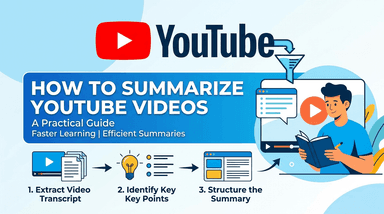
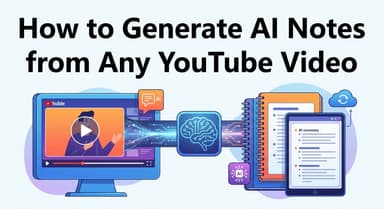
Wie Sie automatisch Notizen aus YouTube-Videos erstellen (Kostenlose AI-Tools & visuelle Anleitungen)

Sie haben das perfekte 40-minütige Tutorial gefunden, benötigen aber nur ein bestimmtes Code-Snippet oder ein Diagramm aus der Mitte des Videos. Das gesamte Material anzusehen ist eine massive Zeitverschwendung, aber beim Überspringen riskieren Sie, den Kontext zu verpassen.

Wenn Sie Ihre Zeit zurückgewinnen wollen, brauchen Sie einen Workflow, der dies für Sie erledigt. Dieser Leitfaden behandelt, wie Sie mit KI automatisch Notizen aus YouTube-Videos erstellen und stundenlange Videoinhalte in Sekundenschnelle in überfliegbare, umsetzbare Zusammenfassungen verwandeln.
Schnelles Urteil: Die besten Wege, YouTube-Videos zusammenzufassen
Generell haben Sie drei Optionen: dedizierte Online-AI-Tools, Browser-Erweiterungen oder den manuellen Weg.
Hier ist eine schnelle Aufschlüsselung, um Ihnen bei der Wahl des richtigen Workflows basierend auf Geschwindigkeit, visuellem Kontext und Benutzerfreundlichkeit zu helfen.
| Methode | Geschwindigkeit | Visueller Kontext | Benutzerfreundlichkeit | Am besten für |
|---|---|---|---|---|
| Online-AI-Tools (Lynote) | Am schnellsten | Hoch (Enthält Screenshots) | Sehr hoch (Keine Installation/Login) | Visuelle Lerntypen, die sofortige, umsetzbare Checklisten mit Kontext benötigen. |
| Browser-Erweiterungen | Schnell | Niedrig (Nur Text) | Mittel (Erfordert Installation) | Heavy Users, die einen Zusammenfassen-Button direkt in YouTube wünschen. |
| Manuelles Transkript | Langsam | Keiner | Niedrig (Mühsames Copy-Paste) | Datenschutz-Puristen, die keine Datenverarbeitung durch Dritte bevorzugen. |
Welche Methode sollten Sie wählen?
- Wählen Sie Online-AI-Tools (Lynote), wenn Sie den "menschlichen" Kontext wünschen. Die meisten Tools liefern nur Text, was für Coding-Tutorials oder Folienpräsentationen nutzlos ist. Lynote erfasst visuelle Momentaufnahmen (Snapshots) neben dem Text, sodass Sie das besprochene Code-Snippet oder Diagramm sehen können, ohne durch das Video spulen zu müssen. Es erfordert keine Installation oder Registrierung.
- Wählen Sie Browser-Erweiterungen, wenn Sie praktisch auf YouTube leben und flüchtige Textzusammenfassungen für Dutzende von Videos pro Tag benötigen. Sie sind praktisch, können aber Ihren Browser verlangsamen und erfassen selten visuelle Daten.
- Wählen Sie die manuelle Methode nur, wenn Sie aus rechtlichen Gründen rohen, wortgetreuen Text benötigen oder den nativen Plattform-Tools mehr vertrauen als der KI-Verarbeitung.
Methode 1: Die besten Online-AI-Tools (Keine Installation erforderlich)
Für die meisten Studenten und Profis hat Geschwindigkeit Priorität. Sie sollten keine schwere Browser-Erweiterung installieren oder ein Konto erstellen müssen, nur um eine Zusammenfassung eines einzelnen Tutorials zu erhalten. Webbasierte AI-Tools sind der schnellste Weg, da sie das Video in der Cloud verarbeiten und Ergebnisse sofort liefern.
Der Champion: Lynote YouTube Video Summarizer
Während viele Tools eine generische Textzusammenfassung erstellen können, ist Lynote derzeit das einzige kostenlose Tool, das visuelle Snapshots neben dem Text erfasst. Dies löst das Problem des "Kontextverlusts" – wo eine Textzusammenfassung Ihnen sagt, was zu tun ist, aber das Diagramm, das Code-Snippet oder die Folie nicht zeigt, wo es passiert.

Das Beste daran: Es ist keine Anmeldung erforderlich. Sie können Ihren ersten Guide sofort generieren.
So erstellen Sie visuelle Notizen mit Lynote:
- URL kopieren: Gehen Sie zu dem YouTube-Video, das Sie zusammenfassen möchten (funktioniert auf Desktop oder Mobilgeräten).
- Einfügen & Generieren: Öffnen Sie Lynote, fügen Sie den Link in das Eingabefeld ein und drücken Sie die Eingabetaste.
- Visuelle Zusammenfassung prüfen: Anstelle einer Textwand generiert Lynote einen "Action Guide". Sie sehen Checklisten mit Zeitstempeln, gepaart mit tatsächlichen Screenshots aus dem Video, um sicherzustellen, dass Sie keine visuellen Daten verpassen.
- Export nach Markdown: Wenn Sie ein "Second Brain"-Tool wie Notion oder Obsidian verwenden, klicken Sie auf den Button Copy Markdown. Dies formatiert die gesamte Zusammenfassung – einschließlich der Bilder – sodass Sie sie mit einem Klick direkt in Ihre Notiz-App einfügen können.

- OS-Kontext: Da dieser Workflow browserbasiert ist, funktioniert er nahtlos unter Windows, macOS, Android und iOS.
Alternative Option: Verwendung von ChatGPT (Die manuelle Einfüge-Methode)
Wenn Sie es vorziehen, ein allgemeines LLM (Large Language Model) zu verwenden, um spezifische Fragen zu einem Video zu stellen, können Sie ChatGPT nutzen. Diese Methode ist jedoch deutlich manueller und bietet keinen visuellen Kontext.
Der Workflow:
- Gehen Sie zum YouTube-Video und öffnen Sie die Beschreibung.
- Klicken Sie auf "Transkript anzeigen" und schalten Sie die Zeitstempel aus.
- Markieren und kopieren Sie den gesamten Text.
- Fügen Sie den Text in ChatGPT ein, mit einem Prompt wie: "Fasse das folgende Transkript in Stichpunkten zusammen."
Vor- & Nachteile:
- Vorteile: Ermöglicht benutzerdefinierte Abfragen (z. B. "Was hat der Sprecher speziell bei Minute 5 gesagt?").
- Nachteile: Extrem mühsam. Es kann das Video nicht "sehen", was bedeutet, dass Sie alle Grafiken, Folien und visuellen Demonstrationen verlieren. Außerdem stoßen längere Videos oft an Erfassungsgrenzen, was Sie zwingt, das Transkript stückweise einzufügen.
Methode 2: Browser-Erweiterungen (Chrome & Edge)
Für Power-User, die täglich Stunden auf YouTube verbringen, mag sich das Wechseln von Tabs zu einem separaten Tool wie eine unnötige Hürde anfühlen. Wenn Sie einen "Zusammenfassen"-Button direkt in der YouTube-Oberfläche eingebettet haben möchten, ist eine Browser-Erweiterung die am besten integrierte Lösung.
Diese Tools fügen dem Video-Player typischerweise eine Overlay-Seitenleiste hinzu, die es Ihnen ermöglicht, Transkripte und Zusammenfassungen zu generieren, ohne die Seite zu verlassen.
Top-Empfehlung: Glasp oder Harpa AI

Zwar gibt es Dutzende generischer Zusammenfassungs-Tools im Chrome Web Store, aber Glasp und Harpa AI stechen durch ihre Zuverlässigkeit hervor. Glasp eignet sich hervorragend für "Social Highlighting" (Teilen von Zitaten), während Harpa AI als allgemeiner KI-Assistent für Ihren Browser fungiert.
Hier ist der Schritt-für-Schritt-Workflow für die Verwendung einer Erweiterung:
- Installieren Sie die Erweiterung: Gehen Sie zum Chrome Web Store (funktioniert auch für Edge und Brave) und suchen Sie nach "Glasp" oder "Harpa AI". Klicken Sie auf Hinzufügen und pinnen Sie das Symbol an Ihre Symbolleiste.
- Öffnen Sie Ihr Video: Gehen Sie zu dem YouTube-Video, das Sie studieren möchten. Möglicherweise müssen Sie die Seite aktualisieren, falls der Tab bereits offen war.
- Aktivieren Sie die Seitenleiste:
Für Glasp: Eine Seitenleiste erscheint automatisch auf der rechten Seite des Video-Players. Klicken Sie auf den Reiter "Transcript" oder "Summary".
Für Harpa: Klicken Sie auf das Erweiterungssymbol oder verwenden Sie das Tastenkürzel (meist Alt+A), um das Overlay zu öffnen. Wählen Sie "Summarize Video".
- Kopieren Sie die Ausgabe: Sobald die KI den Text generiert hat, nutzen Sie das "Kopieren"-Symbol, um die Notizen in Ihre bevorzugte App einzufügen (Notion, Obsidian oder Apple Notes).
Der Kompromiss: Bequemlichkeit vs. Kontext
Während Erweiterungen bei der Bequemlichkeit punkten, kommen sie mit zwei signifikanten Nachteilen:
- Browser-Leistung: KI-Erweiterungen können ressourcenlastig sein und verlangsamen oft den Browser oder führen bei älteren Maschinen zu Verzögerungen auf YouTube.
- Fehlende Visuals: Die meisten Erweiterungen verarbeiten nur das Texttranskript. Sie liefern eine Textwand, lassen aber die Diagramme, Code-Snippets und Foliendiagramme aus dem Video vermissen.
Urteil: Erweiterungen eignen sich hervorragend für schnelle Textzusammenfassungen von Meinungsbeiträgen oder Podcasts. Für technische Tutorials jedoch, bei denen das Sehen der Schritte wichtig ist, ist ein dediziertes visuelles Tool wie Lynote überlegen, da es Screenshots neben dem Text erfasst.
Methode 3: Der native Weg (YouTube-Transkripte)
Wenn Sie einen Zero-Trust-Ansatz bevorzugen und Tools von Drittanbietern vollständig vermeiden möchten, können Sie Notizen direkt über die native Schnittstelle von YouTube extrahieren. Diese Methode ist der "harte Weg", garantiert aber, dass Sie die Rohdaten direkt von der Quelle erhalten, ohne den Video-Link mit einer KI zu teilen.
So extrahieren Sie Notizen manuell


YouTube generiert für die meisten Videos automatisch Transkripte, obwohl diese oft in der Benutzeroberfläche versteckt sind. So greifen Sie darauf zu und extrahieren sie:
- Beschreibung erweitern: Öffnen Sie Ihr Zielvideo und klicken Sie in der Videobeschreibung unter dem Player auf "...mehr".
- Transkript finden: Scrollen Sie zum Ende des Beschreibungsbereichs. Klicken Sie auf den Button "Transkript anzeigen".
- Text kopieren: Eine Seitenleiste öffnet sich rechts (Desktop) oder unter dem Video (Mobil), die das vollständige Skript enthält. Markieren Sie den benötigten Text und kopieren Sie ihn (Strg + C / Cmd + C).
Profi-Tipp: Je nach Video sehen Sie möglicherweise drei vertikale Punkte im Header des Transkripts. Klicken Sie darauf, um "Zeitstempel umschalten" zu wählen. Das Ausschalten der Zeitstempel macht den Text viel sauberer zum Kopieren, obwohl diese Funktion bei verschiedenen Updates der YouTube-Oberfläche inkonsistent ist.
Das Urteil
Obwohl diese Methode zuverlässig ist und keine Installation erfordert, ist sie extrem zeitaufwändig.
- Das Problem: Sie bleiben mit einer massiven, unformatierten Textwand zurück.
- Die Bereinigung: Sie werden wahrscheinlich 10–15 Minuten damit verbringen, Zeilenumbrüche zu korrigieren, verbleibende Zeitstempel zu entfernen und zu identifizieren, wer gerade spricht.
- Kontextverlust: Im Gegensatz zu visuellen Tools bietet diese Methode null visuellen Kontext – keine Folien, keine Code-Snippets und keine Diagramme – nur rohen Dialog.
Methode 4: Fortgeschrittene/Entwickler-Methoden (Python & APIs)
Für Entwickler, Data Scientists oder Power-User, die sich mit Code wohlfühlen, ist der flexibelste Weg zur Extraktion von Notizen der Bau einer eigenen Pipeline. Diese Methode ermöglicht es Ihnen, Videos in großen Mengen zu verarbeiten – etwa eine ganze Playlist oder einen Kanal programmgesteuert zusammenzufassen – ohne auf eine Drittanbieter-Oberfläche angewiesen zu sein.
Der "DIY" Tech-Stack
Um Ihren eigenen Summarizer zu bauen, benötigen Sie im Wesentlichen zwei Komponenten: einen Weg, den Text zu scrapen, und ein "Gehirn", um ihn zusammenzufassen.
- Extraktion: Die Standardbibliothek hierfür ist youtube-transcript-api. Es ist eine Python-Bibliothek, die automatisch generierte oder manuelle Untertitel anhand einer Video-ID abruft.
- Zusammenfassung: Sobald Sie den Rohtext haben, senden Sie ihn über eine API (wie OpenAI's GPT-4o oder Anthropic's Claude 3.5 Sonnet) an ein LLM, mit einem System-Prompt, der es anweist, die Ausgabe als Notizen zu formatieren.
Grundsätzlicher Workflow-Überblick


Wenn Sie eine Python-Umgebung eingerichtet haben, sieht der logische Ablauf so aus:
- Bibliothek installieren: pip install youtube-transcript-api
- Transkript abrufen: Nutzen Sie die API, um den Text-Payload zu ziehen.
- Daten bereinigen: Verketten Sie das JSON mit Zeitstempeln zu einem einzigen String.
- API Call: Senden Sie diesen String an OpenAI mit einem Prompt wie: "Fasse das folgende Transkript in Stichpunkten mit Zeitstempeln zusammen."
Wichtige Überlegungen
Obwohl leistungsstark, kommt diese Methode mit Reibungspunkten, die Tools wie Lynote automatisch handhaben:
- API-Kosten: Sie zahlen pro Token. Einen 3-stündigen Podcast via GPT-4 zusammenzufassen, kann schnell teuer werden.
- Token-Limits: Extrem lange Videos können das Kontextfenster von Standard-API-Modellen überschreiten, was erfordert, dass Sie eine "Chunking"-Logik schreiben, um den Text aufzuteilen.
- Keine Visuals: Diese Methode erfasst nur Text. Sie erhalten keine Screenshots, Folien oder Code-Snippets, die im Video angezeigt werden.
Vergleich: Visuelle Zusammenfassungen vs. reine Texttranskripte
Die meisten AI-Tools behandeln YouTube-Videos wie Podcasts – sie hören nur auf die Audiospur. Während dies für Meinungsbeiträge oder Storytelling funktioniert, schafft es eine massive "Kontextlücke" für Bildungsinhalte.
Wenn Sie ein Coding-Tutorial, eine Marketing-Analyse mit Diagrammen oder eine DIY-Anleitung ansehen, liegt der Wert nicht nur darin, was der Sprecher sagt, sondern darin, was er zeigt.
Eine Standard-Zusammenfassung nur mit Text könnte Ihnen sagen: "Der Sprecher zeigt, wie man die Servereinstellungen konfiguriert." Das ist nutzlos, wenn Sie den Konfigurationsbildschirm nicht sehen können. Eine Visuelle Zusammenfassung erfasst genau diesen Moment als Snapshot und paart die Anweisung mit dem visuellen Beweis.
Hier ist der Grund, warum visueller Kontext den Unterschied zwischen einer generischen Zusammenfassung und einer funktionalen Ressource ausmacht:
| Feature | Standard Text-KI (ChatGPT/Extensions) | Lynote (Visuelle KI) |
|---|---|---|
| Datenverarbeitung | Beschreibt visuelle Daten (z. B. "Das Diagramm zeigt Wachstum.") | Erfasst das tatsächliche Diagramm als hochauflösenden Screenshot. |
| Format | Dichte Absätze oder Aufzählungspunkte ("Textwand"). | Umsetzbare Checklisten gepaart mit relevanten Bildern. |
| Kontext | Hohes Risiko von Halluzinationen oder vagen Anweisungen. | Null Kontextverlust; Sie sehen genau das, was der Ersteller gesehen hat. |
| Abrufgeschwindigkeit | Langsam; erfordert Lesen, um den richtigen Zeitstempel zu finden. | Sofort; visuelle Hinweise helfen Ihnen, Schritte sofort zu finden. |
| Am besten für | Podcasts, Vlogs und Meinungskommentare. | Tutorials, Vorlesungen, Software-Demos und "How-to"-Guides. |
Warum "Visuals" für Ihr Second Brain wichtig sind
Wenn Sie eine Wissensdatenbank in Notion oder Obsidian aufbauen, werden reine Textnotizen oft zu "toten Daten". Sie speichern sie, überprüfen sie aber selten, weil ihnen die Tiefe fehlt.
Visuelle Notizen sind einprägsam. Wenn Sie eine Lynote-Zusammenfassung in Ihren Workspace exportieren, speichern Sie nicht nur Text; Sie speichern die Folien, Code-Snippets und Diagramme, die das Video überhaupt erst wertvoll gemacht haben. Dies verwandelt ein 20-minütiges Video in einen permanenten, überfliegbaren Referenzleitfaden, den Sie später tatsächlich nutzen können.
Profi-Tipps zur Organisation Ihrer Video-Notizen (Notion & Obsidian)
Das Generieren einer Zusammenfassung ist nur die halbe Miete. Wenn Sie kein System haben, um diese Informationen zu speichern und abzurufen, horten Sie nur digitalen Datenmüll. Um YouTube-Tutorials in echtes Wissen zu verwandeln, müssen Sie sie in einen "Second Brain"-Workflow integrieren.
Der effizienteste Weg, dies zu tun, ist die Verwendung von Markdown. Im Gegensatz zu PDF- oder Word-Dokumenten ist Markdown reiner Text, der universell kompatibel, leichtgewichtig und einfach zu formatieren ist.
Hier erfahren Sie, wie Sie Ihren Workflow mit Tools wie Notion und Obsidian optimieren.
Warum Markdown-Kompatibilität wichtig ist
Wenn Sie einen Summarizer verwenden, der Ihnen nur einen Block unformatierten Textes liefert, verschwenden Sie Zeit damit, Überschriften, Aufzählungspunkte und fetten Text manuell zu korrigieren.
Tools wie Lynote sind auf Produktivität ausgelegt, da sie direkt nach Markdown exportieren. Das bedeutet, dass die KI die schwere Arbeit bereits erledigt hat:
- Überschriften (H1, H2) werden automatisch auf wichtige Themen angewendet.
- Aufzählungspunkte sind für die Lesbarkeit strukturiert.
- Visuelle Snapshots sind oft als Links oder Bildreferenzen eingebettet.
Wenn Sie gültiges Markdown kopieren, können Sie es in fast jede moderne Notiz-App einfügen, und es wird sofort als schönes, formatiertes Dokument gerendert.
Workflow für Notion-Nutzer
Notion glänzt, wenn Sie es als visuelle Datenbank behandeln. Da viele Tutorials auf Diagrammen oder Code-Snippets basieren, sollten Ihre Notizen dies widerspiegeln.
- Erstellen Sie eine "Lernbibliothek"-Datenbank: Erstellen Sie eine spezifische Datenbank, die sich von Ihren täglichen Aufgaben unterscheidet. Verwenden Sie Eigenschaften wie Thema, Quell-URL und Status (Zu lesen, Überprüft, Implementiert).
- Die "Einfügen & Los"-Methode: Kopieren Sie die Markdown-Ausgabe aus Ihrem Summarizer und fügen Sie sie in den Körper einer Notion-Seite ein. Notion konvertiert die Markdown-Syntax automatisch in seine nativen Blöcke (Überschriften, Umschalter/Toggles, Listen).
- Nutzen Sie Visuals: Wenn Sie einen visuellen Summarizer verwendet haben, stellen Sie sicher, dass die Screenshots der Videofolien eingebettet sind. Dies verhindert "Text-Müdigkeit" und hilft Ihnen, Informationen schneller abzurufen, wenn Sie die Datenbank später scannen.
Workflow für Obsidian-Nutzer
Obsidian-Nutzer schätzen Geschwindigkeit und Vernetzung. Das Ziel ist hier nicht nur, die Notiz zu speichern, sondern sie mit vorhandenem Wissen zu verbinden.
- Direkter Markdown-Import: Da Obsidian ein Markdown-Editor ist, gibt es keinerlei Reibung. Fügen Sie Ihre Zusammenfassung ein, und sie funktioniert sofort.
- Wikilinks: Lassen Sie die Zusammenfassung nicht isoliert stehen. Gehen Sie den KI-generierten Text durch und setzen Sie Schlüsselkonzepte in [[Klammern]], um sie mit anderen Notizen in Ihrem Vault zu verknüpfen.
- Beispiel: Wenn eine Videozusammenfassung "Time Boxing" erwähnt, verlinken Sie es mit Ihrer bestehenden [[Produktivitätssysteme]]-Notiz.
- Tagging zum Wiederfinden: Vermeiden Sie generische Tags wie #youtube. Taggen Sie stattdessen nach Output oder gelöstem Problem, wie z. B. #coding/python oder #workflow/automatisierung.
FAQ: KI-Video-Notizen
Ist es legal, YouTube-Videos mit KI zusammenzufassen?
Ja. Im Allgemeinen fällt die Verwendung von KI-Tools zum Zusammenfassen von Inhalten für den persönlichen Gebrauch, das Studium oder die Forschung unter "Fair Use" (angemessene Verwendung). Diese Tools fungieren als "intelligenter Assistent", der das öffentlich zugängliche Transkript liest und für Sie kondensiert.
Seien Sie jedoch vorsichtig, wenn Sie diese Zusammenfassungen als Ihre eigenen Originalinhalte veröffentlichen, ohne die Quelle anzugeben, da das zugrundeliegende geistige Eigentum dem Videoersteller gehört. Nennen Sie immer die Quelle, wenn Sie die Notizen öffentlich teilen.
Kann KI Videos zusammenfassen, die keine Untertitel haben?
Das hängt vom Tool ab. Die meisten kostenlosen Online-Summarizer verlassen sich auf das interne Transkript oder die Closed Captions (CC) von YouTube. Wenn ein Video weder manuelle Untertitel noch automatisch generierte Bildunterschriften von YouTube hat, werden diese Tools wahrscheinlich keine Zusammenfassung erstellen können.
Einige Premium- oder fortgeschrittene Tools verwenden Audio-zu-Text-Modelle (wie OpenAI's Whisper), um das Video anzuhören und von Grund auf neu zu transkribieren, aber dies ist bei kostenlosen browserbasierten Tools aufgrund der hohen Verarbeitungsksoten selten.
Wie exportiere ich YouTube-Notizen automatisch nach Notion?
Der schnellste Weg, Notizen ohne Formatierungsverlust nach Notion zu verschieben, ist die Verwendung von Markdown.
- Verwenden Sie einen Summarizer (wie Lynote), der die Ausgabe im Markdown-Format generiert.
- Kopieren Sie den Rohtext.
- Fügen Sie ihn direkt in eine Notion-Seite ein.
Notion erkennt automatisch die Markdown-Syntax und wandelt Überschriften, Aufzählungspunkte und fetten Text sofort in eine saubere, formatierte Seite um – was Ihnen das manuelle Korrigieren des Layouts erspart.
Gibt es ein Limit für die Videolänge bei kostenlosen Summarizern?
Ja. KI-Modelle haben ein Limit für das "Kontextfenster", und die Verarbeitung langer Videos kostet Entwickler Geld in Form von Serverressourcen.
- Kostenlose Tools: Begrenzen Videos typischerweise auf 15 bis 60 Minuten.
- Bezahlte Tools: Können oft Videos von bis zu mehreren Stunden verarbeiten.
Wenn Sie einen 3-stündigen Podcast kostenlos zusammenfassen müssen, müssen Sie möglicherweise ein Tool finden, das das Transkript in Abschnitten verarbeitet, oder sich an bestimmte Zeitstempel halten.
Fazit
Hören Sie auf, 20-minütige Videos anzusehen, nur um 2 Minuten an Erkenntnissen zu extrahieren. Während manuelle Transkription kostenlos ist und Browser-Erweiterungen Bequemlichkeit bieten, hinterlassen sie oft eine Textwand, die das große Ganze – buchstäblich – vermissen lässt.
Für Tutorials, Vorlesungen und technische Walkthroughs ist der Kontext entscheidend. Sie müssen die Code-Snippets, die Diagramme und die Folien-Decks sehen, um das Material wirklich zu verstehen.
Deshalb ist Lynote anders aufgebaut. Es liest nicht nur das Skript; es erfasst die visuellen Beweise, die Sie benötigen, um ein Video in eine echte Ressource zu verwandeln.
Bereit, Ihre Zeit zurückzugewinnen?
Sie müssen kein Konto erstellen oder irgendetwas installieren. Kopieren Sie einfach die URL des nächsten Tutorials, das Sie ansehen wollten, fügen Sie sie in Lynote ein und sehen Sie den Unterschied zwischen einer einfachen Zusammenfassung und einem umsetzbaren visuellen Guide.
Erstellen Sie jetzt Ihre kostenlose visuelle Zusammenfassung

Verfasst von Janet L. Harris
KI-Schreibspezialistin
Janet überprüft KI-Detektoren und Humanisierungstools, wobei sie sich auf Genauigkeit, Einschränkungen und verantwortungsvollen Gebrauch konzentriert. Alle Artikel ansehen →