Wie man YouTube-Video-Transkripte hinzufügt, generiert und extrahiert (Kostenlos & Schnell)

Nicht alle Transkriptionsmethoden dienen demselben Zweck. Ob Sie ein Student sind, der Studiennotizen benötigt, ein Marketer, der Inhalte wiederverwertet, oder ein Creator, der wissen möchte, wie man ein Transkript zu einem YouTube-Video hinzufügt, um das SEO zu verbessern – die „beste“ Methode hängt ganz von Ihrem Ziel ab.

Versuchen Sie, Text aus einem Video herauszubekommen, oder Untertitel in eines einzufügen?
Hier ist eine schnelle Aufschlüsselung, die Ihnen hilft, sofort den richtigen Workflow zu wählen:
Schnelles Urteil: Die besten Möglichkeiten für YouTube-Transkripte
| Am besten für... | Empfohlene Methode | Warum sie gewinnt | Geschwindigkeit |
|---|---|---|---|
| Sofortige Textextraktion (Notizen, Blogs, Studium) | Online-KI-Tools (Lynote) | Extrahiert sauberen Text mit Zeitstempeln. Entfernt die unordentliche Formatierung des nativen Kopierens. | Am schnellsten |
| Creator (Untertitel hinzufügen) | YouTube Studio | Der offizielle Weg, um .SRT-Dateien hochzuladen oder Untertitel für eigene Videos manuell zu tippen. | Langsam (Manuell) |
| Schnelles Ansehen (Mitlesen) | Nativ „Transkript anzeigen“ | Direkt in YouTube integriert. Gut, um ein bestimmtes Zitat zu prüfen, ohne die Seite zu verlassen. | Sofort |
Das Fazit:
- Wenn Sie den Text in einem Dokument oder einer App speichern müssen, überspringen Sie das mühsame manuelle Kopieren und nutzen Sie einen Online-Generator wie Lynote.
- Wenn Sie der Video-Eigentümer sind und Ihre Untertitel korrigieren wollen, müssen Sie YouTube Studio verwenden.
Teil 1: Die besten Online-Tools zum Generieren von Transkripten (Schnellste Methode)
Die meisten Nutzer, die nach Transkripten suchen, wollen keine Untertitel manuell abtippen; sie wollen Text aus bestehenden Videos für Notizen, Blogbeiträge oder Studienführer extrahieren.
Obwohl YouTube eingebaute Funktionen hat, ist das Kopieren von Text daraus frustrierend. Man endet oft mit umgebrochenen Zeilen und seltsamer Formatierung. Online-Transkript-Generatoren lösen dies, indem sie den Text automatisch bereinigen und Zeitstempel beibehalten.
Der Champion: Lynote YouTube Transcript Generator
Lynote ist auf reine Geschwindigkeit ausgelegt. Sein Hauptvorteil gegenüber Konkurrenten ist der problemlose Workflow: Sie müssen kein Konto erstellen, sich für keinen Newsletter anmelden und keine Software installieren.
Es zieht die offiziellen Untertitel des Videos (oder automatisch generierte Captions) und formatiert sie in einen sauberen, lesbaren Block.

So extrahieren Sie ein Transkript mit Lynote:
- Kopieren Sie die URL des YouTube-Videos, das Sie transkribieren möchten.
- Navigieren Sie zu Lynote.ai/youtube-transcript.
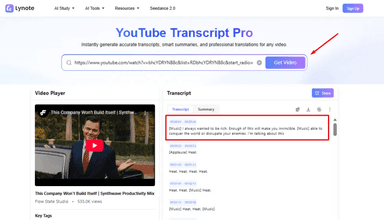
- Fügen Sie den Link in das Eingabefeld ein und klicken Sie auf „Generate“.
- Sobald der Text erscheint, klicken Sie auf „Copy“, um ihn in Ihre Zwischenablage zu speichern, oder auf „Export to TXT“, um die Datei direkt herunterzuladen.

OS-Kompatibilität: Da Lynote vollständig webbasiert ist, funktioniert dies auf Windows, macOS, ChromeOS und mobilen Browsern.
Alternative Optionen
Wenn Sie eher nach umfangreichen Bearbeitungssuiten als nach schneller Extraktion suchen, gibt es andere Akteure auf dem Markt.
- Otter.ai: Bekannt für Meeting-Notizen, kann Otter Videodateien transkribieren. Es konzentriert sich jedoch auf die Aufnahme von Live-Audio oder das Hochladen von Rohvideodateien, was für höhere Volumina meist ein kostenpflichtiges Abonnement erfordert.

- Descript: Ein leistungsstarker Audio-/Video-Editor. Während er für Creator, die Podcasts bearbeiten, exzellent ist, erfordert er, dass Sie eine Desktop-Anwendung herunterladen und ein Konto erstellen.

Das Urteil: Verwenden Sie Otter oder Descript, wenn Sie den Videoinhalt selbst bearbeiten müssen. Verwenden Sie Lynote, wenn Sie einfach nur den Text sofort benötigen, ohne sich einzuloggen.
Teil 2: Wie man Transkripte nativ ansieht & kopiert (Der kostenlose manuelle Weg)
Wenn Sie kein Drittanbieter-Tool verwenden möchten und nur schnell prüfen wollen, was gesagt wurde, hat YouTube hierfür eine eingebaute Funktion. Sie ist völlig kostenlos, jedoch eher zum Ansehen als zum Kopieren gedacht.
Verwendung der Funktion „Transkript anzeigen“ auf dem Desktop
Sie können auf die automatisch generierten oder vom Creator hochgeladenen Untertitel direkt in der YouTube-Oberfläche zugreifen. Hier ist der Standard-Workflow für Desktop-Nutzer:

- Beschreibung erweitern: Öffnen Sie das YouTube-Video und klicken Sie in der Beschreibungsbox unter dem Videoplayer auf „...mehr“.
- Den Button finden: Scrollen Sie zum Ende der Beschreibung. Suchen Sie nach dem Button „Transkript anzeigen“ und klicken Sie darauf.
- Seitenleiste ansehen: Ein Transkript-Panel öffnet sich auf der rechten Seite des Bildschirms (oder unter dem Video, wenn Sie im Theater-Modus sind).
- Zeitstempel umschalten: Standardmäßig werden Zeitstempel angezeigt. Sie können diese ausschalten, indem Sie auf die drei Punkte in der oberen rechten Ecke des Transkript-Panels klicken.
- Manuelles Kopieren: Klicken und ziehen Sie Ihren Mauszeiger vom Anfang des Transkripts bis zum Ende, um den Text zu markieren, und drücken Sie dann Strg+C (Windows) oder Cmd+C (Mac).
Warum diese Methode schwierig ist
Während die native Funktion großartig ist, um zu einem bestimmten Teil des Videos zu springen, ist sie notorisch schlecht für das Extrahieren von Notizen. Wenn Sie versuchen, den Text in ein Google Doc oder eine Notion-Datei zu kopieren und einzufügen, werden Sie wahrscheinlich auf mehrere Probleme stoßen:
- Kaputte Formatierung: Der Text wird oft als schmale, vertikale Spalte eingefügt statt als lesbare Absätze.
- Mühsames Markieren: Bei langen Videos (wie einstündigen Vorlesungen) ist das manuelle Ziehen der Maus zum Markieren Tausender von Textzeilen langsam und fehleranfällig.
- Geister-Formatierung: Selbst wenn Sie die Zeitstempel visuell ausschalten, bleiben die Formatierungsdaten oft erhalten, was zu einem unordentlichen Text führt, der stark nachbearbeitet werden muss, um lesbar zu sein.
Wenn Sie den Text für Studiennotizen oder die Erstellung von Inhalten benötigen, verursacht diese manuelle Methode meist mehr Arbeit, als sie spart.
Teil 3: Wie man Transkripte zum eigenen Video hinzufügt (Für Creator)
Nun, da wir behandelt haben, wie man Text bekommt, schauen wir uns die andere Seite der Medaille an. Wenn Sie ein Content Creator sind, ist das Hinzufügen genauer Transkripte (Closed Captions) essenziell für Barrierefreiheit und Video-SEO.
Obwohl YouTube für die meisten Videos automatisch Untertitel generiert, sind diese oft voller Fehler. Das manuelle Korrigieren oder Hochladen eigener Untertitel stellt sicher, dass Ihre Botschaft klar ist.
Die offizielle Methode: YouTube Studio
YouTube bietet einen integrierten Workflow zur Verwaltung von Untertiteln. Hier ist der Standardweg, um sie manuell hinzuzufügen oder eine vorgefertigte Datei hochzuladen:{{__IMG_TASK_4__}}

- In YouTube Studio einloggen: Navigieren Sie zu studio.youtube.com und wählen Sie Untertitel aus dem linken Menü.
- Ihr Video auswählen: Klicken Sie auf das Video, das Sie bearbeiten möchten.
- Sprache hinzufügen: Klicken Sie auf den Button HINZUFÜGEN (ADD) unter der Spalte „Untertitel“.
- Eingabemethode wählen:
- Datei hochladen: Am besten, wenn Sie bereits eine .SRT- oder .SBV-Datei mit Zeitstempeln haben.
- Automatisch synchronisieren: Sie fügen das vollständige Skript ein, und YouTube richtet den Text automatisch an Ihrer Stimme aus.
- Manuell eingeben: Sie tippen die Untertitel während des Anschauens des Videos (höchst zeitaufwändig).
Pro-Tipp: Nutzung von Lynote, um den Text zuerst zu erstellen
Untertitel von Grund auf in YouTube Studio zu tippen, ist langsam. Ein schnellerer Workflow besteht darin, Lynote zu nutzen, um die Vorarbeit zu leisten, bevor Sie YouTube Studio überhaupt öffnen.
Der „Extraktions-Hack“-Workflow:
- Extrahieren: Fügen Sie Ihre Video-URL in Lynote ein, um sofort den automatisch generierten Text zu ziehen.
- Bearbeiten: Kopieren Sie den Text in Ihr bevorzugtes Schreibprogramm (wie Google Docs oder Word), um Rechtschreibfehler, Großschreibung und Zeichensetzung schnell zu korrigieren.
- Einfügen: Gehen Sie zurück zu YouTube Studio, wählen Sie „Automatisch synchronisieren“ und fügen Sie Ihr korrigiertes Skript ein.
YouTube wird Ihren polierten Text automatisch mit dem Timing des Videos abgleichen. Diese Methode spart Stunden an manuellem Tippen.
Teil 4: Wie man Transkripte auf dem Handy sieht (Android & iOS)
Da so viele YouTube-Aufrufe von mobilen Geräten kommen, ist es wichtig zu wissen, wie man unterwegs auf Untertitel zugreift. Glücklicherweise ist die Oberfläche für Android- und iPhone (iOS)-Nutzer nahezu identisch.
Die Methode über die native App
YouTube versteckt das Transkript tief in der Videobeschreibung. Folgen Sie diesen Schritten, um es anzuzeigen:
- Video öffnen: Tippen Sie in der YouTube-App auf das Video, das Sie ansehen möchten.
- Beschreibung erweitern: Tippen Sie auf den Videotitel oder das Wort „...mehr“, das sich direkt unter dem Videoplayer befindet.
- Button finden: Scrollen Sie am Beschreibungstext vorbei nach unten, bis Sie den Button „Transkript anzeigen“ sehen. Tippen Sie darauf.
- Text ansehen: Ein Panel wird nach oben geschoben und zeigt das vollständige Transkript. Sie können auf jede beliebige Zeile tippen, um im Video genau zu diesem Zeitstempel zu springen.
Der Haken: Sie können keinen Text kopieren
Obwohl die mobile App großartig zum Mitlesen ist, hat sie einen erheblichen Mangel: Sie können den Text nicht markieren oder kopieren.
Wenn Sie versuchen, auf die Transkriptzeilen zu drücken und zu halten, passiert nichts. Das macht es unmöglich, Zitate oder Notizen direkt aus der App zu speichern.
Der Workaround:
Wenn Sie den Text extrahieren müssen, während Sie am Handy sind, müssen Sie die App verlassen.
- Tippen Sie beim Video auf Teilen > Link kopieren.
- Öffnen Sie Ihren mobilen Browser (Chrome oder Safari).
- Gehen Sie zu Lynote.ai und fügen Sie den Link ein, um sofort eine herunterladbare Textdatei zu generieren.
Teil 5: Browser-Erweiterungen für Power-User
Wenn Sie feststellen, dass Sie Transkripte für jedes einzelne Video benötigen, das Sie ansehen, kann eine Browser-Erweiterung den Prozess direkt in die YouTube-Oberfläche integrieren. Diese Methode ist ideal für „Power-User“, die sofortigen Zugriff ohne Tab-Wechsel wünschen.
Top-Empfehlung: YouTube Summary with ChatGPT & Claude
Das herausragende Tool hier ist YouTube Summary with ChatGPT & Claude (von Glasp). Es legt eine Transkript-Box direkt über die Videoplayer-Seite, sodass Sie den Text ansehen oder zur Zusammenfassung an ein KI-Modell senden können.

Installation und Nutzung:
- Navigieren Sie zum Chrome Web Store und suchen Sie nach „YouTube Summary with ChatGPT“.
- Klicken Sie auf Zu Chrome hinzufügen und pinnen Sie die Erweiterung an Ihre Browser-Symbolleiste.
- Öffnen Sie ein beliebiges YouTube-Video. Sie werden eine neue „Transcript & Summary“-Box sehen, die oben rechts erscheint.
- Klicken Sie auf das Kopieren-Icon, um den Text zu nehmen.
Die Kritik:
Zwar exzellent für Forscher, hat diese Methode jedoch einige Reibungspunkte. Um die KI-Zusammenfassungsfunktionen effektiv zu nutzen, müssen Sie generell in einem separaten Tab in Ihrem eigenen ChatGPT- oder Claude-Konto eingeloggt sein. Wenn Sie es vorziehen, keine API-Schlüssel zu verwalten oder Text extrahieren möchten, ohne sich bei Drittanbieter-Konten anzumelden, bleibt ein webbasiertes Tool wie Lynote die einfachere Option.
Vergleich: Manuelles Kopieren vs. KI-Generatoren
Die Wahl der richtigen Methode hängt davon ab, was Sie mit dem Text vorhaben. Wenn Sie lediglich ein bestimmtes Zitat verifizieren müssen, reicht die native YouTube-Funktion aus. Wenn Ihnen jedoch Formatierung wichtig ist, wird die Entscheidung einfacher.
Schnelle Entscheidungsmatrix
| Kriterien | Lynote (KI-Tool) | YouTube Nativ (Manuell) | Kostenpflichtige Software (Otter/Descript) |
|---|---|---|---|
| Geschwindigkeit | Sofort (URL kopieren-einfügen) | Sofort (Klick auf Button) | Langsam (Erfordert Upload/Verarbeitung) |
| Formatierung | Sauber (Absätze & Zeitstempel) | Unordentlich (Umgebrochene Zeilen/Keine Satzzeichen) | Hohe Qualität (Sprechererkennung) |
| Zeitstempel-Genauigkeit | Hoch | Hoch | Hoch |
| Kosten | Kostenlos | Kostenlos | $$$ (Abo erforderlich) |
| Konto erforderlich | Nein | Ja (Google-Konto) | Ja (Registrierung erforderlich) |
- Nutzen Sie YouTube Nativ („Transkript anzeigen“), wenn Sie nur während des Zuschauens mitlesen müssen.
- Nutzen Sie Lynote (KI-Generator), wenn Sie den Text extrahieren und verwenden müssen. Es bewahrt Zeitstempel und Formatierung, ohne Sie zum Einloggen oder Bezahlen zu zwingen.
- Nutzen Sie kostenpflichtige Software nur, wenn Sie der Video-Ersteller sind und die eigentliche Videodatei basierend auf dem Transkript bearbeiten müssen.
FAQ: Häufige Fragen zu YouTube-Transkripten
F: Kann ich ein YouTube-Transkript als Textdatei herunterladen?
Ja, aber nicht nativ. YouTube erlaubt es Ihnen, das Transkript anzusehen, bietet Zuschauern aber keinen „Als .txt herunterladen“-Button. Um eine saubere Datei zu erhalten, sollten Sie ein Drittanbieter-Tool wie Lynote verwenden, das einen dedizierten Export to TXT-Button bietet.
F: Wie bekomme ich das Transkript eines Videos, das keine CC hat?
Wenn ein Video kein „CC“-Symbol hat, bedeutet das meist, dass der Creator Untertitel deaktiviert hat oder YouTubes automatische Untertitelung das Video noch nicht verarbeitet hat. In diesem Fall funktionieren die meisten Extraktions-Tools nicht. Sie müssen einen Speech-to-Text-Recorder (wie Otter.ai) verwenden und das Video laut abspielen, damit die Software „zuhören“ und es in Echtzeit transkribieren kann.
F: Ist es legal, Transkripte herunterzuladen und zu nutzen?
Im Allgemeinen fällt das Generieren eines Transkripts für persönlichen Gebrauch, Studium oder Barrierefreiheit unter „Fair Use“. Der Inhalt des Skripts gehört jedoch dem Video-Ersteller. Sie können typischerweise kein Transkript herunterladen und es Wort für Wort als Ihren eigenen Blogbeitrag ohne Erlaubnis neu veröffentlichen.
F: Wie konvertiere ich ein YouTube-Video in Text, ohne es anzusehen?
Dies ist der primäre Anwendungsfall für KI-Transkript-Generatoren. Kopieren Sie einfach die Video-URL, fügen Sie sie in Lynote ein und klicken Sie auf Generate. Das Tool zieht die Textdaten direkt vom Server, sodass Sie den Inhalt eines 20-minütigen Videos in unter zwei Minuten lesen können.
Fazit
Der Zugriff auf den Text innerhalb eines YouTube-Videos schafft endlose Möglichkeiten zur Wiederverwertung von Inhalten und schnellerem Lernen. Während YouTubes native Funktion „Transkript anzeigen“ funktional ist, bremst sie Sie oft mit unformatierten Textblöcken aus, die schwer zu verwenden sind.
Sie sollten nicht zwanzig Minuten damit verbringen müssen, eine Textdatei zu formatieren, nur um eine klare Zusammenfassung eines zehnminütigen Videos zu erhalten.
Für einen Workflow, der Ihre Zeit wirklich respektiert, überspringen Sie das manuelle Kopieren und Einfügen. Nutzen Sie den Lynote YouTube Transcript Generator, um Ihre Videotranskripte sofort kostenlos zu extrahieren, zu formatieren und zu exportieren. Egal, ob Sie saubere Studiennotizen oder ein Skript für Ihren nächsten Blogbeitrag benötigen – der genaue Text, den Sie brauchen, ist jetzt nur einen Klick entfernt.

Verfasst von Janet L. Harris
KI-Schreibspezialistin
Janet überprüft KI-Detektoren und Humanisierungstools, wobei sie sich auf Genauigkeit, Einschränkungen und verantwortungsvollen Gebrauch konzentriert. Alle Artikel ansehen →