

Leere Nachricht für WhatsApp
Kopieren Sie ein leer aussehendes Zeichen, fügen Sie es in WhatsApp ein und prüfen Sie, ob die Nachricht gesendet werden kann.
Leere Zeichen zum Ausprobieren in einer WhatsApp-Nachricht
Jede Zeile kopiert ein Zeichen. Fügen Sie es in einen Chat ein und überprüfen Sie die Sendesteuerung; ein kopiertes Zeichen ist keine Garantie dafür, dass WhatsApp es akzeptiert.
So kopieren und senden Sie eine leer aussehende WhatsApp-Nachricht

Schritt 1. Ein leeres Zeichen kopieren
Wählen Sie ein benanntes Zeichen aus und klicken Sie auf „Kopieren“. Melden Sie sich bei Bedarf an. Verwenden Sie zuerst ein Zeichen, damit Sie überprüfen können, was ohne eine lange leere Zeichenfolge passiert.
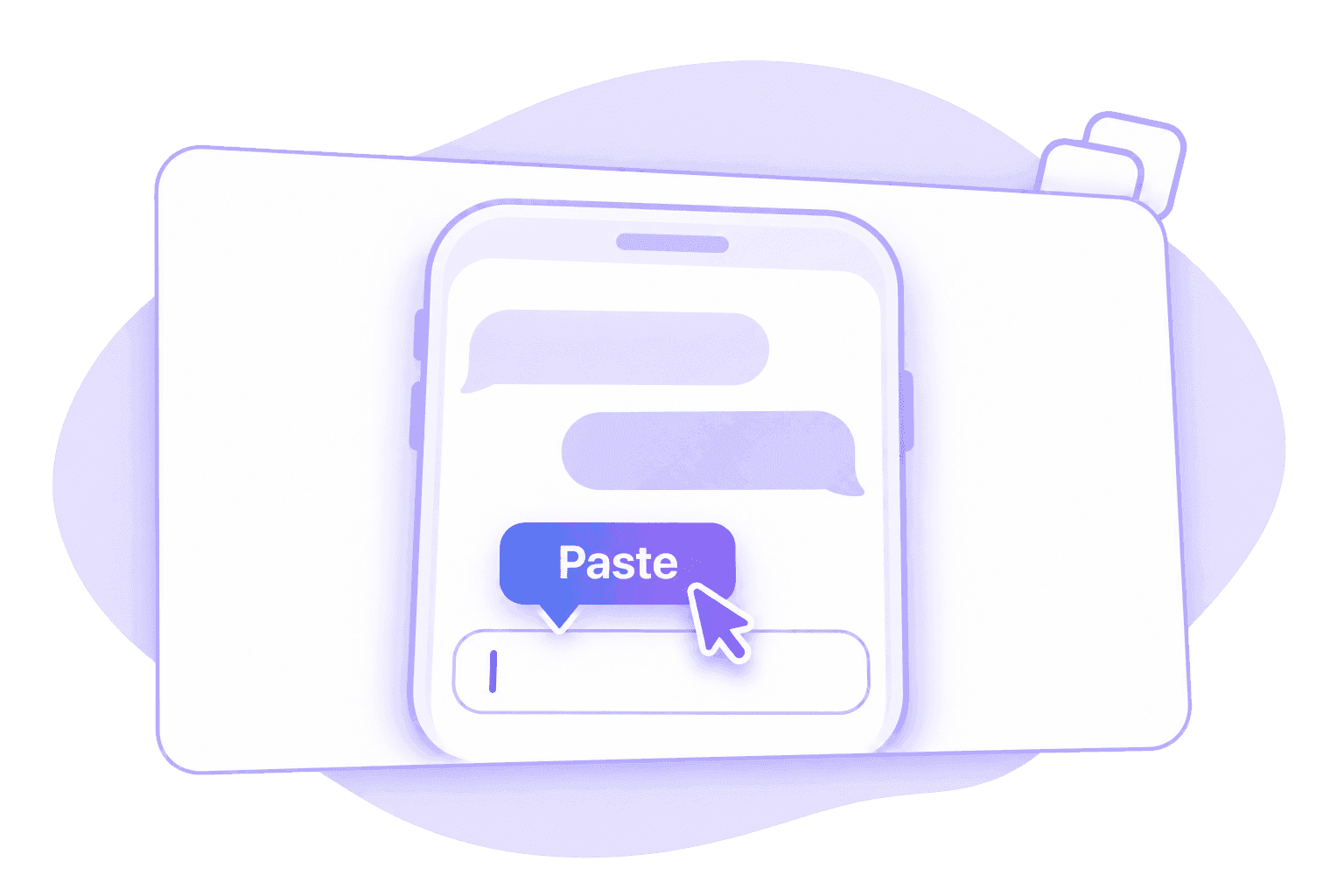
Schritt 2. In einen WhatsApp-Chat einfügen
Öffnen Sie die gewünschte WhatsApp-Konversation und fügen Sie das Zeichen in das Nachrichtenfeld ein. Überprüfen Sie die Eingabe und prüfen Sie, ob die Sende-Steuerung verfügbar wird.

Schritt 3. Nachricht senden und überprüfen
Wenn die Nachricht gesendet werden kann, überprüfen Sie, was in der Konversation erscheint. Wenn das Zeichen abgelehnt oder als Kästchen angezeigt wird, versuchen Sie eine Alternative oder verwenden Sie sichtbaren Text.
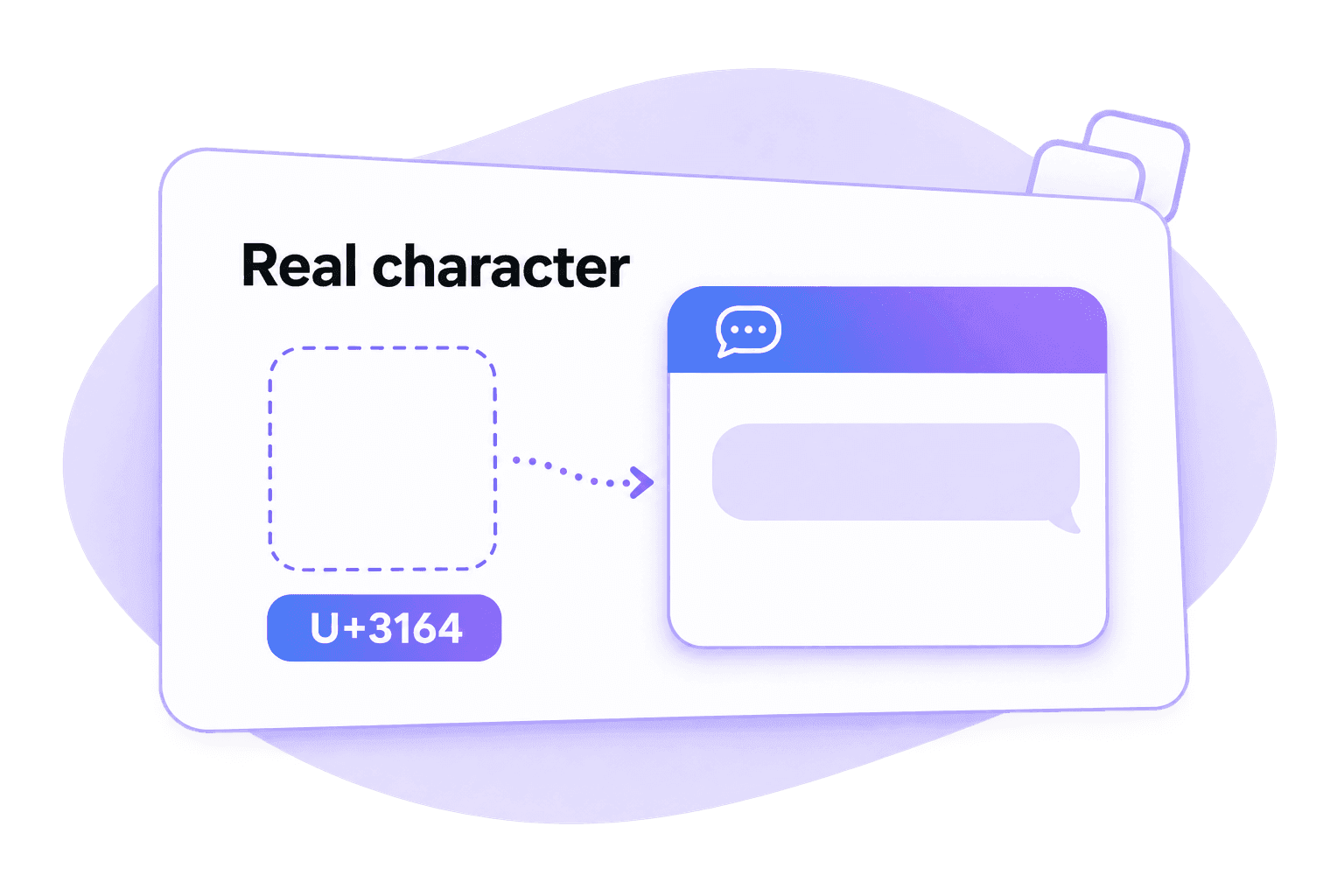
Leer aussehender Text ist immer noch ein echtes Zeichen
Ein leeres Nachrichtenfeld enthält keinen Text. Unsichtbarer Text enthält ein echtes Unicode-Zeichen, auch wenn die Schriftart keine sichtbare Markierung zeichnet. Deshalb unterscheidet sich das Kopieren eines Unicode-Zeichens vom Leeren eines Chatfeldes.
Lynote stellt das Zeichen zur Verfügung; Sie wählen, wohin Sie es einfügen und ob Sie es senden möchten. Dies verbirgt keine geschriebene Nachricht, erstellt keine verschwindenden Nachrichten oder verbindet Lynote mit Ihrem WhatsApp-Konto.
Wenn Ihre leere WhatsApp-Nachricht nicht gesendet wird
Überprüfen Sie die Nachrichteneingabe und die Ziel-App. Diese Seite diagnostiziert nicht Ihr Konto, Netzwerk oder Ihren Chatverlauf.

Die Sende-Steuerung bleibt nicht verfügbar. Die Eingabe ist möglicherweise immer noch leer, oder WhatsApp hat das ausgewählte Zeichen entfernt. Wiederholen Sie den Kopiervorgang oder vergleichen Sie eine andere Option.
Das Zeichen wird als Kästchen angezeigt. Ein Gerät oder eine Schriftart zeigt möglicherweise einen sichtbaren Platzhalter an. Versuchen Sie ein anderes Zeichen und überprüfen Sie das Ergebnis in diesem Chat.
Web und Mobil verhalten sich unterschiedlich. Testen Sie die genaue Oberfläche, die Sie verwenden möchten. Ein Zeichen, das in der Telefon-App beibehalten wird, kann von Web oder Desktop anders behandelt werden.
Bestehende Nachrichten sind leer oder fehlen. Das ist ein anderes Problem. Dieses Zeichen-Kopierwerkzeug kann keine Chats wiederherstellen, Verbindungsprobleme beheben oder Nachrichteninhalte wiederherstellen.
Häufig gestellte Fragen
Nein. Sie enthält mindestens ein echtes Unicode-Zeichen, dessen Erscheinungsbild leer sein kann. Ein wirklich leeres Feld hat keine Zeichen. Die Ziel-App entscheidet, ob sie das eingefügte Zeichen als Nachrichteninhalte akzeptiert.
Nein. Verschwindende Nachrichten betreffen die Lebensdauer gesendeter Inhalte, während das Ausblenden von Text sichtbare Nachrichteninhalte betrifft. Ein leer aussehendes Unicode-Zeichen ist einfach Text ohne sichtbare Markierung in einigen Schriftarten.
Nein. Lynote stellt ein Zeichen zum Kopieren bereit. Sie öffnen die Zielkonversation, fügen es ein und entscheiden, ob Sie es senden möchten. Diese Seite ist nicht mit Ihrem WhatsApp-Konto verbunden.
Tastatur-Einfügemenüs und Schriftarten können sich unterscheiden. Fügen Sie es in die beabsichtigte Konversation ein und überprüfen Sie die Sendesteuerung und die gerenderte Nachricht. Diese Seite garantiert kein identisches Verhalten auf beiden Systemen.
Sie können es versuchen, aber überprüfen Sie Web separat. Browser-, Zwischenablage- und App-Verhalten können sich von Mobilgeräten unterscheiden, daher begründet ein Ergebnis auf einer Oberfläche keine Kompatibilität auf einer anderen.
Nein. Status, Info und Chat-Nachrichten sind unterschiedliche Ziele. Ein in einem Feld akzeptiertes Zeichen kann in einem anderen entfernt oder anders angezeigt werden. Diese Seite konzentriert sich auf Chat-Nachrichten.