
















Ursprünglicher PDF-Text
EingabeQuelle: hochgeladener textbasierter PDF. Zweck: Bericht. Lesbarkeit: Standard.
Ihr humanisiertes Ergebnis erscheint hier. Fügen Sie zunächst Ihren KI-generierten Text in das linke Feld ein.

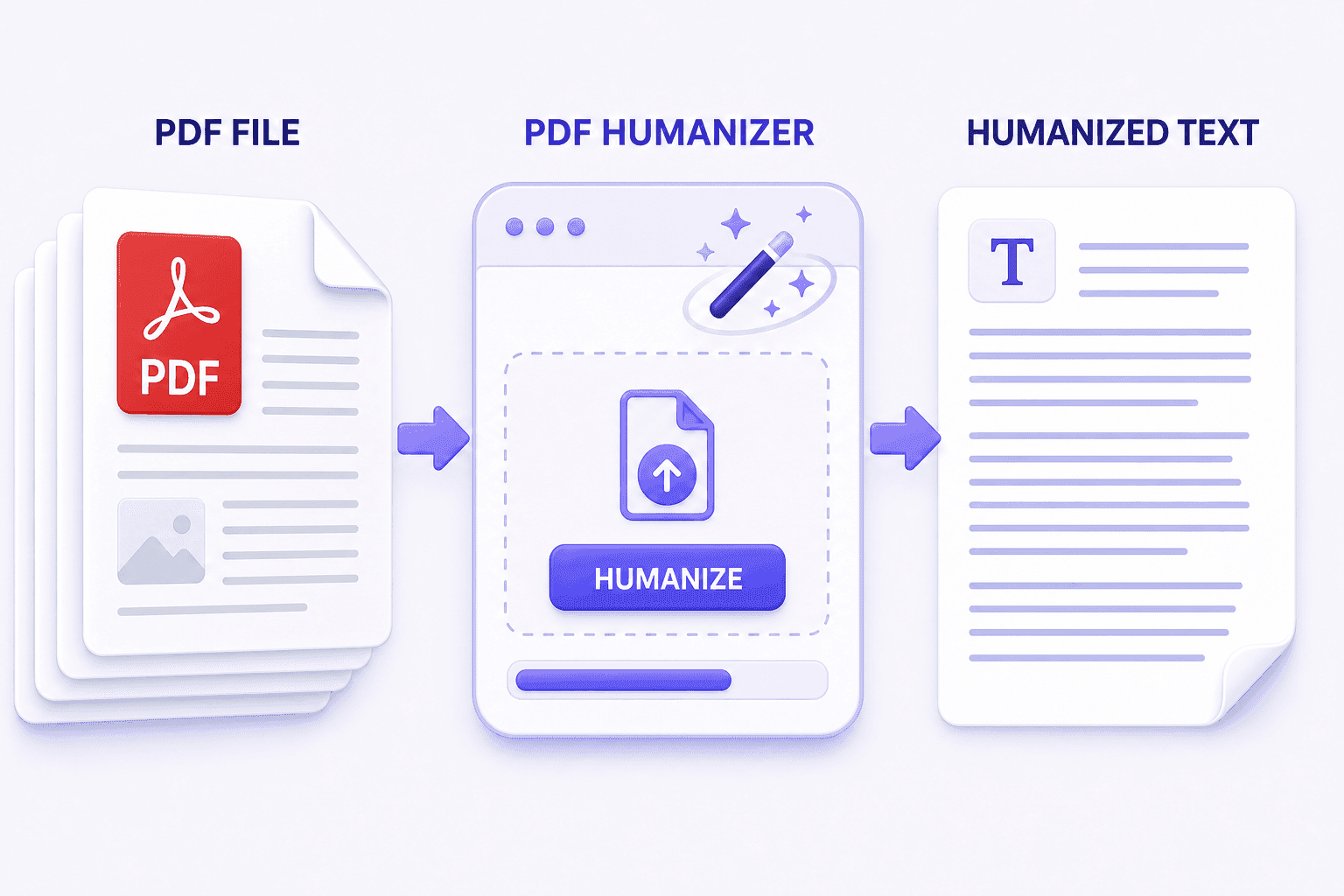
Laden Sie ein PDF hoch und humanisieren Sie KI-generierten Text im gesamten Dokument in einem Durchgang – kein seitenweises Kopieren von Inhalten. Für Text, der sich nicht in einem PDF befindet, verwenden Sie den KI-Humanizer.

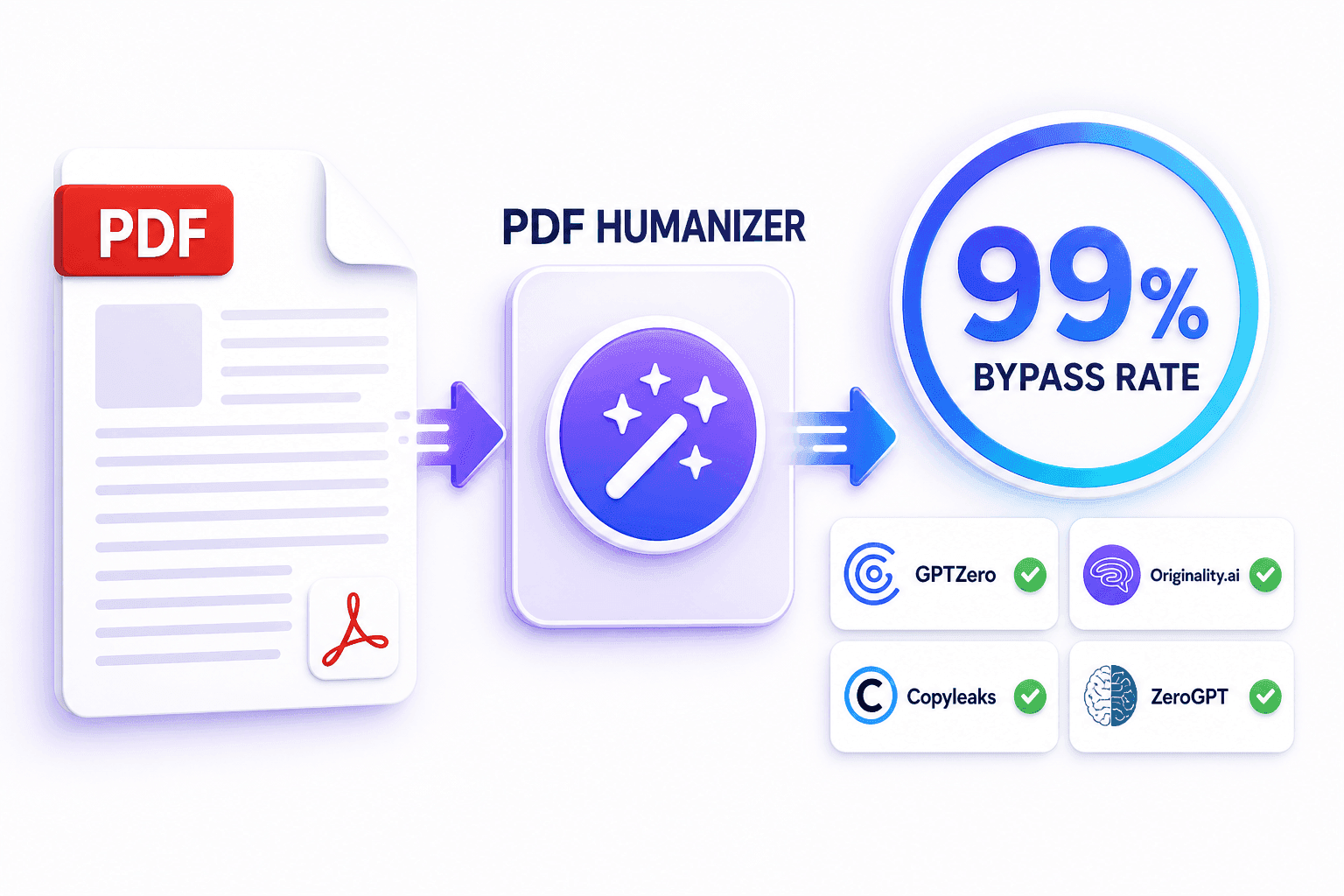
Humanisieren Sie KI-generierten PDF-Text, um GPTZero, Originality.ai, Copyleaks, ZeroGPT und andere führende Detektoren mit einer Umgehungsrate von bis zu 99 % zu umgehen. Überprüfen Sie den finalen PDF-Text mit dem PDF KI-Detektor.


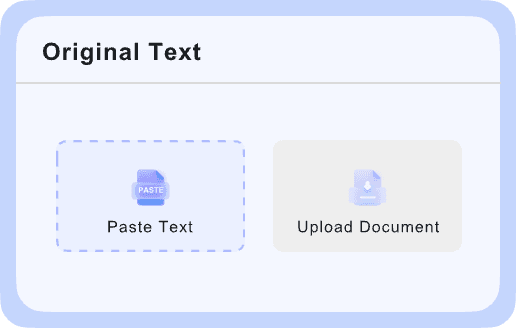
Wählen Sie „Dokument hochladen“ und wählen Sie ein textbasiertes PDF. Für eine gescannte Datei extrahieren Sie zuerst den Text mit OCR und laden Sie dann die lesbare Version hoch.

Wählen Sie den Zweck, der zu Ihrem Dokument passt – wie Akademisch, Geschäftlich, Bericht oder Blog – und klicken Sie dann auf „Humanisieren“.

Überprüfen Sie den Original- und den humanisierten Text nebeneinander, verwenden Sie den Sofort-Authentizitätsbericht, um Detektorsignale zu prüfen, und kopieren oder exportieren Sie dann Ihre finale Version.
Humanisieren Sie ein textbasiertes PDF, ohne jede Seite in einen separaten Editor kopieren zu müssen.
Schreiben Sie vorhersehbare KI-Muster um, um Warnungen von GPTZero, ZeroGPT, Copyleaks, Originality.ai, Grammarly, QuillBot und Sapling zu reduzieren.
Bewahren Sie die Kernaussage des Dokuments, während Sie roboterhafte Formulierungen, Satzrhythmus und Fluss ändern.
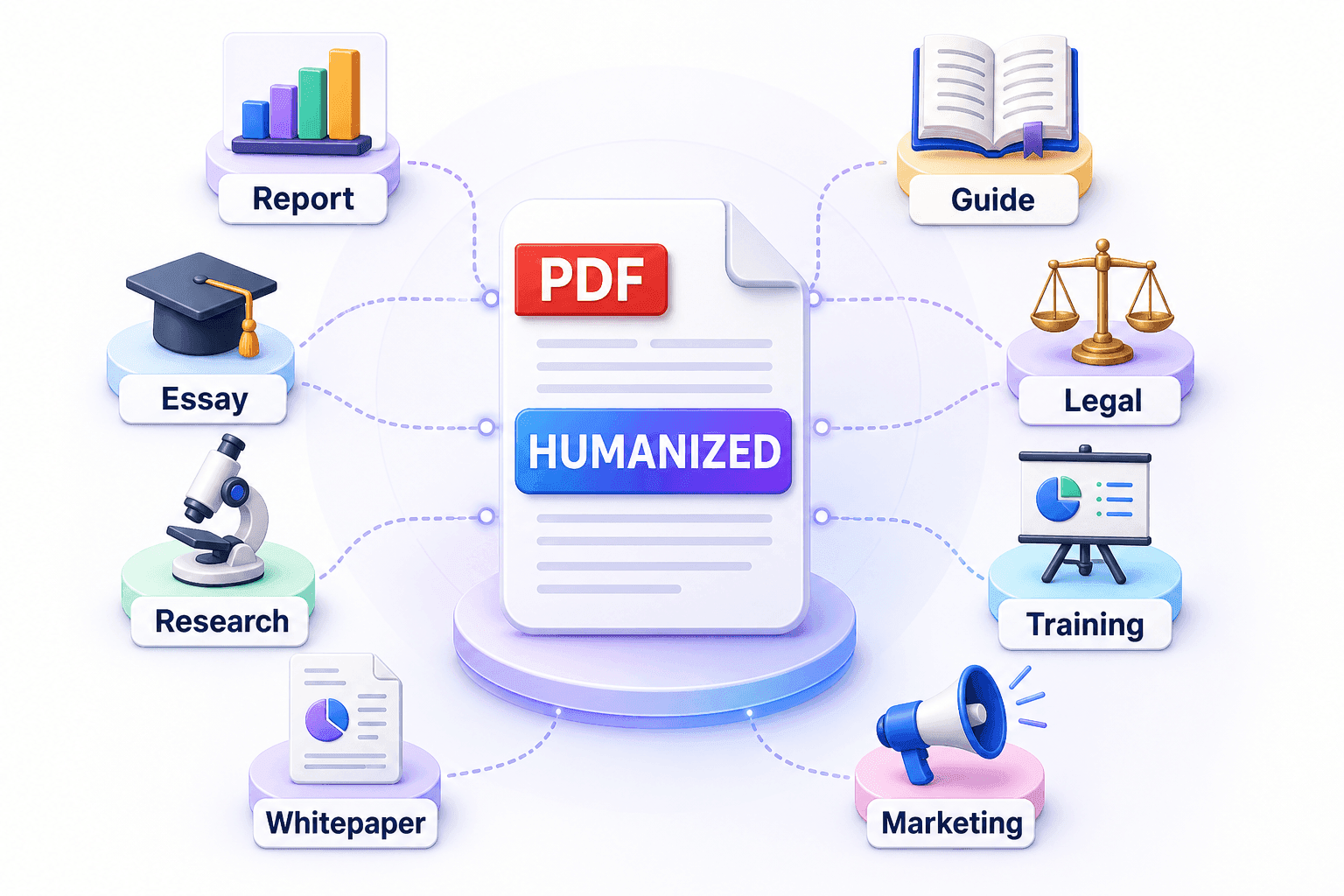
Wählen Sie Allgemein, Akademisch, Marketing, Geschäftlich, Aufsatz, E-Mail, Rechtlich, Geschichte, Brief, Bericht oder Blog.
Überprüfen Sie den ursprünglichen PDF-Text neben dem humanisierten Ergebnis, bevor Sie ihn kopieren oder exportieren.
Humanisieren Sie bis zu 300 Wörter pro Durchlauf kostenlos oder bis zu 3.000 Wörter mit Pro für Berichte, Aufsätze, Whitepapers, Anleitungen und andere textlastige PDFs.
<p>Bei reinen Bildscans <a href="/extract-text-from-pdf">extrahieren Sie zuerst Text aus der gescannten PDF</a> mit OCR und laden Sie dann die lesbare PDF hoch.</p>
Nutzen Sie den Sofort-Authentizitätsbericht, um Detektorsignale zu überprüfen, bevor Sie den humanisierten Text verwenden.

Humanisieren Sie KI-generierte PDF-Geschäftsberichte, Executive Summaries und Empfehlungen, während Sie wichtige Zahlen, Schlussfolgerungen und einen professionellen Ton bewahren.

Humanisieren Sie PDF-Aufsätze und Forschungsentwürfe, damit KI-generierte Passagen natürlich klingen, während Zitationen, Beweise und akademische Terminologie intakt bleiben.

Humanisieren Sie PDF-E-Books und praktische Leitfäden, indem Sie sich wiederholende KI-Formulierungen entfernen, Übergänge glätten und lange Erklärungen leichter verständlich machen.

Humanisieren Sie KI-generierte PDF-Whitepapers und Kundendokumente, damit dichte Texte natürlich, überzeugend und konsistent von Anfang bis Ende klingen.

Nutzen Sie den PDF Humanizer für Essays, Forschungsarbeiten und akademische PDFs, während Zitationen, Argumente und fachspezifische Terminologie erhalten bleiben.

Laden Sie einen PDF-Entwurf hoch, vergleichen Sie beide Versionen und integrieren Sie den bereinigten Text in den finalen redaktionellen Workflow.

Humanisieren Sie PDF-Berichte, Analysen und Kundenempfehlungen, ohne Zahlen, Schlussfolgerungen oder branchenspezifische Sprache zu verlieren.

Humanisieren Sie technische PDF-Handbücher, Dokumentationen und Berichte, während Produktnamen, Verfahren und Fachbegriffe konsistent bleiben.

Humanisieren Sie PDF-Whitepapers, Lead-Magnete, Fallstudien und herunterladbare Leitfäden, bevor sie potenzielle Kunden oder Suchmaschinen erreichen.

Gestalten Sie Handbücher und Schulungs-PDFs leserfreundlicher mit einem Ziel, das zur Zielgruppe passt.
Dies ist ein echter textbasierter PDF-Lauf mit dem Zweck Bericht und Standardlesbarkeit. Der ursprüngliche PDF-Text und das Lynote-Ergebnis unten sind exakt aus dem Test reproduziert.
Quelle: hochgeladener textbasierter PDF. Zweck: Bericht. Lesbarkeit: Standard.
Dies ist das exakte Ergebnis, das Lynote für den hochgeladenen PDF-Test zurückgegeben hat.
Erfahren Sie, wie Sie eine PDF-Datei humanisieren, KI-Detektoren umgehen, gescannte PDFs bearbeiten, Ergebnisse vergleichen und die kostenlosen sowie Pro-Wortlimits nutzen.
Ein PDF-Humanizer extrahiert den lesbaren Text aus einer KI-unterstützten PDF und schreibt robotische Formulierungen, sich wiederholende Übergänge und vorhersehbare Satzstrukturen um, damit das Dokument natürlicher klingt.
Klicken Sie auf Dokument hochladen, wählen Sie eine textbasierte PDF, wählen Sie einen Zweck aus und klicken Sie auf Humanisieren. Lynote platziert das humanisierte Ergebnis neben dem Original, damit Sie beide Versionen vergleichen können, bevor Sie es kopieren oder exportieren.
Ja. Der kostenlose Plan ermöglicht es Ihnen, bis zu 300 Wörter pro Lauf zu humanisieren, während Pro bis zu 3.000 Wörter pro Lauf unterstützt.
Ja. Lynote strukturiert vorhersehbare KI-Formulierungen und Satzmuster um, um den Text weniger erkennbar zu machen. Verwenden Sie den Sofort-Authentizitätsbericht, um die Signale der Detektoren zu überprüfen, bevor Sie das Ergebnis exportieren.
Das Ergebnisfeld zeigt Überprüfungen für GPTZero, ZeroGPT, Copyleaks, Originality.ai, Grammarly, QuillBot und Sapling, sodass Sie mehrere Signale an einem Ort überprüfen können.
Lynote humanisiert den aus der PDF extrahierten Text; es wird nicht versprochen, jede Schriftart, Tabelle, Bild, Seitenumbruch oder Layout-Element beizubehalten. Wenden Sie das endgültige Layout in Ihrem Quelldokument bei Bedarf erneut an.
Bildbasierte und gescannte PDFs benötigen zuerst OCR. Verwenden Sie Lynotes Text aus PDF extrahieren-Tool, um die Wörter lesbar zu machen, und laden Sie dann die textbasierte PDF in den Humanizer hoch.
Sie können Allgemein, Akademisch, Marketing, Geschäft, Aufsatz, E-Mail, Rechtlich, Geschichte, Brief, Bericht oder Blog wählen, um das Umschreiben an Ihr Dokument anzupassen.
Lynote wurde entwickelt, um die Kernbedeutung des Dokuments beizubehalten, während robotische Formulierungen und Flüsse geändert werden. Vergleichen Sie die Original- und humanisierten Versionen, bevor Sie das Ergebnis verwenden, insbesondere bei Zahlen, Zitaten und Fachbegriffen.
Textbasierte Berichte, Aufsätze, Forschungsentwürfe, Whitepapers, E-Books, Leitfäden, Schulungsdokumente und andere KI-unterstützte PDFs sind gut geeignet. Verwenden Sie zuerst OCR für bildbasierte Scans.
Erfahren Sie, warum KI-Schreiben robotisch klingt, wie man es natürlich umschreibt und wann man einen AI-Humanizer anstelle eines allgemeinen Umschreibers wählen sollte.