 Add to Chrome - It's Free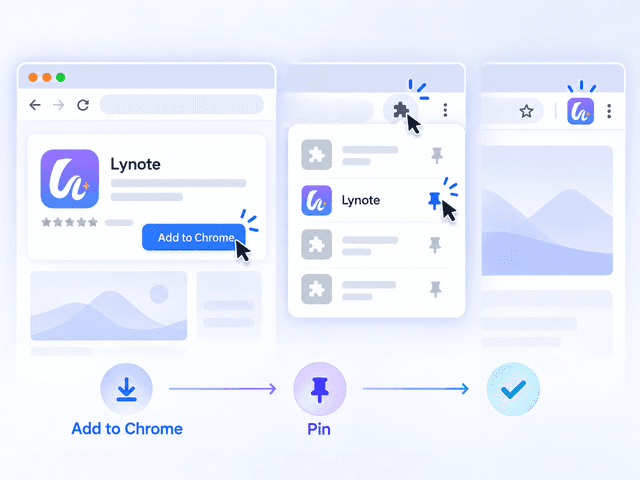
Step 1
Schritt 1. Installieren und Anheften
Fügen Sie Lynote aus dem Chrome Web Store hinzu und heften Sie es dann an Ihre Symbolleiste an, damit es nur einen Klick entfernt ist.


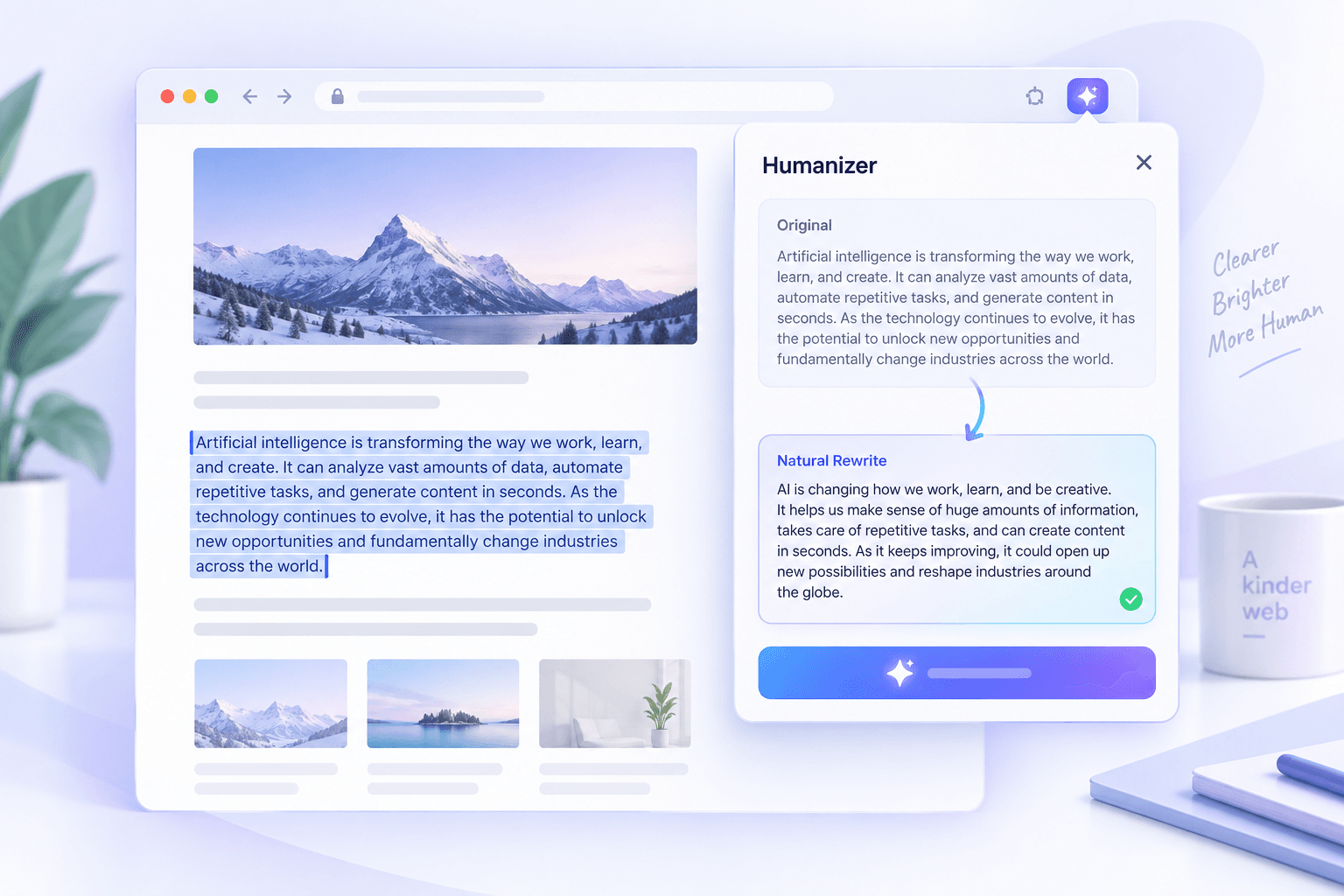
Wählen Sie KI-generierten Text auf jeder Seite aus und verwandeln Sie ihn in Sekundenschnelle in natürlich klingenden Text. Die KI-Humanizer-Erweiterung verbessert die Formulierung, während Ihr ursprünglicher Standpunkt erhalten bleibt.




Testen Sie das KI-Humanizer-Plugin kostenlos, bevor Sie sich für einen kostenpflichtigen Plan für eine konsistentere Nutzung entscheiden.

Installieren Sie die Erweiterung, heften Sie sie an und beginnen Sie, ausgewählten Text zu humanisieren, ohne eine Registrierungshürde vor Ihrer ersten Umschreibung.

Markieren Sie den Text und wählen Sie „Humanizer“. Es gibt keine komplizierten Einstellungen, die Sie konfigurieren müssen, bevor Sie eine nützliche Umschreibung erhalten.

Entwürfe in über 80 Sprachen humanisieren, mit an die jeweilige Sprache angepassten Formulierungen und Tonalität.

Die Erweiterung ändert die Lesart eines Textabschnitts, während sie versucht, Fakten, Botschaft und Absicht beizubehalten. Überprüfen Sie das Ergebnis, bevor Sie es veröffentlichen oder einreichen.

Nutzen Sie dieselbe Installation, um ausgewählten Text zu humanisieren, zu erkennen und zu übersetzen, ohne separate Browser-Tools verwalten zu müssen.
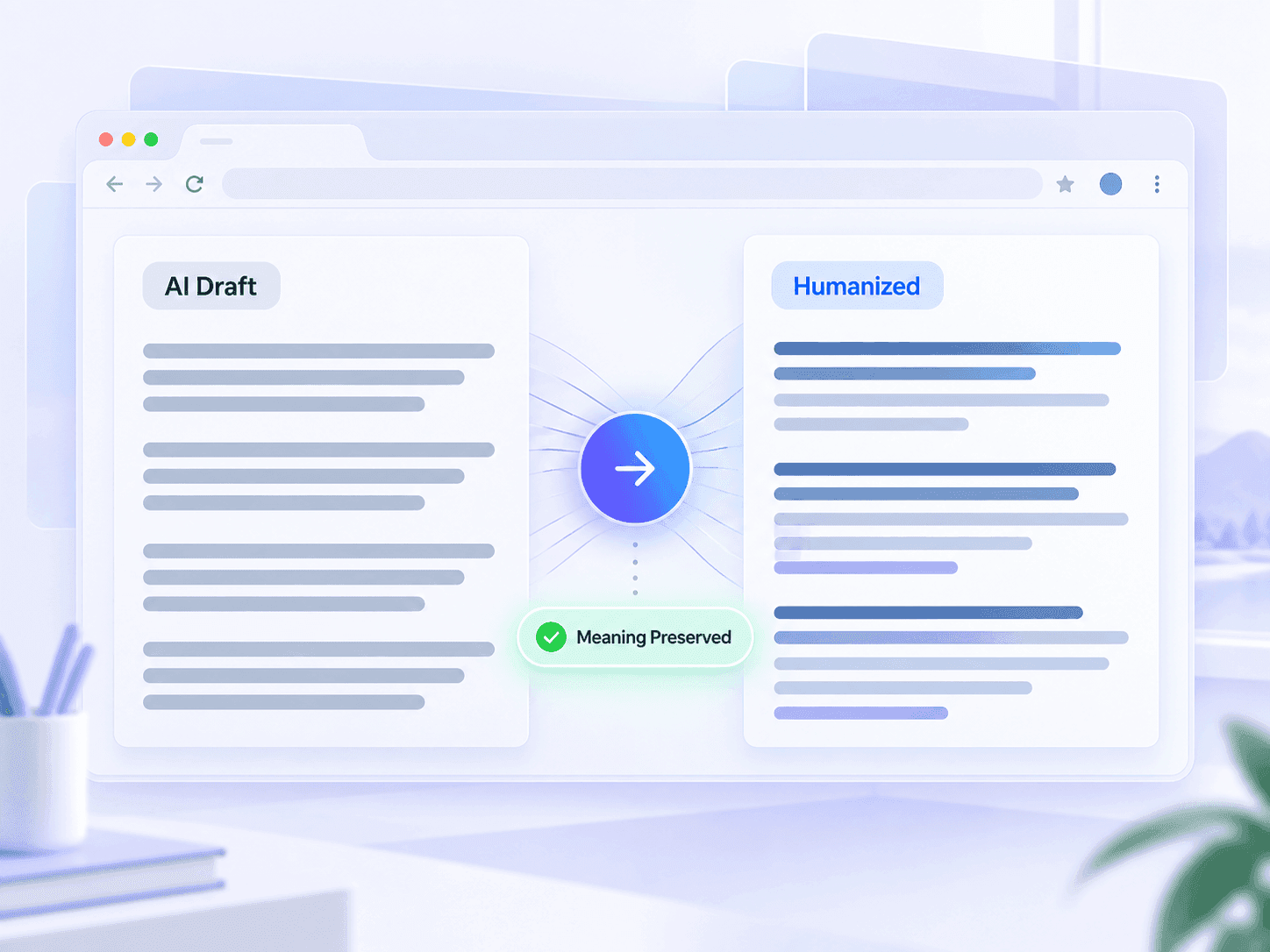
KI-Entwürfe können die gleichen Satzmuster wiederholen, selbst wenn die Informationen korrekt sind. Das KI-Humanizer-Plugin schreibt auf Satz- und Absatzzebene um, wodurch das Ergebnis natürlicher klingt als ein einfacher Synonymtausch, wobei die beabsichtigte Botschaft erhalten bleibt.
Fügen Sie Lynote aus dem Chrome Web Store hinzu und heften Sie es dann an Ihre Symbolleiste an, damit es nur einen Klick entfernt ist.
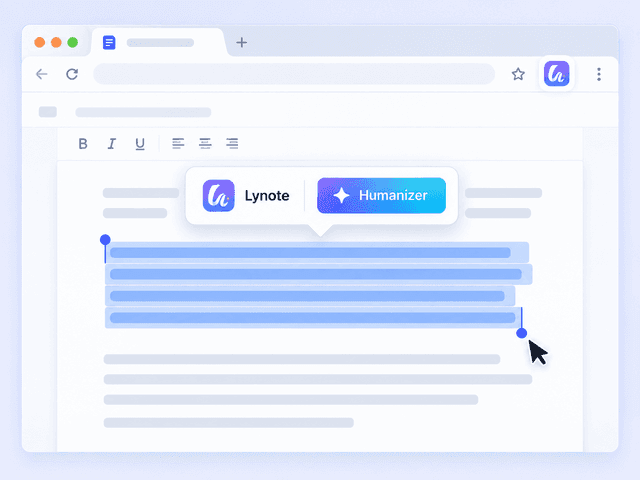
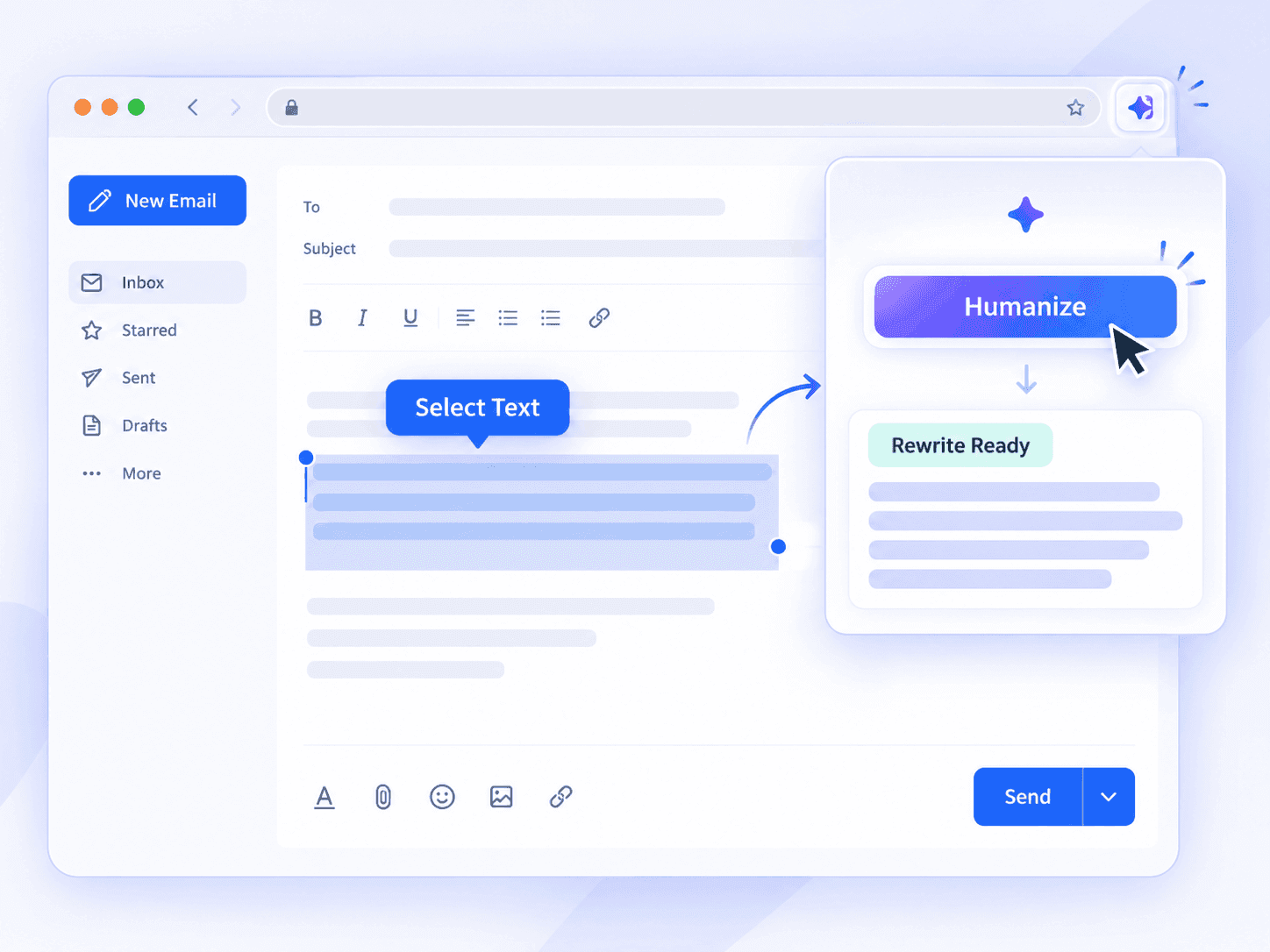
Markieren Sie den KI-unterstützten Text, den Sie auf einer beliebigen Webseite umschreiben lassen möchten, z. B. eine E-Mail, einen Aufsatz, eine Produktbeschreibung oder einen CMS-Entwurf.
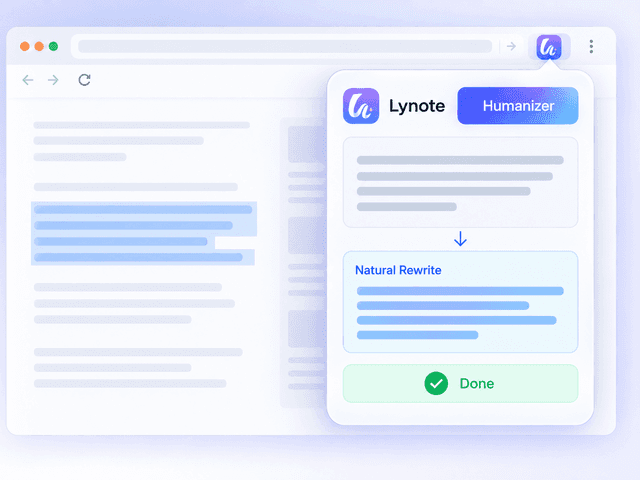
Wählen Sie Humanizer und überprüfen Sie die natürliche Umformulierung, um sicherzustellen, dass Ihre Bedeutung und alle erforderlichen Keywords erhalten bleiben.

KI-gestützte Blog-Entwürfe humanisieren, während Zielbegriffe sichtbar bleiben und der Text leicht lesbar ist.

KI-gestützte Studiennotizen und Rohentwürfe in natürlichere Texte umwandeln und das Ergebnis vor der Abgabe überprüfen.

Social-Media-Texte und Anzeigenentwürfe umschreiben, damit sie besser zur gewünschten Markenstimme passen, anstatt vorformuliert zu klingen.

KI-Entwürfe für verschiedene Kunden überarbeiten, ohne jeden Abschnitt zuerst auf eine separate Website verschieben zu müssen.

Den Fluss von KI-gestützten englischen Entwürfen verbessern, ohne den beabsichtigten Punkt zu verlieren.

KI-gestützte Lebensläufe und Anschreiben verfeinern, damit jede Bewerbung persönlicher und spezifischer klingt.

Blogger

Jeden KI-unterstützten Entwurf überprüfe ich hiermit vor der Veröffentlichung. So behalte ich meine Zielbegriffe im Blick und die Formulierungen lassen sich viel einfacher bearbeiten.

Freiberuflicher Autor
Ich jongliere gleichzeitig mit den Schreibstilen mehrerer Kunden. Die Möglichkeit, Text direkt im Schreibprozess auszuwählen, spart mir tatsächlich Zeit.

Doktorandin
Es hat meinen Entwurf der Abschlussarbeit bereinigt, ohne meine Argumentation zu verlieren. Ich habe das Ergebnis dennoch überprüft, aber der erste Durchgang war viel schneller.

Marketingkoordinator
Es ist nützlich für einen ersten Durchgang bei Anzeigentexten. Ich lese dennoch alles, bevor es veröffentlicht wird, aber es reduziert die mechanische Bearbeitung.

Nicht-Muttersprachler
Es hilft meinen englischen Entwürfen, natürlicher zu klingen, ohne den ursprünglichen Sinn zu verlieren. Der Workflow ist einfach und schnell.

Arbeitssuchender
Meine Anschreiben klangen nicht mehr wie Kopien derselben Vorlage. Es ist einfach, einen ausgewählten Absatz für jede Bewerbung umzuschreiben.
Verwendung der Lynote AI Humanizer-Erweiterung in Chrome.
Sie können einen begrenzten kostenlosen Zugang nutzen, um die Erweiterung auszuprobieren. Kostenpflichtige Pläne sind verfügbar, wenn Sie eine regelmäßige Nutzung benötigen.
Ja. Der Humanizer unterstützt über 80 Sprachen und passt seine Formulierungen an die Sprache an, in der Sie schreiben.
Die Umformulierung ist darauf ausgelegt, Ihre Fakten, Botschaft und Absicht beizubehalten, während die Formulierung geändert wird. Überprüfen Sie das Ergebnis immer, bevor Sie es veröffentlichen oder einreichen.
Die Erweiterung zielt darauf ab, wichtige Begriffe beizubehalten, während der umgebende Text umgeschrieben wird. Überprüfen Sie das Ergebnis, um sicherzustellen, dass jedes benötigte Keyword dort bleibt, wo Sie es brauchen.
Nein. Dieselbe Installation enthält auch einen KI-Detektor und einen Übersetzer für ausgewählten Text.
Installieren und pinnen Sie Lynote, wählen Sie den Text aus, den Sie auf einer Webseite umschreiben möchten, und wählen Sie dann Humanizer, um eine natürliche Umformulierung zu erhalten.
Sie funktioniert auf Webseiten, auf denen Chrome die Textauswahl ermöglicht, einschließlich E-Mail-Editoren, CMS-Plattformen, Schulportalen, Anzeigen und allgemeinen Webseiten.
Es ist kein Konto erforderlich, um die Erweiterung zu installieren und den Workflow zum Auswählen und Humanisieren auszuprobieren.