Vizard 视频转文本转换器替代方案,用于文字稿

Vizard 视频转文本转换器替代方案,用于生成文字稿
如果您正在将 Vizard 视频转文本转换器与更简单的文字稿优先工作流程进行比较,那么主要问题不仅在于工具是否能转录视频。更重要的是最终文本是否易于审阅、重复使用、复制、下载并转化为笔记。Vizard 对希望在视频编辑和内容再利用工作流程中进行转录的创作者很有用,而 Lynote 则专注于将视频转化为可搜索、可编辑的文本。
对于学生、研究人员、营销人员和团队来说,这种差异很重要。视频编辑器功能强大,但当您的目标只是从视频或 YouTube 链接中获取干净的文本时,它可能会显得过于繁重。本指南将 Vizard AI 视频转文本转换器与 Lynote 视频转文本进行比较,以便您选择更适合的工具。
关于 Vizard 视频转文本转换器的主要事实
Vizard 视频转文本转换器是 Vizard 更广泛的 AI 视频创作平台的一部分。Vizard 将其视频转文本工作流程定位为上传视频、生成文字稿,然后将该文本用于字幕、说明或编辑。
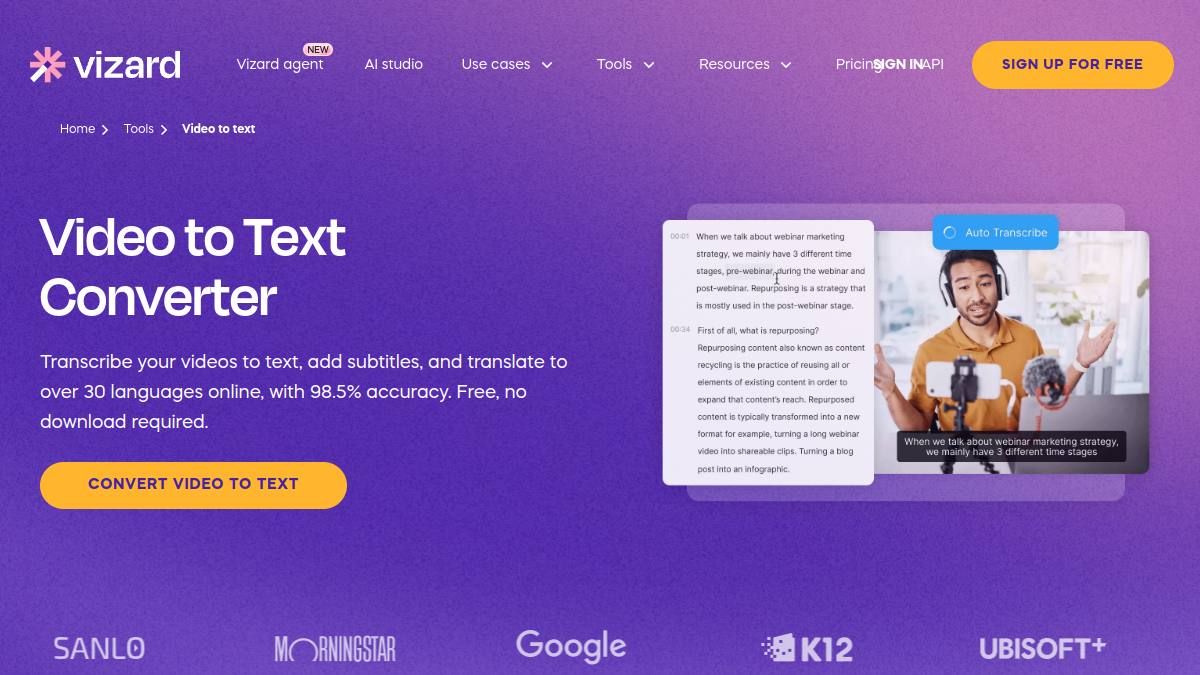
Vizard 还将转录与视频编辑、字幕、剪辑和内容再利用相结合。这使得它对内容创作者很有吸引力,他们希望将长视频转化为剪辑、字幕和社交内容。如果您的主要目标是在转录后编辑视频内容,那么这种更广泛的工具集会很有用。
缺点是并非所有用户都需要完整的视频编辑套件。许多寻找 Vizard 视频转文字稿选项的用户只是想要可以阅读、引用、总结或粘贴到学习笔记中的文本。对于这种工作流程,Lynote 是一个更专注的替代方案。
Vizard AI 视频转文本转换器的工作原理
步骤 1. 上传视频
Vizard 的工作流程始于上传视频或使用受支持的视频源。用户选择语言并准备内容进行 AI 转录。
对于已经使用视频编辑器的创作者来说,这是一个熟悉的过程。当您的来源是网络研讨会、播客剪辑、采访、教程或社交视频时,它会很有用。该工作流程围绕视频项目构建,而不仅仅是文字稿。
步骤 2. 使用 AI 转录
上传后,Vizard AI 视频转文本转换器会生成文字稿。用户可以编辑文字稿,并将文本用作视频工作流程中的说明或字幕。
如果您的下一个任务是字幕样式设置、字幕导出或视频剪辑,这将很有帮助。它还可以支持内容再利用工作流程,其中文字稿文本成为剪辑、描述或标签的来源。
步骤 3. 导出或分享
Vizard 允许用户根据所选工作流程导出或重复使用与文字稿相关的输出。对于创作者来说,这可以支持字幕、说明、短片或可下载的文本资产。
这种导出路径很有用,但它仍然位于以创作者为中心的视频平台内。如果您主要需要一份干净的文字稿用于笔记、研究、课堂复习或文档,那么额外的编辑环境可能不是必需的。
Vizard 的优势
Vizard 在转录是视频制作工作流程的一部分时最强大。它专为需要字幕、剪辑、短格式内容再利用和视频编辑工具的创作者而设计,所有这些都在同一产品中。
例如,营销人员可以上传网络研讨会,生成字幕,提取短片,并重复使用文字稿用于社交帖子。创作者可以转录播客视频,编辑文字稿,并制作带字幕的剪辑用于 TikTok 或 YouTube Shorts。在这些情况下,Vizard 视频转文本转换器自然地融入了更广泛的内容工作流程。
Vizard 还推广用于视频编辑和创作者生产力的 AI 工作流程。对于测试短视频的创作者来说,这使得该工具在投入更大的工作流程之前易于评估。
Vizard 可能显得过于繁重的情况
如果您不需要视频编辑,Vizard 视频转文本转换器可能会显得过于繁重。学生、研究人员和知识工作者通常需要的是文字稿本身,而不是字幕项目或剪辑编辑器。
讲座文字稿、采访文字稿、会议录音或 YouTube 研究视频通常需要不同的工作流程。您希望粘贴链接或上传文件,生成文本,审阅文字稿,并将其重复用于笔记或文档。当目标是文本提取时,完整的编辑工作区可能会增加额外的步骤。
这就是 Lynote 变得有用的地方。它使工作流程以文字稿为中心,以及生成后您可以如何使用它。
Lynote 作为 Vizard 视频转文本转换器的替代方案
Lynote 视频转文本专为希望将视频文件和 YouTube 链接转化为可搜索、可编辑文字稿的用户而构建。它支持本地视频上传,如 MP4 和 MOV,以及 YouTube 链接输入。
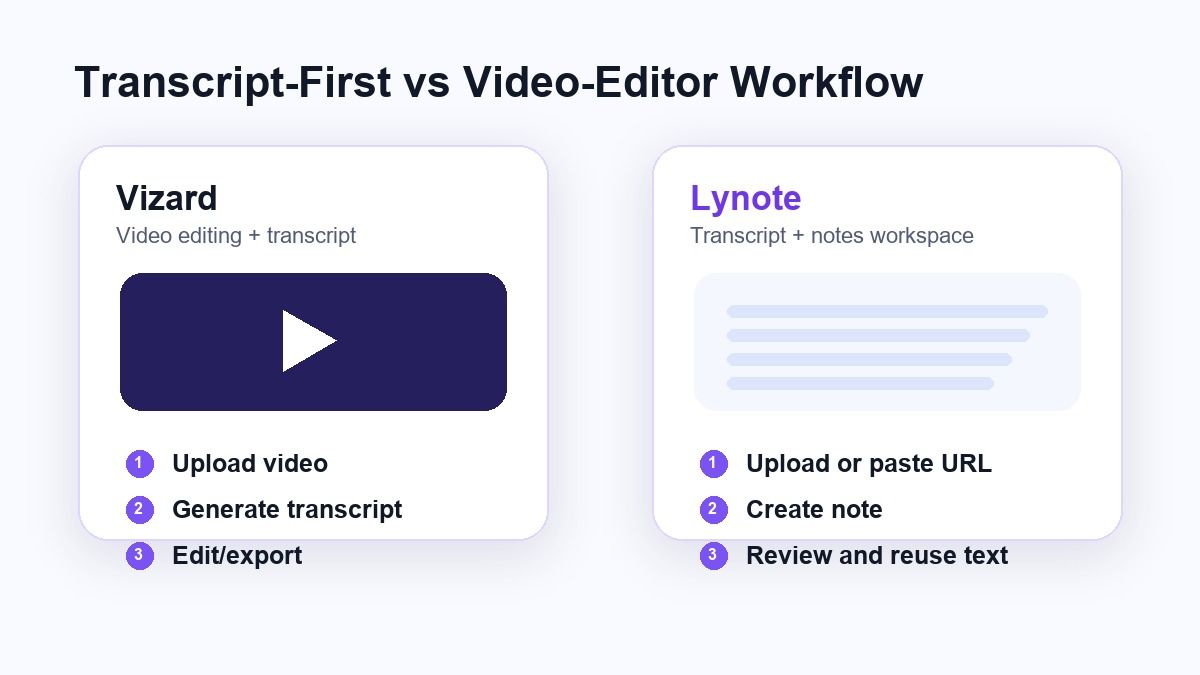
Lynote 没有首先将用户推向视频编辑,而是专注于文字稿工作区。您可以添加视频源,创建笔记,审阅生成的文本,并将输出重复用于学习、研究、写作、翻译或文档。
这使得 Lynote 成为 Vizard 视频转文本转换器的一个强大替代方案,适用于希望文字稿成为可用书面材料的人。它对于长视频、教程、录制课程、采访和研究剪辑尤其实用。
如何使用 Lynote 将视频转换为文本
步骤 1. 添加您的视频源
打开 Lynote 视频转文本并选择您要处理的源。您可以上传本地视频文件,或者如果视频在线,则粘贴 YouTube URL。
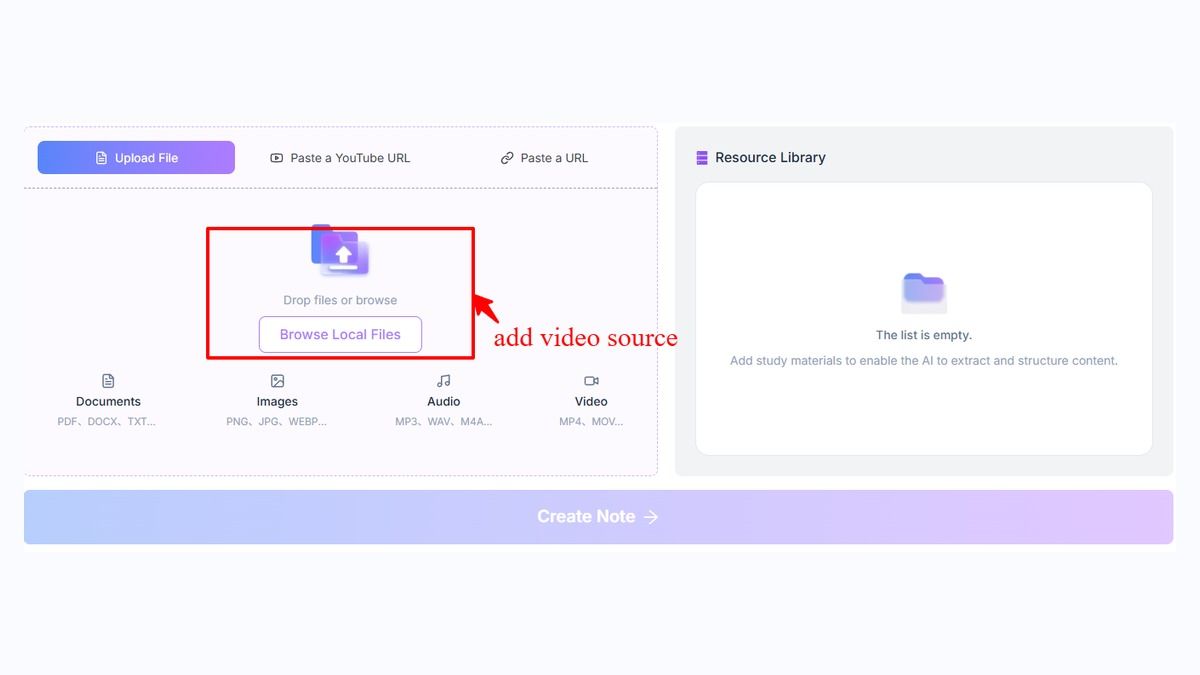
如果您使用 YouTube URL,Lynote 可以在创建文字稿之前解析视频源。如果您上传本地文件,您可以直接进入笔记创建工作流程。这使得不希望下载额外软件的用户可以清晰地进行操作。
步骤 2. 创建文字稿
视频源准备好后,点击“创建笔记”。Lynote 将视频加载到工作区,并将口语内容转化为可编辑的文字稿文本。
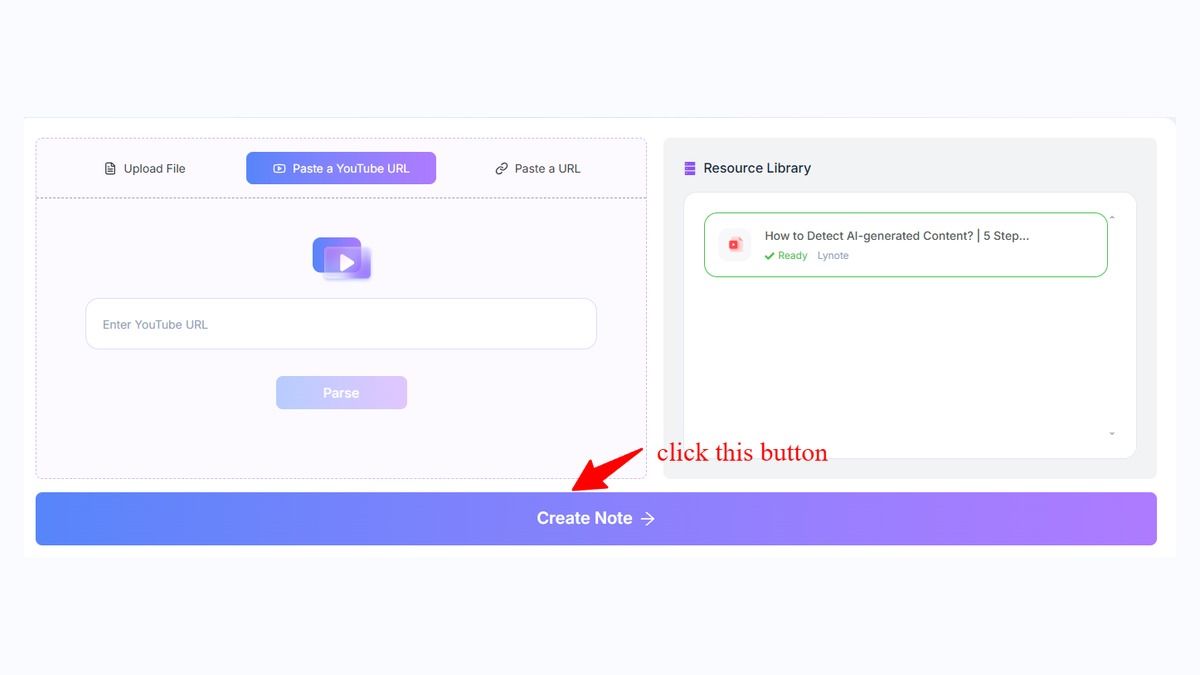
当您需要讲座、教程、会议录音、培训视频或 YouTube 源中的文本时,这会很有用。您可以扫描输出,找到重要部分,并决定需要审阅的内容。工作流程是直接的,因为文字稿是页面的中心。
步骤 3. 审阅和重复使用文本
生成后,审阅名称、技术术语、时间戳和不清楚的部分。AI 转录很有用,但在引用或发布之前,重要的文字稿仍应进行检查。
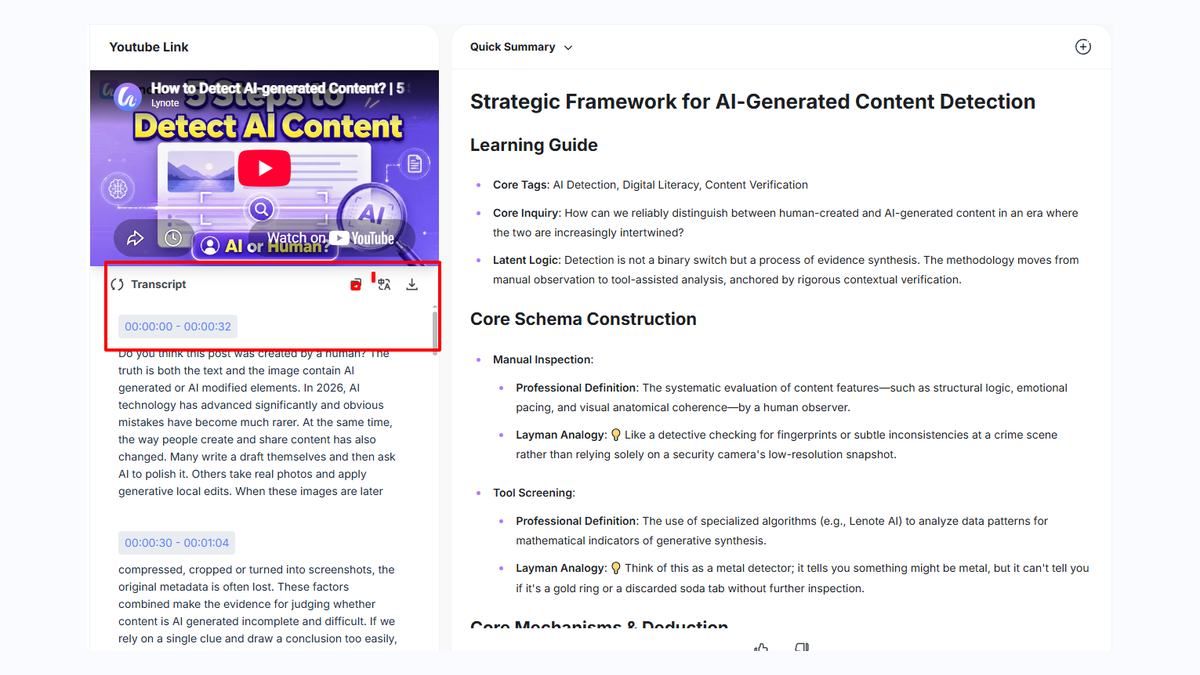
审阅后,您可以将文字稿重复用于笔记、学习指南、文章、文档或内容草稿。这使得 Lynote 不仅仅是一个基本的转换器,因为文本可以用于其他学习和工作任务。
Vizard 与 Lynote:哪个工作流程更适合?
最佳选择取决于您在转录后想要什么。如果您想编辑原始视频、创建字幕或剪辑社交媒体内容,Vizard 是一个不错的选择。
如果您想要一份可以阅读、复制、下载和重复使用的文字稿,Lynote 是更简洁的替代方案。当您只需要视频转文本输出时,它避免了打开完整编辑套件的感觉。这使得学生、研究人员、作家和从文字稿工作的团队更容易使用。
Vizard 视频转文字稿工作流程对创作者友好,而 Lynote 则是文字稿优先。这种差异应该指导您的决定。
功能比较
| 功能 | Vizard 视频转文本转换器 | Lynote 视频转文本 |
|---|---|---|
| 主要焦点 | 视频编辑、字幕、剪辑、内容再利用 | 可搜索、可编辑的文字稿输出 |
| 最适合 | 创作者和社交视频工作流程 | 学生、研究人员、作家、团队 |
| 输入工作流程 | 上传视频、转录、编辑或导出 | 上传视频或粘贴 YouTube URL、创建笔记 |
| 文字稿重复使用 | 说明、字幕、剪辑、文本导出 | 笔记、学习指南、研究、文档 |
| 输出样式 | 以编辑器为中心 | 以文本工作区为中心 |
| 学习曲线 | 更适合熟悉视频工具的用户 | 更适合文字稿优先任务的用户 |
何时选择 Vizard
如果文字稿是大型视频项目的一部分,请选择 Vizard。当您想添加字幕、剪辑、通过文字稿编辑视频或将长视频内容再利用为社交帖子时,它很有意义。
当您的团队已经在创作者工作流程中工作时,它也很有用。如果字幕和视频导出与文字稿同样重要,那么 Vizard 更广泛的功能集可能值得使用。Vizard AI 视频转文本转换器不仅仅是关于文本;它是视频制作环境的一部分。
何时选择 Lynote
当文字稿本身是最终工作材料时,请选择 Lynote。如果您需要学习录制的讲座、审阅 YouTube 教程、引用采访或将视频转化为研究笔记,Lynote 更直接。
当您想要一个轻量级工作流程而无需打开视频编辑器时,Lynote 也更好。您可以专注于书面输出,清理文字稿,并将其转移到您的下一个任务中。这对于日常视频转文本工作很有用,其中速度和重复使用很重要。
Lynote 视频转文本的常见用例
学生可以使用 Lynote 将课堂录音和 YouTube 讲解视频转换为可读的文字稿。这有助于他们在不重播完整视频的情况下回顾想法。
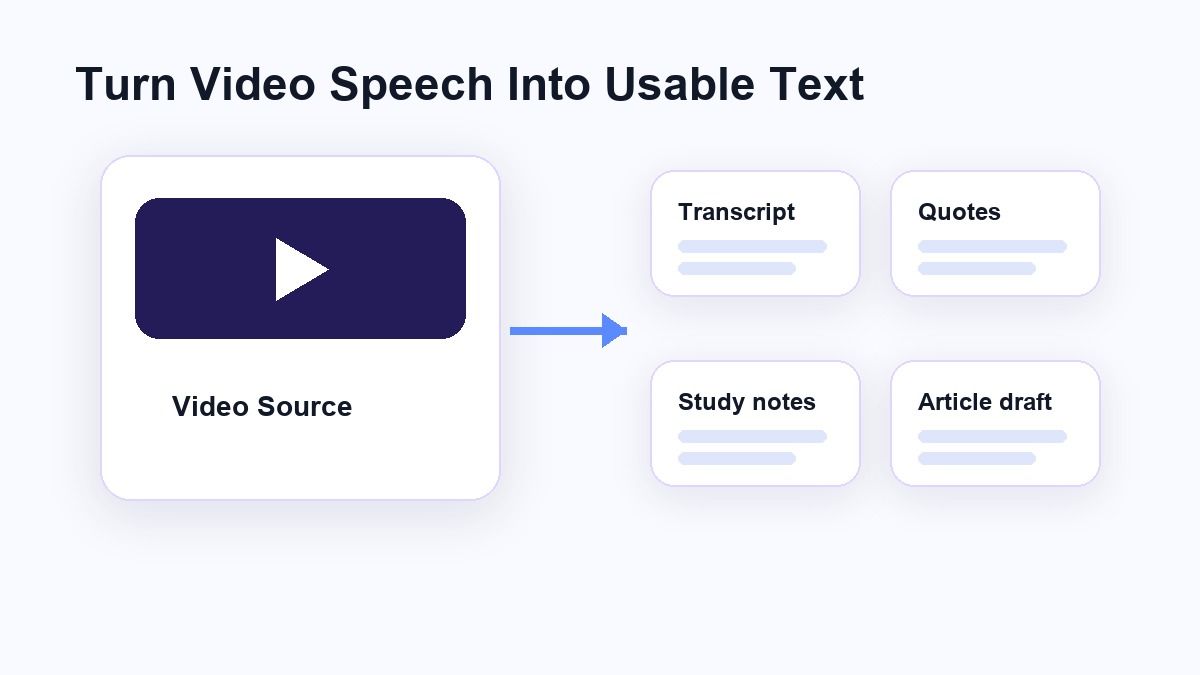
研究人员可以将其用于采访、会议演讲和源视频。文字稿使得搜索引用、比较论点和从口语材料中建立笔记变得更容易。
创作者也可以在撰写脚本、博客文章、新闻稿或摘要之前需要文本时使用 Lynote。即使他们稍后在其他地方编辑视频,首先拥有干净的文字稿也可以加快规划。
Lynote 在视频转录方面是否优于 Vizard?
如果您的主要目标是文本,Lynote 更好。它围绕文字稿而不是视频编辑进行设计,因此对于希望将视频转换为书面材料的用户来说,工作流程更容易。
Vizard 可能更好,如果您需要转录以及社交视频编辑。当字幕、剪辑和视频导出是同一项目的一部分时,其创作者工具很有意义。最佳选择与其说是哪个产品功能更多,不如说是哪个工作流程与您的实际任务更匹配。
对于 Vizard 视频转文本转换器的替代方案,当您希望减少编辑开销并获得更多可用文本输出时,Lynote 最强大。
常见问题
什么是 Vizard 视频转文本转换器?
Vizard 视频转文本转换器是 Vizard 的 AI 转录工作流程,可帮助用户将视频语音转换为文本。它是用于字幕、视频编辑、剪辑和内容再利用的更广泛平台的一部分。
是否有 Vizard AI 视频转文本转换器替代方案?
是的。Lynote 视频转文本是希望采用文字稿优先工作流程的用户的替代方案。它允许您上传视频或粘贴 YouTube 链接,创建文字稿,并将文本重复用于笔记、研究或内容草稿。
Vizard 可以创建视频文字稿吗?
是的。Vizard 为视频项目提供视频转文本和与文字稿相关的工作流程。当需要文字稿用于字幕、说明和视频再利用时,它特别有用。
Lynote 可以转录 YouTube 视频吗?
是的。Lynote 视频转文本支持 YouTube 链接输入作为其视频转文本工作流程的一部分。您可以粘贴 YouTube URL,创建笔记,并审阅生成的文字稿。
对于学生来说,Vizard 和 Lynote 哪个更好?
Lynote 通常更适合需要讲座文字稿、学习笔记或研究文本的学生。Vizard 更适合学生或创作者还需要视频编辑、字幕和社交剪辑的情况。
结论
Vizard 视频转文本转换器在转录是更大视频编辑和内容再利用工作流程的一部分时很有用。但如果您主要需要从视频或 YouTube 链接中获取干净、可编辑的文本,Lynote 视频转文本是一个更简单的替代方案。它使过程专注于上传、文字稿生成、审阅和重复使用,这正是许多视频转文本用户所需要的。