Microsoft Word 语音转文本对比 Lynote 工作流程

您是否正在寻找 Microsoft Word 音频转文本?也许您想将录音转换为文本以便阅读。无论音频是来自会议、讲座、采访还是语音备忘录,Microsoft Word 都有办法将音频转换为文本。Microsoft Word 具有转录功能,但如果您使用的是 Microsoft 365,则可能需要检查您是否符合条件。Lynote 音频转文本 旨在让您转录音频、查看文本,并将其用于创建有用的学习、工作和研究笔记。
将音频转录为文本并非过程的终点。文本出现后,您仍然需要删除冗余内容、组织想法、提取要点,并在其他地方重复使用转录文本。本指南解释了 Microsoft Word 音频转文本的功能、适用场景以及可能存在的局限性。它还探讨了何时使用 Lynote 更合理。
总结:我可以在 Microsoft Word 中将音频转录为文本吗?
如果您拥有正确的 Microsoft 365 设置和 Word 版本,Microsoft Word 可以将音频转录为文本。Microsoft 支持指南 指出,Word 的转录功能允许您直接在 Word 中录制音频或上传 WAV、MP4、M4A 和 MP3 等音频文件。它还可以按说话人分离转录文本,并让您在将文本添加到文档之前进行审阅。
但 Word 音频转文本并非真正的通用转录工作区。它主要在您希望将转录文本置于 Word 文档中时才有用。如果您需要一种更简单的方式将音频转换为文本以用于笔记、摘要、学习材料或研究评论,Lynote 可能会提供更简洁的工作流程。
什么是 Microsoft Word 音频转文本?
Microsoft Word 音频转文本通常指 Word 的转录功能。它将录音中的语音转换为文本,按说话人组织转录文本,并添加时间戳。您可以收听录音、编辑转录文本部分、更改说话人标签,并将部分或全部转录文本插入到 Word 文档中。

这与 Word 中的听写功能不同,听写功能是在您说话时将您所说的内容转换为文本。转录功能适用于录制的音频或上传的文件,并在处理后返回转录文本。如果您已经在 Word 中工作,这对于采访、讲座或会议记录来说会很方便。
Microsoft Word 音频转文本的工作原理
Word 的转录功能允许您在应用中录制音频或上传文件。选择其中一个选项后,Word 会处理音频并在转录窗格中创建转录文本。对于上传的文件,Microsoft 列出了 WAV、MP4、M4A 和 MP3 作为支持的格式。
还需要考虑一些限制。Microsoft 表示,拥有 Microsoft 365 订阅的用户每月可以转录有限数量的上传音频分钟数,而 Copilot 许可证用户可能会获得更高的上传限制。这些详细信息可能会发生变化,因此在依赖 Word 进行大批量转录之前,请查看当前的 Microsoft 支持页面。
Microsoft Word 音频转文本何时有用
当您的最终目标是 Word 文档时,Microsoft Word 音频转文本会很有用。作家可以转录采访并将重要引文提取到报告中。学生可以转录讲座并将结果保存为文档以供日后复习。
它也适用于已经在 Microsoft 365 和 OneDrive 中工作的用户。Microsoft 将上传或录制的音频存储在 OneDrive 的“转录文件”文件夹中。如果您的文件和文档已经存在于 Microsoft 生态系统中,这会很有帮助。
常见的用例很简单:您的工作流程始于文档,也终于文档。如果您想以 Microsoft Word 风格将音频文件转录为文本,然后将转录片段放入文档中,那么 Word 是一个不错的选择。当转录文本需要成为笔记、摘要、抽认卡或内容大纲时,它就不那么理想了。
Word 可能感到受限的地方
主要限制是工作流程的契合度。Microsoft Word 音频转文本工具很方便,但转录文本仍然围绕文档界面。如果您正在尝试学习、总结、比较来源或创建可重用笔记,您可能需要在转录后采取额外的步骤。
账户和平台限制也可能很重要。Microsoft 的支持页面列出了 Word for Microsoft 365 的资格要求,并提到了上传限制。这意味着该功能可能无法在每个 Word 版本或账户中以相同的方式工作。
Word 首先是一个文档工具。它不是一个专门用于将音频转换为笔记的空间。如果您需要将音频转换为文本,Microsoft Word 可以提供帮助,但它可能不是通往结构化学习或工作材料的最快途径。
Lynote 作为 Microsoft Word 音频转文本的替代方案
Lynote 音频转文本专为希望转录音频并将其用于笔记、摘要、研究、学习或内容创作的人士设计。它适用于讲座、采访、会议、语音备忘录、播客和其他录音。重点是音频审阅,而非文档格式。
这种差异很重要,因为许多用户不仅仅想要一份转录文本。他们想要一份可以阅读、编辑、重复使用并应用于工作的转录文本。Lynote 有助于简化下一步。
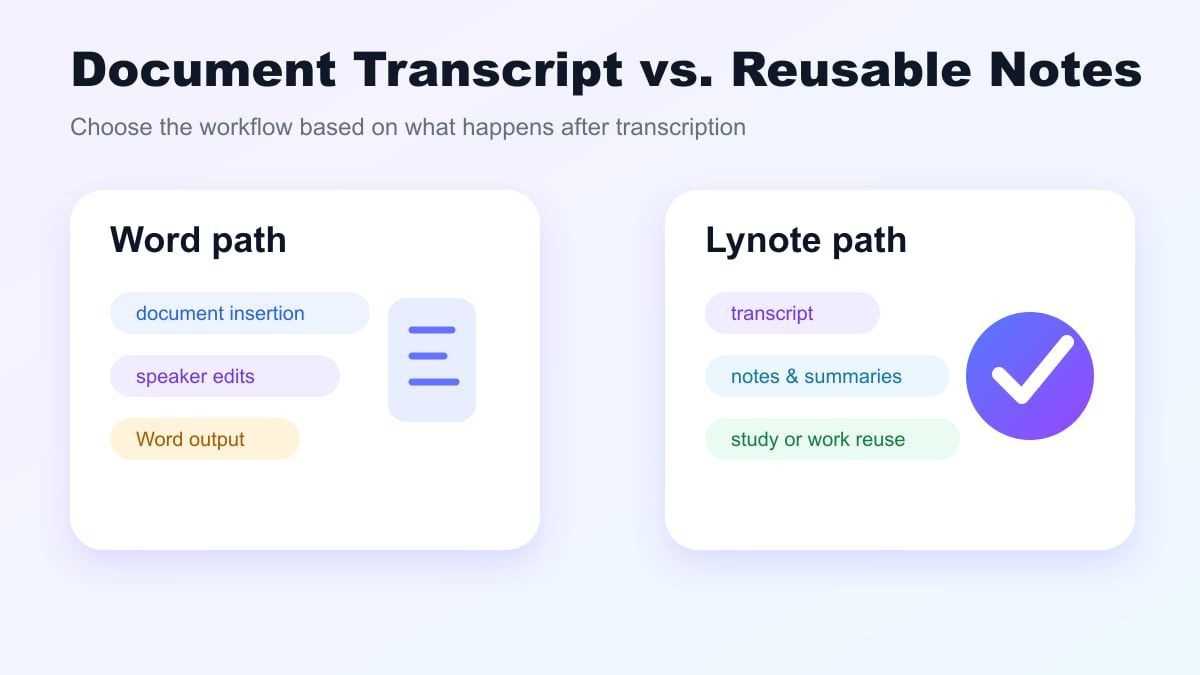
如果您正在比较 Microsoft Word 和 Lynote 的音频转文本功能,请问问自己在转录后需要什么。如果您需要 Word 文档,Microsoft Word 可能就足够了。如果您想要笔记、摘要、研究材料或学习内容,Lynote 更适合。
Microsoft Word 与 Lynote:功能比较
| 功能 | Microsoft Word | Lynote 音频转文本 |
|---|---|---|
| 主要工作流程 | 将音频转录到 Word 文档 | 将音频转换为可编辑文本,用于笔记和重复使用 |
| 最适合 | Word 用户、文档草稿、采访插入 | 学生、研究人员、创作者、团队、笔记工作流程 |
| 输入方式 | 在 Word 中录制或上传支持的音频文件 | 添加音频源并生成可编辑的转录文本 |
| 输出重点 | 转录窗格和 Word 文档插入 | 转录文本审阅、笔记、摘要、学习和内容 |
| 账户依赖性 | 取决于 Microsoft 365 的访问权限和可用性 | 基于网络的 Lynote 工作流程 |
| 审阅方式 | 编辑转录文本部分和说话人标签 | 审阅转录文本并在更广泛的笔记工作流程中重复使用 |
| 主要限制 | 转录后较少以笔记为中心 | 仍需要人工审阅重要细节 |
两种选择都可能有用。如果您主要在 Word 中工作,Microsoft Word 音频转文本是一个不错的选择。当您希望转录文本成为可用的知识库时,Lynote 更胜一筹。
如何使用 Microsoft Word 将音频转录为文本
要使用 Microsoft Word 音频转文本,请打开 Word 并转到“听写”菜单。如果您的版本和账户中提供“转录”选项,请选择它。然后选择是录制音频还是上传文件。
根据 Microsoft 支持,对于上传的音频,Word 可以处理 MP3、WAV、M4A 和 MP4 文件。Word 会处理音频并在“转录”窗格中返回转录文本。处理时间取决于文件长度和网络速度。
转录完成后,仔细审阅转录文本。调整说话人标签,修正重要词语,并将部分或全部转录文本插入到文档中。这涵盖了如何在 Microsoft Word 中将音频转换为文本的基本过程。
如何使用 Lynote 音频转文本
步骤 1. 添加您的音频源
在 Lynote 音频转文本中,添加您想要转录的音频文件。音频可以来自讲座、采访、语音备忘录、播客、会议或课程。使用您拥有的最清晰版本以获得最佳输出。

在生成文本之前,请检查音频是否有背景噪音或多位说话人。这对于所有音频转文本转换器都很重要,包括 Microsoft Word 和 Lynote。清晰的音频文件会生成更清晰的转录文本。
步骤 2. 创建转录文本
转录过程让 Lynote 将您的录音转换为文本草稿。目标是生成一个可用的口语内容初稿。然后您可以审阅转录文本,而无需再次收听整个音频文件。

这对于长时间录音特别有用。您无需在时间轴上移动,而是可以扫描转录文本并找到关键片段。这使得 Lynote 在学习、研究和内容编辑方面非常实用。
步骤 3. 编辑转录文本并使其有用
生成转录文本后,编辑关键部分。验证姓名、统计数据、术语和模糊短语。转录可以节省精力,但在依赖结果之前,您应始终审阅重要细节。

然后决定如何处理转录文本。它可以成为笔记、学习指南、大纲、引文列表或摘要。这是 Lynote 比仅使用 Word 的方法提供更多灵活性的地方。
Lynote 的最佳用例
Lynote 对于录制讲座并希望获得可读学习笔记的学生很有用。他们无需再次收听同一堂课,而是可以转录音频并复习要点。这对于考试准备、在线课程和录制的工作坊非常有效。
研究人员可以使用 Lynote 进行采访和现场笔记。转录文本使得搜索主题、引文、姓名和示例变得更容易。在出版或提交之前,仍应将重要引文与原始音频进行核对。
专业人士可以使用 Lynote 进行会议、网络研讨会和语音备忘录。文本可以成为后续笔记、行动项目或项目文档。如果您的工作流程超出了 Word 的范围,Lynote 会为您提供更多重复使用转录文本的空间。
何时 Microsoft Word 仍然是一个不错的选择
如果您最终计划交付 Word 文档,Word 可能仍然是最佳选择。如果您正在撰写报告,并且只想将一些转录片段粘贴到 Word 中,那么内置的转录工具会很方便。转录文本与您的文档草稿并存。
如果您的工作场所已经使用 Microsoft 365 和 OneDrive,那么在该系统内存储也可能更简单。您的音频和文档文件可以保留在熟悉的环境中。这对于一次性转录任务可能就足够了。
许多人已经熟悉 Word。如果您不期望在文档之外重复使用转录文本,Word 的转录功能可能就足够了。这个决定取决于转录是最终任务还是更大工作流程的一部分。
提高音频转录质量的技巧
从尽可能清晰的音频开始。靠近麦克风、安静的空间和一致的说话人音量都有帮助。这适用于您使用 Microsoft Word 音频转文本工具还是 Lynote。
尽量避免说话人重叠。当人们互相打断或同时说话时,说话人分离会变得更加困难。对于会议,如果可能,请要求说话人在轮流发言之间暂停。
务必校对结果。专有名词、缩写、品牌名称、数字和行业特定术语通常需要人工审阅。将转录文本视为一份可靠的草稿,而非最终的官方记录。
关于 Microsoft Word 音频转文本的常见问题
Microsoft Word 可以将音频转换为文本吗?
是的。当您的账户和平台可用时,Microsoft Word 的转录工具可以将音频转换为文本。您可以实时录制或上传支持的音频文件。请查阅 Microsoft 的官方文档以了解当前的可用性和限制。
Microsoft Word 可以免费将音频转录为文本吗?
可用性取决于您的 Microsoft 账户和订阅计划。Microsoft 转录功能取决于是否符合 Microsoft 365 功能的资格,并包含每月上传限制。如果您想要一个简单的基于网络的工作流程,请尝试 Lynote 音频转文本。
如何在 Microsoft Word 中将音频文件转换为文本?
在 Word 中,转到“开始”选项卡,点击“听写”,如果可用,选择“转录”。上传支持的音频文件,等待处理,然后在“转录”窗格中审阅转录文本。然后将部分或全部转录文本复制到您的文档中。
Microsoft Word 支持哪些音频格式进行转录?
Microsoft 支持表示,Word 转录功能目前支持 WAV、MP4、M4A 和 MP3 文件上传。格式支持和上传限制可能会随时间变化。在开始大型项目之前,请验证最新的 Microsoft 说明。
对于音频转录,Lynote 还是 Microsoft Word 更好?
如果您希望转录文本成为笔记、摘要、学习材料或可重用内容,Lynote 更好。如果您的主要目标是将转录片段插入 Word 文档中,Microsoft Word 更好。最佳选择取决于您在转录后需要什么。
什么是 Microsoft Word 音频转文本转换的最佳替代方案?
如果您想要一个将转录文本编辑与以笔记为中心的工作流程相结合的替代方案,Lynote 是一个不错的选择。它适用于讲座、会议、采访、播客和语音备忘录。您仍应审阅转录文本以获取关键信息。
结论
当您已经在 Word 中工作并希望将转录文本部分添加到文档中时,Microsoft Word 音频转文本非常方便。但是,如果您需要一个更通用的选项来转录、审阅、总结和重复使用音频,Lynote 更适合。下次当您觉得 Microsoft Word 音频转文本过于侧重文档而无法满足您的需求时,请尝试 Lynote 音频转文本。