如何免费在线将视频转录为文本

如何免费在线将视频转录为文本
如何将视频转录为文本很简单,只需使用一个直接接受视频文件或 YouTube 链接的工具即可。您无需手动重播视频并逐句输入,可以使用 Lynote 视频转文本工具创建可编辑的转录文本,审阅结果,并将文本用于笔记、字幕、研究、摘要或内容草稿。
视频转录对学生、创作者、研究人员、营销人员、记者和团队都很有用。转录文本使视频可搜索、更易于引用,并能更快地重新利用。当您需要将视频音频转换为文本用于学习、辅助功能、文档或发布时,它也很有帮助。
将视频转录为文本意味着什么?
将视频转录为文本意味着将视频中的口语转换为书面文本。来源可以是本地视频文件、屏幕录像、讲座、网络研讨会、会议录音或 YouTube 视频。
一份好的转录文本不仅仅是一堆文字。它应该易于阅读、编辑,并方便复制到笔记、文档、字幕或摘要中。这就是为什么最佳工作流程不仅关乎提取,还关乎审阅和重用。
将视频转换为文本的最佳方法
将视频转换为文本最快的方法是使用可以直接处理视频音频的在线工具。使用 Lynote,您可以上传本地视频或粘贴 YouTube URL,然后在同一工作区中创建可搜索的转录文本。
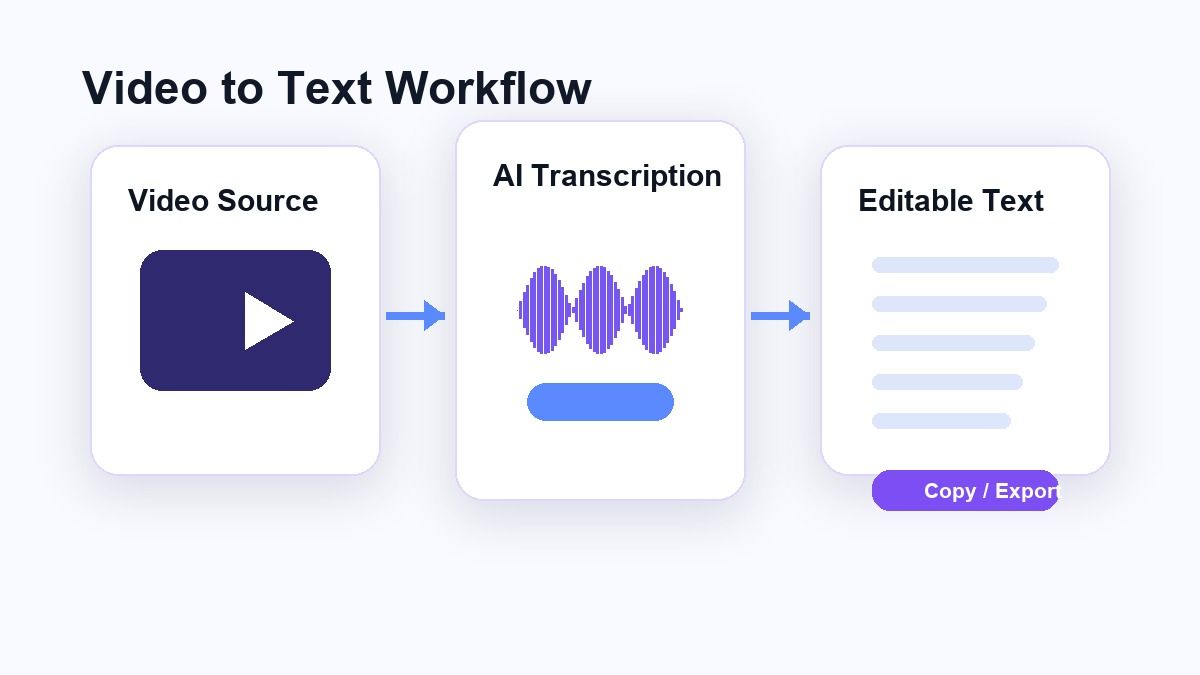
这比使用手动听写、视频编辑软件或单独的音频提取器更容易。如果工作流程支持 YouTube 链接,您无需先下载 YouTube 视频。您可以从已有的源文件开始。
如何使用 Lynote 将视频转录为文本
步骤 1. 添加您的视频源
打开 Lynote 视频转文本 并添加您想要转录的视频。您可以上传本地视频文件,例如 MP4 或 MOV,或者在视频在线时粘贴 YouTube URL。
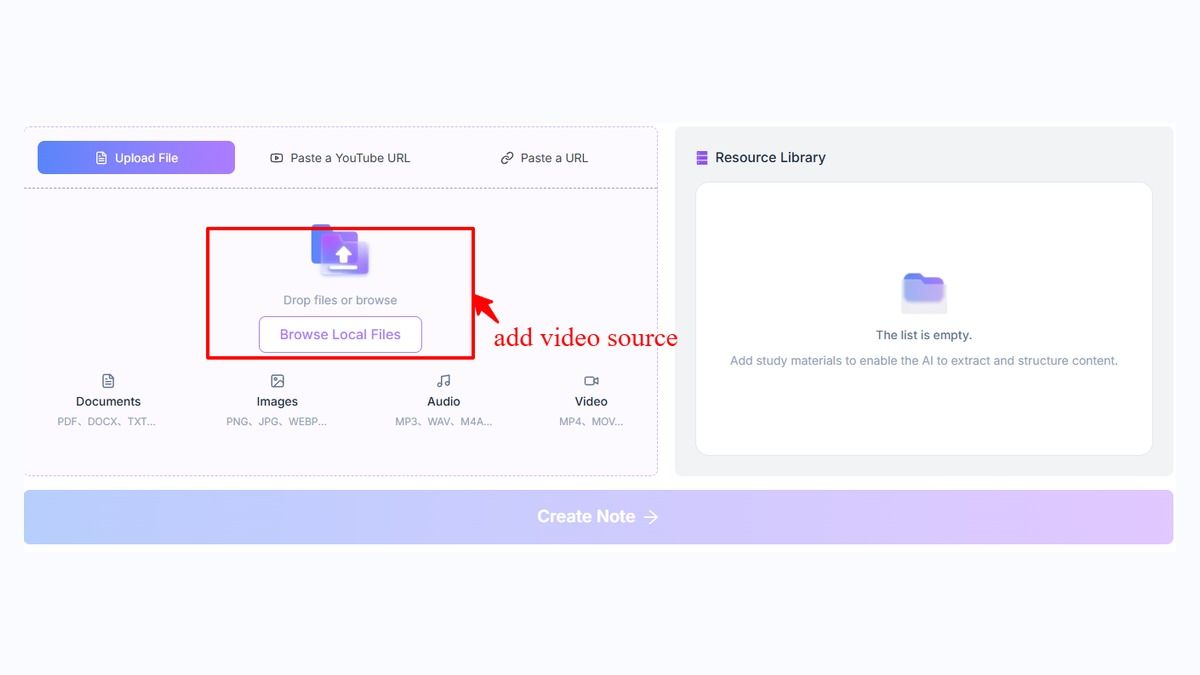
如果您粘贴 YouTube 链接,请使用解析步骤,以便 Lynote 在文本提取之前获取视频源。如果您直接上传视频文件,则可以直接进入创建工作流程。当您想在不切换多个应用程序的情况下将视频转录为文本时,这很有帮助。
步骤 2. 创建转录文本
源文件准备好后,点击“创建笔记”将视频加载到 Lynote 工作区。Lynote 处理口语内容,并将视频音频转换为可编辑的文本。
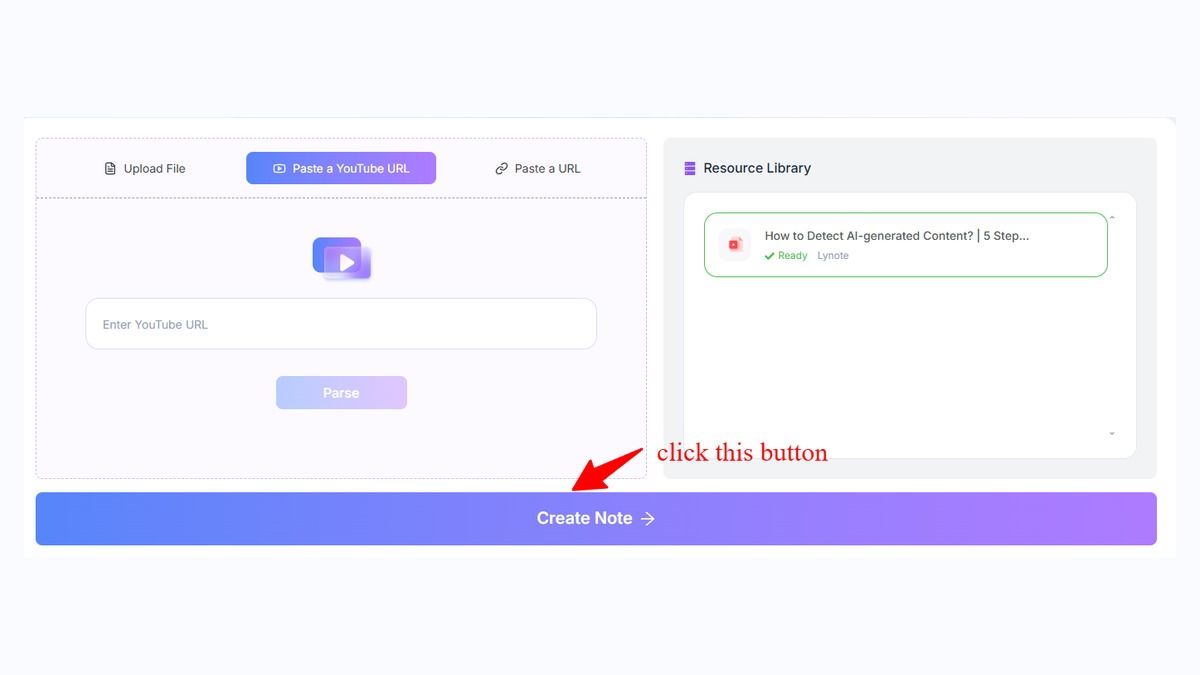
当您需要将讲座、教程、访谈、网络研讨会或录制演示文稿中的视频语音转换为文本时,这非常有用。结果为您提供了一份可以扫描和完善的转录文本,而无需从头开始输入。
步骤 3. 审阅文本
转录文本准备好后,请审阅其中的名称、技术术语、时间戳和不清晰的语音。AI 转录可以节省时间,但在引用或发布之前,仍应检查每个视频转录文本。
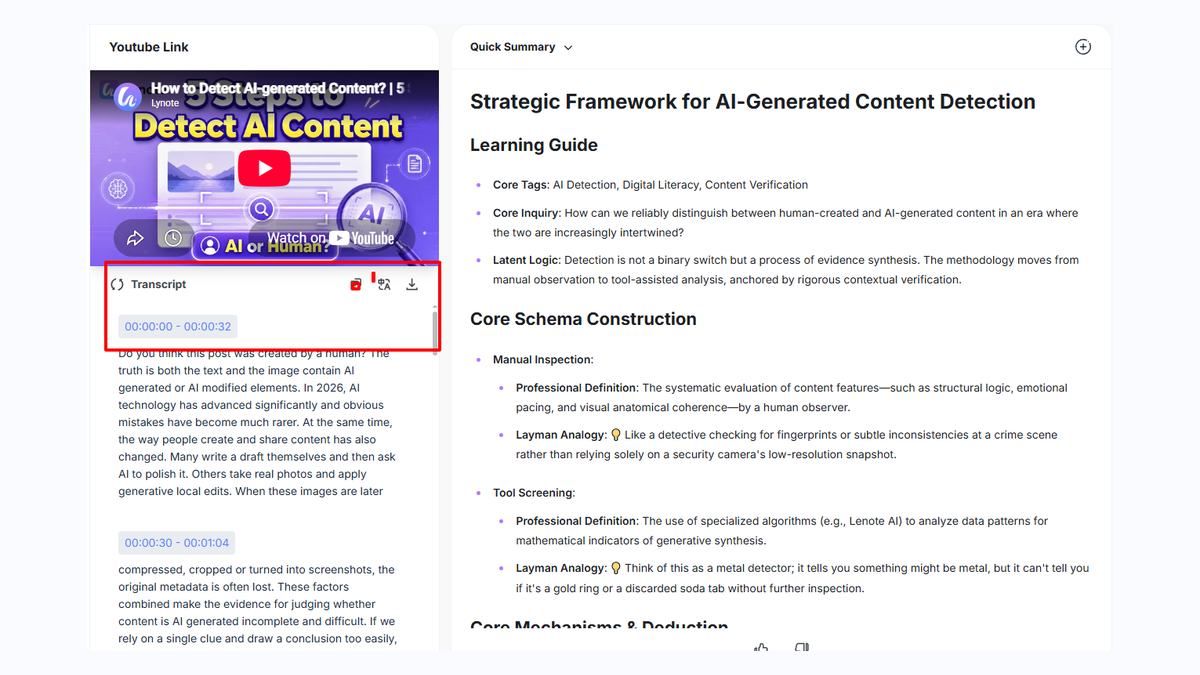
如果视频有背景噪音、口音、语速快、说话人重叠或专业词汇,这一步尤为重要。清晰的音频通常会产生更好的文本,而嘈杂的录音可能需要更多的人工审阅。
步骤 4. 复制、下载或重用转录文本
审阅后,您可以将转录文本复制到文档、笔记应用、文章草稿、字幕工作流程或学习指南中。您还可以将文本用于摘要、研究笔记、翻译或内容规划。
这就是 Lynote 比基本转换器更有用的地方。它不仅回答了如何将视频转录为文本,还为您提供了一个工作区,让转录文本变得实用。
如何将 YouTube 视频转录为文本
要将 YouTube 视频转录为文本,请复制 YouTube URL 并将其粘贴到 Lynote 视频转文本中。解析链接后,创建笔记并审阅生成的转录文本。
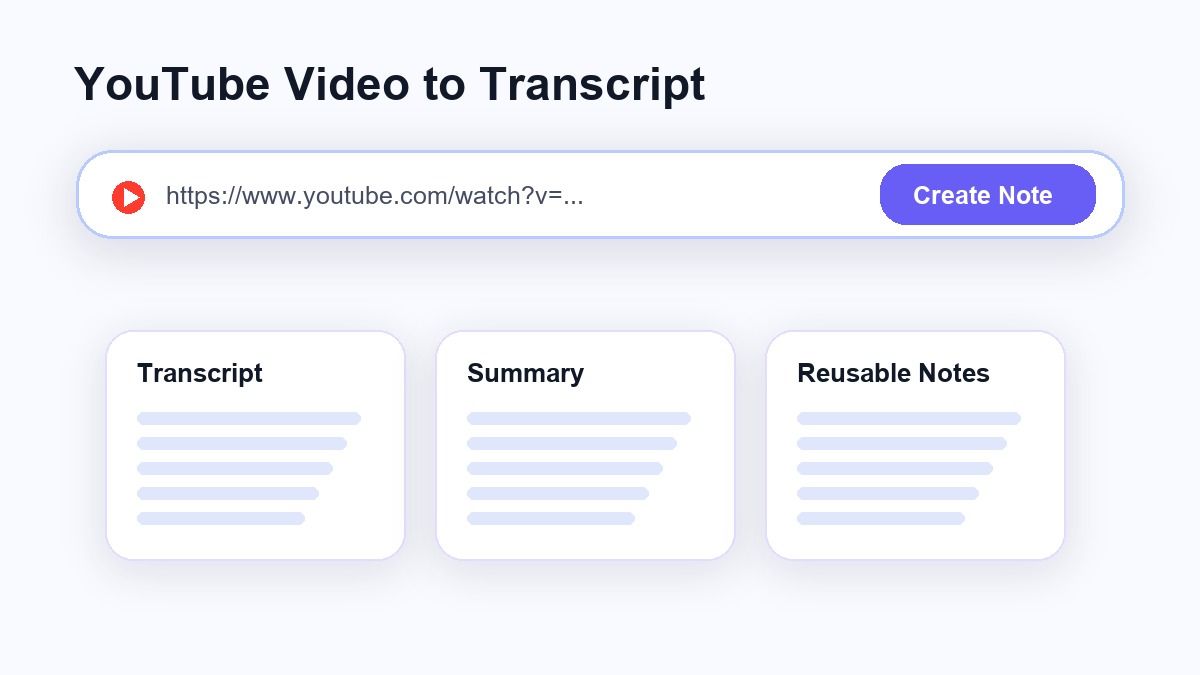
当您需要将 YouTube 视频转换为课堂笔记、视频研究、播客式内容或创作者规划的转录文本时,这很有帮助。它还避免了首先下载视频文件的额外步骤。
如果 YouTube 视频的语音清晰,转录文本通常更容易审阅。如果视频包含音乐、多位说话人或音频质量差,您在使用文本之前应花更多时间检查。
如何将视频音频转换为文本
如果您有视频文件,主要任务是从视频音频中提取语音。Lynote 在视频转文本工作流程中处理此问题,因此您无需手动分离音轨。
这对于 MP4 讲座、Zoom 录音、屏幕录像、访谈和培训视频很有用。您上传视频,运行转录工作流程,然后审阅文本输出。
当您想将视频音频转换为可搜索笔记的文本时,可以使用此方法。这比重播每个部分并手动输入要快。
手动视频转录与 AI 视频转录
手动转录为您提供了最大的控制权,但它需要大量时间。一个一小时的视频可能需要数小时才能手动转录,特别是如果您暂停、倒带并纠正每个句子。
AI 视频转录更快,更适合初稿。它可以帮助您快速将视频转换为转录文本,然后您只需审阅和纠正输出即可。
对于大多数工作流程,最佳方法是混合方法。使用 AI 将视频转换为文本,然后手动检查重要部分的准确性。
何时应该使用视频转录?
当您需要搜索、引用、总结、翻译或重新利用视频内容时,请使用视频转录。转录文本使处理长视频变得更容易,因为您可以扫描文本而不是重播整个文件。
学生可以使用转录文本来复习讲座。创作者可以使用转录文本来撰写字幕、博客、新闻稿和社交帖子。团队可以使用转录文本来记录会议、培训视频和产品演示。
视频转文本转换对于辅助功能也很有用。当人们无法收听音频或需要可读参考时,书面文本有助于他们审阅内容。
如何免费将视频转录为文本
如果您想知道如何免费将视频转录为文本,请从基于浏览器的流程开始。Lynote 允许您在线尝试视频转文本过程,当您想要快速转录而无需安装编辑软件时,这非常有用。
免费流程最适合测试、短视频和偶尔的转录。对于长时间录音或重复使用,您可能需要考虑文件大小、处理限制和审阅时间。
关键是选择一个与您的源文件匹配的工具。如果您有 YouTube 视频,请使用 YouTube 链接工作流程。如果您有本地录音,请直接上传视频文件。
视频转录工具替代方案
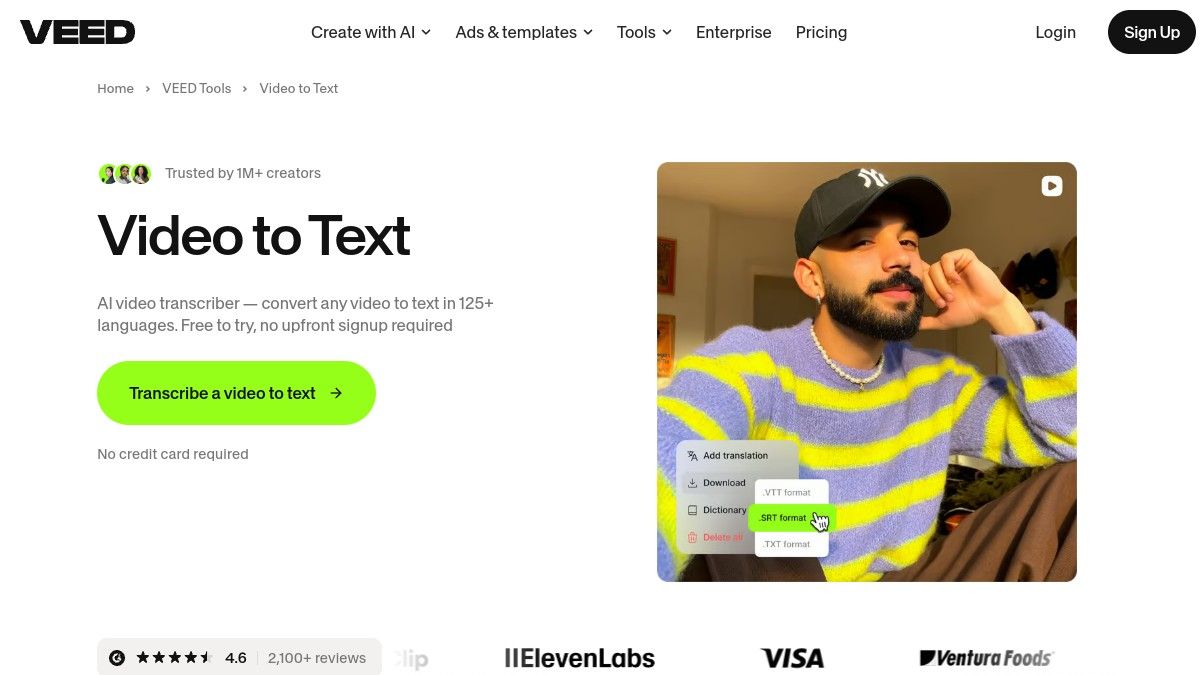
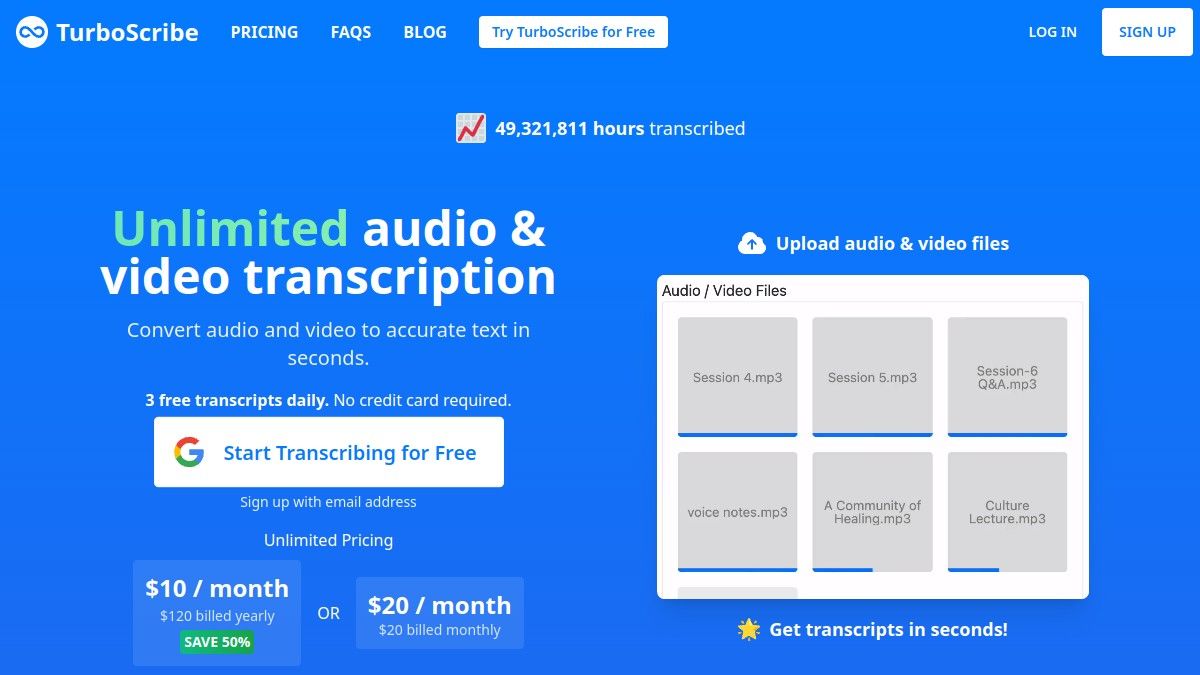
一些用户将 Lynote 与 VEED 或 TurboScribe 等专用转录工具进行比较。当您只需要转录文本时,这些工具可能很有用,而 Lynote 旨在将视频文本转换为笔记、摘要以及可在同一工作区中重复使用的学习或工作材料。
您可以在 Premiere Pro 中转录视频吗?
Adobe Premiere Pro 包含用于视频编辑工作流程的转录功能。如果您的主要目标是字幕、说明文字或编辑视频时间轴,它会很有用。
但是,如果您只想将视频转换为文本,Premiere Pro 可能超出您的需求。对于更简单的工作流程,Lynote 更容易,因为它专注于提取和重用转录文本,而不是编辑视频。
如果您已经在 Premiere 中进行编辑,其转录工具可能适合您的流程。如果您只需要视频中的文本,在线视频转文本工具通常更快。
您可以在 YouTube 中转录视频吗?
当字幕可用时,YouTube 可以显示某些视频的字幕和转录文本。当您需要快速将 YouTube 视频转录为文本时,这很有帮助。
局限性在于转录文本取决于视频设置、可用字幕以及 YouTube 生成文本的质量。您可能还需要手动复制和清理转录文本。
当您需要可编辑且可重用的文本时,专用工作流程更好。Lynote 帮助您在同一个工作区内从视频源到转录文本。
获得更好视频转录文本的技巧
从最清晰的视频文件开始。嘈杂的背景音乐、回声、麦克风音量低和说话人重叠都会降低转录质量。
尽可能使用完整视频,而不是原始视频的低质量屏幕录像。如果视频包含名称、缩写或技术术语,请仔细审阅这些部分。
将视频转录为文本后,在使用转录文本之前,请阅读前几段。这有助于您及早发现格式问题、说话人混淆或重复的词语。
视频转文本转录文本的常见用途
视频转录文本有助于将教程转换为书面指南。它们还帮助创作者将网络研讨会、访谈和 YouTube 视频重新利用为博客文章或新闻稿。
学生可以将讲座视频转换为学习笔记。研究人员可以更快地浏览访谈。团队可以将培训视频转换为内部文档。
最大的价值是速度。您无需一遍又一遍地观看同一个视频,而是可以搜索转录文本并跳转到重要的部分。
关于如何将视频转录为文本的常见问题
如何免费将视频转换为文本?
您可以使用支持您的源格式的在线视频转文本工具。使用 Lynote,上传本地视频或粘贴 YouTube URL,创建转录文本,并在重用之前审阅文本。
如何将 YouTube 视频转录为文本?
复制 YouTube 视频 URL 并将其粘贴到视频转录工具中,例如 Lynote 视频转文本。视频解析后,生成转录文本并审阅结果以确保准确性。
我可以将视频音频转换为文本吗?
是的。视频转文本工具从视频中提取口语音频并将其转换为书面文本。当音频清晰且说话人易于听清时,效果最佳。
AI 视频转录准确吗?
AI 视频转录可能很有用,但它并不完美。准确性取决于音频质量、说话人清晰度、背景噪音、口音和词汇。在重要工作中使用转录文本之前,请务必审阅。
将视频转换为转录文本最简单的方法是什么?
最简单的方法是使用接受本地视频文件或 YouTube 链接的在线工作流程。Lynote 很有用,因为它允许您在一个地方生成、审阅、复制和重用转录文本。
总结
学习如何将视频转录为文本主要在于为您的源文件选择正确的工作流程。如果您想将视频转换为可编辑的转录文本,而无需处理下载、音频提取器或视频编辑器,Lynote 视频转文本为您提供了一种直接上传、转录、审阅和重用视频内容的方式。