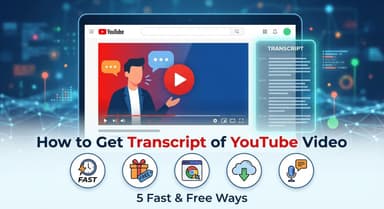
如何在 YouTube 上查看转录文本:5 种快速方法(免费与原生功能)

您正在观看视频并需要提取某个特定的引用,或者您只是想阅读内容而不想看完整个视频。知道**如何在 YouTube 上查看转录文本(Transcript)**可以为您节省数小时拖动进度条的时间。

无论您是在通过电脑、使用移动 App,还是在寻找一种干净的方式来下载文本,“最佳”方法取决于您的目标。您只是想边看边读,还是需要复制粘贴文本?
快速结论:获取转录文本的最佳方式是什么?
如果您想节省时间,这里有一份备忘单。
| 方法 | 最适合... | 速度 | 文本整洁度 |
|---|---|---|---|
| 在线生成器 (Lynote) | 复制和导出。 唯一一种无需时间戳或格式错误即可获取完整文本的方法。 | 最快 | 高 (清晰的段落) |
| 原生功能 (桌面端) | 观看。 最适合在视频播放时检查特定句子。 | 即时 | 低 (充斥着时间戳) |
| 移动 App (iOS/Android) | 随时随地。 最适合在手机上边看边读。 | 中等 | 不适用 (无法复制文本) |
| 浏览器扩展 | 高级用户。 最适合需要为您观看的每一个视频都获取转录文本的情况。 | 快 | 高 |
您应该选择哪种方法?
- 使用在线工具 (Lynote),如果: 您是学生、研究人员或内容创作者。如果您需要总结视频、引用内容或将其转化为博客文章,这是唯一能为您提供干净、格式化且可立即使用的文本的方法。
- 使用原生功能,如果: 您只是好奇演讲者说的某个特定单词。它非常适合通过“Ctrl+F”搜索在视频中查找某个时刻,但复制此处的文本会导致包含时间码和换行符的混乱结果。
- 使用移动 App,如果: 您不在电脑旁。它允许您边看边读,但无法导出文本。
第 1 部分:最佳在线转录文本生成器(无需安装)
如果您需要提取文本用于笔记或社交媒体,YouTube 的原生界面会让人感到沮丧。直接从 YouTube 复制文本通常会导致格式噩梦,每一句话旁边都粘贴了不需要的时间戳和奇怪的换行符。
最快的解决方案是使用专用的在线转录生成器。这些工具可以去除杂乱的内容,瞬间为您提供原始、可用的文本——无需安装软件或登录。
冠军:Lynote YouTube Transcript Generator

Lynote 专为速度和可读性而构建。默认的 YouTube 面板迫使您在滚动时手动高亮文本,而 Lynote 则不同,它能在几秒钟内提取整个脚本,并将其格式化为可读的段落。
获取转录文本的最快方法如下:
- 复制 YouTube 视频的 URL(从地址栏或“分享”按钮获取)。
- 前往 Lynote YouTube Transcript Generator 工具。
- 将链接粘贴到搜索栏中,然后点击 “Generate”(生成)。
- 使用 “One-Click Copy”(一键复制)按钮获取文本,或点击 “Export as TXT”(导出为 TXT)将其保存为文件。

为什么它更好: 突出的功能是格式控制。原生 YouTube 转录文本“硬编码”了难以批量删除的时间戳。如果您需要参考,Lynote 可以保留精确的时间戳,但也允许您将其关闭,或导出干净的文本块,以便直接粘贴到 Google Docs 或 Notion 中。
替代选项
如果您特别需要字幕文件(如 .SRT)而不是纯文本,像 DownSub 或 Savesubs 这样的通用字幕下载器是常见的替代方案。这些网站直接从 YouTube 服务器抓取字幕文件。

虽然对于视频编辑下载文件有效,但它们也有权衡:
- 优点: 允许下载 .SRT 或 .VTT 文件,这在您将字幕重新上传到另一个平台时是必需的。
- 缺点: 用户体验通常很差。这些网站经常充斥着激进的弹窗广告、重定向和验证码要求。它们也缺乏使阅读内容变得容易的“摘要”视图。
第 2 部分:官方方法(桌面浏览器)

如果您不想使用第三方工具,YouTube 有一个内置功能,可以直接在视频播放器中查看转录文本。这是在电脑上观看时检查对话或搜索特定关键词的标准方式。
如何打开原生转录面板
YouTube 经常将转录按钮隐藏在描述中。按照以下步骤找到它:
- 打开视频: 前往您想要分析的视频。
- 展开描述: 点击位于视频标题/频道名称正下方的 “…more”(…更多)按钮。
- 找到按钮: 滚动到描述文本的底部。您会看到一个标有 “Show transcript”(显示转录文本)的按钮。
- 查看面板: 转录文本将在右侧的侧边栏中打开(或在播放器下方,具体取决于您的窗口大小)。
专业提示: 打开后,使用转录面板内的搜索栏(或按 Ctrl+F / Cmd+F)在视频中查找特定单词。
原生方法的局限性
虽然官方方法对于快速检查引用很有用,但它在提取文本方面非常糟糕。如果您试图复制脚本用于博客文章或摘要,您将遇到三大障碍:
- 时间戳是永久的: 您无法轻松关闭时间戳。如果您高亮文本,时间码(例如 0:05)会连同对话一起被复制,需要繁琐的手动删除。
- 没有“全选”按钮: YouTube 不提供一次复制整个文本的按钮。您必须手动将光标从顶部拖到底部,这对于长视频来说很烦人。
- 格式损坏: 文本被格式化为短语的垂直列表,而不是段落。将其粘贴到文档中会导致数十个不必要的换行符,破坏阅读流畅性。
第 3 部分:如何在手机上查看转录文本(iOS & Android App)
超过一半的 YouTube 观看量发生在移动设备上,但在智能手机屏幕上找到转录文本可能很棘手。界面是压缩的,按钮通常被隐藏起来。
以下是在 iPhone (iOS) 和 Android 上访问它的方法。
官方移动 App 方法

两种手机的步骤相同:
- 在 YouTube App 中打开视频。
- 点击播放器下方的 “…More”(…更多)按钮(或视频标题本身)以展开描述。
- 向下滚动越过描述文本和链接。
- 点击标有 “Show Transcript”(显示转录文本)的按钮。
- 一个面板将向上滑出。随着视频播放,转录文本会自动滚动,并用灰色高亮显示当前句子。
一个关键限制:复制文本
虽然移动 App 非常适合边看边读,但它有一个主要缺陷:您无法复制文本。
官方 YouTube App 阻止用户在高亮或选择转录面板中的文本。如果您想保存引用或将脚本导出到笔记 App,您无法通过原生方式完成。您需要切换到移动浏览器(Chrome 或 Safari),并使用像 Lynote 这样的工具来提取文本。
第 4 部分:面向高级用户的浏览器扩展(Chrome/Edge)
如果您是需要每天获取转录文本的研究人员或内容创作者,跳转到单独的网站可能感觉太慢了。对于高频用户,浏览器扩展提供了一个无缝的解决方案,将转录界面直接嵌入到 YouTube 播放器中。
首选推荐:YouTube Summary with ChatGPT & Glasp

虽然存在多种扩展,但 YouTube Summary with ChatGPT & Claude (by Glasp) 目前是最受欢迎的。它不仅仅是转储文本;它还能清晰地格式化文本,并与 AI 工具集成进行即时摘要。
如何安装和使用:
- 访问 Web Store: 前往 Chrome Web Store(也适用于 Edge 和 Brave)并搜索“YouTube Summary with ChatGPT”。
- 添加到浏览器: 点击 “Add to Chrome”(添加至 Chrome)并确认。
- 刷新 YouTube: 打开一个视频并刷新页面。
- 找到面板: 您将在右上角侧边栏(推荐视频上方)看到一个新的 “Transcript & Summary”(转录与摘要)框。
点击此框中的下拉箭头可显示完整转录文本。您可以使用扩展标题中的 Copy icon(复制图标)一键复制整个文本。
缺点:安全与性能
虽然方便,但扩展也伴随着“数字负担”。为了发挥作用,扩展需要权限来读取和更改您访问的网站上的数据。
- 隐私风险: 您安装了在浏览器中持续运行的第三方软件。
- 系统拖累: 扩展会消耗 RAM。如果您安装太多,浏览器可能会变慢。
如果您只是偶尔需要转录文本,或者您使用的是无法安装软件的共享电脑,坚持使用像 Lynote 这样的在线生成器是更安全、更轻便的选择。
第 5 部分:技术方法(仅限开发者)
如果您正在构建数据集或分析数百个视频的情感,手动复制是不可行的。对于开发者和数据科学家来说,编程访问是唯一可扩展的解决方案。
使用 Python (youtube-transcript-api)

通过代码获取转录文本最流行的方法是 youtube-transcript-api Python 库。
与官方 YouTube Data API 不同(后者通常需要复杂的身份验证 OAuth 且有严格的配额限制),此模块作为一个轻量级的爬虫工作。它可以检索特定视频 ID 的自动生成字幕和手动创建的字幕。
工作原理:
该库不像加载视频页面那样工作,而是直接向 YouTube 的内部字幕端点发送请求。它将转录文本作为 JSON 对象返回,其中每一行文本都配有其特定的开始时间和持续时间。
为什么要使用这种方法?
- 自动化: 您可以循环遍历视频 URL 列表并批量下载转录文本。
- 数据格式化: 输出是原始数据,允许您轻松去除时间戳或完全按照 AI 训练的需要格式化文本。
- 无需浏览器: 它完全在后端运行,比 Selenium 等浏览器自动化工具更快。
比较:为什么要使用生成器 vs. 原生按钮?
大多数用户默认使用原生的“Show Transcript”按钮,因为它就在屏幕上。但是,如果您曾尝试从该侧边栏复制文本,您就会知道这种痛苦:断行、不需要的时间戳以及尴尬的格式,需要几分钟的清理时间。
选择原生功能还是像 Lynote 这样的专用工具,归根结底取决于您的目标:您是想边看边读文本,还是想提取文本?
| 功能 | YouTube 原生界面 | Lynote 转录生成器 |
|---|---|---|
| 主要用例 | 边看边读(卡拉 OK 模式)。 | 提取文本用于笔记、博客或学习。 |
| 格式化 | 断行(每行 3-5 个词)。 | 清晰、可读的段落。 |
| 时间戳 | 硬编码在每一行中(难以去除)。 | 可选(开启/关闭切换)。 |
| 复制文本 | 手动高亮和滚动(容易出错)。 | 一键“复制到剪贴板”或“导出 TXT”。 |
| 可访问性 | 隐藏在“More”菜单后。 | 粘贴 URL 即可。 |
1. 格式化:混乱 vs. 清晰
原生 YouTube 转录文本是为字幕设计的,而不是为阅读设计的。它根据时间码打断句子,导致出现“文字墙”,一个句子可能会被拆分到四行中。
Lynote 处理原始数据并将其重新组合成自然的段落。这使内容立即可读,让您免于在 Word 文档中手动删除数百个换行符。
2. 导出:“全选”难题
YouTube 不提供转录文本的“下载”按钮。要在原生界面保存文本,您必须点击转录文本的顶部,按住鼠标按钮,一直滚动到底部。如果您过早释放鼠标,就会丢失选择。
生成器工具通过专用的 Export(导出)按钮解决了这个问题。无论您是需要一个 .txt 文件存档,还是只想将文本放入剪贴板以粘贴到 ChatGPT 中,只需单击一下即可完成。
3. 速度和可查找性
虽然原生转录文本非常适合点击时间戳跳转到视频的特定部分,但它对于略读来说很笨重。原生小面板内的搜索功能可能会有 Bug。
通过使用生成器,您可以在一个静态页面上获得全文。这允许您快速略读标题,即时搜索关键词,并以视频运行时长的一小部分时间消化内容。
关键 FAQ:转录文本故障排除
即使使用了正确的方法,您也可能会遇到似乎无法找到转录文本的视频。以下是最常见的问题及其解决方法。
为什么“Show Transcript”按钮消失了?
如果您找不到该按钮,通常有两个原因:
- 创作者禁用了 CC: 如果视频所有者完全关闭了隐藏式字幕(CC),YouTube 无法生成转录文本。
- 处理延迟: 如果视频是最近上传的(一小时内),YouTube 的 AI 可能仍在处理音频。一旦自动生成的字幕准备就绪,转录文本就会出现。
如果视频没有字幕,我可以获取转录文本吗?
不能。 所有转录工具——无论是原生 YouTube 功能、Lynote 还是浏览器扩展——都依赖于底层的隐藏式字幕轨道。
如果视频既没有自动生成的字幕也没有手动上传的字幕,这些工具就没有文本数据可供提取。在这种情况下,您唯一的选择是使用单独的 AI 音频转文本服务来转录原始音频文件,但这无法直接通过 YouTube 完成。
如何将转录文本下载为文件?
YouTube 的原生界面不允许您下载转录文本。您只能在侧面板中查看它们,或手动高亮文本进行复制。
要将文本下载为文件:
- 复制视频 URL。
- 将其粘贴到 Lynote 中。
- 点击 Export(导出)。您可以立即将完整脚本保存为干净的 .TXT 文件。
这适用于 YouTube Shorts 吗?
是的,但 Shorts 的 UI 使得在原生界面访问转录文本变得困难。“Show Transcript”按钮通常被隐藏或在 Shorts 播放器中不可用。
解决方法:
获取 Short 转录文本的最快方法是简单地复制 Short 的“分享”链接并将其粘贴到 Lynote 中。或者,您可以通过在浏览器地址栏中将 URL 中的 /shorts/ 替换为 /watch?v=,强制 YouTube 将 Short 作为普通视频播放。这将恢复标准视频播放器和转录按钮。
结论
访问 YouTube 转录文本不应该是一件难事。虽然原生的 “Show Transcript” 按钮对于快速检查一句对话很可靠,但它根本不是为生产力而构建的。
如果您是学生、研究人员或内容创作者,原生的复制粘贴体验——充斥着时间戳和破碎的格式——会拖慢您的速度。您需要一个能即时提供干净、可用文本的解决方案。
不要浪费时间手动删除时间码或修复换行符。Lynote 为您处理繁重的工作,在几秒钟内提供完善的、可导出的文本文件。