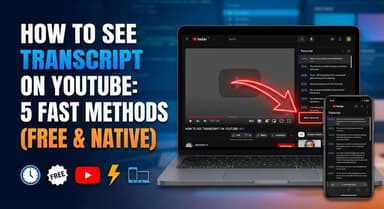
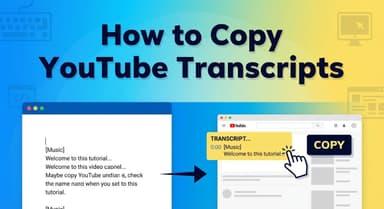
如何获取 YouTube 视频脚本:4 种快速方法(免费且 AI 驱动)

如果您想知道如何获取 YouTube 视频的脚本(逐字稿),您并不孤单。无论是为了在博客文章中引用金句、复习备考,还是仅仅想在观看时阅读文字,拥有视频的文本版本都非常有用。

好消息是,您不需要手动逐字敲打。下面,我们将介绍四种获取逐字稿的最快方法,从 YouTube 的官方功能到能为您整理格式的 AI 工具应有尽有。
快速结论:获取逐字稿的最佳方式是什么?
如果您赶时间,没空阅读完整指南,这里有一个快速答案。最佳方法完全取决于您为什么需要这个脚本。
以下是前三种方法的快速对比:
| 方法类型 | 速度 | 最佳用途 | 导出选项
| 方法类型 | 速度 | 最佳用途 | 导出选项
| | --- | --- | --- | --- | | 在线 AI 工具 (Lynote) | 即时 | 综合最佳。 适合需要干净、易读且没有杂乱时间戳文本的创作者和学生。 | 复制到剪贴板,下载 TXT | | YouTube 原生功能 | 快 | 适合事实核查。 最适合在播放器中快速搜索某个单词。 | 无(需手动高亮并复制) | | YouTube 移动端 App | 快 | 适合查看。 最适合在手机上边看边读。 | 无(仅查看) |
总结: 如果您需要复制、粘贴或编辑文本,请跳过 YouTube 原生功能。它包含无法移除的“硬编码”时间戳,手动删除非常痛苦。请使用像 Lynote 这样的在线工具 来立即获取干净的文本块。
第 1 部分:最佳在线逐字稿生成器(无需安装)
对于大多数用户来说,专用的在线生成器是最佳选择。与迫使您在狭小的侧边栏中滚动的 YouTube 官方功能不同,在线工具可以将整个脚本提取为干净、易读的文档。
这些工具在您的浏览器中运行,因此无需下载软件或安装扩展程序占用屏幕空间。您只需粘贴链接即可获取文本。
冠军选手:Lynote YouTube Transcript Generator

Lynote YouTube Transcript Generator 深受内容创作者和学生的喜爱,因为它解决了 YouTube 逐字稿最大的痛点:格式糟糕。
原生逐字稿通常将句子打断成碎片,如果不花几个小时修复换行符,根本无法进行复制粘贴。Lynote 利用 AI 处理音频和字幕,提供一段干净的文本,可直接用于博客文章或学习笔记。它是免费的,且无需注册账号。
以下是如何在 10 秒内提取脚本:
- 复制 URL: 前往您想要转录的 YouTube 视频,从地址栏(或“分享”按钮)复制链接。
- 粘贴到 Lynote: 前往 Lynote YouTube Transcript Generator 并将链接粘贴到输入框中。
- 即时提取: 点击 “Generate Transcript”(生成逐字稿)。AI 将处理视频并即时提取对话内容。
- 导出或复制: 您可以直接在屏幕上阅读文本,点击 “Copy to Clipboard”(复制到剪贴板)粘贴到文档中,或点击 “Download TXT”(下载 TXT)保存以供离线使用。

专业提示: 许多免费抓取工具在处理长视频(如 3 小时的播客)时会崩溃。Lynote 经过优化,可以处理长内容而不会超时。
其他在线选项
如果您特别需要用于视频剪辑的字幕文件,而不是可读的文本,像 DownSub 这样的通用字幕下载器是不错的替代方案。

这些网站的工作原理类似——粘贴链接并点击下载。但是,它们专注于提取原始的 SRT 文件。
结论: 如果您需要将字幕上传到不同的视频播放器,请使用这些替代方案。但是,如果您的目标是阅读或学习内容,这些工具的效果较差,因为它们导出的文本中,每个句子片段都附带了时间码。
第 2 部分:官方方法(YouTube 原生功能)

如果您不想使用第三方工具,YouTube 内置了逐字稿功能。它很可靠,因为文本直接来自创作者上传的字幕或 YouTube 的自动生成字幕。
但是,此方法是为查看而非导出设计的。当您只需要快速核查引文或跳转到视频的特定部分时,它是最佳选择。
如何在桌面上打开逐字稿
访问脚本需要在简介框内点击几下:
- 打开视频: 在桌面浏览器上转到 YouTube 视频。
- 展开简介: 查看视频标题下方。您会看到简介文本的片段;点击 “…more”(…更多)展开完整框。
- 找到逐字稿按钮: 滚动到简介底部。您会看到一个标有 “Transcript”(逐字稿)的部分,带有一个 “Show transcript”(显示脚本)的按钮。点击它。
- 查看侧边栏: 视频右侧将打开一个面板,其中包含与视频播放同步的完整脚本。
⚠️ “复制粘贴”的局限性
虽然原生功能是免费的,但用来做笔记或写作却很令人沮丧。
如果您尝试高亮侧边栏中的文本进行复制,YouTube 会自动复制每一行对话的时间戳。
您得到的内容示例:
0:00 在本视频中我们将...
0:04 讨论最好的方式...
0:07 找到逐字稿。
您必须逐行手动删除这些时间戳。如果您需要干净的文本块,使用在线逐字稿生成器(如第 1 部分中的方法)要快得多。
第 3 部分:如何在手机上查看视频脚本(iOS 和 Android)
如果您在旅途中,仍然可以通过 YouTube 官方 App 直接访问逐字稿。此方法对 iOS (iPhone/iPad) 和 Android 设备同样适用。
使用 YouTube 移动端 App

虽然移动端界面较小,但逐字稿功能隐藏在视频简介中。
- 展开简介: 点击视频标题或视频播放器窗口下方的 “…More”(…更多)按钮。
- 找到逐字稿按钮: 向下滚动越过简介文本。您会看到一个标有 “Transcript” 的部分,点击 Show Transcript(显示脚本)按钮。
- 查看脚本: 点击按钮打开滑动窗口。文本将随着视频音频的播放同步高亮显示。
⚠️ 重要缺点: 移动端 App 仅供查看。与桌面版不同,您无法从移动端 App 的逐字稿窗口中选择或复制文本。如果您需要导出文本,则需要通过手机浏览器使用在线生成器。
第 4 部分:面向高级用户的浏览器扩展
如果您每天都需要视频脚本——也许您从事 SEO 或研究工作——将 URL 复制粘贴到在线工具中可能会变得重复繁琐。
对于重度用户,安装浏览器扩展是一个永久性的解决方案。这些工具会在视频播放器旁边直接添加一个“获取逐字稿”按钮,为每个视频节省几次点击。
首选推荐:YouTube Summary with ChatGPT & Glasp

虽然有很多扩展可用,但 YouTube Summary with ChatGPT & Claude (由 Glasp 驱动) 目前是黄金标准。它非常可靠,能有效地提取全文。
如何设置:
- 前往 Chrome 应用商店(或 Safari/Edge 插件商店)。
- 搜索 “YouTube Summary with ChatGPT & Claude”。
- 点击 “Add to Chrome”(添加至 Chrome)进行安装。
- 刷新 YouTube 页面。您现在会在视频播放器右上方附近看到一个 “Transcript & Summary”(逐字稿与摘要)框。
使用扩展程序的优缺点
在安装第三方软件之前,请权衡利弊:
- 优点:
- 零摩擦: 逐字稿按钮一直都在;无需打开新标签页。
- AI 集成: 许多扩展允许您将脚本直接发送给 ChatGPT 以生成摘要。
- 缺点:
- 隐私担忧: 扩展程序需要权限来“读取和更改”您访问的网站上的数据。
- 浏览器臃肿: 扩展程序过多会降低计算机速度。
- 需要安装: 与 Lynote 这样的在线工具不同,您无法在公共计算机或没有管理员权限的工作设备上使用此方法。
对比指南:您应该使用哪种方法?
选择正确的方法完全取决于您打算如何使用这些文本。
如果您只需要检查单个句子,下载文件就有点大材小用了。但是,如果您要将视频转化为博客文章,YouTube 原生侧边栏那杂乱的格式会浪费您的时间。
请使用此快速矩阵找到适合您工作流的工具:
| 您的目标 | 最佳方法 | 原因
| | --- | --- | --- | | 内容再利用 / 博客写作 | Lynote (在线工具) | 移除时间戳并修复换行符,使文本可随时复制粘贴。 | | 核查特定引文 | 原生功能 | 最快的选项。您无需离开视频标签页即可搜索 (Ctrl+F) 侧边栏。 | | 离线阅读 / 学习笔记 | Lynote (下载 TXT) | 允许您将完整脚本导出为干净的文本文件,以便在任何地方阅读。 | | 通勤时观看 | YouTube 移动端 App | 逐字稿与视频播放同步,便于在小屏幕上边看边读。 |
给创作者的结论
如果您是内容创作者、学生或研究人员,在线生成器 (Lynote) 通常是更好的选择。
YouTube 原生逐字稿在每一行都“硬编码”了时间戳。试图复制该文本会导致支离破碎的内容块,需要大量的重编辑。AI 驱动的工具可以立即清理这些混乱,为您提供结构清晰、即取即用的段落。
常见问题解答 (FAQ)
如果视频没有 CC(字幕),我还能获取逐字稿吗?
是的,在大多数情况下都可以。 YouTube 使用语音识别技术为绝大多数视频自动生成字幕。即使创作者没有手动上传“隐藏字幕/闭路字幕”(CC) 文件,像 Lynote 这样的工具仍然可以提取这些自动生成的字幕。但是,如果视频完全静音,则无法生成逐字稿。
如何将脚本下载为文本文件?
YouTube 原生界面没有“下载”按钮;它只允许您手动复制文本。要获得干净的文件,请使用外部工具。使用 Lynote,您只需粘贴视频 URL 并点击 “Download TXT”(下载 TXT),即可立即获得格式完美的脚本。
将 YouTube 脚本用于我的内容合法吗?
请小心。 视频的文本在技术上属于创作者的知识产权(就像书籍或博客文章一样)。
- 个人使用: 将脚本用于学习笔记或研究通常没问题。
- 重新发布: 未经许可将脚本逐字复制到您自己的博客可能会违反版权法。
- 合理使用: 为了评论或批评而引用小部分内容通常被视为“合理使用”,前提是您注明了出处。
这对 YouTube Shorts(短视频)有效吗?
是的。 YouTube Shorts 只是垂直显示的标准化视频。大多数逐字稿生成器处理 Shorts 的方式与长视频完全相同。只需复制 Short 的 URL 并将其粘贴到生成器中即可获取文本。
结论
查找视频脚本不需要涉及手动打字或在微小的侧边栏中无休止地滚动。虽然 YouTube 的原生功能非常适合快速事实核查,但当您需要干净、格式化的文本进行学习或内容创作时,它们往往达不到要求。
如果您正在寻找最高效的工作流,请跳过复制粘贴错误和时间戳的干扰。
想要在不麻烦创建帐户的情况下获得最快、最干净的结果,请立即尝试 Lynote YouTube Transcript Generator。它能在几秒钟内将视频转化为可读文本,让您专注于使用内容,而不是费力提取内容。