如何获取 YouTube 视频的文字稿:5 种快速且免费的方法 (2026)

您发现了一个完美的 YouTube 视频,但没有 20 分钟的时间坐下来看完它。也许您需要一段特定的引言、学习笔记,或者只想按照自己的节奏阅读内容。

如果您想知道如何在不手动输入的情况下获取 YouTube 视频的文字稿,您有几种选择。正确的选择取决于您是需要一个整洁的文本文件来处理,还是仅仅需要在视频播放时阅读几行内容。
这是一份关于从任何 YouTube 视频中提取文本的完整指南,涵盖了从一键式工具到官方原生功能的各种方法。
快速结论:提取文字稿的最佳方法是什么?
如果您没时间阅读完整的分析,答案完全取决于您打算如何使用这些文本。
您只是在核对一段引言吗?YouTube 原生按钮就够用了。您需要将视频转化为博客文章、时事通讯或学习笔记吗?那您需要一个专用工具,否则您将花费数小时来修复混乱的格式。
以下是主要方法的快速对比:
| 方法 | 速度 | 格式质量 | 成本 / 精力 | 最佳适用场景 |
|---|---|---|---|---|
| 在线生成器 (Lynote) | 快 | 高 (整洁且可导出) | 免费 / 无需登录 | 内容再利用/二次创作,下载文本文件,以及获取整洁的时间戳。 |
| YouTube 原生按钮 | 即时 | 低 (换行混乱) | 免费 / 内置 | 在观看视频时快速跟读。 |
| YouTube 移动应用 | 即时 | 不适用 (仅查看) | 免费 / 内置 | 在此过程中阅读字幕(不易复制文本)。 |
| 浏览器扩展程序 | 快 | 中/高 | 免费 / 需要安装 | 需要每天在浏览器中频繁获取文字稿的重度用户。 |
总结
- 为了获取整洁文本和下载: 请使用在线生成器。如果您需要将文本复制到 Google Docs、Notion 或 ChatGPT 中,而不想手动修复数百个断裂的换行符,这是唯一可行的选择。它能去除杂乱内容,立即为您提供可用的 .txt 文件。
- 为了快速检查: 请使用原生“显示脚本”按钮。如果您只需要查找特定的时间戳或在视频播放时阅读某个句子,内置功能就足够了。
第一部分:最佳在线文字稿生成器(无需安装)
对于大多数用户来说,目标很简单:从视频中提取文本,而无需注册账户、安装软件或支付订阅费。在线文字稿生成器是最有效的解决方案,因为它们剥离了视频的“重型”元素,只提供整洁的纯文本。
冠军:Lynote YouTube 文字稿生成器

如果您需要立即获得文字稿——而不想经历繁琐的步骤——Lynote 是最快的解决方案。与其他强迫您使用电子邮件注册或等待加载屏幕的工具不同,Lynote 专为零摩擦体验而设计。它直接从视频源提取文字稿并清理格式,因此您无需再动手。
以下是在 10 秒内获取文字稿的方法:
- 复制链接: 前往 YouTube 并复制您想要转录的视频 URL。
- 前往工具: 访问 Lynote.ai/youtube-transcript。
- 粘贴并生成: 将链接粘贴到输入框中,然后点击 “Generate” (生成) 按钮。
- 导出: 文本出现后,使用 “One-Click Copy” (一键复制) 按钮将文本抓取到剪贴板,或点击 “Download TXT” (下载 TXT) 将其保存为文件。

为什么这是最佳方法:
YouTube 原生文字稿最大的痛点是格式——它通常粘贴为断裂的文本列,每一行都有令人分心的时间戳。Lynote 将文本结构化为可读的段落。此外,由于无需注册,您可以保护隐私并节省时间。
替代选项
如果您正在寻找重型编辑套件而不是快速提取工具,该领域还有其他参与者。像 Otter.ai 和 Descript 这样的工具很强大,但它们的用途不同。

- Otter.ai / Descript: 这些是功能齐全的媒体编辑平台。
- 优点: 它们提供高级功能,如说话人识别、协作编辑,以及通过编辑文本来剪辑视频的能力。
- 缺点: 如果您只需要文本,它们就显得大材小用了。您必须创建账户,验证电子邮件,如果您超过每月的特定分钟数,通常还需要付费订阅。
对于只需要源文本即可开始工作的学生、研究人员和内容创作者来说,与像 Lynote 这样的专用生成器相比,这些“重型”工具通常会增加不必要的障碍。
第二部分:官方“原生”方法(桌面版)
如果您不想使用外部网站,YouTube 有一个内置的文字稿功能,可以直接从浏览器访问。这种方法对于在观看视频时快速跟读很可靠,但缺乏良好的导出选项。
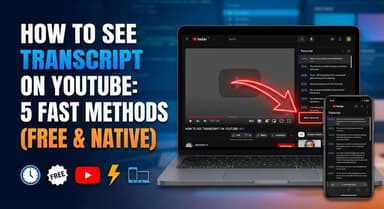
使用 YouTube 的“显示脚本”功能

找到文字稿按钮可能有点棘手,因为 YouTube 把它藏在简介里了。请按照以下步骤找到它:
- 打开视频: 在桌面浏览器上访问 YouTube 视频。
- 展开简介: 在视频标题下方,点击 “...more” (...更多) 按钮以展开完整的简介框。
- 找到按钮: 滚动到简介文本的底部。您会看到一个标有 “Transcript” (脚本) 的部分。
- 启动侧边栏: 点击 “Show transcript” (显示脚本) 按钮。屏幕右侧将打开一个面板,显示与音频同步的完整文本。
“陷阱”:为什么复制粘贴很困难
虽然这种方法非常适合查看文本,但提取文本却令人头疼。如果您尝试在侧边栏中高亮文本并将其复制粘贴到文档中,您会遇到两个大问题:
- 时间戳杂乱: 默认情况下,每一行文本都包含一个时间戳(例如,0:12, 0:15, 0:19)。您可以通过点击文字稿标题中的三个点 (⋮) 并选择 “Toggle timestamps” (切换时间戳) 来关闭它们,但这解决不了第二个问题。
- 换行断裂: YouTube 将文字稿格式化为独立的对话行,而不是段落。当您将其粘贴到 Google Docs 或 Word 中时,您得到的是一长串垂直的句子片段,而不是可读的文本块。
结论: 使用原生方法进行快速事实核查,但如果您需要用于博客文章或摘要的整洁文本,请坚持使用专用生成器。
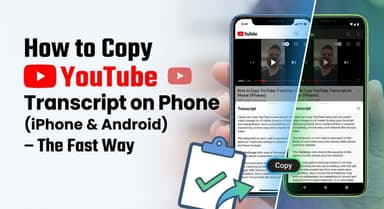
第三部分:如何在移动端获取文字稿 (iOS & Android)
随着超过 70% 的 YouTube 观看时间发生在移动设备上,了解如何随时随地访问字幕至关重要。无论您使用的是 iPhone 还是 Android,官方 YouTube 应用都有内置功能来查看脚本。
冠军:官方 YouTube 移动应用

iOS 和 Android 用户的操作过程完全相同。此方法无需外部应用,但它严格设计用于查看而非提取。
分步指南:
- 打开视频: 启动 YouTube 应用并转到您的视频。
- 展开简介: 点击视频标题正下方的 “...More” (...更多) 文本。
- 找到脚本部分: 向下滚动越过简介文本,直到看到一个标有 “Transcript” (脚本) 的框。
- 点击“显示脚本”: 点击按钮打开面板。
- 注意: 文本将与视频同步滚动。您可以点击任何一行跳转到该特定的时间戳。
⚠️ 主要限制:只读访问
移动应用最大的缺点是您无法复制文本。该界面不允许您高亮句子、全选或导出文件。
如果您在移动设备上并且确实需要保存或编辑文本,请打开您的移动浏览器(Chrome 或 Safari),访问 Lynote.ai,并将视频链接粘贴到那里。
第四部分:面向高级用户的浏览器扩展程序
如果您每天需要多次获取文字稿——也许您是内容创作者或专业研究人员——去一个单独的网站可能感觉点击次数太多了。对于这些“高级用户”,浏览器扩展程序将文字稿按钮直接添加到了 YouTube 界面中。
首选推荐:YouTube Summary (Glasp)

虽然有很多选择,但 Glasp 和 YouTube Summary with ChatGPT 目前是行业标准。这些工具在 YouTube 视频播放器上覆盖一个小组件,允许您在不离开页面的情况下查看、复制或总结文字稿。
如何安装和使用:
- 访问应用商店: 前往 Chrome 网上应用店(或 Edge 插件商店)搜索“YouTube Summary with ChatGPT”。
- 添加到浏览器: 点击 “Add to Chrome” (添加到 Chrome) 并确认安装。
- 固定扩展程序: 点击浏览器工具栏中的拼图图标并“固定”该扩展程序以便于访问。
- 打开视频: 刷新您的 YouTube 页面。现在,您将在视频播放器旁边或上方看到一个 “Transcript & Summary” (脚本与摘要) 框。
扩展程序的优缺点
虽然扩展程序很方便,但在系统性能和隐私方面存在权衡。
| 特性 | 优点 (Pros) | 缺点 (Cons) |
|---|---|---|
| 工作流 | 零点击访问。 文字稿就在视频页面上。 | 屏幕杂乱。 覆盖层可能会遮挡其他 YouTube 按钮或使界面变得杂乱。 |
| 速度 | 安装后即时访问。 | 浏览器臃肿。 过多的扩展程序会显著拖慢 Chrome,导致视频卡顿。 |
| 隐私 | 无需复制粘贴 URL。 | 数据访问。 大多数扩展程序需要**“读取和更改所有网站上的数据”**的权限,这对某些用户来说是安全风险。 |
结论: 扩展程序非常适合每天高频使用,但对于重视隐私或希望保持浏览器快速的用户,在线生成器(如第一部分所述)仍然是更安全、更简洁的选择。
第五部分:开发者方法 (Python & API)
如果您只是想获取食谱或讲座笔记的普通用户,上述方法就很完美。然而,如果您是数据科学家或开发人员,需要一次从数百个视频中提取文字稿,手动复制粘贴是行不通的。
对于批量提取,行业标准是使用 Python 和开源库。
解决方案:youtube_transcript_api

虽然 YouTube 有官方数据 API,但它通常很复杂,并且在字幕方面受到严格限制。大多数开发人员更喜欢 youtube_transcript_api,这是一个 Python 库,充当轻量级包装器以编程方式获取文字稿。
这种方法允许您:
- 自动化批量下载: 输入视频 ID 列表(例如整个频道)并立即下载所有文本文件。
- 访问隐藏元数据: 提取特定的时间码、持续时间和语言代码。
- 格式化以用于 AI: 将数据直接输出为 JSON 或 CSV 格式,这在构建用于 LLM(大语言模型)训练或情感分析的数据集时至关重要。
这适合谁?
这种方法需要具备命令行界面和 Python 的工作知识。不建议普通用户使用,因为设置环境的时间比简单地使用像 Lynote 这样的在线生成器要长得多。
工作流摘要:
- 通过 PIP 安装库 (
pip install youtube_transcript_api)。 - 编写脚本以输入视频 ID。
- 运行脚本以抓取并将文字稿数据保存到本地。
比较指南:哪种方法适合您?
选择正确的转录方法取决于您的工作流程。
如果您只需要在观看时核对一句话或理解含糊不清的句子,内置的 YouTube 功能就很好。但是,如果您是内容创作者、学生或 SEO 专家,希望将视频内容再利用为博客或笔记,使用原生工具会因为格式问题而拖慢您的速度。
以下是帮助您决定的快速细分:
| 特性 | Lynote (在线工具) | YouTube 原生功能 | 浏览器扩展程序 |
|---|---|---|---|
| 最适合 | 内容再利用与研究。 立即获取整洁、可下载的文本。 | 休闲观看。 视频播放时跟读。 | 高级用户。 不介意安装软件的每日重度用户。 |
| 格式 | 完美。 移除奇怪的换行符;可选择保留/移除时间戳。 | 差。 复制粘贴会导致断裂的行和杂乱的时间戳。 | 好。 通常提供整洁的导出选项。 |
| 使用门槛 | 无。 无需登录,无需安装。 | 无。 内置功能。 | 中等。 需要安装和浏览器权限。 |
为什么我们向创作者推荐 Lynote
虽然原生 YouTube 脚本按钮对于查看很方便,但对于导出却非常糟糕。当您直接从 YouTube 界面复制文本时,通常会得到断裂的句子片段,需要花费数小时手动删除。
Lynote 解决了这个具体问题。它提取相同的数据但立即对其进行清理,允许您下载精美的 .txt 文件或将整洁的文本块复制到剪贴板。它提供了浏览器扩展程序的效用,且没有安装第三方插件的安全风险或“臃肿”问题。
关键常见问题 (FAQ):文字稿与字幕
如果视频没有 CC(隐藏字幕),我可以获取文字稿吗?
视情况而定。如今大多数 YouTube 视频都有由 YouTube 的语音识别 AI 创建的自动生成字幕。即使创作者没有上传字幕文件,像 Lynote 这样的工具仍然可以从这些自动生成的字幕中提取文本。
但是,如果创作者明确禁用了该特定视频的字幕,或者音频无法识别(只有静音/音乐),那么无论是 YouTube 还是第三方工具都无法生成文字稿。
如何将文字稿下载为文本文件?
原生 YouTube 界面没有下载按钮;它只允许您在侧面板中查看文本。
要获取整洁、可下载的文件:
- 复制视频 URL。
- 将其粘贴到 Lynote 的 YouTube Transcript Generator 中。
- 点击 “Download TXT” (下载 TXT) 按钮。 这将为您提供一个纯文本文件,非常适合保存到笔记或改编为博客文章。
下载 YouTube 文字稿合法吗?
一般来说,下载文字稿用于个人使用、研究或无障碍辅助属于“合理使用” (Fair Use) 范畴。许多学生和专业人士使用文字稿来学习内容或分析数据。
但是,文本仍然是创作者的知识产权。未经许可,您不能获取文字稿并将其作为自己的脚本重新上传,或在网站上发布全文。
我可以立即翻译文字稿吗?
可以。如果您在 YouTube 上观看,可以使用设置齿轮图标中的“自动翻译”功能。但这通常会导致生硬、直译的结果。
为了获得更好的结果,更快的方法是使用生成器先提取英语文字稿。一旦您有了整洁的文本,您可以将其粘贴到像 DeepL 或 ChatGPT 这样的高质量翻译工具中,在几秒钟内获得更自然的翻译。
结论:提取文本的最快方法
从视频中获取文本不应该感觉像是体力活。虽然 YouTube 的原生“显示脚本”按钮对于在观看时快速检查特定行很有用,但当您真正需要处理内容时,它就力不从心了。从原生播放器复制文本通常会给您留下断裂的时间戳、奇怪的换行符和格式混乱,修复这些问题比重新打字还要花时间。
如果您是创作者、学生或研究人员,希望高效地再利用视频内容,您需要一个能为您完成繁重工作的工具。
为什么要忍受混乱的文本?
下次您需要将视频转化为博客文章或学习笔记时,请收藏 Lynote YouTube 文字稿生成器。它是唯一能立即为您提供整洁、可下载文本和准确时间标签的解决方案——无需安装,无需信用卡,也无需登录。