如何压缩 PDF 文件以便通过电子邮件发送

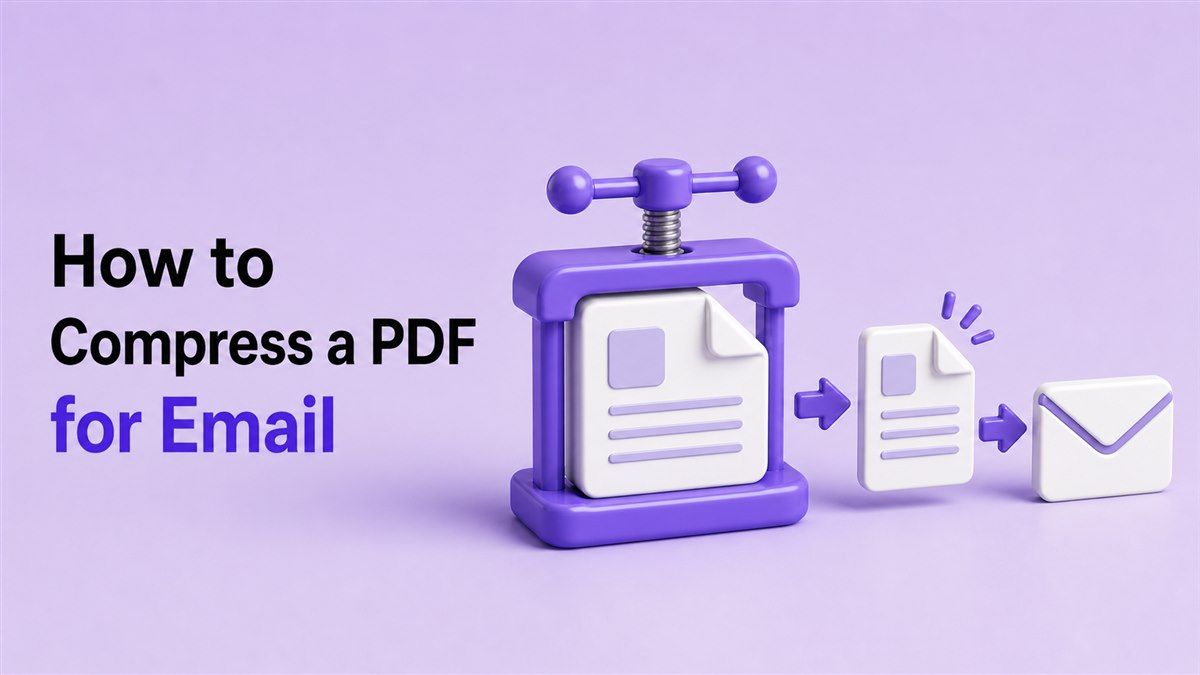
当您的附件过大而无法发送时,学习如何压缩 PDF 文件以便通过电子邮件发送非常有用。PDF 文件可能因为包含图像、扫描页面、图表、表单或演示文稿式布局而变得非常大。使用 Lynote 的在线 PDF 压缩工具,您可以快速减小文件大小,从而减少电子邮件发送问题。
为什么 PDF 文件会过大而无法通过电子邮件发送
电子邮件服务提供商通常会限制附件大小。Gmail、Outlook、Yahoo Mail 和企业电子邮件系统可能会拒绝大型 PDF 文件,或者强制您使用云链接。如果您需要快速发送文档,文件大小限制可能会拖慢整个过程。
许多人在合同、发票、报告、简历或申请文件无法作为附件发送时,都会搜索如何压缩 PDF 文件以便通过电子邮件发送。有些人想知道如何在不影响可读性的前提下压缩 PDF 文件大小以便通过电子邮件发送。目标很简单:在保持内容清晰的前提下,缩小 PDF 文件的大小。
如何在线压缩 PDF 文件以通过电子邮件发送
最快的方法是使用在线 PDF 压缩工具。Lynote 的 压缩 PDF 工具可在浏览器中使用,无需安装任何软件。您可以上传 PDF 文件,缩小文件大小,预览结果,然后下载压缩后的版本。
如果您想知道如何从笔记本电脑、台式机、平板电脑或手机压缩 PDF 文件以通过电子邮件发送,这将非常有用。只需几个步骤即可完成整个过程,并将压缩后的 PDF 文件作为附件添加到您的邮件中。如果您需要在截止日期前压缩 PDF 文件以通过电子邮件发送,此方法也同样适用。
步骤 1. 打开 Lynote 压缩 PDF
在浏览器中访问 https://lynote.ai/compress-pdf。该工具专为快速压缩 PDF 文件而设计,无需创建帐户即可开始使用。当您需要快速压缩 PDF 文档以便通过电子邮件发送时,它非常方便。
上传前,如果您知道电子邮件附件的大小限制,请先进行确认。某些电子邮件服务允许 20MB 到 25MB 左右,而工作场所的系统可能限制更小。了解目标大小有助于您确定所需的压缩程度。
第二步:上传 PDF 文件
点击上传区域或将 PDF 文件拖入工具中。Lynote 可以处理合同、简历、报告、发票、扫描表格、手册和包含大量图像的文件等。如果您需要压缩 PDF 文档以便通过电子邮件发送,这种基于浏览器的工作流程可以简化操作。
您也可以在需要重复压缩 PDF 文件以便通过电子邮件发送时使用此方法。无需打开占用大量资源的桌面编辑器,只需在线上传文件即可获得更小的版本。这对于日常商务、学校和个人文档都非常实用。
第三步:压缩、下载和附加
上传后,Lynote 会压缩您的 PDF 文件,生成一个更小的文件。下载压缩后的版本,并将其保存到易于查找的位置。然后打开您的电子邮件,附加这个较小的 PDF 文件,并发送邮件。
这解答了一个常见问题:如何在不使用复杂软件的情况下压缩 PDF 文件以便通过电子邮件发送?流程很简单:上传、压缩、下载和附加。发送前,请打开压缩后的文件,确认文本和图像仍然清晰。
如何在不损失质量的情况下压缩 PDF 文件大小以便通过电子邮件发送
用户询问如何压缩 PDF 文件大小以便通过电子邮件发送时,通常希望在文件大小和可读质量之间取得平衡。压缩通过优化图像和文档数据来减少不必要的文件大小。理想的压缩效果应该使文件更容易发送,同时又不影响重要内容。
文本较多的 PDF 文件通常压缩效果很好,几乎看不出什么变化。扫描文档和图像较多的 PDF 文件可能需要更仔细地检查,因为过度压缩可能会影响清晰度。如果您的 PDF 文件包含签名、图表、小字或官方表格,请务必在发送电子邮件前预览压缩版本。
选择合适的压缩目标
如果您的电子邮件服务提供商有文件大小限制,请确保文件大小远低于该限制值。例如,如果限制为 25MB,将文件压缩到 20MB 或更小可以确保万无一失。这有助于避免因隐藏的电子邮件编码或服务器限制而导致的发送失败。
如果您想知道如何压缩 PDF 文件以便通过电子邮件发送,请先检查当前文件大小。然后使用 Lynote 将 PDF 文件压缩到更适合电子邮件发送的大小。较小的附件上传速度更快,收件人也更容易下载。
发送前检查压缩后的 PDF 文件
压缩后,打开 PDF 文件并检查几个重要页面。查看文本、图像、签名、表格、表单和扫描区域。确保文档看起来仍然专业且完整。
此步骤对于法律文件、发票、医疗表格、简历、设计稿和学术文件尤为重要。您希望 PDF 文件足够小,可以通过电子邮件发送,但又足够清晰,方便收件人使用。快速预览可以避免不必要的来回沟通。
使用内置工具在发送电子邮件前压缩 PDF
某些设备提供了基本的 PDF 文件大小压缩方法。在 Mac 上,“预览”应用可以导出带有“减小文件大小”滤镜的 PDF 文件。在 Windows 上,一些 PDF 查看器或打印到 PDF 的工作流程可以根据源文件的大小生成更小的副本。
这些内置方法适用于简单的文档。但是,它们通常无法完全控制最终文件的大小和质量。如果您需要更可预测的结果,使用像 Lynote 这样的在线压缩工具通常更方便。
内置压缩何时有效
当您的 PDF 文件很简单,只需要快速减小文件大小时,内置压缩非常有用。它可能足以处理文本文件、基本表单或短文件。如果压缩后的文件清晰且附件发送成功,您可以立即发送。
缺点是文件可能会变得模糊,或者仍然过大。扫描页面或包含大量照片的 PDF 文件可能会出现这种情况。在这种情况下,可以使用 Lynote 直接压缩 PDF 文件,以便通过电子邮件共享。
如何压缩多个 PDF 文件以通过电子邮件发送
如果您需要发送多个 PDF 文件,请在添加附件之前压缩每个文件。这有助于将电子邮件总大小控制在邮件服务提供商的限制范围内。此外,压缩后的 PDF 文件也便于收件人下载和存储。
人们经常会问,当他们有多个发票、表格或报告时,如何压缩 PDF 文件以通过电子邮件发送。最佳方法是先压缩每个 PDF 文件,然后仅添加压缩后的版本。如果总大小仍然过大,请通过电子邮件发送最重要的文件,并通过安全的云链接共享其余文件。
避免发送过大的电子邮件附件
大型附件可能会静默失败或被公司邮件服务器拦截。即使您的电子邮件发送成功,收件人的收件箱也可能拒绝接收。先压缩 PDF 文件可以降低这种风险。
较小的 PDF 文件还可以为收件人带来更好的体验。它打开速度更快、下载速度更快,并且占用更少的存储空间。在向客户、学校、招聘人员、供应商或同事发送文档时,这一点至关重要。
何时应该压缩 PDF 文件以通过电子邮件发送?
当 PDF 文件过大而无法作为附件发送或上传速度过慢时,您应该压缩 PDF 文件。此外,如果收件人可能使用移动设备或网络连接不稳定,也应该压缩文件。较小的文件更容易发送和接收。
常见的例子包括简历、合同、提案、扫描的身份证件、税务表格、发票、作品集和学校作业。如果您的 PDF 文件包含大量图像或扫描页面,通常建议您在撰写电子邮件之前进行压缩。这有助于防止附件错误和延迟。
关于压缩 PDF 文件以通过电子邮件发送的常见问题
如何压缩 PDF 文件以通过电子邮件发送?
使用 Lynote 的“压缩 PDF”工具,上传您的文件,下载较小的版本,然后将其作为附件添加到您的电子邮件中。这是无需安装软件即可压缩 PDF 文件以通过电子邮件发送的最简单方法。发送前请务必检查压缩后的文件。
如何压缩 PDF 文档以通过电子邮件发送?
在浏览器中打开 Lynote 并上传 PDF 文档。该工具会缩小文件大小,并提供一个更小的副本供您下载。然后,您可以将压缩后的文档作为附件添加到电子邮件中。
如何压缩 PDF 文件以通过电子邮件发送?
首先,请查看您的电子邮件服务提供商的附件大小限制。然后,使用 Lynote 压缩 PDF 文件,直到其大小足以作为附件发送。下载新文件,并发送该版本,而不是原始文件。
如何压缩 PDF 文件以通过电子邮件发送?
在将每个 PDF 文件作为附件添加到邮件之前,请先对其进行压缩。这样可以减小电子邮件的总大小,并降低邮件发送失败的风险。如果总大小仍然过大,请考虑减少附件数量或使用安全的共享链接。
如何将 PDF 文件压缩后通过电子邮件发送?
访问 Lynote 的“压缩 PDF”功能,上传文件,然后下载压缩版本。将较小的 PDF 文件作为附件添加到电子邮件中,然后正常发送即可。此方法适用于报告、简历、发票、表格和扫描文档。
结语
了解如何压缩 PDF 文件以便通过电子邮件发送,可以帮助您避免附件大小限制、上传速度慢和发送失败等问题。使用 Lynote Compress PDF,您可以快速在线压缩 PDF 文件,保持文档可读性,并加快文件发送速度。当您需要一种简单的方法来准备用于电子邮件的 PDF 文件时,不妨试试它。