如何在 Word 中压缩图片

如果您想知道如何在 Word 中压缩图片,最快的方法是使用 Word 内置的“压缩图片”工具。它可以降低图片分辨率,删除裁剪的图片区域,并使您的文档更易于通过电子邮件发送、上传或共享。
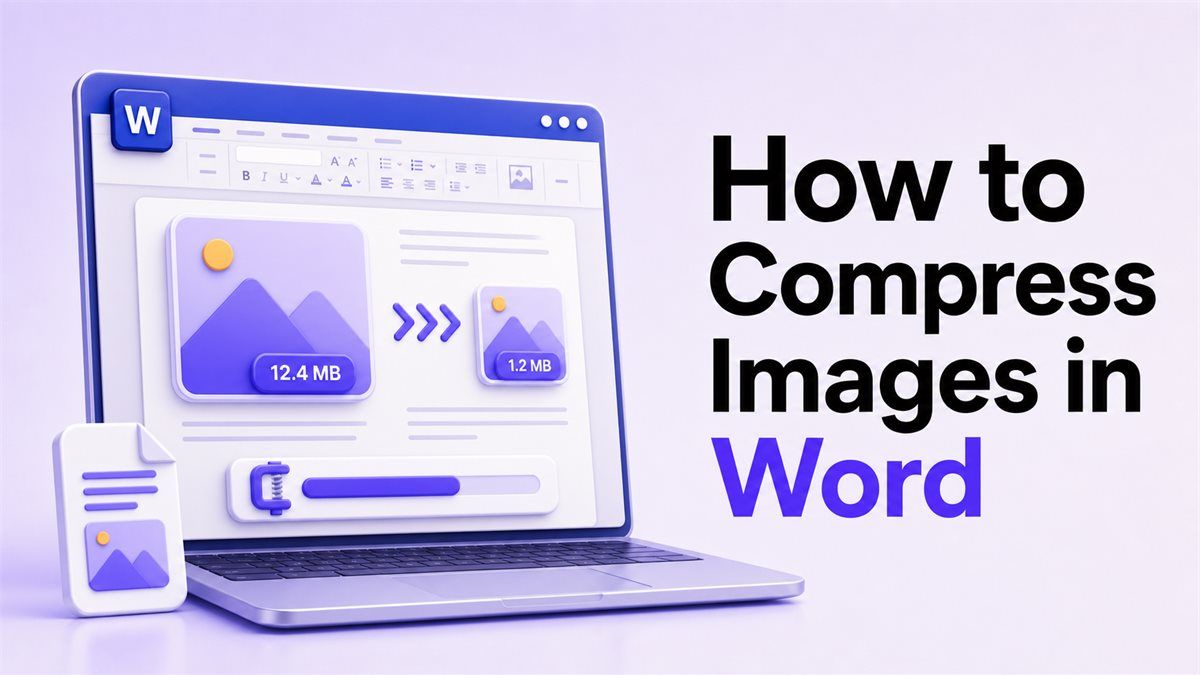
本指南将教您如何使用 Microsoft Word 设置在 Word 中压缩图片,如何在添加图片前减小图片大小,以及何时使用像 Lynote 这样的在线图片压缩工具。这些方法适用于报告、简历、学校作业、提案、手册和图片较多的 Word 文档。
为什么要压缩 Word 中的图片?
Word 文档通常会因为包含高分辨率照片、屏幕截图、扫描页面或产品图片而变得很大。即使是一张大图片也可能为文档增加几兆字节,特别是如果它来自手机或相机。
学习如何在 Word 文档中压缩图片有助于您更轻松地管理文件。较小的文档打开速度更快,发送更顺畅,并且在上传到门户或作为电子邮件附件时更不容易失败。
当文件必须保持在大小限制以下时,压缩尤其有用。如果网站要求文档小于 10 MB 或 5 MB,图片压缩通常是最好的第一步。
方法 1:在 Word 中压缩图片
Microsoft Word 包含一个用于减小图片大小的内置选项。如果您的图片已在文档中,这是最简单的方法。
步骤 1:选择图片
打开您的 Word 文档并单击要压缩的图片。选中后,Word 将在顶部工具栏中显示“图片格式”选项卡。
如果您正在寻找如何在不使用其他应用程序的情况下在 Word 中压缩图片,这就是起点。请确保您选择的是实际图片,而不是形状、图表或文本框。
步骤 2:打开“压缩图片”
转到“图片格式”选项卡并单击“压缩图片”。在某些 Word 版本中,此选项出现在“调整”组中。
如果找不到,请检查图片是否已选中。Word 仅在识别选定项目为图片时才显示图片专用工具。
步骤 3:选择压缩选项
在“压缩图片”窗口中,选择是将压缩应用于仅选定的图片还是文档中的所有图片。如果您的目标是减小整个文件大小,请将设置应用于所有图片。
您还可以选择删除图片的裁剪区域。这会删除可能仍存储在 Word 文件中的隐藏图片部分。
方法 2:在 Word 中降低图片分辨率
图片分辨率对 Word 文档大小的影响超出许多用户的预期。照片在页面上可能看起来很正常,但原始文件可能仍然比所需的大得多。
步骤 1:选择正确的分辨率
Word 可能会提供高保真、打印、Web 或电子邮件质量等选项。对于大多数在线共享的文档,Web 或电子邮件质量就足够了。
如果您打算打印文档,请选择更高的分辨率。如果您只需要提交或通过电子邮件发送文件,较低的分辨率可以更有效地减小文件大小。
步骤 2:保存新副本
在应用强压缩之前,请保存 Word 文档的备份副本。这样,如果您以后需要更高质量的图片,原始版本仍然可用。
压缩后,保存新文件并将其大小与原始文件进行比较。这可以确认压缩设置是否按预期工作。
方法 3:删除图片的裁剪区域
在 Word 中裁剪图片并不总是会删除图片的隐藏部分。文档可能仍然存储完整的原始图片,即使只有一部分可见。
步骤 1:启用“删除裁剪区域”
使用“压缩图片”时,启用“删除图片的裁剪区域”选项。这可以在不改变可见布局的情况下减小文档大小。
这对于屏幕截图、扫描文档和在 Word 中裁剪的照片很有用。这是在不重新设计文档的情况下在 Word 中压缩图片大小的最简单方法之一。
2:审阅文档
删除裁剪区域后,仔细检查您的图片。一旦隐藏部分被删除,您以后可能无法取消裁剪它们。
这就是为什么保留一个可编辑的原始版本和一个压缩的共享版本是明智的。压缩副本更适合发送或上传。
方法 4:在将图片添加到 Word 之前压缩它们
有时,最好的工作流程是在将图片插入 Word 之前对其进行压缩。这可以从一开始就保持文档较小,并避免以后进行清理。
步骤 1:使用 Lynote 图片压缩工具
使用 Lynote 图片压缩工具 在将图片导入 Word 之前减小图片文件大小。上传您的图片,选择目标大小,然后下载压缩版本。
如果您正在构建包含许多照片的文档,此方法会很有帮助。它比仅依赖 Word 的内置压缩提供更多的控制。
步骤 2:插入优化后的图片
下载压缩后的图片后,将其插入您的 Word 文档。由于源图片已经较小,最终文档通常更容易共享。
此方法适用于报告、作品集、发票、文档和应用程序文件。它还有助于避免当 Word 文档包含许多视觉元素时编辑速度缓慢的问题。
方法 5:在 Word 中压缩图片以用于电子邮件或上传
许多人搜索如何在 Word 中压缩图片,因为文档太大而无法通过电子邮件发送或在线提交。在这种情况下,您应该同时关注图片分辨率和隐藏的图片数据。
步骤 1:将压缩应用于所有图片
打开“压缩图片”并确保该设置适用于所有图片,而不仅仅是选定的一张图片。当文档包含多张照片或屏幕截图时,这一点很重要。
如果您只压缩一张图片,文件可能仍然很大。将设置应用于整个文档可以更好地减小总文件大小。
步骤 2:选择电子邮件或 Web 质量
对于电子邮件附件,请选择电子邮件友好或 Web 友好的分辨率。这通常会创建更小的文档,同时保持图片足够清晰以便阅读。
如果文件仍然太大,请使用 Lynote 压缩原始图片并替换 Word 中较大的图片。这为您提供了另一层控制。
Word 图片压缩方法比较
| 方法 | 最适合 | 主要优点 | 限制 |
|---|---|---|---|
| 压缩图片 | 现有 Word 文档 | Word 内置 | 目标大小控制有限 |
| 降低分辨率 | 电子邮件和上传使用 | 快速减小文件大小 | 可能会降低清晰度 |
| 删除裁剪区域 | 裁剪的照片或屏幕截图 | 删除隐藏的图片数据 | 以后难以恢复 |
| 导入前使用 Lynote | 新文档 | 较小的源图片 | 需要浏览器上传 |
| 替换大图片 | 超大文档 | 更强的文档缩减 | 需要更多手动操作 |
如果您只需要在 Word 中压缩一次图片,内置工具通常就足够了。如果您在添加图片之前需要更好的控制,Lynote 可以使过程更简单。
何时应该使用 Lynote?
当您想在将图片添加到 Word 之前减小图片大小时,请使用 Lynote。当您的文档包含许多大照片、产品图片或扫描文件时,这尤其有用。
当您在上传前需要特定图片大小时,Lynote 也很有帮助。Word 可以降低分辨率,但它并不总是允许您选择确切的目标文件大小。
对于重复的工作流程,首先压缩图片可以节省时间。您可以优化图片一次,然后将其用于 Word、PowerPoint、网站或电子邮件。
Word 图片压缩常见问题
| 问题 | 可能原因 | 解决方案 | | --- | --- | --- | --- | | Word 文件仍然很大 | 压缩仅应用于一张图片 | 将压缩应用于所有图片 | | 图片看起来模糊 | 分辨率太低 | 使用 Web 或打印质量 | | 裁剪的图片仍然增加大小 | 隐藏区域仍然存储 | 删除裁剪区域 | | 压缩选项缺失 | 未选择图片 | 首先单击图片 | | 上传仍然失败 | 源图片太大 | 首先使用 Lynote 压缩 |
当用户询问如何在 Word 中压缩图片大小时,问题通常是图片分辨率和隐藏数据的混合。同时解决这两个问题通常会获得最佳结果。
压缩图片而不损失质量的技巧
首先决定 Word 文档将如何使用。打印报告需要比通过在线表格提交的文件更好的图片质量。
避免反复压缩同一文档。重复压缩会逐渐降低图片质量,特别是对于保存为 JPG 文件的照片。
使用 Word 压缩进行最终清理,并使用 Lynote 进行源图片控制。当您想要更小的文件而不使文档看起来不专业时,这种组合效果很好。
常见问题解答
如何在 Word 中压缩图片?
选择一张图片,打开“图片格式”选项卡,然后单击“压缩图片”。选择一个分辨率并决定是将设置应用于一张图片还是所有图片。
如何仅在 Word 中压缩一张图片?
选择要压缩的图片并打开“压缩图片”。保持启用仅将更改应用于所选图片的选项。
如何在 Word 文档中压缩图片?
使用“压缩图片”并将设置应用于文件中的所有图片。您还可以删除裁剪区域以删除隐藏的图片数据。
如何在 Word 中压缩图片大小以用于上传?
在 Word 的“压缩图片”设置中选择 Web 或电子邮件分辨率。如果文件仍然太大,请使用 Lynote 压缩原始图片并将其替换到文档中。
如何在 Word 中压缩图片而不损失质量?
使用适度压缩而不是最低设置。如果图片需要保持清晰,请选择 Web 或打印质量而不是电子邮件质量。
为什么我的 Word 文档在压缩图片后仍然很大?
文档可能包含未压缩的图片、隐藏的裁剪区域、嵌入对象或高分辨率文件。首先将压缩应用于所有图片并删除裁剪区域。
最终结论
学习如何在 Word 中压缩图片的最佳方法是首先使用 Word 的“压缩图片”工具,降低分辨率,并删除裁剪区域。为了更好地控制,请在将图片插入 Word 文档之前使用 Lynote 压缩图片。