Slack 會壓縮圖片嗎?4 種控制品質的方法

Slack 會壓縮圖片嗎當您上傳時?在許多日常工作流程中,Slack 可能會最佳化圖片的顯示、預覽或上傳方式,尤其是在旨在節省數據的行動裝置設定中。這不一定表示您的原始檔案已損壞,但它可能會讓共享圖片看起來更柔和、更小,或在審閱時較不可靠。
如果您在 Slack 中分享螢幕截圖、產品照片、設計預覽、社群圖形或行動裝置圖片,檔案品質至關重要。銳利度上的微小變化可能會使文字難以閱讀、使用者介面細節不夠清晰,並使審批過程更加混亂。更明智的做法是在上傳前準備好您的圖片,這樣 Slack 就會成為傳送管道,而不是意外決定品質的地方。
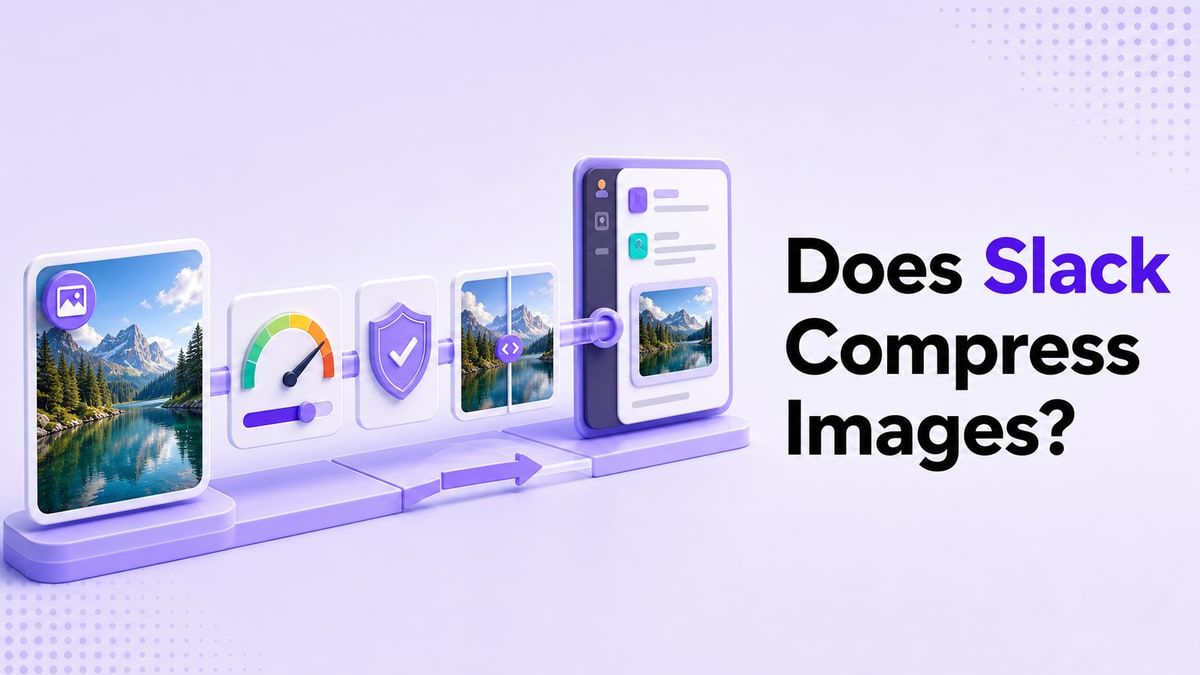
快速解答:Slack 會壓縮圖片嗎?
是的,Slack 會壓縮圖片嗎是一個真實的擔憂,因為 Slack 可以最佳化圖片以加快分享、預覽和節省行動數據。確切的結果可能取決於您從何處上傳、檔案類型、應用程式設定,以及隊友如何查看或下載檔案。
關鍵是 Slack 是為通訊而建,而非進階圖片最佳化。如果您需要可預測的檔案大小和更清晰的圖片品質,請在上傳前壓縮圖片。這讓您能更好地控制品質、載入速度和儲存空間之間的平衡。
為什麼 Slack 圖片品質會改變
Slack 處理媒體的方式有助於團隊快速運作。圖片通常會以預覽形式出現在頻道、討論串和行動聊天中,Slack 顯示它們的方式可能與您裝置上的原始檔案不同。這就是為什麼人們在看到螢幕截圖比預期模糊後,會問Slack 會壓縮圖片品質嗎。
這個問題在行動裝置上更為明顯。手機可能會使用節省數據的設定、較小的預覽或最佳化的上傳來減少頻寬。當設計檔案、帶註解的螢幕截圖或高解析度照片以這種方式分享時,預覽可能會感覺不如原始檔案清晰。
還有一個工作流程問題。如果每個人都直接將原始圖片上傳到 Slack,頻道就會被大型檔案、較慢的預覽和重複的版本佔滿。在上傳前進行受控的壓縮步驟,可以讓檔案更輕巧,同時幫助圖片保持實用性。
1. 檢查您需要預覽還是原始檔案
在問Slack 會壓縮圖片嗎之前,請決定圖片的用途。一個快速的迷因、團隊照片或隨意的螢幕截圖,不需要像產品模型、錯誤報告或面向客戶的圖形那樣的品質。正確的品質等級取決於其用途。
如果圖片只需要在討論串中查看,一個較輕量的壓縮版本可能就足夠了。如果圖片需要審批、編輯或歸檔,請將原始檔案安全地保存在某處,並在 Slack 中分享壓縮副本。這樣,隊友可以快速預覽,而不會失去對原始版本的存取權。
這種區分對於行銷和設計團隊特別有幫助。Slack 非常適合快速回饋,但不應該是最終創意資產的唯一儲存位置。將 Slack 視為一個對話層,然後對您實際分享的檔案使用受控的圖片壓縮。
如何應用此步驟
首先明確圖片的用途:審閱、參考、批准、錯誤報告或隨意分享。然後選擇 Slack 上傳的應該是輕量級預覽還是全解析度資產。
如果圖片包含微小文字、使用者介面元素、試算表細節或註解,請避免過度壓縮。如果圖片是大型照片或簡單的視覺效果,您通常可以進一步縮小檔案大小。這個小小的決定可以防止不必要的品質損失。

2. 在上傳到 Slack 之前壓縮圖片
處理我上傳的圖片 Slack 會壓縮嗎的最佳方式是在 Slack 處理之前準備好檔案。當您自己壓縮圖片時,您可以選擇目標大小,預覽壓縮前後的結果,並決定結果是否足夠清晰。這比希望應用程式設定能給出正確結果更具可預測性。
您可以將 Lynote 圖片壓縮工具 用於此工作流程。它讓您可以在上傳前選擇目標大小,將一張或多張圖片拖曳到上傳區域,並在下載前比較原始圖片和壓縮圖片。當您需要圖片符合 Slack、電子郵件、表單、網站上傳或其他分享限制時,這會很有用。
優勢在於控制權。與其上傳一個巨大的螢幕截圖並擔心 Slack 會讓它看起來不同,不如先建立一個 Slack 準備好的版本。您仍然保留原始檔案,但在 Slack 中分享的版本更小,隊友也更容易開啟。
如何使用 Lynote 壓縮 Slack 圖片
開啟 Lynote 圖片壓縮工具,並在上傳前選擇目標大小。根據圖片類型選擇一個實用的檔案大小,例如針對隨意螢幕截圖選擇較輕量的目標,或針對詳細設計預覽選擇較大的目標。
將您的圖片拖曳到上傳區域,或從您的裝置中選擇它。上傳後,壓縮會自動開始,因此您無需調整複雜的設定。
檢閱壓縮前後的比較,並檢查原始檔案和壓縮檔案的大小。如果圖片仍然清晰可讀,請下載壓縮檔案並將該版本上傳到 Slack。

3. 使用正確的圖片格式進行 Slack 分享
Slack 會壓縮圖片嗎這個問題經常出現,因為不同的圖片格式表現不同。PNG 螢幕截圖可以保留清晰的介面文字,但它也可能產生更大的檔案。JPG 照片通常較小,但重複壓縮可能會使邊緣和文字看起來不那麼清晰。
對於螢幕截圖、儀表板、應用程式介面和文字密集的視覺效果,當清晰度很重要時,PNG 會很有用。對於照片、活動圖片、社群預覽和大型視覺資產,JPG 通常是更好的選擇。目標不是永遠選擇一種格式,而是將格式與圖片匹配。
Slack 對話進展迅速,因此團隊通常會上傳最方便的檔案。這很方便,但可能會產生品質上的意外。在上傳前快速檢查格式有助於減少隊友看到模糊或不必要的大檔案圖片的機會。
Slack 圖片格式指南
| 圖片類型 | 較佳格式 | 有何幫助 |
|---|---|---|
| UI 螢幕截圖 | PNG | 保持小文字和介面線條更清晰 |
| 產品照片 | JPG | 減少基於照片的圖片檔案大小 |
| 社群預覽 | JPG 或 PNG | 取決於文字清晰度或檔案大小哪個更重要 |
| 帶註解的錯誤報告 | PNG | 有助於標籤、箭頭和註解保持可讀性 |
| 大型活動圖片 | JPG | 通常更容易在 Slack 中快速分享 |
如果您不確定,請在發布前比較兩個版本。壓縮圖片並檢閱結果會給您一個實用的答案,而不是理論上的答案。這比追逐單一的通用格式規則更重要。

4. 調整 Slack 行動媒體設定
本文的參考結構側重於 Slack 行動裝置設定,因為行動數據和儲存空間是常見的痛點。如果您在手機上使用 Slack,諸如摺疊圖片、最佳化上傳或控制媒體儲存等設定可能會影響圖片的行為方式。當您希望 Slack 使用較少數據時,這些設定會很有用。
這就是Slack 會壓縮圖片品質嗎成為一種權衡的地方。節省數據的行動裝置設定可能有助於提高速度,但對於詳細的視覺審閱可能不理想。如果您的團隊經常分享設計草稿、圖表或應用程式螢幕截圖,那麼值得檢查這些偏好設定。
實用規則很簡單:使用 Slack 設定以方便行動裝置使用,並使用圖片壓縮工具來控制檔案品質。Slack 設定有助於減少應用程式內的數據使用。Lynote 有助於在圖片進入應用程式之前進行準備。
要檢閱的行動裝置設定
檢查 Slack 是否設定為在您的行動裝置上最佳化圖片上傳。如果啟用此設定,上傳可能會使用較少數據,但圖片品質可能無法在每個工作流程中與原始檔案匹配。
同時檢閱 Slack 是否會自動將媒體儲存到您的相機膠卷。關閉不必要的媒體儲存可以減少手機雜亂,並防止重複圖片佔滿儲存空間。
最後,當您想要更整潔的行動頻道視圖時,請摺疊圖片。這並不能直接解決圖片品質問題,但可以讓繁忙的頻道更容易瀏覽。

5. 建立圖片分享的團隊規則
團隊規則通常比每次檔案看起來不同時都問Slack 會壓縮圖片嗎更好。如果每個人都遵循相同的圖片分享方法,您的 Slack 頻道將變得更容易管理。設計師、行銷人員、支援團隊和學生都可以從簡單的檔案政策中受益。
例如,團隊可以同意在 Slack 中分享壓縮預覽,並將最終原始檔案保存在共享雲端硬碟中。他們還可以為螢幕截圖、照片和客戶準備好的視覺效果設定不同的目標。這讓 Slack 保持快速,同時保留需要長期品質的檔案。
規則不需要複雜。它可以很簡單:先壓縮大型圖片,將原始檔案保存在 Slack 之外,並在發布前檢查可讀性。這個小小的流程可以防止大多數品質投訴。
簡單的 Slack 圖片工作流程
1. 將原始圖片保存在您的裝置或雲端儲存中。 2. 壓縮一個準備好在 Slack 中使用的副本,並設定目標大小。 3. 在傳送前預覽壓縮結果。 4. 將壓縮版本上傳到 Slack。 5. 僅當隊友需要全解析度檔案時才分享原始檔案。
當您與外部合作夥伴分享圖片時,此工作流程特別有用。一個清晰、輕量的圖片開啟速度更快,並減少摩擦。同時,您避免依賴 Slack 來決定多少最佳化是可接受的。
Slack 圖片壓縮:要控制什麼
| 因素 | Slack 可能影響的 | 您在上傳前可以控制的 |
|---|---|---|
| 預覽外觀 | 顯示大小和頻道內預覽 | 匯出尺寸和視覺清晰度 |
| 上傳大小 | 行動裝置最佳化設定 | 目標檔案大小和壓縮等級 |
| 文字可讀性 | 預覽縮放 | PNG/JPG 選擇和壓縮前後檢閱 |
| 儲存空間雜亂 | 自動儲存和共享媒體量 | 您是否上傳壓縮副本 |
| 團隊一致性 | 不同的使用者設定 | 共享圖片工作流程 |
此表格顯示了為什麼我上傳的圖片 Slack 會壓縮嗎只是更大問題的一部分。Slack 可能會影響圖片的上傳或查看方式,但您仍然控制準備工作。您的輸入檔案越乾淨,您的 Slack 分享工作流程就越可預測。
何時應在 Slack 之前壓縮圖片
當檔案很大、頻道繁忙或隊友主要使用行動裝置時,請在 Slack 之前壓縮圖片。這有助於減少載入摩擦並保持對話流暢。當您連續分享多個螢幕截圖時,這也很有用。
當圖片將在任務、工單、報告或內容審閱中重複使用時,您也應該先壓縮。在這些情況下,檔案大小很重要,但可讀性也同樣重要。壓縮前後的預覽讓您可以決定壓縮版本是否可以安全分享。
然而,不要過度壓縮包含小文字或重要細節的圖片。如果圖片是合約螢幕截圖、分析報告、設計註解或錯誤重現步驟,請保留足夠的品質以供審閱。壓縮應該讓分享更容易,而不是讓圖片變得不那麼有用。
讓 Slack 圖片看起來更糟的常見錯誤
第一個錯誤是在不同應用程式中編輯後重複上傳同一張圖片。每次匯出都可能引入更多壓縮,尤其是 JPG 檔案。盡可能從最乾淨的原始檔案開始。
第二個錯誤是將尺寸縮得太小。小檔案大小很有幫助,但微小的圖片在 Slack 預覽中可能會變得無法閱讀。為實際的查看情境保留足夠的解析度。
第三個錯誤是假設 Slack 是檔案庫。如果您的團隊稍後需要最終資產,請將原始檔案儲存在 Slack 之外,並使用 Slack 進行討論。這讓您的頻道保持輕量,而不會危及重要的檔案版本。
關於 Slack 圖片壓縮的常見問題
Slack 會自動壓縮圖片嗎?
Slack 可能會最佳化圖片處理以用於上傳、預覽和行動數據使用,因此許多用戶合理地問Slack 會壓縮圖片嗎。確切的行為可能取決於應用程式、裝置、設定以及圖片的查看或下載方式。如果品質很重要,請在分享前自行壓縮並檢閱檔案。
Slack 會在行動裝置上壓縮圖片品質嗎?
行動工作流程是Slack 會壓縮圖片品質嗎最明顯的地方。減少數據使用的設定可以加快上傳速度,但它們也可能產生與原始檔案不同的預覽。對於重要的螢幕截圖或創意審閱,請先準備好圖片。
Slack 會壓縮我從桌面版上傳的圖片嗎?
即使原始檔案仍然可用,桌面版上傳的圖片在 Slack 內部仍可能以不同的方式預覽或顯示。如果有人只查看預覽,他們可能會認為品質發生了變化。一個準備好在 Slack 中使用的壓縮副本可以使預覽體驗更具可預測性。
Lynote 圖片壓縮工具對 Slack 上傳有用嗎?
是的,當您想在上傳到 Slack 之前縮小圖片尺寸時,Lynote 圖片壓縮工具會很有用。它幫助您選擇目標大小,上傳一張或多張圖片,比較壓縮前後的結果,並下載壓縮圖片。誠實的限制是,過度積極的壓縮仍然會減少細節,因此您應該在分享前檢閱輸出結果。
我應該為 Slack 使用什麼圖片尺寸?
沒有一個適用於所有 Slack 圖片的最佳尺寸。一張隨意的照片可以更小,而 UI 螢幕截圖或設計審閱應該保留足夠的解析度以顯示文字和細節。選擇在壓縮前後預覽中仍然清晰的最小檔案。
最終結論
那麼,Slack 會壓縮圖片嗎?Slack 可以最佳化圖片上傳、預覽和行動媒體行為,這就是為什麼圖片品質在分享後可能看起來不同的原因。最可靠的工作流程是使用像 Lynote 圖片壓縮工具這樣的受控工具在 Slack 之前壓縮圖片,檢閱結果,然後上傳一個仍然清晰的較輕量檔案。