當 Google 翻譯力有未逮時,如何將音訊轉換為文字

當您想要快速將口語轉換為可讀文字時,搜尋「Google 翻譯語音轉文字」是很常見的。Google 翻譯可以協助即時語音翻譯,特別是當有人對著麥克風說話時。但如果您需要從錄音、長音訊、YouTube 連結或可重複使用的學習和工作筆記中取得可編輯的文字記錄,像 Lynote 語音轉文字 這樣的專用工具通常更適合。
簡介:為什麼語音轉文字不只是翻譯
音訊內容無處不在:講座、訪談、會議、播客、培訓影片和線上課程。當人們搜尋「Google 翻譯語音轉文字」時,他們通常想要一種簡單的方法來捕捉口語並重複使用。問題是翻譯和轉錄是相關的,但它們不是相同的工作。
Google 翻譯對於快速語音翻譯很有用。它透過麥克風聆聽,並在支援該功能時將口語翻譯成另一種語言。然而,許多使用者需要更清晰的文字記錄,他們可以編輯、搜尋、匯出、摘要或用於後續工作。
關於 Google 翻譯語音轉文字的關鍵事實
Google 翻譯支援網頁和應用程式中的語音輸入。麥克風翻譯讓使用者可以說出單字或短語,支援的語言可能因瀏覽器而異。Chrome 通常提供最流暢的語音輸入瀏覽器路徑。
Google 翻譯還具有行動語音和轉錄風格的工作流程,用於即時語音。這些功能在有人即時說話且您需要快速理解時很有用。這使得「Google 翻譯語音轉文字線上」對於即時情況很有用,但對於儲存的音訊檔案則不太理想。
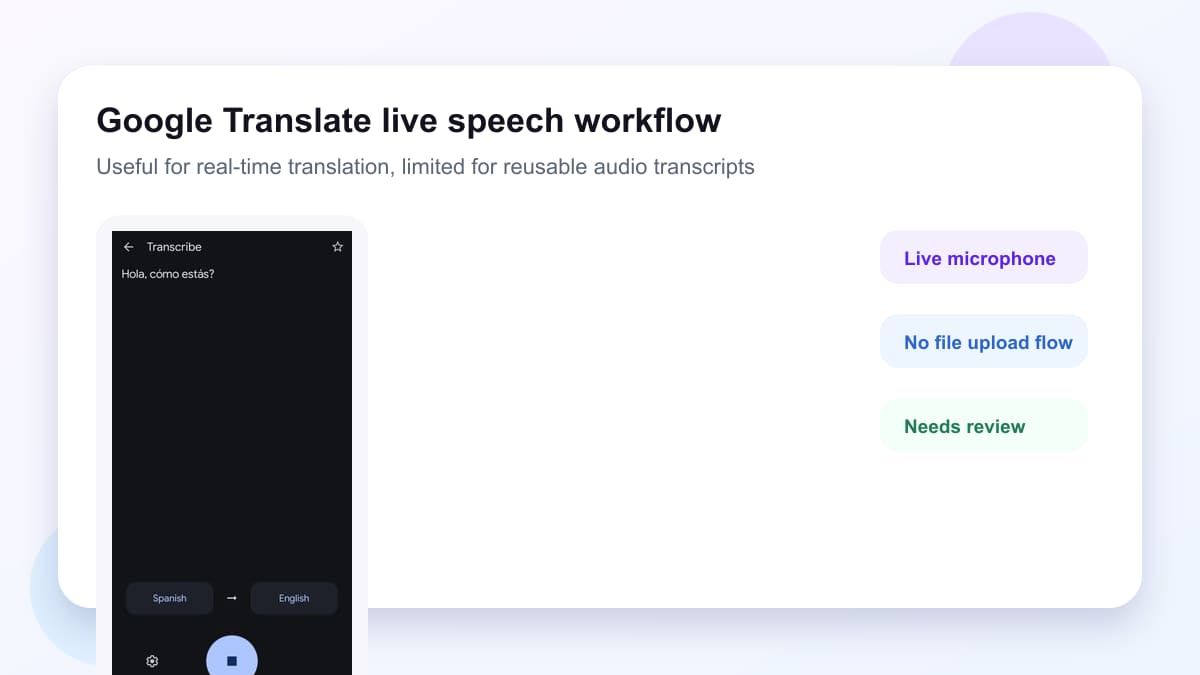
關鍵區別在於工作流程。Google 翻譯主要用於即時翻譯語音。轉錄工作流程則旨在將音訊來源轉換為可編輯的文字,您可以審閱、複製、下載、分享或重複使用。
如何使用 Google 翻譯語音轉文字
如果您的目標是即時語音翻譯,Google 翻譯可以是一個快速的起點。當您的瀏覽器、語言和麥克風權限都支援時,這個過程很簡單。它在說話者清晰且房間安靜時效果最佳。
方法一:使用 Google 翻譯搭配麥克風
在瀏覽器中開啟 Google 翻譯,選擇來源語言和目標語言。允許麥克風存取,然後點擊麥克風按鈕並說話。當您停止說話時,Google 翻譯會在輸出區域顯示翻譯後的文字。
此方法適用於短語、旅行對話和快速口語翻譯。它並非設計用於上傳 MP3、WAV、M4A 或錄製的會議檔案。如果您需要「Google 翻譯從音訊轉文字」來處理已儲存的錄音,此方法將受到限制。
方法二:使用 Google 翻譯應用程式的轉錄功能
在支援的行動裝置上,Google 翻譯應用程式可以轉錄和翻譯即時語音。開啟應用程式,使用語音或轉錄選項,然後選擇說話者語言和翻譯語言。應用程式可以在說話者說話時顯示翻譯後的文字。
這在教室、演講或即時對話中很有幫助。然而,它主要是一個即時翻譯功能,而不是一個完整的音訊轉錄工作區。如果您需要一個可搜尋的文字記錄以便日後編輯,您可能需要一個專用的替代方案。
方法三:手動嘗試影片音訊
有些使用者搜尋「Google 翻譯影片音訊轉文字」,因為他們想要從影片中取得字幕或文字記錄。Google 翻譯不像一個完整的影片轉文字記錄轉換器。您或許可以在麥克風附近大聲播放影片,但結果很大程度上取決於說話者的清晰度、背景噪音和裝置音訊品質。
這種權宜之計對於長影片來說是脆弱的。它可能會遺漏單字、混淆說話者,或者當音訊包含音樂、重疊語音或技術術語時,變得不再有用。對於影片課程、訪談或錄製的網路研討會,專為音訊和 YouTube 工作流程設計的工具通常更實用。
為什麼 Google 翻譯可能不夠用
當任務是翻譯時,Google 翻譯很強大。但當目標是將音訊檔案轉換為精煉的文字時,它就不那麼專業了。當您需要處理較長的錄音時,這種差距就變得顯而易見。
例如,您可能需要上傳本地音訊檔案、轉錄 YouTube 講座、編輯文字記錄、將部分內容複製到筆記中,或匯出結果。這與對著麥克風說話進行即時翻譯不同。在這種情況下,搜尋「音訊轉文字 Google 翻譯」可能會引導您找到一個有用的工具,但它並非為整個工作而設計。
限制並非 Google 翻譯不好。它只是解決了不同的問題。它幫助您理解跨語言的語音,而轉錄工具則幫助您將音訊轉換為您可以管理的文字。
更好的 Google 翻譯語音轉文字替代方案:Lynote
如果您的真正目標是轉錄,Lynote 語音轉文字 專為該工作流程而設計。它轉錄 MP3、WAV 和 M4A 等音訊檔案,並且還可以透過 Lynote 工作區處理 YouTube 連結。輸出是可編輯和可搜尋的,這使得它更容易在筆記、報告、字幕、摘要或學習材料中重複使用。
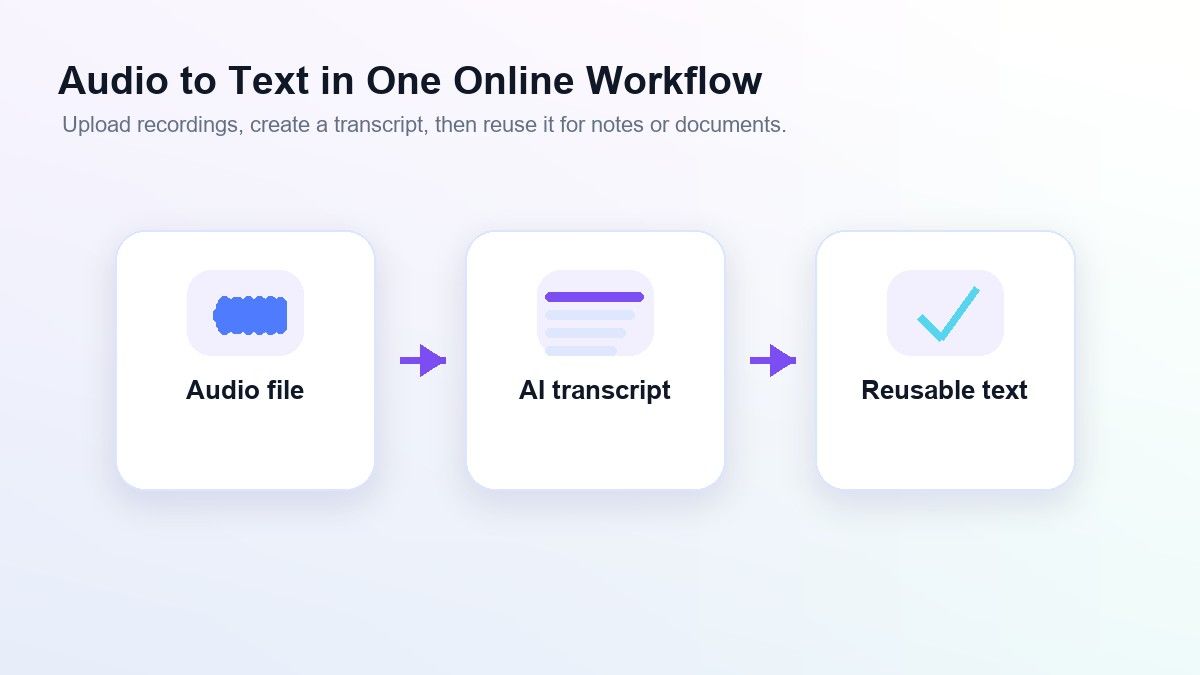
當您的音訊不只是一個短語時,Lynote 特別有幫助。學生可以用它來錄製講座,研究人員可以用它來進行訪談,創作者可以用它來起草口語內容。對於尋找「Google 翻譯語音轉文字免費」的使用者,Lynote 提供了一種實用的方式來嘗試更專注於轉錄的工作流程。
Google 翻譯 vs Lynote:您應該使用哪一個?
正確的選擇取決於您在捕捉音訊後想要做什麼。如果您只需要快速的即時翻譯,Google 翻譯可能就足夠了。如果您需要從音訊或 YouTube 取得可編輯的文字記錄,Lynote 是更強大的選擇。
| 需求 | Google 翻譯 | Lynote 語音轉文字 |
|---|---|---|
| 即時口語翻譯 | 適用於支援的語言和裝置 | 非主要用途 |
| 上傳音訊檔案 | 轉錄工作流程有限 | 支援 MP3、WAV 和 M4A 等音訊上傳 |
| YouTube 音訊工作流程 | 非完整的文字記錄工作流程 | 支援工作區中的 YouTube 連結 |
| 可編輯的文字記錄 | 長篇文字記錄工作有限 | 專為可編輯、可搜尋的文字而設計 |
| 說話者感知格式 | 非重點 | 適用於會議和訪談 |
| 後續重複使用 | 基本複製選項 | 複製、下載、分享、翻譯或與文字記錄聊天 |
這就是為什麼「Google 翻譯語音轉文字」可以是一個有用的起始查詢,但並不總是最終答案。翻譯只是一個層面。一個真正的文字記錄工作流程應該幫助您捕捉、審閱、編輯和重複使用口語內容。
如何使用 Lynote 將音訊轉換為文字
Lynote 遵循一個簡單的三步驟工作流程。它更接近使用者在搜尋「Google 翻譯語音轉文字線上」時所期望的,但需要對結果有更多的控制。您匯入音訊來源,生成文字記錄,然後重複使用文字。
步驟一:新增您的音訊來源
開啟 Lynote 語音轉文字 並新增您的來源。您可以上傳支援的音訊檔案,例如 MP3、WAV 或 M4A。如果音訊來自 YouTube,請貼上 YouTube URL 並使用「解析」,以便 Lynote 可以匯入來源。
此步驟比僅限麥克風的工作流程更靈活。您不必將錄音重新播放到另一個裝置。您可以從實際的來源檔案或連結工作,這對於長篇音訊來說更清晰。

步驟二:執行轉錄
來源準備好後,在 Lynote 工作區中建立筆記並執行轉錄動作。Lynote 將語音轉換為可編輯的文字。對於會議和訪談,說話者感知格式可以使文字記錄比一整塊文字更容易閱讀。
這就是 Lynote 比「音訊轉文字 Google 翻譯」搜尋更適合長錄音的地方。您不僅僅是獲得一個即時翻譯畫面。您正在建立一個可以成為更大工作或學習過程一部分的文字記錄。

步驟三:審閱、編輯和匯出
文字記錄出現後,審閱其中的姓名、技術術語、時間戳記和不清楚的部分。您可以內聯潤飾措辭,然後複製、下載、分享、翻譯或將文字發送到聊天中進行後續工作。這使得文字記錄在首次轉換後仍然有用。
審閱仍然很重要,因為轉錄品質可能取決於音訊清晰度、背景噪音、口音和重疊語音。Lynote 幫助建立可編輯的基礎,但當準確性很重要時,最終的文字記錄仍應檢查。這是一個現實的工作流程,特別是對於學術或專業用途。

Google 翻譯何時仍然有用
當您需要快速的語言支援時,Google 翻譯仍然很有用。如果有人用另一種語言說話,而您想即時理解其大致意思,它會有所幫助。它也很方便,因為許多人已經熟悉其介面。
它非常適合簡短對話、簡單短語和即時翻譯時刻。行動語音工作流程在有人持續說話且您需要近乎即時的理解時也很有幫助。對於這些情況,「Google 翻譯從音訊轉文字」可能已經足夠。
然而,當音訊已經以檔案形式存在時,它就不那麼方便了。當您需要一個可以清理、搜尋、分享或在內容工作流程中重複使用的文字記錄時,它也沒那麼有用。這就是 Lynote 成為更好替代方案的地方。
Lynote 何時是更好的選擇
當音訊的價值超越當下時,請選擇 Lynote。講座錄音、訪談、播客、研究通話或培訓影片通常需要的不僅僅是即時翻譯。您需要可以審閱、組織和再次使用的文字。
當來源是 YouTube 連結時,Lynote 也是更好的選擇。您可以使用專為媒體來源設計的工作流程,而不是嘗試手動的「Google 翻譯影片音訊轉文字」權宜之計。這可以節省時間並減少透過麥克風重播音訊的摩擦。
最佳使用案例包括學生將講座轉化為學習筆記、創作者將口語想法轉化為草稿,以及團隊將會議轉化為可搜尋的記錄。在這些情況下,「Google 翻譯語音轉文字」是問題,但 Lynote 通常是更完整的答案。
取得更好音訊文字記錄的實用技巧
從您擁有的最清晰的音訊來源開始。直接檔案或清晰的 YouTube 來源通常比透過揚聲器播放聲音到麥克風更好。背景噪音、迴音和重疊語音會降低文字記錄品質。
為工作使用正確的工作流程。對於即時翻譯,Google 翻譯可能很方便。對於已儲存的音訊、長錄音或可編輯的文字記錄,Lynote 為您提供了更專注的路徑。
在分享或提交重要的文字記錄之前,務必審閱它們。檢查姓名、數字、技術術語和引文。AI 可以加快流程,但人工審閱可以保持最終文字的可靠性。
關於 Google 翻譯語音轉文字的常見問題
Google 翻譯可以將音訊轉換為文字嗎?
Google 翻譯可以透過麥克風翻譯口語,並支援行動應用程式中的即時語音工作流程。它最適合即時語音翻譯,而不是完整的上傳音訊轉錄。如果您需要從檔案中取得可編輯的文字記錄,Lynote 通常是更好的選擇。
Google 翻譯語音轉文字免費嗎?
Google 翻譯對於許多日常翻譯任務是免費的。然而,免費並不總是意味著它支援您所需的確切工作流程。如果您的目標是「Google 翻譯語音轉文字免費」用於長錄音或 YouTube 音訊,請比較該工具是否可以處理檔案、編輯和匯出。
Google 翻譯可以將影片音訊轉錄為文字嗎?
Google 翻譯並非設計為完整的影片音訊轉錄工具。手動權宜之計可能涉及將影片音訊播放到麥克風中,但這可能不可靠。對於「Google 翻譯影片音訊轉文字」的需求,Lynote 的音訊和 YouTube 工作流程更實用。
Google 翻譯語音轉文字的最佳替代方案是什麼?
對於可編輯的文字記錄,Lynote 語音轉文字是一個強大的替代方案。它透過專為轉錄和重複使用而設計的工作區支援音訊上傳和 YouTube 連結。當您需要複製、下載、分享、翻譯或與文字記錄聊天時,它特別有用。
語音轉文字與翻譯相同嗎?
不。語音轉文字意味著將語音轉換為書面文字,通常是同一語言。翻譯意味著將意義從一種語言轉換為另一種語言。有些工具兩者兼具,但專用的文字記錄工作流程讓您對文字有更多的控制權。
結論
當您需要快速的即時語音翻譯時,「Google 翻譯語音轉文字」很有幫助,但對於錄製的音訊、YouTube 內容或可編輯的文字記錄來說,它並不總是足夠。如果您的目標是將音訊轉換為可搜尋的文字,您可以審閱和重複使用,請嘗試 Lynote 語音轉文字。它為您提供了更完整的音訊檔案、YouTube 連結、編輯、匯出、翻譯和後續工作流程。