如何從 Word 文件製作抽認卡:3 種聰明方法

你已經完成了艱鉅的工作。你聽完了講座,綜合了閱讀材料,現在手頭上有一份精心製作的 Word 文件,裡面滿是筆記。但隨著考試日期逼近,一種熟悉的恐懼感悄然襲來。盯著一份 20 頁的文件並不是在學習;那只是在重讀。資訊都在那裡,但它是被動的。要真正學會它,你需要透過主動回憶來參與其中。你需要抽認卡。
好消息是,你的 Word 文件是完美的原始材料。挑戰在於如何將那一大堆文字轉化為動態的學習工具,而無需花費整個週末進行手動資料輸入。這是一個經典的學生困境:原本旨在節省你時間的筆記,現在卻要求你投入更多時間。
你可以透過三種主要方式從 Word 文件製作抽認卡:使用表格的手動複製貼上法、用於實體卡的列印範本,或即時生成抽認卡的自動化 AI 工具。手動方法提供完全控制,但速度較慢。範本非常適合實體學習,但需要列印和剪裁。AI 工具最快,能在幾秒鐘內將你的整個文件轉換為互動式問答卡。
本指南將詳細介紹這三種方法,從傳統的苦力活到現代的自動化解決方案。我們將涵蓋每種方法的逐步流程,探討其優缺點,並幫助你選擇正確的途徑,將你的筆記從靜態文件轉變為強大的學習引擎。
快速判斷:哪種抽認卡方法適合你?
在我們深入探討每種技術的細節之前,讓我們先從宏觀角度了解一下。最適合你的方法完全取決於你的可用時間、偏好的學習方式(數位或實體),以及你對最終產品的控制程度。
以下是一個快速比較,幫助你決定將精力集中在哪裡。
| 方法 | 時間投入 | 最適合 | 學習效率(分數 1-5)* |
|---|---|---|---|
| 1. 手動(表格) | 高(每份文件 1-3 小時) | 完全控制;Anki/Quizlet 用戶,追求完美格式。 | 4/5 |
| 2. 範本(可列印) | 中等(30-60 分鐘 + 列印) | 觸覺學習者;為小組學習製作實體卡片。 | 3/5 |
| 3. AI 生成器 | 低(5 分鐘以內) | 速度和效率;擁有大量、冗長文件的學生。 | 5/5 |
分數是基於主動回憶和間隔重複整合潛力的編輯啟發式評估,而非測量基準。
總而言之:如果你有一份冗長的文件且時間緊迫,請直接選擇 AI 方法。如果你堅信實體抽認卡並已準備好印表機,那麼 範本方法 是你的最佳選擇。如果你是 Anki 等特定應用程式的進階用戶,並要求絕對精確,那麼 手動方法 仍然有其用武之地。
方法 1:手動方法(複製貼上或表格)
這是經典、經過時間考驗的方法。它有條不紊,賦予你完全的控制權,並在製作過程中迫使你重新投入到筆記中。雖然這是最費力的,但有些學習者發現,手動格式化問題和答案的行為有助於從一開始就鞏固材料。
手動執行此操作最有效的方法是直接在 Word 文件中將內容組織成兩欄表格。這會創建一個清晰、有組織的來源,你可以輕鬆地複製貼上到專用的抽認卡軟體(如 Anki 或 Quizlet)中,這些軟體通常支援從試算表或 Tab 分隔文字匯入。
如何操作:
- 開啟你的筆記: 從你已完成的 Word 文件開始。
- 建立兩欄表格: 前往
插入索引標籤,點擊表格,然後選擇兩欄佈局。你可以根據需要新增任意數量的列。 - 標記你的欄位: 在第一列中,將左欄標記為「提示」或「問題」,右欄標記為「答案」或「定義」。
- 填入表格: 逐段瀏覽你的筆記。對於每個關鍵概念,將術語或問題複製到左欄,將相應的定義或解釋複製到右欄。這是最耗時的步驟。
- 精煉和濃縮: 在填入表格時,將你的筆記改寫成簡潔的問答格式。避免複製整個段落。目標是創建易於回憶的簡短資訊片段。
- 匯出或複製貼上: 表格完成後,你有兩個選項:
- 適用於 Anki/Quizlet: 從 Word 複製整個表格,並貼上到 Excel 或 Google Sheets 等試算表程式中。然後,將該檔案儲存為
.csv(逗號分隔值)檔案。大多數抽認卡應用程式可以直接匯入.csv檔案,立即創建一個完整的牌組。 - 手動輸入: 如果你願意,你可以簡單地將 Word 文件與抽認卡應用程式並排開啟,然後手動逐一複製貼上每個提示和答案。
- 適用於 Anki/Quizlet: 從 Word 複製整個表格,並貼上到 Excel 或 Google Sheets 等試算表程式中。然後,將該檔案儲存為
實話說:這種方法很磨人。我記得在歷史期末考前的一個深夜,試圖用這種方式將 40 頁的講義筆記變成 Anki 牌組。整理表格的過程花費了數小時——這些時間我可能應該用來實際學習。雖然到最後我對材料瞭如指掌,但這並不是每週、每門課都可持續的策略。
專家建議: 手動方法最適合簡短、高度特定的學習集,其中每張卡片都需要完美無缺。對於冗長、全面的複習文件,其時間成本往往超過其效益。
方法 2:使用可列印的 Word 抽認卡範本
你是否最適合透過可以手持、分類和洗牌的實體物品來學習?如果是這樣,僅限數位的解決方案可能不夠。可列印範本方法彌合了你在 Word 中的數位筆記與實體、傳統抽認卡之間的鴻溝。
這個想法是使用預先格式化的 Word 範本,該範本設計用於與標準的、帶有穿孔的卡片紙(例如 Avery 名片或索引卡)完美對齊。這可以省去你測量邊距的麻煩,並確保你的卡片在列印後易於分離。
如何操作:
- 尋找範本:
- 內建: 開啟 Word,前往
檔案>新增,然後在範本搜尋欄中搜尋「flashcard」。Microsoft 提供多種基本選項。 - 線上: Avery.com 等網站提供專為其特定卡片紙產品(例如 Avery 5371 名片)設計的免費範本。這通常是確保對齊的最佳選擇。
- 內建: 開啟 Word,前往
- 下載並開啟範本: 在 Word 中開啟範本檔案。你會看到一個方格網格,每個方格代表抽認卡的正面或背面。
- 複製貼上你的內容: 這部分仍然是手動的。返回你的原始筆記文件。複製一個術語或問題,並貼上到範本中的一個方框中。然後,複製相應的答案,並貼上到相鄰的方框中(或根據範本的佈局,貼上到「背面」頁面上的相應方框中)。
- 格式化以提高可讀性: 調整字體大小和樣式,以確保文字在列印後足夠大且清晰,易於閱讀。使用粗體強調關鍵術語。
- 裝入卡片紙: 將你的穿孔卡片紙放入印表機的紙盤中,確保你知道哪一面是「列印」面。
- 列印和分離: 列印文件。如果你的範本有單獨的正面和背面頁面,你可能需要先列印一面,然後重新送紙以列印另一面(檢查你的印表機的雙面列印功能)。列印完成後,沿著穿孔小心地折疊以分離卡片。
這種方法非常適合為課堂或學習小組創建學習輔助工具。它比盯著螢幕感覺更「真實」,而且翻動卡片的實體動作可以成為強大的記憶觸發器。主要的缺點是複製貼上的手動工作,雖然比從頭開始格式化更快,但對於大型文件來說仍然可能很繁瑣。
方法 3:使用 AI 抽認卡生成器的即時方法
如果手動方法感覺像是過去時代的遺物,那麼你是對的。如今,將 Word 文件轉換為抽認卡 最聰明、最快速的方法是使用 AI 驅動的工具。這些平台可以讀取你的文件,理解上下文,識別關鍵資訊,並在幾秒鐘內自動生成高品質的問答對。
這種方法幾乎消除了所有手動工作,讓你能夠將時間花在真正重要的事情上:學習。一個很棒的工具是 Lynote AI 抽認卡生成器,它專為學生和學習者打造。它會接收你的原始材料——包括 Word 文件——並將其轉換為互動式學習牌組。
以下是如何透過幾次點擊完成操作。
步驟 1. 上傳你的 Word 文件
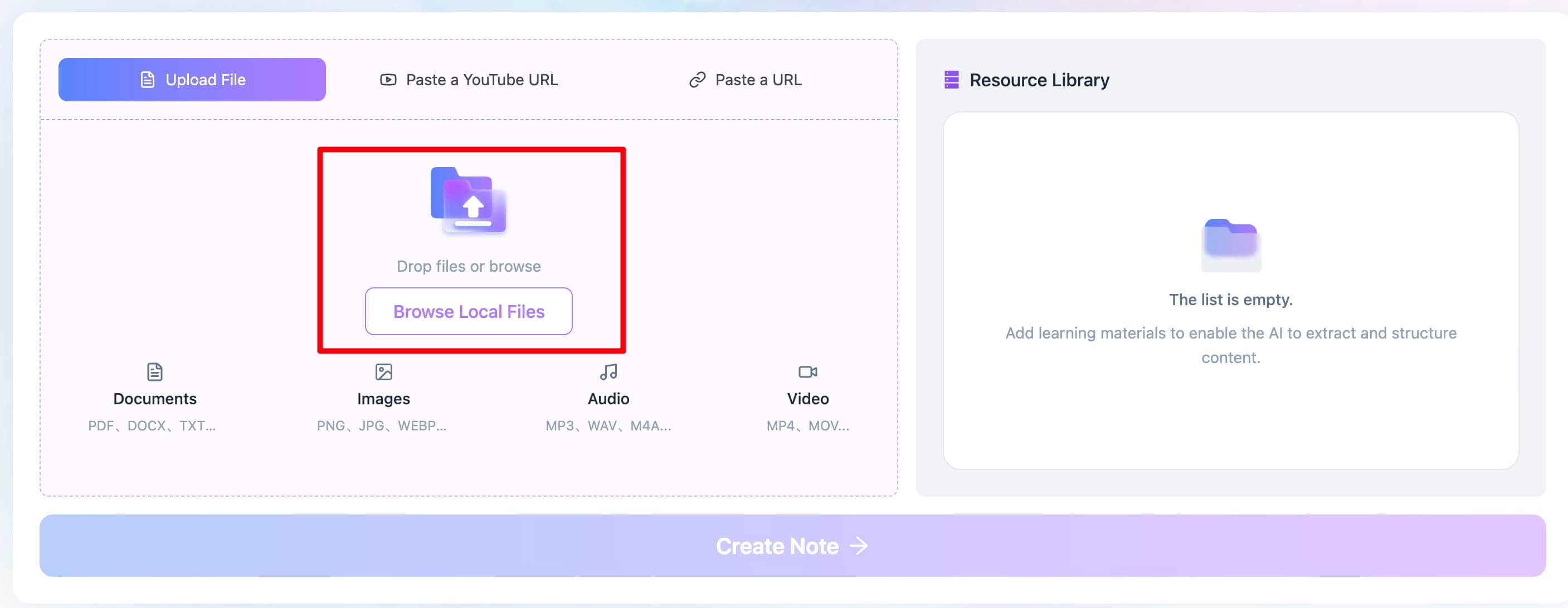
首先,前往 Lynote 工作區。介面簡潔,旨在讓你輕鬆上手。尋找 瀏覽本機檔案 索引標籤。你可以將 .docx 檔案直接拖放到指定區域,或點擊瀏覽電腦檔案並選擇它。上傳過程很快,工具幾乎立即準備好進行下一步。無需預先格式化文件或將其轉換為其他檔案類型;平台會處理所有這些。
步驟 2. 從 Word 文件生成抽認卡
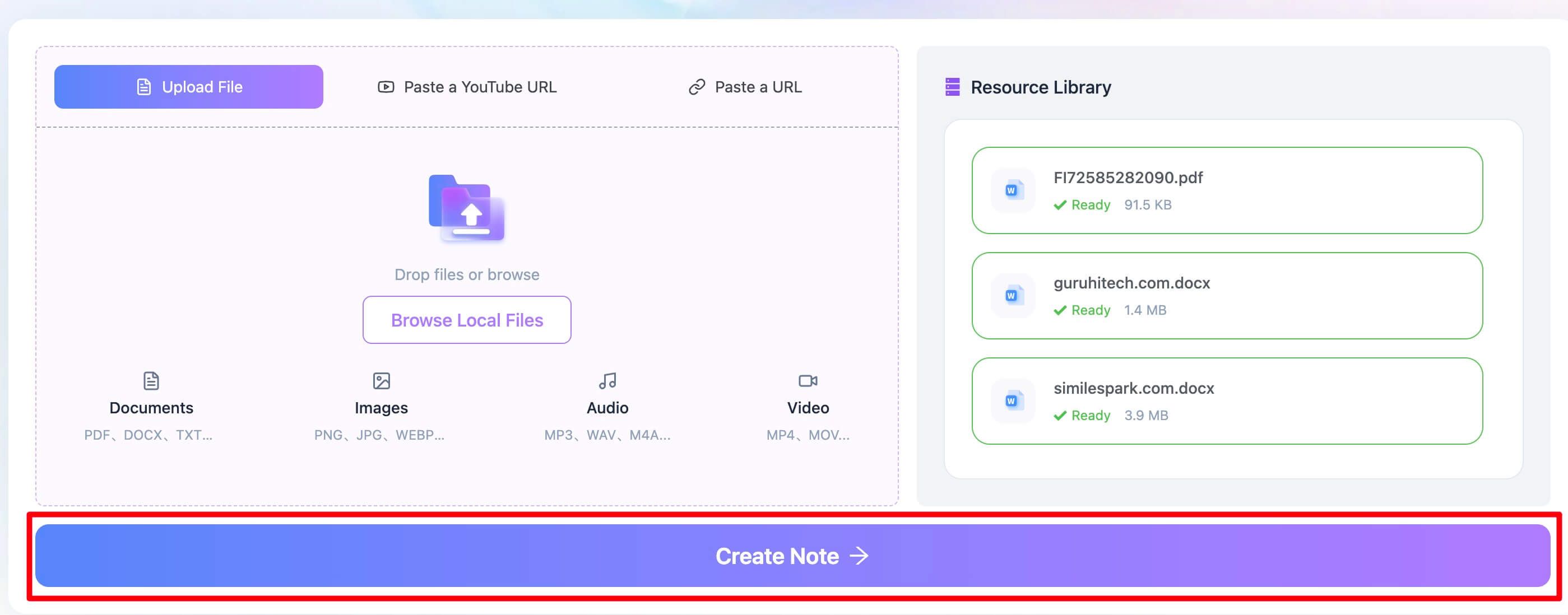
文件上傳後,點擊 建立筆記 按鈕。這會處理你的文件並將你帶入 Lynote 的統一工作區。
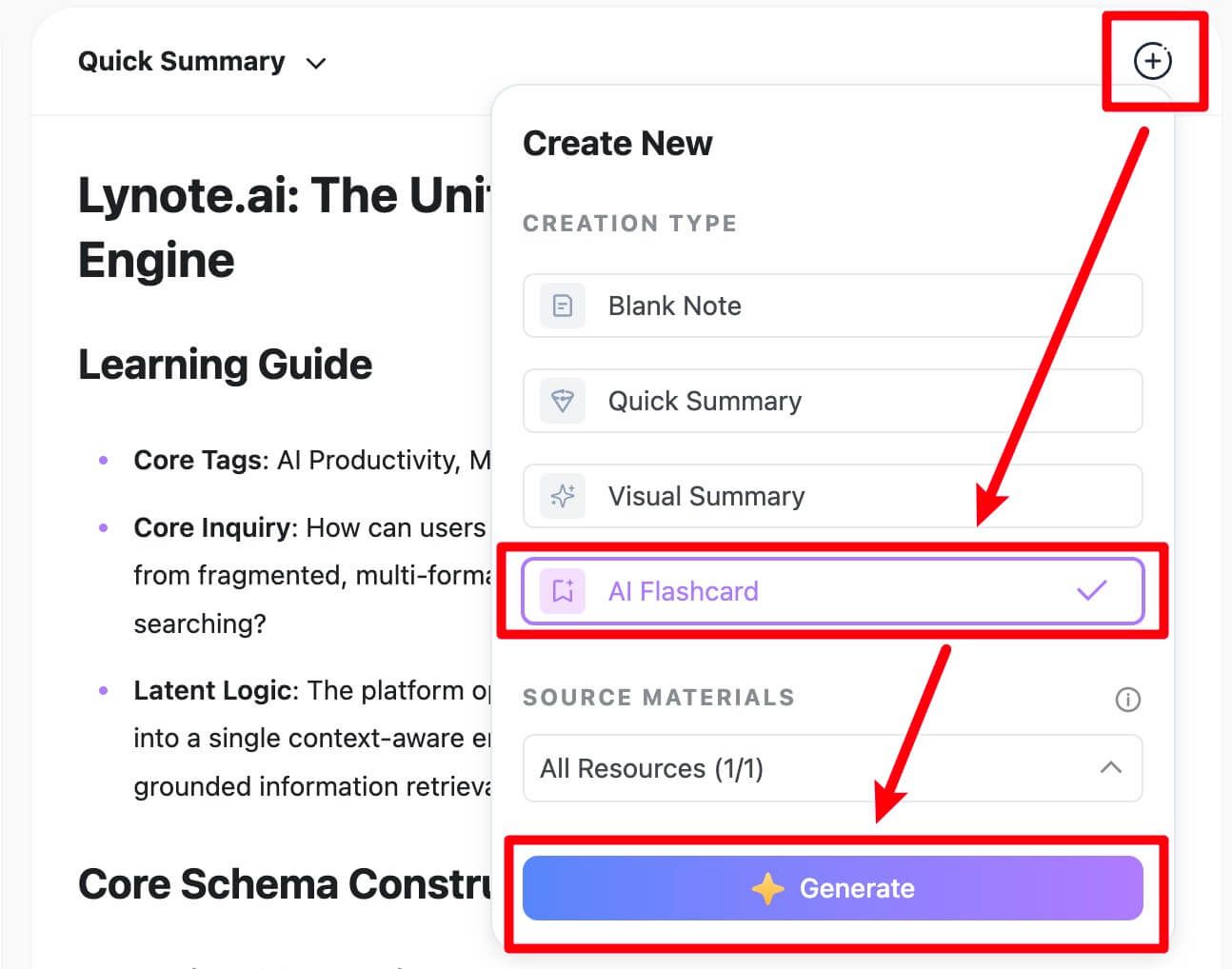
從這裡,找到並點擊 抽認卡 功能索引標籤。你會看到一個標示為 生成 的簡單按鈕。點擊此按鈕,奇蹟就發生了。AI 會掃描你的整個文件,識別關鍵術語、日期、定義和概念關係,然後將它們整理成清晰的問答格式,以優化主動回憶。在不到一分鐘的時間內,一個完整的抽認卡牌組就會出現,為你節省了數小時的手動工作。
步驟 3. 學習你的新抽認卡
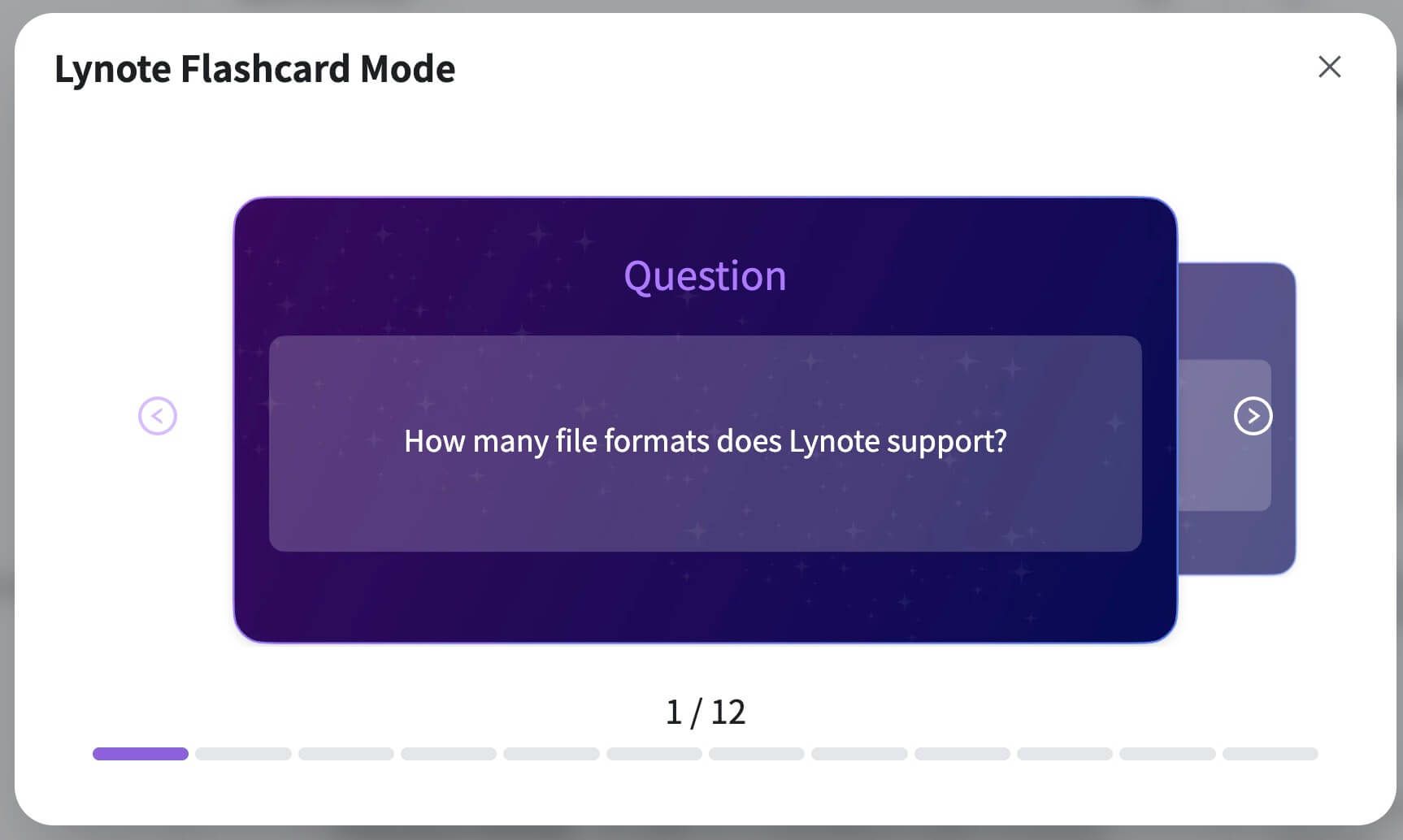
抽認卡生成後,你可以在同一個介面中立即開始學習。逐一翻閱卡片以測試你的知識。在複習時,你可以標記你感到困難的卡片,讓你可以在後續的學習環節中將精力集中在你的弱點上。如果你發現某張卡片不太正確或想添加更多細節,你可以輕鬆編輯它。這種即時生成和互動式學習的結合,從你的原始 Word 文件中創建了一個強大而高效的學習循環。

有效抽認卡的最佳實踐(超越創建)
創建抽認卡只是成功的一半。你如何設計和使用它們,決定了死記硬背和真正理解之間的區別。無論你選擇哪種方法,應用這些原則都將大大提升你的學習效率。
1. 每張卡片一個概念: 這是黃金法則。抵制將多個事實塞到一張卡片上的誘惑。如果你有一張卡片寫著「解釋法國大革命的三個主要原因」,那麼你把它弄得太難了。將其分解。為每個原因創建單獨的卡片。這使得資訊更容易消化和回憶。
2. 提問以強制回憶,而非辨識: 設計不佳的抽認卡會提出一個你可以從上下文中猜到的問題。一張好的抽認卡會迫使你的大腦從頭開始主動檢索資訊。
- 弱(辨識): 「真或假:粒線體是細胞的發電廠。」
- 強(回憶): 「粒線體的主要功能是什麼?」
第二個問題要求你自行生成答案,這會建立更強的神經通路。
3. 使用你自己的話: 手動創建卡片時,不要只是從筆記中複製貼上。用你自己的話轉述定義或解釋概念,會迫使你進行更深層次的認知處理。這種轉譯行為本身就是一種強大的學習形式。即使是 AI 生成的卡片,審查和編輯它們以符合你自己的語氣和理解也是一個好習慣。
4. 融入間隔重複: 你有沒有想過為什麼你可以在考試前臨時抱佛腳,然後一週後就忘記所有內容?那是因為你沒有將資訊轉移到長期記憶中。間隔重複系統 (SRS) 解決了這個問題。像 Anki 或 Lynote 等工具中的複習功能會更頻繁地向你顯示困難的卡片,而較少顯示容易的卡片。到目前為止,這是最有效的學習方式。基於 SRS 的工具優於手動洗牌的主要原因在於,它們的演算法經過優化,旨在對抗大腦自然的遺忘曲線。
常見問題
我可以使用這些方法將 Google 文件轉換為抽認卡嗎?
是的,絕對可以。 這三種方法對於 Google 文件同樣適用。對於手動和範本方法,只需前往 檔案 > 下載 > Microsoft Word (.docx),將你的 Google 文件下載為 Microsoft Word (.docx) 檔案。對於 AI 方法,大多數現代工具(如 Lynote)接受各種檔案格式,但首先將其下載為 .docx 或 .pdf 是一種可靠的工作流程。
為什麼 AI 會創建不相關或不正確的抽認卡?
這是一個很棒且重要的問題。發生這種情況是因為 AI 語言模型是基於機率的,而不是事實資料庫。它們根據訓練資料中的模式生成內容。AI 可能會因為以下幾個原因創建奇怪的抽認卡:
- 模糊的原始文字: 如果你的 Word 文件中的句子措辭不佳或可能有多種解釋,AI 可能會感到困惑。
- 缺乏上下文: AI 可能會將一個次要細節從上下文中提取出來,並將其視為主要重點。
- 格式問題: 你的原始文件中的複雜表格、零散的項目符號或不一致的標題有時可能會讓解析演算法出錯。
解決方法通常很簡單: 大多數 AI 抽認卡工具,包括 Lynote,都允許你 編輯或刪除 任何生成的卡片。為了獲得最佳結果,請確保你的 Word 文件在上傳前具有清晰的標題和結構良好的段落。
使用數位或實體抽認卡學習哪個更好?
兩者本身都沒有「更好」之分——這取決於個人偏好和情境。
- 數位抽認卡 具有便攜性(在手機上)、易於編輯,並且可以整合間隔重複演算法等強大功能。它們非常適合大量資訊和隨時隨地學習。
- 實體抽認卡 非常適合觸覺學習者,他們可以從手持和分類卡片中受益。它們還可以消除數位干擾,並且非常適合與小組進行協作學習。
結論:選擇你的智慧學習之路
你的 Word 文件是知識的寶庫;你只需要正確的工具來提取它。我們探討了三種不同的途徑,每種途徑都有明確的權衡。
- 手動方法 提供無與倫比的控制,但需要你投入最寶貴的資源:時間。
- 可列印範本方法 對於那些喜歡實體學習輔助工具且不介意動手操作的人來說,是完美的折衷方案。
- AI 驅動方法 代表著真正的典範轉移。它優先考慮速度和效率,將數小時的繁瑣工作轉化為幾秒鐘的處理。
那麼,正確的選擇是什麼?如果你是一名學生、專業人士或終身學習者,同時處理多項優先事項,答案很明確。使用 AI 工具所帶來的效率提升不容忽視。它讓你能夠超越學習材料的 創建,將幾乎所有時間都花在 學習 行為上。
別再讓你的寶貴筆記被動地躺在資料夾裡了。選擇適合你風格的方法,開始將那些密集的文字轉化為掌握學科的動態工具。