Tìm kiếm bản ghi YouTube — Tìm chính xác đoạn trong video
Bỏ qua thanh tua video. Gõ những gì bạn nhớ, tìm dòng bản ghi phù hợp và mở lại video tại mốc thời gian đó.






Tại sao chọn Lynote cho tính năng tìm kiếm bản ghi YouTube?

Tìm bất kỳ từ nào nhanh chóng
Tìm kiếm trong một bản ghi YouTube dài và nhanh chóng tìm thấy một trích dẫn, tên, hướng dẫn hoặc số liệu thống kê thay vì phát lại video cho đến khi bạn nghe thấy nó lần nữa.

Chuyển đến theo mốc thời gian
Mỗi phần bản ghi đều bao gồm một mốc thời gian, giúp dễ dàng quay lại điểm mà từ hoặc cụm từ phù hợp đã được nói.

Dán hoặc Tìm kiếm
Đã có video? Dán URL của nó. Vẫn đang tìm kiếm? Tìm kiếm bằng từ khóa video trước, chọn kết quả phù hợp và tạo bản ghi của nó.

Đọc toàn bộ ngữ cảnh
Một kết quả tìm kiếm chỉ là một phần của câu trả lời. Đọc các dòng xung quanh nó để kiểm tra ý nghĩa của người nói trước khi trích dẫn, cắt hoặc tham khảo đoạn văn.

Sao chép, Tải xuống hoặc Dịch
Giữ lại những gì bạn tìm thấy ở định dạng mà tác vụ tiếp theo của bạn cần: sao chép một đoạn hữu ích, tải xuống bản ghi dưới dạng TXT hoặc dịch toàn bộ văn bản hoặc từng đoạn.

Bắt đầu mà không cần đăng nhập
Dán liên kết YouTube và tạo bản ghi mà không cần tạo tài khoản trước. Bạn có thể bắt đầu tìm kiếm ngay khi bản ghi mở ra.
Cách tìm kiếm bản ghi YouTube trong 3 bước
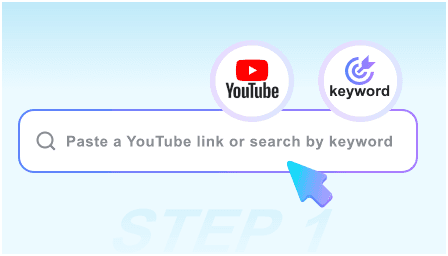
Bước 1. Dán liên kết hoặc tìm kiếm theo từ khóa
Dán trực tiếp liên kết YouTube hoặc nhập từ khóa để tìm video bạn cần. Chọn đúng video trước khi chuyển sang bước tiếp theo.
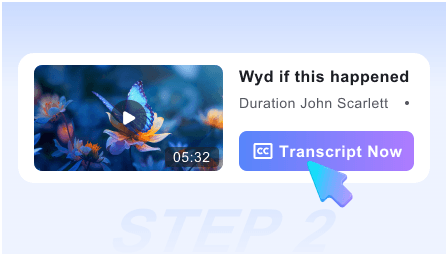
Bước 2. Tạo nội dung
Nhấp vào "Tải video" để tạo bản ghi dễ đọc từ phụ đề có sẵn của video. Nội dung được sắp xếp với dấu thời gian để bạn có thể truy ngược từng dòng về video.
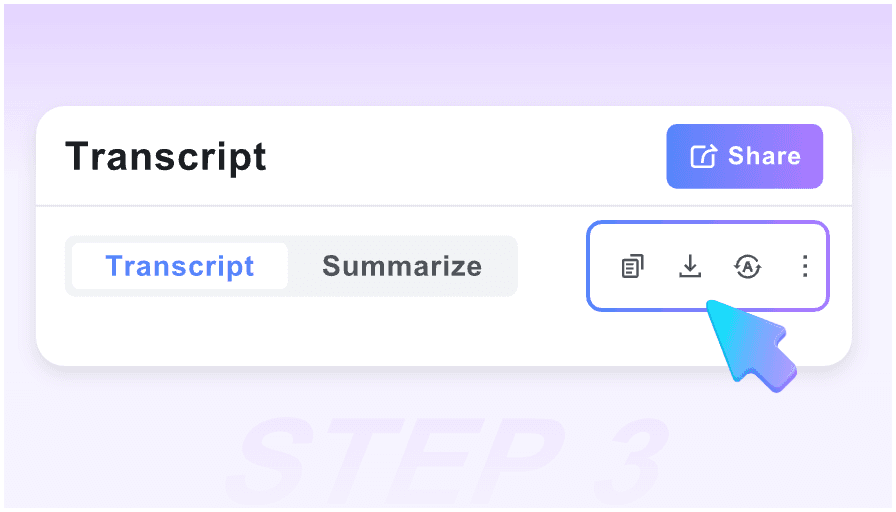
Bước 3. Tìm kiếm bản ghi
Nhấn Ctrl+F hoặc Cmd+F và nhập từ hoặc cụm từ bạn nhớ. Xem lại dòng khớp trong ngữ cảnh, mở dấu thời gian của nó trong video hoặc sao chép, dịch và tải xuống bản ghi khi cần.
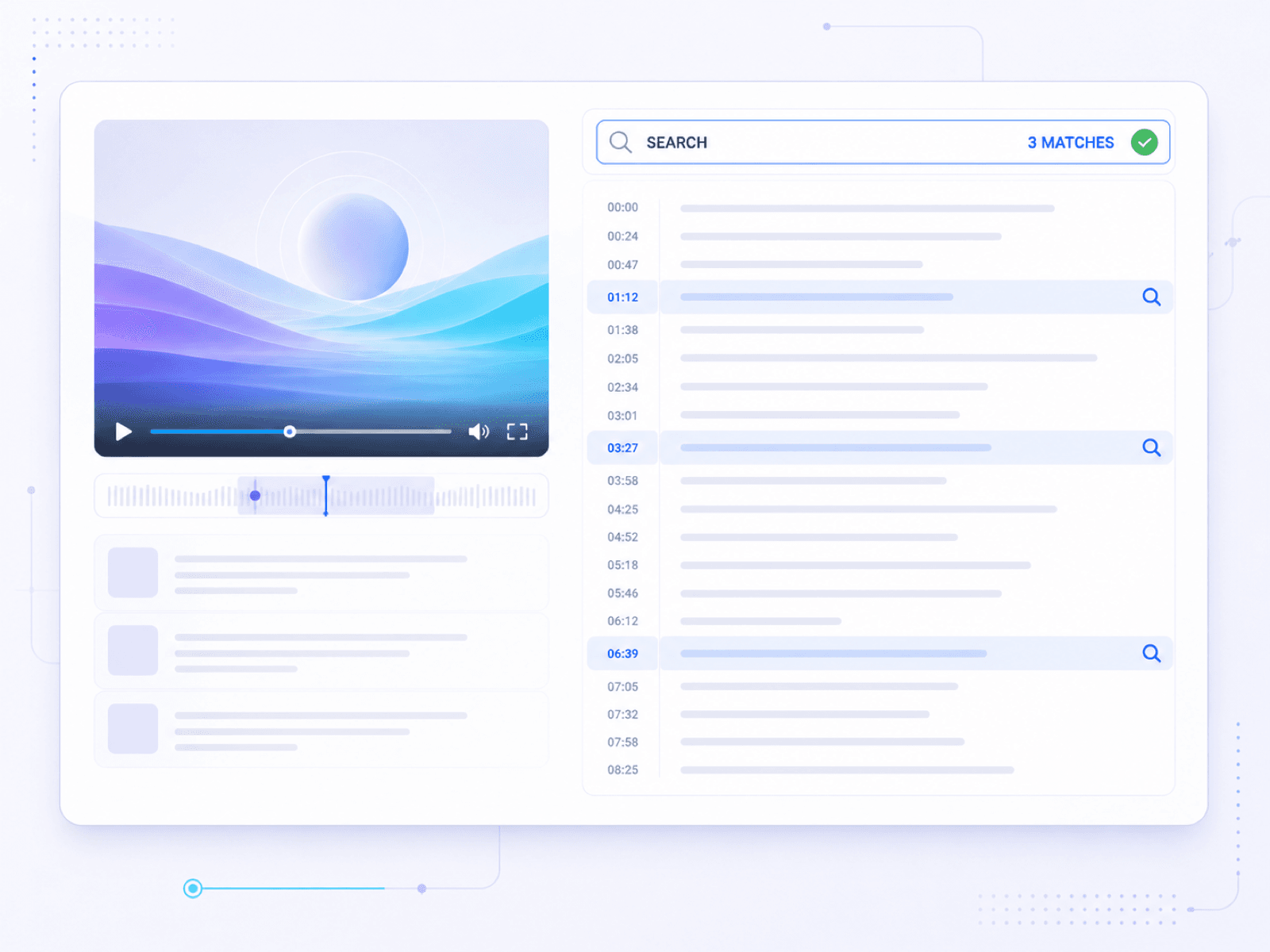
Tìm kiếm toàn bộ bản ghi YouTube
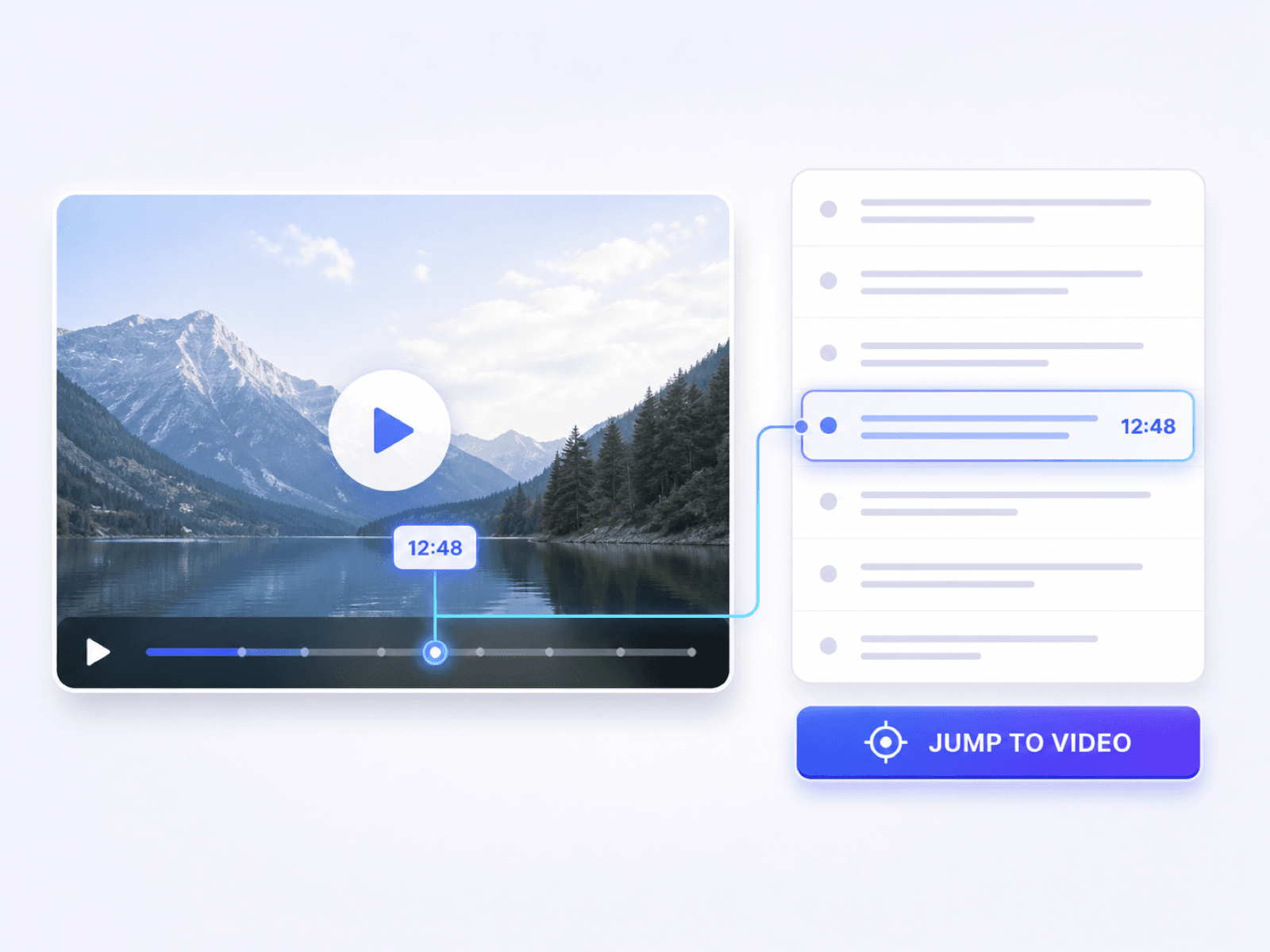
Tìm khoảnh khắc YouTube chính xác từ kết quả khớp bản ghi
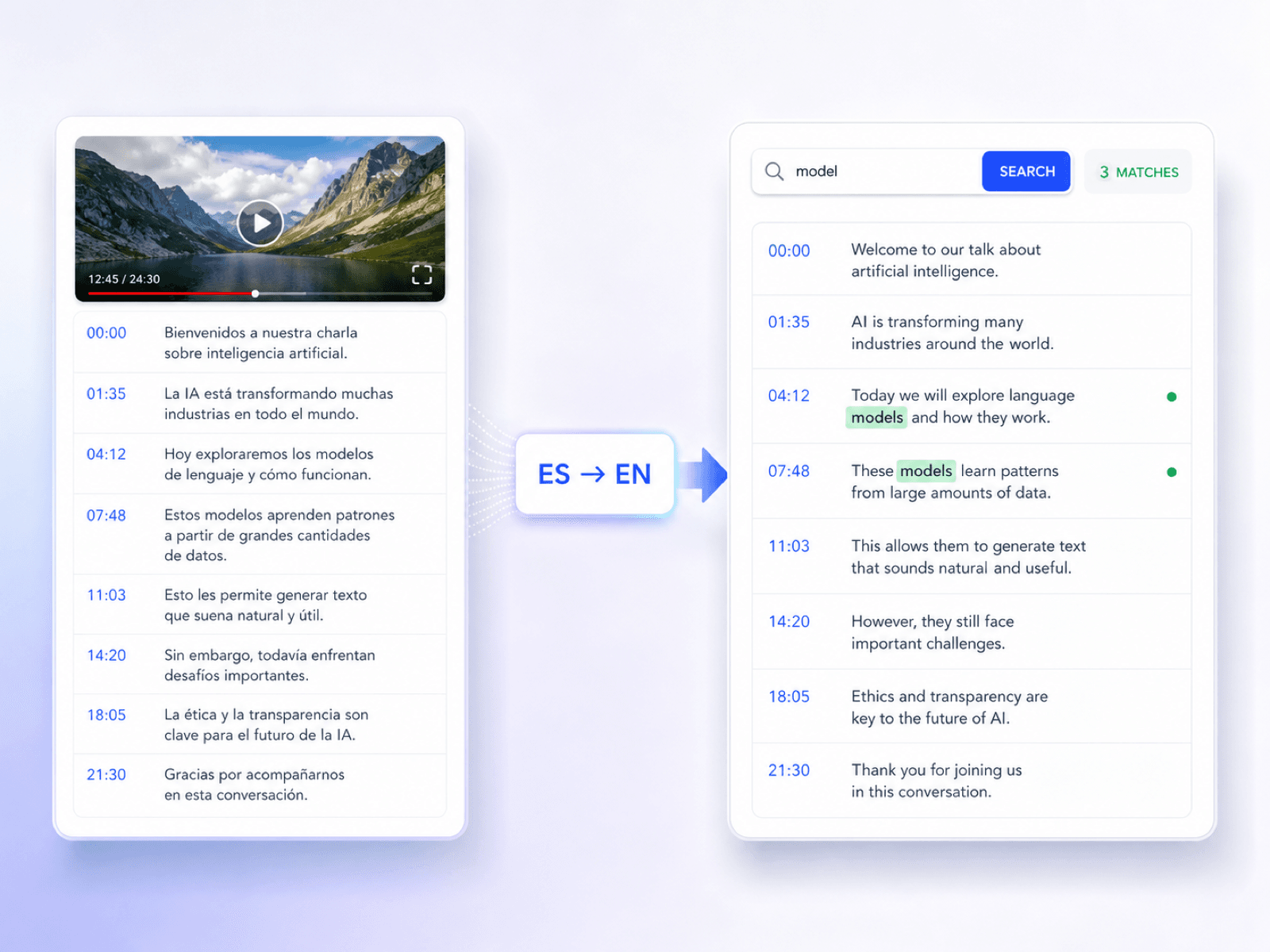
Tìm kiếm bản ghi YouTube bằng bất kỳ ngôn ngữ nào
Ai nên sử dụng tính năng tìm kiếm phụ đề YouTube này?

Chuyên gia tiếp thị nội dung
Tìm những khoảnh khắc đáng trích dẫn trong các cuộc phỏng vấn, hội thảo trực tuyến và video sản phẩm trước khi biến chúng thành bài viết, bài đăng mạng xã hội hoặc bản tóm tắt chiến dịch.

Sinh viên sau đại học
Tìm định nghĩa, công thức và các điểm ôn tập trong các bài giảng đã ghi lại, sau đó xem lại đúng khoảnh khắc giảng dạy đó trong quá trình ghi chú hoặc ôn thi.

Biên tập viên video
Xác định dòng thoại cần thiết cho một đoạn clip, sau đó sử dụng dấu thời gian của nó để quay lại nguồn trước khi cắt.

Nhà phát triển
Tìm kiếm các hướng dẫn kỹ thuật để tìm một lệnh, bước cấu hình, tên API hoặc giải thích khắc phục sự cố mà không cần phát lại toàn bộ hướng dẫn.

Nhà nghiên cứu
Xác minh các trích dẫn và số liệu thống kê trong các cuộc phỏng vấn hoặc video tin tức, sau đó lưu giữ đoạn văn liên quan cùng với ghi chú nguồn trước khi trích dẫn.

Người học ngôn ngữ
Đọc các đoạn văn không quen thuộc bên cạnh dấu thời gian của chúng và dịch các phần đã chọn để hiểu từ vựng trong ngữ cảnh gốc của nó.
Cách mọi người sử dụng tính năng tìm kiếm phụ đề YouTube

Nhà sản xuất nội dung

"Trong một cuộc phỏng vấn với người sáng tạo, tôi chỉ nhớ vài từ trong câu trích dẫn nhưng không nhớ nó xuất hiện ở đâu. Tính năng tìm kiếm phụ đề đã tìm thấy dòng đó, và văn bản xung quanh đã cung cấp đủ ngữ cảnh cho bản tóm tắt."

Sinh viên Cao học
"Định nghĩa của giáo sư quen thuộc thật, nhưng tôi không biết nó xuất hiện ở đâu trong bài giảng. Một cụm từ đã đưa tôi trở lại phần giải thích mà tôi cần."

Biên tập viên video
"Dấu thời gian giúp tôi đến gần đoạn clip, nhưng những dòng gần đó mới là phần hữu ích. Tôi có thể thấy ý tưởng của người nói thực sự bắt đầu từ đâu trước khi cắt ghép."

Trợ lý nghiên cứu
"Một cuộc phỏng vấn tin tức đã đề cập đến một nhân vật mà tôi muốn trích dẫn. Sau khi tìm thấy nó trong bản ghi, tôi đã phát lại dấu thời gian đó và lưu lại đoạn văn bản xung quanh cùng với ghi chú nguồn của mình."

Người học ngôn ngữ
"Hướng dẫn nấu ăn diễn ra quá nhanh khiến tôi không thể nắm bắt mọi cụm từ. Bản ghi đã giúp tôi làm chậm các hướng dẫn, dịch các dòng không quen thuộc và quay lại đúng bước."

Người đánh giá khóa học
"Tôi xem xét các khóa học trực tuyến trước khi chúng tôi xuất bản. Tìm kiếm bản ghi cho phép tôi kiểm tra xem một bài học có bao gồm chủ đề yêu cầu hay không mà không cần phải xem lại toàn bộ bản ghi."
Các câu hỏi thường gặp
Câu trả lời rõ ràng về cách tìm từ, dấu thời gian và ngữ cảnh trong bản ghi YouTube.
Tìm kiếm bản ghi YouTube có nghĩa là tìm một từ hoặc cụm từ trong bản ghi của video thay vì tua thủ công trên dòng thời gian. Với Lynote, bạn tạo bản ghi cho một video YouTube đã chọn, sau đó sử dụng chức năng Tìm kiếm của trình duyệt để định vị tên, trích dẫn, hướng dẫn hoặc chủ đề và chuyển đến dấu thời gian phù hợp.
Để tìm kiếm bản ghi YouTube, hãy dán liên kết video hoặc tìm video bằng từ khóa, sau đó nhấp vào Nhận video. Khi bản ghi mở ra, nhấn Ctrl+F hoặc Cmd+F, nhập cụm từ tìm kiếm của bạn và kiểm tra các dòng phù hợp.
Có. Bạn có thể dán URL YouTube đầy đủ hoặc sử dụng tính năng tìm kiếm tích hợp để định vị video trước khi tạo bản ghi của nó.
Có. Bản ghi xuất hiện dưới dạng văn bản dễ đọc với dấu thời gian bên cạnh mỗi phần, vì vậy bạn có thể tìm kiếm từ ngữ và sau đó quay lại khoảnh khắc liên quan trong video.
Không. Lynote xử lý một video đã chọn cho mỗi yêu cầu. Trước tiên, hãy chọn video, tạo bản chép lời của nó, sau đó tìm kiếm trong bản chép lời đó.
Lynote dựa vào phụ đề hoặc CC đã có sẵn cho video YouTube đã chọn. Một video không có phụ đề khả dụng có thể không tạo ra bản chép lời.
Đọc các dòng xung quanh kết quả khớp, sau đó sử dụng dấu thời gian để nghe âm thanh gốc. Điều này giúp xác nhận tên, số, thuật ngữ kỹ thuật và liệu trích dẫn có còn giữ đúng ngữ cảnh dự định của nó hay không.
Có. Bạn có thể sao chép văn bản hữu ích, tải xuống bản chép lời dưới dạng tệp TXT hoặc dịch nó bằng chế độ Dịch toàn bộ hoặc Dịch từng đoạn.
Không chỉ từ cụm từ đã nói. Lynote không phải là một chỉ mục bản chép lời đa video: trước tiên hãy chọn video nguồn bằng URL hoặc từ khóa video, tạo bản chép lời của nó, sau đó tìm kiếm bên trong bản chép lời đó.
Có. Bạn có thể tạo và tìm kiếm bản chép lời của video đã chọn mà không cần tạo tài khoản trước.