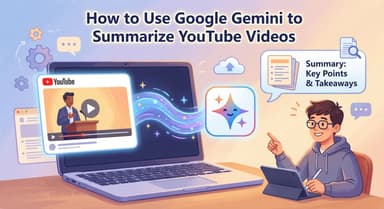
YouTube Transkriptini Otomatik Olarak Nasıl Özetlerim? (Ücretsiz AI Araçları)

Mükemmel bir eğitimi buldunuz ama 45 dakika uzunluğunda. Cevabı şimdi, bir saat içinde değil, almak istiyorsunuz. İster bir sınav için çalışan bir öğrenci olun, ister belirli bir veri noktasını arayan bir profesyonel, tüm videoyu 2x hızda izlemek her zaman yeterli olmayabilir.

Neyse ki, bunu yapmak zorunda değilsiniz. YouTube transkriptini otomatik olarak özetlemeyi öğrenmek, uzun bir videoyu saniyeler içinde okunabilir bir kılavuza dönüştürebilir.
Aşağıda, anında web araçlarından tarayıcı eklentilerine ve manuel DIY ipuçlarına kadar en iyi ücretsiz yöntemleri inceleyeceğiz.
Hızlı Sonuç: 2026'da Videoları Özetlemenin En İyi Yolları
Eğer hemen içgörüler çıkarmanız gerekiyorsa ve denemek için zamanınız yoksa, işte şu anda mevcut olan en iyi yöntemlerin hızlı bir karşılaştırması.
| Yöntem Adı | Kurulum Gerektirir | Maliyet | Görseller Dahil mi? | Dışa Aktarma Formatı |
|---|---|---|---|---|
| Lynote (Web Aracı) | Yok (Anında) | Ücretsiz | Evet (Akıllı Ekran Görüntüleri) | Markdown, PDF |
| Tarayıcı Eklentileri | Eklenti Yükle | Freemium | Hayır (Sadece Metin) | Kopyala/Yapıştır |
| DIY (ChatGPT) | OpenAI Hesabı | Ücretsiz / $20 | Hayır | Manuel Kopyala |
| Python API | Kodlama Ortamı | Değişken | Hayır | Ham Metin/JSON |
Editörün Seçimi
- Görsel Öğreniciler ve Anlık Sonuçlar İçin: Lynote açık ara kazanan. Metin özetiyle birlikte görsel bağlamı (slaytlar, grafikler ve demolar) yakalayan tek ücretsiz araçtır. Kurulum gerektirmez—sadece URL’yi yapıştırın ve başlayın.
- Ağır ve Sık Kullanıcılar İçin: Günde 20'den fazla video özetliyorsanız, bir Tarayıcı Eklentisi (Harpa veya Glasp gibi) verimlidir çünkü doğrudan YouTube kenar çubuğunuzda yer alır, ancak genellikle metin tabanlı madde işaretleri için görsel bağlamdan ödün verirsiniz.
Bölüm 1: En İyi Çevrimiçi Araçlar (Kurulum Gerektirmeyen)
Çoğu kullanıcı için, bir tarayıcı eklentisi yüklemek veya yeni bir hesap oluşturmak, özetin değerinden daha fazla zaman alır. Hızlı bir sonuç istiyorsanız, web tabanlı araçlar en iyi seçimdir. Videoyu bulutta işlerler, bu da bilgisayarınızı yavaşlatmadan her tarayıcıda (Chrome, Safari, Edge) çalıştıkları anlamına gelir.
Şampiyon: Lynote YouTube Video Özetleyici
Çoğu AI özetleyici bir kör nokta taşır: videoyu bir metin duvarı olarak ele alırlar. Bir konuşmacı, "Bu grafikte görebileceğiniz gibi," dediğinde, standart bir metin özetleyici bağlamı tamamen kaçırır çünkü grafiği "göremez".
Lynote, görsel bağlamı yakalayarak bunu düzeltir. Sadece transkripti okumaz; önemli anların ekran görüntülerini (slaytlar, kod parçaları, diyagramlar) alır ve bunları metinle eşleştirir. Videonun zaman çizelgesinde gezinmeden "Nasıl yapılır" kılavuzları veya çalışma notları oluşturmak isteyen kullanıcılar için tasarlanmıştır.
Neden kazanıyor:
- %100 Ücretsiz: Kredi kartı gerektirmez.
- Kaydolmaya Gerek Yok: Kullanmak için bir hesap oluşturmanıza gerek yoktur.
- Görsel Anlık Görüntüler: Metni desteklemek için videodan otomatik olarak görüntüler yakalar.
Nasıl kullanılır:
- Özetlemek istediğiniz YouTube videosunun URL'sini kopyalayın.
- Lynote YouTube Özeti sayfasına gidin.
- Bağlantıyı kutuya yapıştırın ve "Oluştur" butonuna tıklayın.
- "Görsel Özeti" gözden geçirin. İçeriğin bir dökümünü ilgili ekran görüntüleriyle birlikte göreceksiniz ve anahtar görevlerin "Eyleme Geçirilebilir Kontrol Listesi".

Alternatif Seçenek: Genel AI Araçları
Eğer görsel bağlam önceliğiniz değilse, mevcut birkaç genel AI aracı vardır (Humata veya temel "Video ile Sohbet" araçları gibi). Bu platformlar genellikle OpenAI API'sini kullanarak ham transkripti okur ve bir metin bloğu üretir.
- Artıları: Görsel yardımcıların olmadığı podcast'leri veya "konuşan baş" yorum videolarını özetlemek için kullanışlıdır.
- Eksileri: Genellikle zaman damgalarını ve görsel ipuçlarını ortadan kaldırarak size genel bir metin bloğu bırakırlar. Ayrıca, geçmişinizi kaydetmek için genellikle giriş yapmanız gerekir.
Bölüm 2: En İyi Tarayıcı Eklentileri (Güç Kullanıcıları İçin)
YouTube'da her gün onlarca eğitim veya sektör güncellemesi izliyorsanız, sekmeler arasında geçiş yapmak akışınızı bozabilir. "Güç kullanıcıları" için tarayıcı uzantıları sağlam bir çözümdür. Bu uzantılar, YouTube arayüzüne doğrudan bir AI özetleme butonu ekler.
Şampiyon: Harpa AI (veya Glasp)
Harpa AI, tarayıcınızın yan panelinde yer alır. Basit özetleyicilerin aksine, web'de gezinme, fiyatları izleme ve YouTube transkriptlerini çıkarma gibi özelleştirilebilir bir ajan olarak çalışır.
Glasp, özellikle metin vurgulamak için tasarlanmış başka bir güçlü seçenektir. Transkripttaki metni vurgulamanıza ve bunu Obsidian veya Notion gibi uygulamalara aktarmanıza olanak tanır.
Kurulum Nasıl Yapılır (Harpa AI Örneği):
- Uzantıyı Kurun: Chrome Web Mağazası'na gidin ve "Harpa AI"yı arayın. "Chrome'a Ekle"ye tıklayın. (Not: Uzantının web sitelerindeki verileri okuması için izin vermeniz gerekecek).
- YouTube'u Açın: Özetlemek istediğiniz videoya gidin. Ekranınızın sağ tarafında Harpa simgesini göreceksiniz.
- Özet Oluşturun: Simgesine tıklayarak yan paneli açın. "YouTube Özeti" komutunu seçin. AI, transkripti okuyacak ve anında madde işaretli bir liste oluşturacaktır.
Sınırlamalar:
Kolaylık sağlasa da, uzantılar bazı zorluklar getirebilir. Tarayıcı etkinliğinizi izleyen yazılımlar kurmanız gerekir ki bu bazıları için gizlilik endişesi oluşturabilir. Ayrıca, Harpa gibi araçlar genellikle sadece metin sunar; size bilgileri verirler ancak Lynote gibi özel bir aracın yakaladığı görsel bağlamı kaçırırlar.
Alternatif Seçenek: Eightify
Hız her şeyden önemliyse, Eightify popüler bir alternatiftir. Video başlığının hemen yanına bir "Özetle" butonu yerleştirir ve genellikle birkaç saniye içinde bir "TL;DR" özeti sunar.
- Artıları: Son derece hızlı ve YouTube'a yerel gibi hissediliyor.
- Eksileri: Ücretsiz versiyonu genellikle sıkı bir şekilde sınırlıdır (örneğin, haftada 3 ücretsiz özet). Sadece ara sıra yardıma ihtiyaç duyan sıradan kullanıcılar için en uygunudur.
Bölüm 3: "Kendi Kendine" Yöntemi (Manuel Transkript Çıkarma)
Verileriniz üzerinde tam kontrol tercih ediyorsanız veya zaten ödediğiniz belirli bir AI modelini kullanmak istiyorsanız (örneğin ChatGPT Plus veya Claude Pro), manuel "Kendi Kendine" yöntemi güvenilir bir yedekleme seçeneğidir. Bu yaklaşım tamamen üçüncü taraf araçları atlar.
Bu yöntem ücretsiz olsa da, Lynote gibi özel bir araç kullanmaktan çok daha fazla iş gerektirir.
YouTube'un Yerel Transkriptini Kullanma + ChatGPT
YouTube, çoğu video için otomatik olarak transkriptler oluşturur, ancak arayüz kolayca dışa aktarmak için tasarlanmamıştır. İşte metni manuel olarak nasıl çıkaracağınız.
Adım 1: Gizli Transkripti Erişin
YouTube videosuna gidin. Açıklama kutusunda "Daha Fazla" seçeneğine tıklayın. Açıklamanın en altına kaydırın ve "Transkripti Göster" etiketli butona tıklayın. Zaman damgalarını içeren metni içeren bir yan panel açılacaktır.
Adım 2: Ham Metni Kopyalayın
Bu sıkıcı kısım. YouTube, "Tümünü Kopyala" butonu sunmaz.
- Transkript yan paneline tıklayın.
- İmlecinizi ilk satırdan en alta kadar sürükleyin.
- İpucu: Uzun bir transkripti vurgulamak zaman alır. Ctrl + C (Windows) veya Cmd + C (Mac) tuşlarına basmadan önce her şeyi vurguladığınızdan emin olun.
Adım 3: Yapıştırın ve AI'yi Yönlendirin
Kopyaladığınız metin muhtemelen yüzlerce zaman damgası (örneğin, "0:05", "0:12") ve garip satır sonları içerir. Bunu temizlemek için belirli bir komut gereklidir.
Ham metni ChatGPT, Claude veya Gemini'ye aşağıdaki komutla yapıştırın:
Komut:
"Aşağıda bir YouTube videosundan ham bir transkripti yapıştırıyorum. Zaman damgaları ve biçimlendirme hataları içeriyor. Lütfen zaman damgalarını göz ardı edin, içeriği analiz edin ve ana noktalar ve uygulanabilir tavsiyeler için madde işaretli bir özet sağlayın.
[TRANSKRİPTİ BURAYA YAPISTIRIN]"
Kendi Yönteminin Dezavantajları
Uzun içeriklerle uğraşırken bu yöntem işe yaramaz.
- Bağlam Sınırlamaları: 1 saatlik bir podcast transkripti yapıştırırsanız, standart AI sohbet botlarının "karakter sınırına" ulaşma ihtimaliniz yüksektir; bu da metni manuel olarak parçalara ayırmanızı gerektirir.
- Görsel Bağlam Yok: Sadece konuşulan kelimeleri alırsınız. Konuşmacı bir grafiğe atıfta bulunursa, onu göremezsiniz.
- Biçimlendirme Yorgunluğu: Tüm transkripti kopyaladığınızdan emin olmak için ekstra dikkat gerektirir.
Bölüm 4: Teknik Yöntemler (Geliştiriciler İçin)
Kodu kullanmaya alışkın olanlar için, bir tarayıcı arayüzüne güvenmek, aynı anda yüzlerce videoyu işlemek gerektiğinde verimli değildir. Özel bir otomasyon hattı oluşturmak istiyorsanız, Python en iyi seçeneğinizdir.
Python ve YouTube Transkript API'si
Metin çıkarmak için en sağlam açık kaynak çözümü youtube-transcript-api kütüphanesidir. Resmi YouTube Veri API'sinin aksine, bu kütüphane karmaşık bir kurulum veya katı kota limitleri olmadan otomatik olarak oluşturulan altyazıları doğrudan almanıza olanak tanır.
Kendi özetleyicinizi oluşturmak için yüksek düzeyde mantık şudur:
- Veri Al: YouTubeTranscriptApi.get_transcript(video_id) kullanarak ham metni çekin.
- Temizle ve Parçala: JSON biçimlendirmesini kaldırın ve metni LLM'nizin bağlam penceresine sığacak şekilde parçalara ayırın.
- Özetle: Metin yükünü OpenAI API'sine (veya LangChain aracılığıyla yerel bir modele) anahtar içgörüleri çıkarması için talimat veren bir sistem istemiyle gönderin.
Bu yaklaşım, çıktı formatı üzerinde tam kontrol sağlar ve toplu işleme imkanı sunar—bu, dahili arşivleme araçları oluşturan geliştiriciler için mükemmeldir.
Karşılaştırma: Neden Görsel Özeti Önemlidir?
Çoğu AI özetleyici, YouTube videolarını podcast gibi ele alır—sadece sesi dinlerler. Bu, sohbet içeriği için işe yarasa da, eğitimler, dersler ve veri ağırlıklı sunumlar için başarısız olur.
Bir kodlama eğitimi, bir pazarlama analizi veya bir finansal analiz izliyorsanız, değer sadece konuşmacının söylediklerinde değil; aynı zamanda gösterdiklerinde de yatar.
Standart metin tabanlı AI araçları görsel bağlamı ortadan kaldırır ve sizi "metin duvarı" ile baş başa bırakır. Buna karşılık, Lynote gibi bir görsel özetleyici zaman damgalarını ve ekran görüntülerini yakalar, videonun "Göster, Anlatma" yönünü korur.
Fark: Metin Duvarı vs. Görsel Kılavuz
Karmaşık bir konuyu öğrenmeye çalıştığınızda deneyimin nasıl farklılaştığını gösterelim:
| Özellik | Standart AI Özetleyici (Sadece Metin) | Lynote (Görsel AI) |
|---|---|---|
| Görsel İpuçları | Açıklar: "Konuşmacı aşağı yönlü bir trend gösteren bir grafiğe işaret ediyor." | Gösterir: Grafiğin gerçek ekran görüntüsünü yakalar, böylece verileri kendiniz görebilirsiniz. |
| Bağlam | Düşük: Ekranda ne olduğunu hayal etmeniz veya kontrol etmek için videoya geri dönmeniz gerekir. | Yüksek: Metin açıklaması ilgili video karesiyle eşleştirilmiştir. |
| Biçim | Soyut: Bağlantısız hissedilebilecek uzun bir madde listesi. | Eyleme Dönüşebilir: Bir slayt sunumu veya blog yazısı gibi görünen adım adım bir kılavuz. |
| Hatırlama | Hatırlaması Zor: Sadece metin özetleri tamamen okuma anlayışına dayanır. | Hatırlaması Kolay: Görseller bilgi hatırlamayı artırır ve göz atmayı kolaylaştırır. |
Neden "Görsel" "Eyleme Dönüşebilir" Demektir?
Bir Photoshop eğitimini özetlediğinizi hayal edin.
- Bir metin özeti şöyle diyebilir: "Ayarlar menüsüne gidin ve eğriler katmanını ayarlayın." Eğer menünün nerede olduğunu bilmiyorsanız, bu belirsizdir.
- Bir görsel özet bu talimatı doğru butonun üzerine fare ile gelerek arayüzün bir ekran görüntüsünün yanında sağlar.
Transkript ile video akışı arasındaki boşluğu kapatarak, pasif bir okuma deneyimini gerçekten kullanabileceğiniz aktif, görsel bir kılavuza dönüştürüyorsunuz.
Kritik Güvenlik ve Gizlilik İpuçları
AI özetleyicileri harika zaman kazandırıcılar olsa da, mükemmel değillerdir. Hız, güvenlik veya doğruluk pahasına olmamalıdır. Otomatik özetlere güvenmeden önce, bu iki faktörü aklınızda bulundurun.
1. Veri Gizliliği: Ne Yapıştırdığınıza Dikkat Edin
Çoğu ücretsiz çevrimiçi AI aracı, verileri üçüncü taraf Büyük Dil Modelleri (LLM'ler) aracılığıyla işler.
- Halka Açık İçerik Güvenlidir: Video YouTube'da zaten halka açıksa (örneğin bir eğitim veya TED konuşması gibi), özetlemenin genellikle gizlilik riski yoktur.
- Hassas Veriler Değildir: Hassas kurumsal veriler, finansal rakamlar veya kişisel bilgiler içeren Listelenmemiş veya Özel videolarla dikkatli olun.
Altın Kural: Asla şirket sırlarını içeren bir URL veya transkripti kamuya açık bir AI aracına yapıştırmayın. Eğer araç verileri modellerini eğitmek için kullanıyorsa, iç toplantı notlarınız teorik olarak başka birinin çıktısında ortaya çıkabilir.
2. "Halüsinasyon" Riski
AI modelleri kalıpları bulmada harikadır, ancak inceliklerle başa çıkmakta zorlanırlar. Bir "halüsinasyon", bir AI'nın yanlış bilgiyi bir gerçek olarak güvenle sunması durumudur.
- İroni ve Ton: Transkriptler genellikle düz metinlerdir. Bir AI, "Evet, tabii ki, harika bir fikir" gibi alaycı bir yorumu gerçek bir onay olarak yorumlayabilir.
- Rakamlar: AI, konuşmacı kelimelerini karıştırdığında istatistikleri veya tarihleri karıştırabilir.
İpucu: Her zaman "kritik görev" verilerini doğrulayın. Eğer bir özet belirli bir hisse senedi fiyatı, tıbbi dozaj veya kodlama komutu iddia ediyorsa, kullanmadan önce bunu videodaki gerçek zaman damgasıyla karşılaştırın.
SSS: Sıkça Sorulan Sorular
Bir YouTube videosunu izlemeksizin özetleyebilir miyim?
Evet. Bu, AI özetleyicilerin ana işlevidir. Lynote gibi araçlar videoyu gerçek zamanlı olarak "izlemez"; bunun yerine transkript verilerini (kapalı altyazılar) ve meta verileri çıkarır. Bu, AI'nın bir saatlik bir videoyu analiz etmesine ve 30 saniyeden kısa bir sürede kapsamlı bir özet oluşturmasına olanak tanır.
Transkript özetleri için video uzunluğunda bir sınır var mı?
Evet, genellikle. Her AI modelinin bir "Bağlam Penceresi" vardır (bir seferde işleyebileceği metin miktarının sınırı).
- Genel Araçlar (Ücretsiz ChatGPT): Genellikle 15-20 dakika'dan daha uzun videolarda başarısız olur çünkü transkript çok uzundur.
- Uzman Araçlar (Lynote): Daha büyük dosyaları işlemek için tasarlanmıştır, genellikle transkripti daha küçük parçalara bölerek 1-2 saat'lik videoları destekler.
YouTube özetini Notion'a nasıl aktarabilirim?
Metni manuel olarak kopyalayıp yapıştırabilirsiniz, ancak bu genellikle biçimlendirmeyi bozar. Verimli yöntem Markdown kullanmaktır.
- Özetinizi Lynote'da oluşturun.
- "Markdown'ı Dışa Aktar" butonuna tıklayın.
- İçeriği doğrudan bir Notion sayfasına yapıştırın.
Notion, Markdown sözdizimini otomatik olarak tanıyacak ve başlıklarınızı, madde işaretlerinizi ve onay kutularınızı temiz bir belgeye anında biçimlendirecektir.
Diğer dillerdeki videoları özetleyebilir miyim?
Genel olarak, evet. YouTube videosu **Kapalı Altyazılar (CC)** içeriyorsa—ister manuel ister YouTube tarafından otomatik olarak oluşturulmuş olsun—AI araçları metni okuyabilir. Birçok gelişmiş özetleyici, yalnızca yabancı dildeki bir transkripti okumakla kalmaz (örneğin, İspanyolca veya Fransızca), aynı zamanda özet çıktısını otomatik olarak İngilizceye çevirebilir.
Sonuç
YouTube videolarını özetlemek için doğru yöntemi seçmek iş akışınıza bağlıdır.
Eğer günde onlarca video izleyen bir güç kullanıcıysanız ve yalnızca metne ihtiyacınız varsa, Harpa AI gibi bir tarayıcı uzantısı iyi bir seçimdir. Ancak, görsel bağlamı—slaytlar, grafikler ve demolar—yakalamak istiyorsanız, tarayıcınızı eklentilerle karıştırmadan Lynote daha iyi bir seçenektir. Video içeriğini yalnızca bir metin yığını yerine görsel bir kılavuza dönüştürür.
Son Karar:
- Görseller ve Hız için En İyi: Lynote (Kurulum yok, ekran görüntülerini yakalar).
- Ağır Metin Hacmi için En İyi: Tarayıcı Uzantıları (Kullanışlı yan panel erişimi).
- Gizlilik/Kontrol için En İyi: Manuel Kopyala-Yapıştır (Sıkıcı ama güvenli).
1 saatlik eğitim videosunu 2 dakikalık bir kontrol listesine dönüştürmeye hazır mısınız? Bugün Lynote YouTube Video Özetleyicisi'ni ücretsiz deneyin—hesap gerekmez.

Yazan: Janet L. Harris
Yapay Zeka Yazım Uzmanı
Janet, yapay zeka dedektörlerini ve insanlaştırma araçlarını doğruluk, sınırlamalar ve sorumlu kullanıma odaklanarak inceler. Tüm makaleleri görüntüle →