JPEG Görüntü Sıkıştırma: JPEG'i Çevrimiçi Nasıl Sıkıştırılır
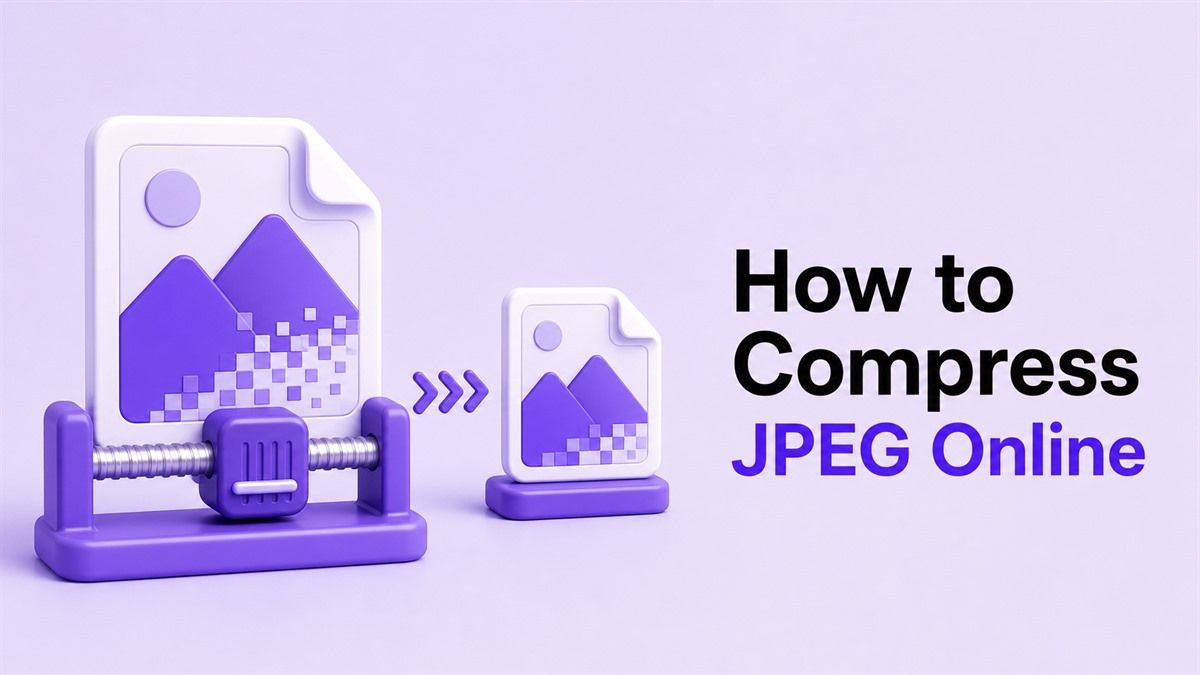
JPEG görüntü sıkıştırma, fotoğraf dosya boyutunu küçülterek görüntülerin daha hızlı yüklenmesine, daha kolay yüklenmesine ve daha az depolama alanı kaplamasına yardımcı olur. Bir web sitesi, form, e-posta veya sosyal medya gönderisi için çevrimiçi olarak jpeg görüntüyü sıkıştırmanız gerekiyorsa, amaç basittir: dosyayı netliğini koruyarak küçültmek. Bu kılavuzda, Lynote ile JPEG görüntüleri nasıl sıkıştıracağınızı, ne zaman yeniden boyutlandıracağınızı ve JPEG'in PNG, AVIF ve JPEG 2000 ile nasıl karşılaştırıldığını öğreneceksiniz.
Lynote ile JPEG Görüntüleri Nasıl Sıkıştırılır
Lynote, yazılım yüklemeden çevrimiçi olarak jpeg görüntüyü sıkıştırmanın basit bir yolunu sunar. Doğrudan tarayıcınızda çalışır ve JPG, PNG, WebP ve HEIC gibi yaygın görüntü formatlarını destekler. Bu, her dosyayı tek tek işlemek yerine jpeg ve png görüntüleri birlikte sıkıştırmanız gerektiğinde kullanışlıdır.
Adım 1: Lynote Görüntü Sıkıştırıcıyı Açın
Lynote Görüntü Sıkıştır adresine gidin ve görüntü sıkıştırma aracını açın. Sayfa, jpeg görüntü dosyalarının hızlı çevrimiçi sıkıştırılması için tasarlanmıştır, bu nedenle yükleme alanından başlayabilirsiniz. Amacınız jpeg görüntüyü ücretsiz sıkıştırmaksa, başlamak için en hızlı yer burasıdır.
Adım 2: JPEG Görüntünüzü Yükleyin
Yükleme alanına tıklayın veya görüntünüzü araca sürükleyin. Tek bir dosya yükleyebilir veya Lynote'u kullanarak jpeg görüntüleri toplu olarak sıkıştırabilirsiniz. Bu, blog gönderileri, e-ticaret listeleri veya başvuru formları için aynı anda birden fazla jpeg görüntüyü sıkıştırmak istediğinizde faydalıdır.
Adım 3: Hedef Boyutu Seçin
Yükledikten sonra, JPEG'inizin ulaşmasını istediğiniz boyutu seçin. Jpeg görüntüyü 200kb'ye, jpeg görüntüyü 100kb'ye, jpeg görüntüyü 50kb'ye veya jpeg görüntüyü 1mb'ye sıkıştırmanız gerekebilir. Hedef boyut sıkıştırma, bir platformun belirli bir limitin üzerindeki dosyaları reddettiği durumlarda kullanışlıdır.
Adım 4: Sonucu Önizleyin
İndirmeden önce, sıkıştırılmış sonucu orijinal görüntüyle karşılaştırın. Bu, yaygın bir soruyu yanıtlamaya yardımcı olur: JPEG sıkıştırma görüntü kalitesini etkiler mi? Çoğu durumda, orta düzeydeki jpeg görüntü sıkıştırma ayarları, görüntüyü görsel olarak kabul edilebilir tutarken boyutu küçültür.
Adım 5: Sıkıştırılmış JPEG'i İndirin
Sonuç iyi göründüğünde, daha küçük dosyayı indirin. Çevrimiçi ücretsiz jpeg görüntü sıkıştırma aradıysanız, bu iş akışı karmaşık düzenleme araçlarından kaçınır. Jpeg görüntü dosyalarının boyutunu hızlı bir şekilde sıkıştırmanız gerektiğinde aynı işlemi tekrarlayabilirsiniz.
JPEG Görüntü Sıkıştırma Ne Zaman En İyi Sonucu Verir
JPEG görüntü sıkıştırma, fotoğraflar, çok renkli ekran görüntüleri, blog görselleri, ürün fotoğrafları ve sosyal medya görselleri için en iyi sonucu verir. JPEG, özellikle doğal görüntüler için iyidir çünkü insan gözünün fark etme olasılığı daha düşük olan ayrıntıları kaldırır. Bu nedenle birçok kişi, web için jpeg görüntüyü sıkıştırmaları gerektiğinde JPEG'i tercih eder.
Keskin logolar, şeffaf grafikler, simgeler ve yoğun metin içeren görüntüler için daha az idealdir. Bu durumlarda, PNG veya WebP kenarları daha temiz tutabilir. Jpeg ve png görüntüleri sıkıştırmanız gerekiyorsa, Lynote her iki formatı da tek bir iş akışında yönetmenize yardımcı olabilir.
JPEG, tahmin edilebilir bir yükleme boyutuna ihtiyacınız olduğunda da kullanışlıdır. Birçok devlet portalı, okul sistemi, iş sitesi ve profil formu, belirli bir KB veya MB limitinin altında dosyalar gerektirir. Bu durumlarda, jpeg görüntü dosya boyutunu nasıl sıkıştıracağınızı bilmek, sadece tahmin yürüterek kaliteyi düşürmekten daha pratiktir.
JPEG Sıkıştırmanın Temel Süreci
JPEG, kayıplı sıkıştırma kullanır, bu da bazı görsel bilgileri kaldırarak dosya boyutunu küçülttüğü anlamına gelir. Jpeg görüntü sıkıştırma algoritması, görüntüyü küçük bloklara böler ve daha az görünür olan ayrıntıları basitleştirir. Bu nedenle yoğun sıkıştırma, bloklu kenarlar, renk bantlaşması veya yumuşak dokular oluşturabilir.
Temel jpeg görüntü sıkıştırma teknikleri arasında kalite azaltma, meta veri kaldırma, renk alt örneklemesi ve yeniden boyutlandırma bulunur. Kalite azaltma, görüntü verilerini basitleştirerek dosyayı küçültür. Yeniden boyutlandırma, piksel sayısını azaltır, bu da görüntüyü kullanılabilir tutarken dosya boyutunu önemli ölçüde düşürebilir.
"JPEG görüntüleri kaliteden ödün vermeden nasıl sıkıştırabilirim?" diye sorarsanız, dürüst cevap şudur ki JPEG sıkıştırma genellikle bir miktar ödün vermeyi içerir. Ancak, orta düzeyde sıkıştırma kullanarak, yalnızca gerektiğinde yeniden boyutlandırarak ve indirmeden önce önizleyerek görünür kalite kaybını önleyebilirsiniz. Lynote yardımcı olur çünkü bozuk bir görüntüyü körü körüne kaydetmek yerine sonucu kontrol edebilirsiniz.
JPEG, PNG, AVIF ve JPEG 2000 Karşılaştırması
Farklı görüntü formatları farklı sıkıştırma yöntemleri kullanır. JPEG fotoğraflar için yaygınken, PNG keskin grafikler ve şeffaflık için güçlüdür, AVIF ise genellikle modern web kullanımı için daha iyi sıkıştırma sunar. Pratik bir görüntü sıkıştırma karşılaştırması (jpeg png), sıkıştırmadan önce doğru formatı seçmenize yardımcı olur.
| Format | En İyisi | Sıkıştırma Türü | Yaygın Kullanım |
|---|---|---|---|
| JPEG | Fotoğraflar ve renkli görüntüler | Kayıplı | Bloglar, web siteleri, e-posta, formlar |
| PNG | Logolar, metin, şeffaflık | Kayıpsız | Kullanıcı arayüzü grafikleri, simgeler, ekran görüntüleri |
| AVIF | Modern yüksek sıkıştırmalı web görüntüleri | Kayıplı veya kayıpsız | Performans odaklı web siteleri |
| JPEG 2000 | Arşivleme ve özel görüntüleme | Kayıplı veya kayıpsız | Tıbbi, sinema, arşivler |
Bir görüntü sıkıştırma jpeg png karşılaştırması genellikle görüntü türüne bağlıdır. JPEG fotoğraf sıkıştırma için daha iyidir, PNG ise keskin çizgiler veya şeffaf arka planlar önemli olduğunda daha iyidir. Jpeg ve png görüntüleri sıkıştırmanız gerekiyorsa, her dosyanın nasıl kullanılacağına göre ayarları seçin.
AVIF görüntü formatı sıkıştırma kalitesi karşılaştırması jpeg tartışmaları genellikle AVIF'in benzer kalitede daha küçük dosyalar üretebildiğini gösterir. Ancak, JPEG her yerde yaygın olarak desteklendiği için kullanımı daha kolay olmaya devam etmektedir. Günlük yüklemeler için, çevrimiçi jpeg görüntü boyutunu sıkıştırmak hala en pratik iş akışlarından biridir.
Bir JPEG Görüntüyü Nasıl Sıkıştırılır ve Yeniden Boyutlandırılır
Sıkıştırma ve yeniden boyutlandırma birbiriyle ilişkilidir, ancak aynı şeyler değildir. Sıkıştırma, dosyanın içindeki veri miktarını azaltırken, yeniden boyutlandırma görüntünün boyutlarını değiştirir. Bir jpeg görüntüyü nasıl sıkıştıracağınızı ve yeniden boyutlandıracağınızı bilmeniz gerekiyorsa, görüntünün piksellerde mi, KB olarak mı yoksa her ikisinde mi çok büyük olduğuna karar vererek başlayın.
Web içeriği için 4000 piksellik bir kamera fotoğrafı genellikle gereksizdir. Önce onu ekran boyutuna yeniden boyutlandırın, ardından JPEG sıkıştırma uygulayın. Bu yaklaşım, genellikle büyük bir görüntü üzerinde aşırı sıkıştırmadan daha iyi bir sonuç verir.
Yalnızca daha küçük bir yükleme dosyasına ihtiyacınız varsa, hedef boyut sıkıştırmayı kullanın. Örneğin, bir KB hedefi belirleyerek ve çıktıyı önizleyerek jpeg görüntüyü daha küçük boyuta sıkıştırın. Bu, aynı görüntüyü masaüstü yazılımından tekrar tekrar dışa aktarmaktan daha iyidir.
JPEG Kalitesini Yüksek Tutma İpuçları
Dosya boyutu hedefinizi karşılayan en hafif sıkıştırmayı kullanın. Görüntünüz 200KB'nin altında olmalıysa, platform gerektirmedikçe onu 50KB'ye düşürmeyin. Bu, nihai sonucu daha keskin tutar ve görünür JPEG bozulmalarını önlemeye yardımcı olur.
Büyük görüntüleri yoğun bir şekilde sıkıştırmadan önce yeniden boyutlandırın. Orta düzeyde sıkıştırmaya sahip daha küçük bir görüntü, agresif sıkıştırmaya sahip dev bir görüntüden genellikle daha iyi görünür. Bu, jpeg görüntü boyutunu bozuk görünmeden nasıl sıkıştırılacağına dair en güvenli cevaptır.
Aynı JPEG'i birçok kez yeniden sıkıştırmaktan kaçının. Her yeni kaydetme, görüntüden daha fazla bilgi kaldırabilir. Mümkünse, bir jpeg görüntüyü tekrar sıkıştırmanız gerektiğinde her zaman orijinal dosyadan başlayın.
Yaygın JPEG Sıkıştırma Sorunları ve Çözümleri
Sıkıştırılmış görüntünüz bulanık görünüyorsa, kalite ayarı çok düşük olabilir. Daha güçlü sıkıştırma uygulamak yerine daha büyük bir hedef boyut deneyin veya boyutları küçültün. Bu, kullanıcıların "jpeg görüntü boyutunu bozmadan nasıl sıkıştırırım" diye sorduğu birçok durumu çözer.
Dosya hala çok büyükse, görüntü boyutlarının aşırı olup olmadığını kontrol edin. Bir telefon veya kameradan çekilen bir fotoğraf, bir web sitesi için gerekenden çok daha büyük olabilir. Boyutları küçültmek, jpeg görüntü boyutunu yalnızca kalite azaltmadan daha etkili bir şekilde sıkıştırmaya yardımcı olabilir.
Sıkıştırmadan sonra renkler garip görünüyorsa, dosyayı doğal boyutunun çok altına düşürmekten kaçının. Gradyanlar, ten renkleri ve gölgeler içeren fotoğraflar, sıkıştırma hasarını daha hızlı gösterebilir. Sonucu önizlemek, bu sorunları indirmeden önce yakalamanın en basit yoludur.
Teknik Notlar: JPEG Standartları ve Gelişmiş Terimler
JPEG, resmi olarak bir durağan görüntü sıkıştırma standardı olarak bilinir. Teknik kaynaklarda jpeg durağan görüntü veri sıkıştırma standardı, jpeg durağan görüntü sıkıştırma standardı veya jpeg kullanarak görüntü sıkıştırma gibi terimler görebilirsiniz. Bunlar, JPEG'in fotoğrafları verimli bir şekilde nasıl depoladığının arkasındaki temeli açıklar.
JPEG 2000, farklı teknolojiye ve kayıpsız sıkıştırma için daha güçlü seçeneklere sahip daha yeni bir standarttır. Jpeg2000 görüntü sıkıştırma, jpeg 2000 görüntü sıkıştırma ve jpeg 2000 durağan görüntü sıkıştırma standardı gibi aramalar genellikle arşivleme, tıbbi veya profesyonel görüntüleme ile ilgilidir. Günlük web yüklemeleri için standart JPEG daha yaygın olmaya devam etmektedir.
Bazı teknik kullanıcılar jpeg görüntü sıkıştırma matlab kodu, jpeg görüntü sıkıştırma için matlab kodu veya jpeg görüntü sıkıştırma blok diyagramı arar. Bunlar, sıkıştırmanın dahili olarak nasıl çalıştığını öğrenmek için faydalıdır. Ancak, günlük görevler için Lynote gibi çevrimiçi bir araç, kendi jpeg görüntü sıkıştırma algoritması matlab iş akışınızı oluşturmaktan daha hızlıdır.
JPEG Görüntü Sıkıştırma Hakkında SSS
Bir JPEG görüntüyü nasıl sıkıştırırım?
Lynote'u açın, JPEG'inizi yükleyin, bir hedef boyut seçin, sıkıştırılmış sonucu önizleyin ve indirin. Bu, bir jpeg görüntüyü nasıl sıkıştırırım sorusunun en basit cevabıdır. Ayrıca, masaüstü yazılımı kullanmadan bir jpeg görüntüyü nasıl sıkıştırırsınız sorunuz için de geçerlidir.
Bir JPEG görüntüyü kaliteden ödün vermeden nasıl sıkıştırabilirim?
Dosya boyutunu minimum görünür kalite kaybıyla azaltabilirsiniz, ancak JPEG genellikle kayıplıdır. Orta düzeyde sıkıştırma kullanın, tekrarlanan dışa aktarmalardan kaçının ve yalnızca orijinal görüntü gerekenden çok daha büyük olduğunda yeniden boyutlandırın. Bu, jpeg görüntüleri kaliteden ödün vermeden nasıl sıkıştırabilirim sorusunun en iyi pratik cevabıdır.
JPEG görüntüleri toplu olarak nasıl sıkıştırırım?
Birden fazla dosyayı yüklemek ve birlikte sıkıştırmak için Lynote'u kullanın. Bu, bir web sitesi, ürün kataloğu veya çalışma materyalleri klasörü için çevrimiçi olarak jpeg görüntüleri sıkıştırmanız gerektiğinde kullanışlıdır. Toplu sıkıştırma, dosyaları tek tek düzenlemeye kıyasla zaman kazandırır.
JPEG sıkıştırma bir görüntüye ne yapar?
JPEG sıkıştırma, dosyayı küçültmek için görsel verileri kaldırır veya basitleştirir. Hafif sıkıştırma fark edilmesi zor olabilirken, yoğun sıkıştırma bloklu dokular veya bulanık kenarlar oluşturabilir. Bu nedenle kullanıcılar, bir ayar seçmeden önce genellikle jpeg sıkıştırmanın bir görüntüye ne yaptığını sorarlar.
JPEG görüntüler için en iyi sıkıştırma oranı nedir?
Her görüntü için tek bir en iyi oran yoktur. Basit renklere sahip bir fotoğraf, ayrıntılı bir portre veya ürün görüntüsünden daha fazla sıkıştırmayı kaldırabilir. En iyi sıkıştırma oranı, kullanım durumunuz için hala iyi görünen en küçük dosya boyutudur.
Görüntüyü JPEG'e sıkıştırabilir miyim?
Evet, çıktı formatının JPG olması gerektiğinde görüntüyü JPEG'e sıkıştırabilirsiniz. Bu, bir formun yalnızca JPEG dosyalarını kabul ettiği durumlarda kullanışlıdır. Kaynağınız PNG veya HEIC ise, şeffaflığın veya özel görüntü verilerinin kaybolup kaybolmayacağını kontrol edin.
Görüntüyü JPEG'den JPG'ye sıkıştırabilir miyim?
JPEG ve JPG genellikle aynı formatı ifade eder. Görüntüyü jpeg'den jpg'ye sıkıştır araması yapıyorsanız, genellikle dosyayı .jpg uzantısıyla dönüştürmek veya kaydetmek istiyorsunuz demektir. Lynote, ana amaç görüntüyü yeniden adlandırmak değil, boyutunu küçültmek olduğunda kullanışlıdır.
Mac'te JPEG görüntüleri nasıl sıkıştırırım?
Mac'te ek yazılım yüklemeden tarayıcı tabanlı sıkıştırma kullanabilirsiniz. Safari, Chrome veya başka bir tarayıcıda Lynote'u açın, ardından dosyayı yükleyin ve sıkıştırın. Bu, hassas bir KB hedefine ihtiyacınız olduğunda Önizleme'yi kullanmaktan genellikle daha kolaydır.
comment compresser une image jpeg gibi Fransızca aramalar ne olacak?
comment compresser une image jpeg, compresser une image jpeg veya compresser des images jpeg araması yaparsanız aynı iş akışı geçerlidir. Sıkıştırıcıyı açın, dosyayı yükleyin, hedef boyutu seçin ve optimize edilmiş görüntüyü indirin. Süreç görseldir ve gelişmiş teknik bilgi gerektirmez.
DICOM sıkıştırılmış görüntüler JPEG midir?
DICOM sıkıştırılmış görüntüleri destekleyebilir ve bazı tıbbi görüntüleme iş akışları JPEG veya JPEG 2000 sıkıştırmasını kullanır. dicom compressed image jpeg ve dicom supports compressed images jpeg gibi aramalar, normal web görüntü optimizasyonundan daha tekniktir. Tıbbi dosyalar için, görüntüyü işleyen sistemin veya kurumun kurallarına her zaman uyun.
Son Karar
JPEG görüntü sıkıştırma, web siteleri, formlar, e-posta ve günlük yüklemeler için fotoğraf boyutunu küçültmenin en kolay yoludur. Lynote ile çevrimiçi olarak jpeg görüntüyü sıkıştırabilir, bir hedef boyut seçebilir, kaliteyi önizleyebilir ve karmaşık yazılımlara ihtiyaç duymadan birden fazla dosyayı işleyebilirsiniz. Hızlı, ücretsiz ve pratik JPEG görüntü sıkıştırmaya ihtiyacınız varsa, Lynote görüntüleri net tutarken daha küçük hale getirmek için güçlü bir araçtır.