Adobe Görüntü Sıkıştırma: Rehber, Sınırlar ve Alternatif

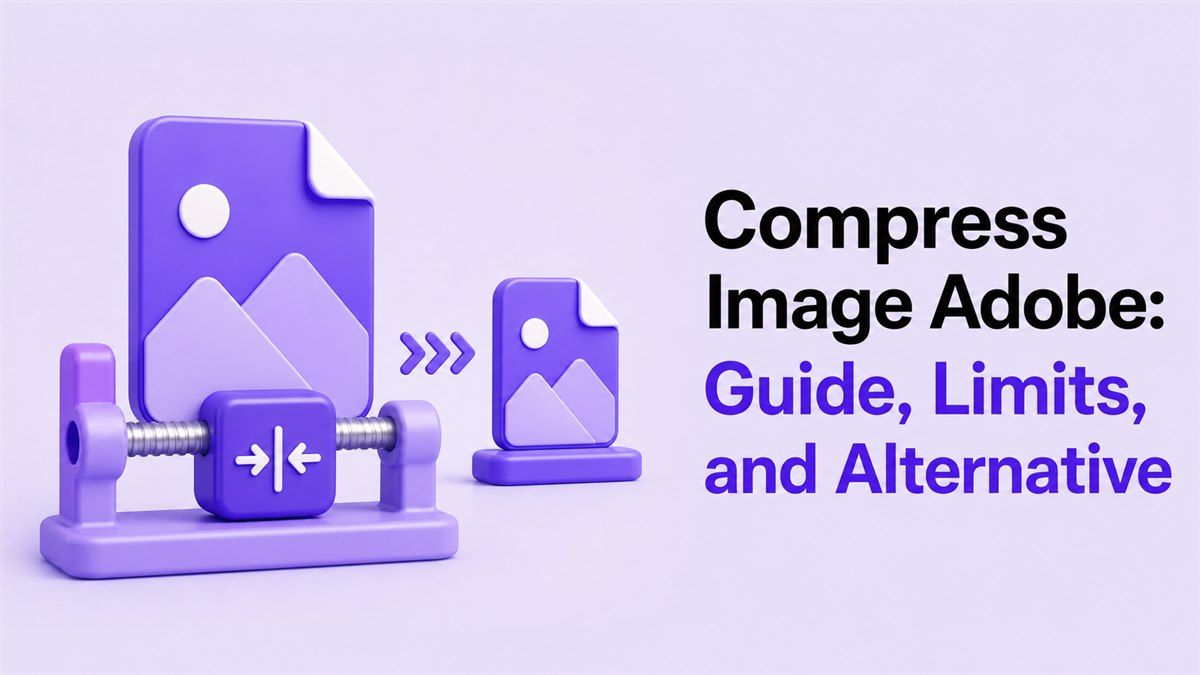
compress image adobe diye arama yapıyorsanız, muhtemelen kaliteden ödün vermeden görüntü dosya boyutunu hızlı bir şekilde küçültmenin bir yolunu arıyorsunuzdur. Adobe Express, görüntü sıkıştırma iş akışı aracılığıyla çevrimiçi bir yol sunarken, Lynote, hızlı ve doğrudan sıkıştırma isteyen kullanıcılar için daha basit bir alternatif sunar.
Adobe Express Görüntü Sıkıştırma Nedir?
Adobe Express, Adobe'nin çevrimiçi tasarım ve düzenleme platformudur. Görüntü sıkıştırıcısı, Adobe Express içinde görüntü boyutunu küçültmek için ücretsiz bir çevrimiçi araç olarak sunulur. Adobe'ye göre, iş akışı Adobe Express'teki HARMAN Görüntü Sıkıştırıcı eklentisini kullanır ve kullanıcılara bir kaydırıcı ile sıkıştırma düzeyi üzerinde kontrol sağlar.
Zaten Adobe Express'te çalışan kullanıcılar için bu uygun olabilir. Bir görüntüyü sıkıştırabilir ve filtreler, kırpma ve diğer tasarım araçlarıyla düzenlemeye devam edebilirsiniz. Bu, görüntü sıkıştırma daha geniş bir tasarım görevinin parçası olduğunda adobe express görüntü sıkıştırmayı kullanışlı hale getirir.
Adobe Görüntü Sıkıştırmayı Çevrimiçi Nasıl Kullanılır
Adım 1: Adobe Express'i Açın
Adobe görüntü sıkıştırmayı çevrimiçi kullanmak için, önce masaüstünde Adobe Express'i açın. Ardından sol menüden eklentiler paneline gidin. HARMAN Görüntü Sıkıştırıcı eklentisini arayın ve sıkıştırmaya başlamadan önce yükleyin.
Adım 2: Bir Görüntü Yükleyin veya Seçin
Eklentiyi başlattıktan sonra, cihazınızdan bir görüntü yükleyin. Adobe Express projenizin içinde zaten bulunan bir görüntüyü de seçebilirsiniz. Bu, dosyanız zaten bir tasarımın parçasıysa adobe express görüntü sıkıştırmayı pratik hale getirir.
Adım 3: Sıkıştırmayı Ayarlayın
Adobe, görüntüyü yüzde 100'den yüzde 0'a kadar sıkıştırmak için bir kaydırıcı kullanmanıza olanak tanır. Araç, sıkıştırılmış görüntü boyutunu gerçek zamanlı olarak gösterir. Bu, kullanıcıların adobe görüntü sıkıştırma kalitesini daha küçük dosya boyutuyla dengelemesine yardımcı olur.
Adım 4: İndirin veya Düzenlemeye Devam Edin
Görüntü boyutu uygun göründüğünde, onu indirebilir veya Adobe Express sayfanıza geri ekleyebilirsiniz. Adobe, desteklenen giriş formatlarının JPEG, PNG, BMP, WebP ve GIF olduğunu belirtiyor. Ancak, indirilen sıkıştırılmış sonuç statik bir JPEG'e dönüştürülür.
Adobe Görüntü Sıkıştırma Araçlarının Faydaları
Adobe görüntü sıkıştırmanın en büyük avantajı marka aşinalığıdır. Birçok tasarımcı zaten Adobe araçlarına güveniyor, bu nedenle Adobe Express içinde sıkıştırıcıyı kullanmak doğal hissettiriyor. Ayrıca, tek bir çalışma alanında sıkıştırma ve yaratıcı düzenleme istediğinizde de iyi uyum sağlar.
Bir diğer fayda ise sıkıştırma kontrolüdür. Kaydırıcı, kaliteyi mi yoksa daha küçük bir dosyayı mı önceliklendireceğinize karar verebildiğiniz için adobe görüntü boyutunu sıkıştırmayı kolaylaştırır. Hızlı bir görsel ayarlama ihtiyacı olan kullanıcılar için bu kontrol faydalıdır.
Adobe Express ayrıca ek düzenleme seçeneklerini de destekler. Adobe görüntü sıkıştırmadan sonra, kırpabilir, efektler uygulayabilir veya sosyal medya gönderileri ve pazarlama grafikleri tasarlamaya devam edebilirsiniz. Bu, basit dosya optimizasyonundan fazlasını yapan içerik oluşturucular için faydalıdır.
Adobe Görüntü Sıkıştırmanın Sınırları
Eklenti İş Akışı Gerektirir
Adobe görüntü sıkıştırmanın bir dezavantajı, sıkıştırmanın her zaman doğrudan tek tıklamayla yükleme ve indirme deneyimi olmamasıdır. Kullanıcıların Adobe Express'i açması, eklentiler panelini bulması ve HARMAN Görüntü Sıkıştırıcıyı yüklemesi gerekir. Sadece bir dosyayı hızlıca sıkıştırmak isteyen biri için bu, ek bir iş gibi gelebilir.
Masaüstü Kullanımı Vurgulanmıştır
Adobe'nin kendi talimatları, görüntü sıkıştırıcı eklentisine masaüstünden erişildiğini belirtir. Bu, bir telefon veya tabletten çevrimiçi adobe görüntü sıkıştırmak isteyen kullanıcılar için daha az uygun olabilir. Hafif, tarayıcı öncelikli bir iş akışı, günlük görüntü boyutlandırma için daha kolay olabilir.
Çıkış Formatı Sınırlı Olabilir
Adobe, sıkıştırılmış indirmelerin statik bir JPEG'e dönüştürüldüğünü belirtir. Bu, PNG, WebP, GIF veya başka bir format yüklerseniz ve orijinal formatı korumak isterseniz bir sınırlama olabilir. Şeffaflık, animasyon veya WebP teslimatı konusunda hassas olan kullanıcılar için bu önemlidir.
İhtiyacınızdan Fazla Olabilir
Adobe Express tam teşekküllü bir tasarım platformudur. Bu güçlüdür, ancak basit bir adobe görüntü sıkıştırma görevi için her zaman ideal değildir. Amacınız sadece e-posta, web siteleri, formlar veya sosyal medya yüklemeleri için dosya boyutunu küçültmekse, özel bir sıkıştırıcı daha hızlı olabilir.
Daha İyi Bir Alternatif: Lynote Görüntü Sıkıştırıcı
Lynote Görüntü Sıkıştırıcı, tam bir tasarım paketi açmadan görüntüleri sıkıştırmak isteyen kullanıcılar için temiz bir alternatiftir. Doğrudan yükleme akışı ile çevrimiçi görüntü sıkıştırmayı destekler. Lynote Görüntü Sıkıştırıcı adresini ziyaret edebilir ve saniyeler içinde dosya boyutunu küçültmeye başlayabilirsiniz.
Eklenti gerektirebilecek çevrimiçi adobe görüntü sıkıştırma iş akışlarının aksine, Lynote, sıkıştırma görevinin kendisine odaklanır. 10 KB, 30 KB, 50 KB veya 100 KB gibi hedef boyutları seçebilirsiniz. Bu, bir web sitesi, okul formu, pasaport yüklemesi veya iş portalı katı bir dosya boyutu gerektirdiğinde kullanışlıdır.
Lynote ayrıca toplu görüntü sıkıştırmayı da destekler. Aynı işlemi dosya dosya tekrarlamak yerine birden fazla görüntüyü aynı anda yükleyebilirsiniz. E-ticaret satıcıları, blog yazarları, öğrenciler ve pazarlamacılar için bu, çok zaman kazandırabilir.
Lynote ile Görüntüler Nasıl Sıkıştırılır
Adım 1: Bir Hedef Boyut Seçin
Lynote'nin görüntü sıkıştırıcısını açın ve tercih ettiğiniz hedef dosya boyutunu seçin. 100 KB gibi yaygın hedefleri kullanabilir veya yükleme gereksiniminize bağlı olarak başka bir daha küçük boyut seçebilirsiniz. Bu, dosya boyutu kontrolünü bir kaydırıcıyla tahmin etmekten daha doğrudan hale getirir.
Adım 2: Görüntülerinizi Yükleyin
Dosyalarınızı sürükleyip bırakın veya cihazınızdan görüntü seçmek için tıklayın. Lynote, JPG, PNG, WebP ve HEIC dahil olmak üzere yaygın formatları destekler. Her dosya 50 MB'a kadar olabilir, bu da çoğu günlük görüntü sıkıştırma ihtiyacını karşılar.
Adım 3: Önizleyin ve İndirin
Yüklemeden sonra Lynote, görüntüleri otomatik olarak sıkıştırır. İndirmeden önce orijinal ve sıkıştırılmış sürümleri önizleyebilir ve karşılaştırabilirsiniz. Bu, daha küçük dosyanın kullanım durumunuz için hala yeterince net göründüğünü doğrulamanıza yardımcı olur.
Adobe Express ve Lynote: Hangisini Seçmelisiniz?
Zaten Adobe ekosistemi içinde tasarım yapıyorsanız Adobe Express'i seçin. Adobe Express görüntü sıkıştırma, daha büyük bir yaratıcı iş akışının sadece bir adımı olduğunda iyi bir uyum sağlar. Aynı platformda sıkıştırabilir, kırpabilir, düzenleyebilir ve görsel içerik oluşturmaya devam edebilirsiniz.
Ana hedefiniz hızlı sıkıştırma ise Lynote'u seçin. Daha az adım, toplu işleme, hedef KB boyutları ve hızlı indirmeler isteyen kullanıcılar için daha iyidir. Birçok günlük durum için Lynote, daha odaklı bir adobe görüntü sıkıştırma alternatifidir.
Son Karar
Adobe, bir tasarım düzenleyicisi içinde sıkıştırmaya ihtiyacınız olduğunda kullanışlıdır, ancak basit dosya küçültme için ağır gelebilir. Lynote, hedef boyutlar, toplu yüklemeler, önizleme ve karmaşık kurulum olmadan daha hızlı bir yol sunar. Eğer compress image adobe beklenenden daha yavaş geliyorsa, Lynote, günlük çevrimiçi görüntü sıkıştırma için pratik bir alternatiftir.

Yazan: Janet L. Harris
Yapay Zeka Yazım Uzmanı
Janet, yapay zeka dedektörlerini ve insanlaştırma araçlarını doğruluk, sınırlamalar ve sorumlu kullanıma odaklanarak inceler. Tüm makaleleri görüntüle →