Bir YouTube Videosunun Metni Nasıl Bulunur: 4 Hızlı Yöntem (Ücretsiz ve Yapay Zeka Destekli)

Bir YouTube videosunun metin dökümünü nasıl bulacağınızı merak ediyorsanız, yalnız değilsiniz. İster bir blog yazısı için alıntı yapmanız, ister bir sınava çalışmanız, ister sadece izlerken okumanız gereksin, bir videonun metin versiyonuna sahip olmak inanılmaz derecede faydalıdır.

İyi haber şu ki, bunu manuel olarak yazmanıza gerek yok. Aşağıda, resmi YouTube özelliklerinden biçimlendirmeyi sizin için düzenleyen yapay zeka araçlarına kadar bir metin dökümü almanın en hızlı dört yolunu ele alıyoruz.
Hızlı Karar: Metin Dökümü Almanın En İyi Yolu Nedir?
Acil işiniz varsa ve rehberin tamamını okumaya vaktiniz yoksa, işte hızlı cevap. En iyi yöntem, metin dökümüne neden ihtiyacınız olduğuna tamamen bağlıdır.
İşte en iyi üç yöntemin hızlı bir karşılaştırması:
| Yöntem Türü | Hız | En İyi Kullanım Durumu | Dışa Aktarma Seçenekleri
| Yöntem Türü | Hız | En İyi Kullanım Durumu | Dışa Aktarma Seçenekleri
| | --- | --- | --- | --- | | Çevrimiçi Yapay Zeka Aracı (Lynote) | Anında | Genel Olarak En İyisi. Dağınık zaman damgaları olmadan temiz, okunabilir metne ihtiyaç duyan içerik oluşturucular ve öğrenciler için idealdir. | Panoya Kopyala, TXT İndir | | YouTube Yerel Özelliği | Hızlı | Bilgi Kontrolü İçin İyi. Video oynatıcının içinde hızlıca bir kelime aramak için en iyisidir. | Yok (Manuel Vurgulama ve Kopyalama) | | YouTube Mobil Uygulaması | Hızlı | Görüntüleme İçin İyi. Telefonunuzda izlerken okumak için en iyisidir. | Yok (Sadece Görüntüleme) |
Sonuç: Metni kopyalamanız, yapıştırmanız veya düzenlemeniz gerekiyorsa, yerel YouTube özelliğini atlayın. Manuel olarak silmesi zahmetli olan sabit kodlu zaman damgaları içerir. Temiz bir metin bloğunu anında almak için Lynote gibi Çevrimiçi Bir Araç kullanın.
Bölüm 1: En İyi Çevrimiçi Metin Dökümü Oluşturucular (Kurulumsuz)
Çoğu kullanıcı için özel bir çevrimiçi oluşturucu en iyi seçimdir. Sizi küçük bir kenar çubuğunda gezinmeye zorlayan resmi YouTube özelliğinin aksine, çevrimiçi araçlar tüm metin dökümünü temiz, okunabilir bir belgeye çıkarır.
Bu araçlar tarayıcınızda çalışır, bu nedenle yazılım indirmenize veya ekranınızı uzantılarla doldurmanıza gerek yoktur. Sadece bağlantıyı yapıştırır ve metni alırsınız.
Şampiyon: Lynote YouTube Metin Dökümü Oluşturucu

Lynote YouTube Metin Dökümü Oluşturucu, içerik oluşturucular ve öğrenciler için favoridir çünkü YouTube metin dökümlerindeki en büyük sorunu çözer: kötü biçimlendirme.
Yerel metin dökümleri genellikle cümleleri parçalara ayırır, bu da satır sonlarını düzeltmek için saatler harcamadan kopyalayıp yapıştırmayı imkansız hale getirir. Lynote, sesi ve altyazıları işlemek için yapay zekayı kullanır ve blog yazıları veya çalışma notları için hazır, temiz bir metin bloğu sunar. Ücretsizdir ve hesap oluşturma gerektirmez.
Metin dökümünüzü 10 saniyeden kısa sürede nasıl çıkaracağınız aşağıda açıklanmıştır:
- URL'yi Kopyalayın: Metin dökümünü almak istediğiniz YouTube videosuna gidin ve adres çubuğundan (veya "Paylaş" düğmesinden) bağlantıyı kopyalayın.
- Lynote'a Yapıştırın: Lynote YouTube Metin Dökümü Oluşturucu adresine gidin ve bağlantınızı giriş kutusuna yapıştırın.
- Anında Çıkarma: "Metin Dökümü Oluştur" düğmesine tıklayın. Yapay zeka videoyu işleyecek ve diyaloğu anında çıkaracaktır.
- Dışa Aktar veya Kopyala: Metni doğrudan ekranda okuyabilir, bir belgeye yapıştırmak için "Panoya Kopyala" düğmesine tıklayabilir veya çevrimdışı kullanım için kaydetmek üzere "TXT İndir" düğmesine basabilirsiniz.

Profesyonel İpucu: Birçok ücretsiz kazıyıcı araç, 3 saatlik podcast'ler gibi uzun videoları işlemeye çalışırken çöker. Lynote, uzun içerikleri zaman aşımına uğramadan işlemek için optimize edilmiştir.
Alternatif Çevrimiçi Seçenekler
Okunabilir metin yerine özellikle video düzenleme için bir altyazı dosyasına ihtiyacınız varsa, DownSub gibi genel altyazı indiricileri sağlam bir alternatiftir.

Bu siteler benzer şekilde çalışır; bir bağlantı yapıştırır ve indir düğmesine tıklarsınız. Ancak, ham SRT dosyalarını çıkarmaya odaklanırlar.
Karar: Altyazıları farklı bir video oynatıcıya yüklemeniz gerekiyorsa bu alternatifleri kullanın. Ancak, amacınız içeriği okumak veya incelemekse, bu araçlar her cümle parçasına zaman kodları ekleyerek metni dışa aktardıkları için daha az etkilidir.
Bölüm 2: Resmi Yöntem (YouTube Yerel Özelliği)

Üçüncü taraf bir araç kullanmak istemiyorsanız, YouTube'un yerleşik bir metin dökümü özelliği vardır. Metin doğrudan içerik oluşturucunun yüklediği altyazılardan veya YouTube'un otomatik olarak oluşturduğu altyazılardan geldiği için güvenilirdir.
Ancak, bu yöntem dışa aktarma için değil, görüntüleme için tasarlanmıştır. Sadece bir alıntıyı hızlıca kontrol etmeniz veya videonun belirli bir bölümüne atlamanız gerektiğinde en iyi şekilde kullanılır.
Masaüstünde Metin Dökümlerini Nasıl Açılır
Metin dökümüne erişmek, açıklama kutusunun içinde gizlenmiş birkaç tıklama gerektirir:
- Videoyu Açın: Masaüstü tarayıcınızda YouTube videosuna gidin.
- Açıklamayı Genişletin: Video başlığının altına bakın. Açıklama metninin bir parçasını göreceksiniz; tam kutuyu genişletmek için "...daha fazla" düğmesine tıklayın.
- Metin Dökümü Düğmesini Bulun: Açıklamanın en altına kaydırın. "Metin Dökümü" etiketli bir bölüm ve "Metin dökümünü göster" yazan bir düğme göreceksiniz. Tıklayın.
- Kenar Çubuğunu Görüntüleyin: Videonun sağ tarafında, video oynatımıyla senkronize edilmiş tam metin dökümünü içeren bir panel açılacaktır.
⚠️ "Kopyala-Yapıştır" Sınırlaması
Yerel özellik ücretsiz olsa da, notlar veya yazı yazmak için kullanmak sinir bozucudur.
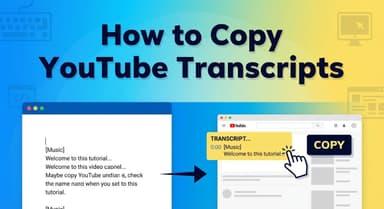
Kenar çubuğundaki metni kopyalamak için vurgulamaya çalışırsanız, YouTube zaman damgalarını her bir diyalog satırıyla birlikte otomatik olarak kopyalar.
Aldığınız örneği:
0:00 Bu videoda şunları yapacağız...
0:04 en iyi yolu hakkında konuşacağız...
0:07 bir metin dökümü bulmak.
Bu zaman damgalarını satır satır manuel olarak silmeniz gerekecektir. Temiz bir metin bloğuna ihtiyacınız varsa, Çevrimiçi Metin Dökümü Oluşturucu (Bölüm 1'deki yöntem gibi) kullanmak çok daha hızlıdır.
Bölüm 3: Mobil Cihazlarda Video Metin Dökümlerini Nasıl Görülür (iOS ve Android)
Hareket halindeyken bile, resmi YouTube uygulaması aracılığıyla metin dökümüne doğrudan erişebilirsiniz. Bu yöntem hem iOS (iPhone/iPad) hem de Android cihazlar için aynı şekilde çalışır.
YouTube Mobil Uygulamasını Kullanma

Mobil arayüz daha küçük olsa da, metin dökümü özelliği video açıklamasının içine gizlenmiştir.
- Açıklamayı Genişletin: Video başlığına veya video oynatıcı penceresinin hemen altında bulunan "...Daha Fazla" düğmesine dokunun.
- Metin Dökümü Düğmesini Bulun: Açıklama metnini geçerek aşağı kaydırın. "Metin Dökümü" etiketli bir bölüm ve Metin Dökümünü Göster yazan bir düğme göreceksiniz.
- Metin Dökümünü Görüntüleyin: Kayar bir pencere açmak için düğmeye dokunun. Metin, video sesi çalarken onunla senkronize olarak vurgulanacaktır.
⚠️ Önemli Dezavantaj: Mobil uygulama sadece görüntüleme içindir. Masaüstü sürümünün aksine, mobil uygulamadaki metin dökümü penceresinden metin seçemez veya kopyalayamazsınız. Metni dışa aktarmanız gerekiyorsa, bunun yerine mobil tarayıcınız aracılığıyla çevrimiçi bir oluşturucu kullanmanız gerekecektir.
Bölüm 4: Güçlü Kullanıcılar İçin Tarayıcı Uzantıları
Video metin dökümlerine günlük olarak ihtiyacınız varsa – belki SEO veya araştırma alanında çalışıyorsunuzdur – URL'leri çevrimiçi bir araca kopyalayıp yapıştırmak tekrarlayıcı hale gelebilir.
Yoğun kullanıcılar için, bir tarayıcı uzantısı kurmak kalıcı bir çözüm oluşturur. Bu araçlar, video oynatıcının hemen yanına bir "Metin Dökümü Al" düğmesi ekleyerek video başına birkaç tıklama tasarrufu sağlar.
En İyi Öneri: ChatGPT ve Glasp ile YouTube Özeti

Piyasada birçok uzantı bulunsa da, ChatGPT ve Claude ile YouTube Özeti (Glasp tarafından desteklenmektedir) şu anda altın standarttır. Güvenilirdir ve tam metni etkili bir şekilde çıkarır.
Nasıl kurulur:
- Chrome Web Mağazası'na (veya Safari/Edge eklentilerine) gidin.
- "ChatGPT ve Claude ile YouTube Özeti"ni arayın.
- Kurmak için "Chrome'a Ekle" düğmesine tıklayın.
- YouTube sayfanızı yenileyin. Artık video oynatıcının sağ üst köşesinde bir "Metin Dökümü ve Özet" kutusu göreceksiniz.
Uzantı Kullanmanın Artıları ve Eksileri
Üçüncü taraf yazılımı kurmadan önce, faydaları dezavantajlarla karşılaştırın:
- İyi Yönleri:
- Sıfır Sürtünme: Metin dökümü düğmesi her zaman oradadır; yeni bir sekme açmaya gerek yoktur.
- Yapay Zeka Entegrasyonu: Birçok uzantı, özet oluşturmak için metin dökümünü doğrudan ChatGPT'ye göndermenizi sağlar.
- Kötü Yönleri:
- Gizlilik Endişeleri: Uzantılar, ziyaret ettiğiniz web sitelerindeki "verileri okuma ve değiştirme" izni gerektirir.
- Tarayıcı Şişkinliği: Çok fazla uzantı bilgisayarınızı yavaşlatabilir.
- Kurulum Gerekli: Lynote gibi çevrimiçi araçların aksine, bu yöntemi genel bir bilgisayarda veya yönetici haklarınızın olmadığı bir iş cihazında kullanamazsınız.
Karşılaştırma Rehberi: Hangi Yöntemi Kullanmalısınız?
Doğru yöntemi seçmek, metinle ne yapmayı planladığınıza tamamen bağlıdır.
Sadece tek bir cümleyi kontrol etmeniz gerekiyorsa, bir dosya indirmek aşırıya kaçmaktır. Ancak, bir videoyu blog yazısına dönüştürüyorsanız, yerel YouTube kenar çubuğu dağınık biçimlendirmesi nedeniyle zamanınızı boşa harcayacaktır.
İş akışınız için doğru aracı bulmak için bu hızlı matrisi kullanın:
| Amacınız | En İyi Yöntem | Neden?
| | --- | --- | --- | | İçeriği Yeniden Kullanma / Blog Yazma | Lynote (Çevrimiçi Araç) | Zaman damgalarını kaldırır ve satır sonlarını düzeltir, böylece metin kopyalayıp yapıştırmaya hazır olur. | | Belirli Bir Alıntıyı Kontrol Etme | Yerel Özellik | En hızlı seçenek. Video sekmesinden ayrılmadan kenar çubuğunda arama yapabilirsiniz (Ctrl+F). | | Çevrimdışı Okuma / Çalışma Notları | Lynote (TXT İndir) | Tam metin dökümünü temiz bir metin dosyası olarak her yerde okumak üzere dışa aktarmanızı sağlar. | | İşe Giderken İzleme | YouTube Mobil Uygulaması | Metin dökümü video oynatımıyla senkronize olur, bu da küçük ekranlarda okumayı kolaylaştırır. |
İçerik Oluşturucular İçin Karar
Eğer bir içerik oluşturucu, öğrenci veya araştırmacıysanız, Çevrimiçi Oluşturucu (Lynote) genellikle daha iyi bir seçimdir.
Yerel YouTube metin dökümleri, her satırda zaman damgalarıyla "sabit kodlanmıştır". Bu metni kopyalamaya çalışmak, büyük manuel düzenleme gerektiren kopuk bir blokla sonuçlanır. Yapay zeka destekli bir araç, bu karmaşayı anında temizleyerek size kullanıma hazır, okunabilir bir paragraf yapısı sunar.
Sıkça Sorulan Sorular (SSS)
Video CC içermiyorsa metin dökümü alabilir miyim?
Evet, çoğu durumda. YouTube, konuşma tanıma kullanarak videoların büyük çoğunluğu için otomatik olarak altyazı oluşturur. İçerik oluşturucu manuel olarak bir "Kapalı Altyazı" (CC) dosyası yüklememiş olsa bile, Lynote gibi araçlar bu otomatik oluşturulan altyazıları yine de çıkarabilir. Ancak, bir video tamamen sessizse, metin dökümü oluşturulamaz.
Metin dökümünü metin dosyası olarak nasıl indirebilirim?
Yerel YouTube arayüzünde "İndir" düğmesi yoktur; yalnızca metni manuel olarak kopyalamanıza izin verir. Temiz bir dosya almak için harici bir araç kullanın. Lynote ile video URL'sini yapıştırıp "TXT İndir" düğmesine tıklayarak anında mükemmel biçimlendirilmiş bir metin dökümü alabilirsiniz.
YouTube metin dökümlerini içeriğim için kullanmak yasal mı?
Dikkatli olun. Bir videonun metni teknik olarak içerik oluşturucunun fikri mülkiyetidir (tıpkı bir kitap veya blog yazısı gibi).
- Kişisel Kullanım: Çalışma notları veya araştırma için bir metin dökümü kullanmak genellikle sorun değildir.
- Yeniden Yayınlama: Bir metin dökümünü izinsiz olarak kendi blogunuza kelimesi kelimesine kopyalamak telif hakkı yasalarını ihlal edebilir.
- Adil Kullanım: Yorum veya eleştiri için küçük bölümleri alıntılamak, kaynağı belirtmeniz koşuluyla genellikle "Adil Kullanım" olarak kabul edilir.
Bu, YouTube Shorts için de geçerli mi?
Evet. YouTube Shorts, dikey olarak görüntülenen standart videolardır. Çoğu metin dökümü oluşturucu, Shorts'u uzun biçimli videolarla tamamen aynı şekilde ele alır. Metni almak için Short'un URL'sini kopyalayıp oluşturucuya yapıştırmanız yeterlidir.
Sonuç
Bir video metin dökümü bulmak, manuel yazma veya küçük bir kenar çubuğunda sonsuz kaydırma gerektirmek zorunda değil. YouTube'un yerel özellikleri hızlı bir bilgi kontrolü için harika olsa da, çalışma veya içerik oluşturma için temiz, biçimlendirilmiş metne ihtiyacınız olduğunda genellikle yetersiz kalırlar.
En verimli iş akışını arıyorsanız, kopyala-yapıştır hatalarını ve zaman damgası karmaşasını atlayın.
Hesap oluşturma zahmetine girmeden en hızlı, en temiz sonuç için, Lynote YouTube Metin Dökümü Oluşturucu'yu bugün deneyin. Videoyu saniyeler içinde okunabilir metne dönüştürerek, içeriği çıkarmak yerine kullanmaya odaklanmanızı sağlar.

Yazan: Janet L. Harris
Yapay Zeka Yazım Uzmanı
Janet, yapay zeka dedektörlerini ve insanlaştırma araçlarını doğruluk, sınırlamalar ve sorumlu kullanıma odaklanarak inceler. Tüm makaleleri görüntüle →